
Réponse rapide :
Pour corriger un DLSS qui ne fonctionne pas dans Forza Horizon 6, assurez-vous d’avoir installé le pilote GeForce Game Ready (v596.49 ou plus récent), vérifiez que le GPU Scheduling accéléré par le matériel est activé dans les paramètres Windows, et que votre carte RTX est correctement détectée. Si l’option est grisée, un simple redémarrage ou un override DLSS via l’application NVIDIA résout souvent le problème.
Forza Horizon 6 est enfin arrivé, offrant les paysages à couper le souffle du Japon avec une fidélité graphique sans précédent. En tant que titre phare des dernières technologies NVIDIA, le jeu pousse DLSS 4.5 à son maximum. Selon les données officielles NVIDIA, le jeu prend en charge un ensemble complet de technologies RTX dès le lancement :
DLSS 4.5 Super Resolution : disponible pour tous les utilisateurs RTX
DLSS Multi Frame Generation : support natif RTX série 40 et 50
Dynamic Multi Frame Generation (jusqu’à 6X) : exclusif RTX série 50 via override NVIDIA App
Ray Tracing : incluant illumination globale et réflexions
NVIDIA Reflex : pour une latence ultra-faible
NVIDIA indique qu’avec une RTX 5090, les joueurs peuvent atteindre plus de 330 FPS en 4K avec les paramètres maximum et le ray tracing activé. Même la RTX 5080 dépasse facilement les 230 FPS. Cependant, en pratique, ces performances ne sont pas toujours garanties immédiatement.
Tableau des fonctionnalités
| Fonction | Supporté | Description |
|---|---|---|
| DLSS Super Resolution | ✅ | Disponible pour tous les joueurs RTX |
| DLSS 4.5 | ✅ | Utilise un nouveau modèle Transformer pour plus de clarté |
| Frame Generation | ✅ | Support RTX série 40/50 |
| Multi Frame Generation 4X | ✅ | Support natif dans le jeu |
| Dynamic MFG 5X/6X | ✅ | RTX 50 + override NVIDIA App |
| Ray Tracing | ✅ | Illumination globale + réflexions RT |

- ✅ Réduit le lag et le ping élevé
✅ Améliore les FPS en même temps
✅ Corrige les crashs et les freezes
✅ Change de serveur sans latence
✅ Accélère le chargement des jeux
✅ Répare les problèmes de déconnexio
Partie 1 : Problèmes courants de DLSS dans FH6
Partie 2 : Pourquoi le DLSS ne fonctionne pas dans Forza Horizon 6
Partie 3 : Checklist pré-correction — Pilotes et compatibilité
Partie 4 : Comment corriger le DLSS qui ne fonctionne pas dans FH6 (étape par étape)
Partie 5 : Comment LagoFast aide à prévenir les problèmes de performances FH6
Partie 6 : Améliorer votre expérience avec LagoFast Game Booster
Partie 7 : DLSS vs Frame Generation expliqué
Partie 8 : Tableau de compatibilité GPU
Partie 9 : Meilleurs réglages DLSS pour FH6
Partie 10 : Peut-on utiliser FSR à la place ?
Partie 1 : Problèmes courants de DLSS dans FH6
Même avec une configuration haut de gamme, plusieurs bugs DLSS peuvent apparaître dans Forza Horizon 6 :
DLSS grisé et impossible à activer
Frame Generation absent du menu
DLSS revient automatiquement en TAA
Image floue ou effet de ghosting
Baisse de FPS après activation
Crash du jeu au lancement avec DLSS
GPU RTX non détecté
Partie 2 : Pourquoi le DLSS ne fonctionne pas dans Forza Horizon 6
En général, les problèmes DLSS viennent de conflits logiciels, pilotes obsolètes ou limitations matérielles.
FH6 utilise DLSS 4.5. Sans pilote NVIDIA récent, le système DLSS peut ne pas s’initialiser correctement. De plus, le GPU Scheduling accéléré est obligatoire pour Frame Generation.
L’application NVIDIA est également essentielle pour les fonctions avancées comme le Dynamic MFG. Une mauvaise configuration peut bloquer DLSS.
Partie 3 : Checklist pré-correction — Pilotes et compatibilité
Avant de tenter des corrections complexes, assurez-vous que votre base est solide.
Mise à jour vers le pilote Game Ready Forza Horizon 6
NVIDIA a publié un pilote spécifique pour le lancement de FH6 (v596.49). Ce pilote contient les profils “Game Ready” nécessaires qui indiquent à votre GPU comment gérer les nouveaux modèles DLSS 4.5 Transformer. Sans ce pilote, vous risquez des crashs ou des options manquantes.
Vérifier la compatibilité de votre GPU avec le DLSS
Toutes les cartes RTX ne se valent pas. Si toutes les RTX supportent le Super Resolution, seules les séries 40 et 50 prennent en charge le Frame Generation. Si vous utilisez une carte série 30 (comme la RTX 3080), inutile de chercher l’option Frame Generation : elle n’existe pas pour votre GPU.
Partie 4 : Comment corriger le DLSS qui ne fonctionne pas dans FH6 (étape par étape)
Si vos pilotes et votre matériel sont corrects mais que le DLSS ne fonctionne toujours pas, appliquez ces solutions.
Correction — Activer le DLSS dans les paramètres de Forza Horizon 6
Cela peut sembler simple, mais le menu FH6 peut prêter à confusion.
Allez dans Paramètres > Graphismes.
Assurez-vous que “Mise à l’échelle de résolution” est réglée sur NVIDIA DLSS.
Une fois activé, un sous-menu apparaît avec :
- Mode DLSS (Qualité, Équilibré, Performance, Ultra Performance)
- Netteté DLSS
N’oubliez pas de cliquer sur “Appliquer” avant de quitter.
Correction — Configurer le DLSS Override dans l’application NVIDIA
Pour les utilisateurs RTX 50 souhaitant le mode 6X Frame Generation, le menu du jeu peut ne pas suffire.
- Ouvrez l’application NVIDIA
- Allez dans l’onglet Graphismes et sélectionnez Forza Horizon 6
- Cherchez “DLSS Override - Frame Generation Mode”
- Réglez sur Dynamic et choisissez Max Refresh Rate
Cela force le pilote à gérer le frame pacing.
Correction — Vérifier que FH6 utilise bien votre GPU NVIDIA
Sur les PC portables ou systèmes à double GPU, le jeu peut utiliser le GPU intégré.
- Ouvrez Paramètres Windows > Système > Affichage > Graphiques
- Trouvez Forza Horizon 6 (ou ajoutez le .exe)
- Cliquez sur Options
- Sélectionnez “Haute performance (GPU NVIDIA)”
Correction — Désactiver les overlays ou mods conflictuels
Des overlays tiers comme Discord, MSI Afterburner ou certaines fonctions Steam peuvent interférer avec le hook DLSS. Désactivez-les un par un pour vérifier si le DLSS réapparaît.
Correction — Vérifier et réparer les fichiers du jeu
Si un fichier DLSS DLL est corrompu, la fonctionnalité peut ne pas fonctionner.
Sur Steam :
Clic droit sur le jeu > Propriétés > Fichiers installés > Vérifier l’intégrité
Sur Xbox App :
Gérer > Fichiers > Vérifier et réparer
Partie 5 : Comment LagoFast aide à prévenir les problèmes de performances FH6
Même si le DLSS gère l’upscaling et la génération d’images, il ne corrige pas tous les problèmes de performance. Le jitter réseau, le ping élevé et les micro-saccades système peuvent toujours nuire à vos courses.
C’est là que LagoFast (LagoFast Game Booster - réduire le lag et le ping) devient un outil essentiel pour les joueurs FH6.
LagoFast n’est pas un simple VPN : c’est un optimiseur dédié au gaming. Il propose un mode FPS Boost qui fonctionne en complément du DLSS. Pendant que le DLSS génère des images via IA, LagoFast libère le CPU et la RAM en réduisant les processus en arrière-plan, ce qui diminue les micro-freezes même lorsque le FPS est élevé.
De plus, l’optimisation de Frame Generation permet de stabiliser l’affichage des images générées par IA. L’un des problèmes majeurs du DLSS Frame Generation est la latence d’entrée. LagoFast réduit cette latence système, rendant le mode 6X des RTX 50 beaucoup plus fluide et réactif.
Partie 6 : Améliorer votre expérience avec LagoFast Game Booster
Si vous voulez une expérience optimale dans les rues de Tokyo :
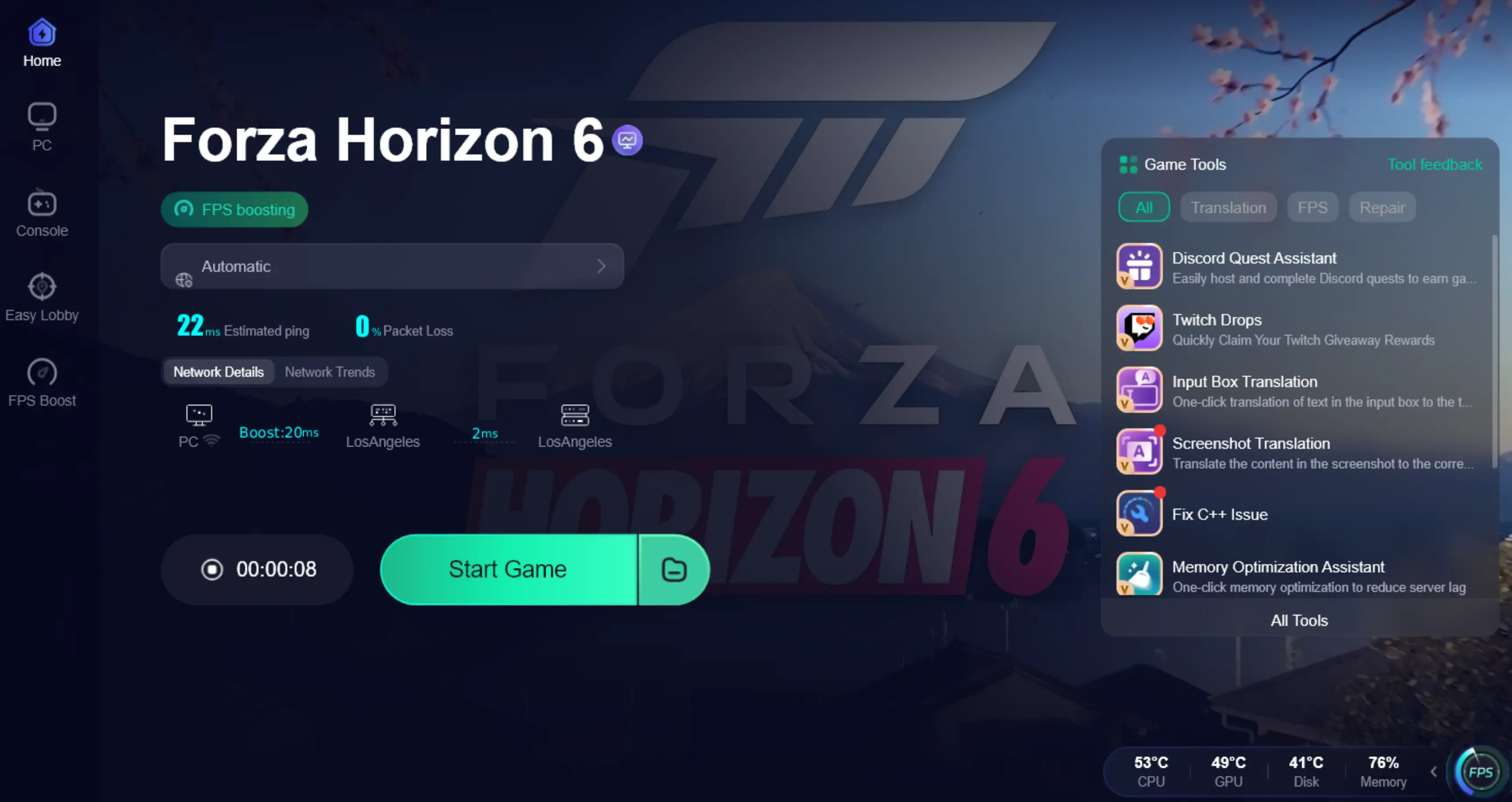
Comment utiliser LagoFast Game Booster
Étape 1 : Cliquez sur l’essai gratuit pour télécharger LagoFast.
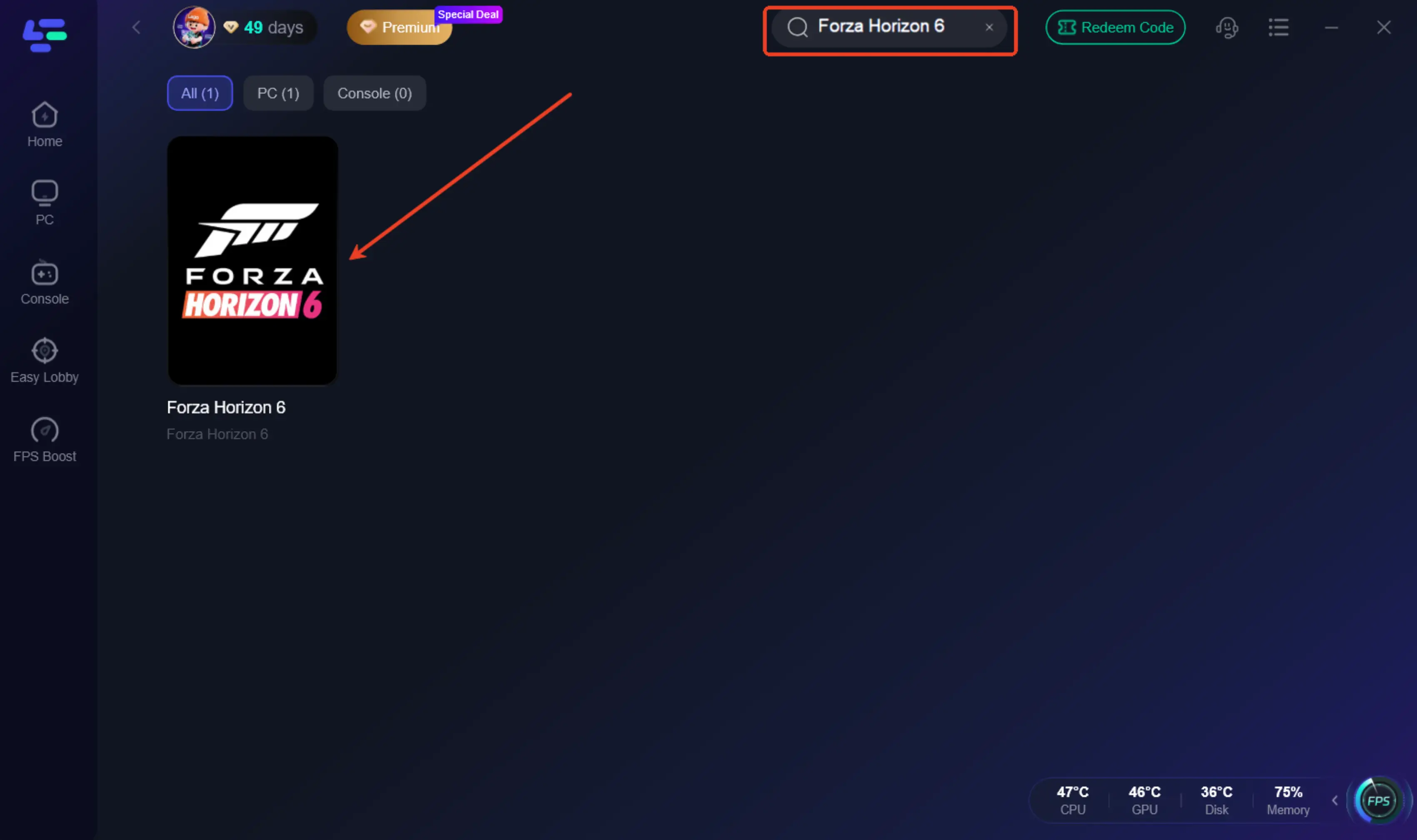
Étape 2 : Recherchez “Forza Horizon 6” dans la barre de recherche.
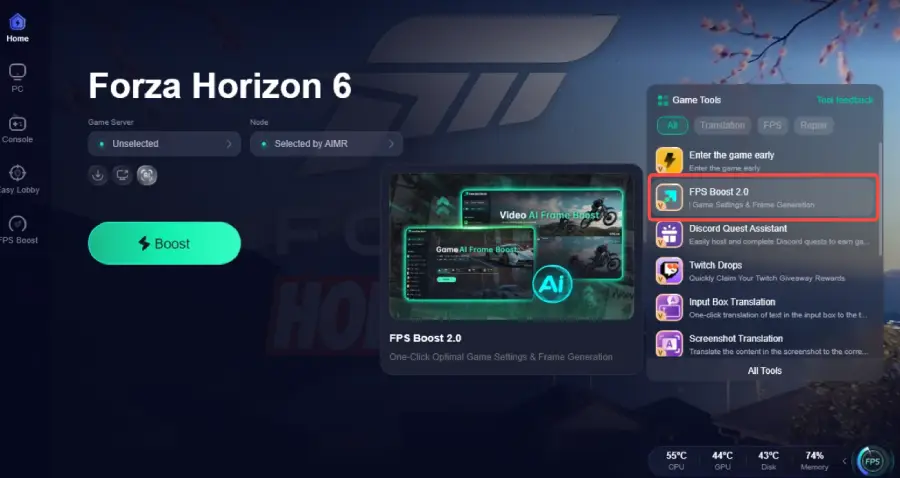
Étape 3 : Activez le FPS Boost,Fermeture des processus inutiles,Activation du mode haute performance
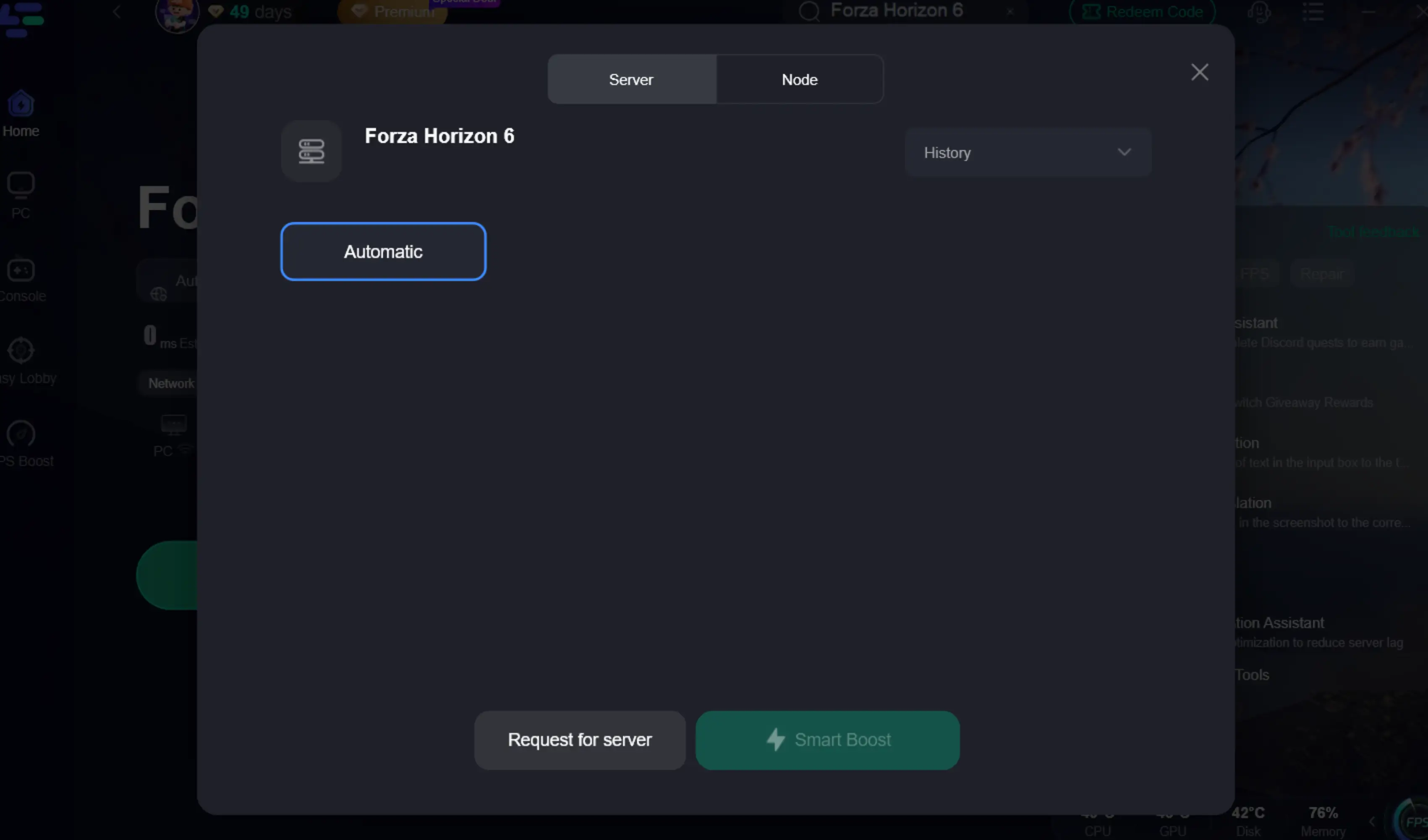
Étape 4 : Choisissez votre région et le meilleur nœud serveur
Étape 5 : Cliquez sur “Boost” pour optimiser automatiquement les performances et la connexion
Partie 7 : DLSS vs Frame Generation expliqué
Beaucoup de joueurs confondent ces technologies.
DLSS Super Resolution
Le jeu est rendu à une résolution plus basse puis amélioré par IA pour atteindre votre résolution native.
Frame Generation
Introduit avec DLSS 3, il génère des images intermédiaires entre celles rendues par le GPU grâce à des données de flux optique.
Dans FH6, DLSS 4.5 améliore encore la stabilité temporelle, réduisant le scintillement sur les objets fins comme les lignes électriques ou les barrières.
Partie 8 : Tableau de compatibilité GPU
| Série GPU | Super Resolution DLSS | Frame Generation | Mode dynamique 6X |
|---|---|---|---|
| RTX 50 Series | ✅ Pris en charge | ✅ Pris en charge | ✅ Pris en charge |
| RTX 40 Series | ✅ Pris en charge | ✅ Pris en charge | ❌ Non pris en charge |
| RTX 30 Series | ✅ Pris en charge | ❌ Non pris en charge | ❌ Non pris en charge |
| RTX 20 Series | ✅ Pris en charge | ❌ Non pris en charge | ❌ Non pris en charge |
| GTX / AMD / Intel | ❌ Non pris en charge | ❌ Non pris en charge | ❌ Non pris en charge |
Partie 9 : Meilleurs réglages DLSS pour FH6
- Mode DLSS : Qualité (1440p / 4K) ou Équilibré (1080p)
- Netteté DLSS : 0.3 à 0.5
- Frame Generation : Activé (si disponible)
- NVIDIA Reflex : Activé + Boost (essentiel pour réduire la latence)
Partie 10 : Peut-on utiliser FSR à la place ?
Si vous n’avez pas de carte RTX ou si le DLSS ne fonctionne pas, Forza Horizon 6 prend en charge AMD FSR 3.1.
FSR fonctionne sur presque tous les GPU (y compris anciens NVIDIA), mais offre généralement une stabilité d’image inférieure au DLSS 4.5. Vous pouvez observer davantage de scintillement sur les routes ou la végétation.
Cependant, en solution alternative, FSR 3.1 reste une option solide avec sa propre génération d’images.
Partie 11 : FAQ
1. Pourquoi l’option DLSS n’apparaît pas dans FH6 ?
Souvent dû à un GPU non RTX ou à des pilotes obsolètes.
2. Le DLSS 4.5 fonctionne-t-il sur RTX 30 ?
Oui pour le Super Resolution uniquement, pas pour Frame Generation.
3. Comment corriger le bug DLSS grisé ?
Activez le GPU Scheduling accéléré dans Windows puis redémarrez.
4. Le DLSS est-il meilleur que la résolution native ?
Dans de nombreux cas oui, grâce à un meilleur anti-aliasing et plus de performances.
5. Peut-on utiliser DLSS et FSR ensemble ?
Non, ce sont deux technologies concurrentes.
Points clés
- Toujours mettre à jour le pilote NVIDIA Game Ready
- Activer HAGS (GPU Scheduling)
- RTX 50 = mode 6X exclusif
- Optimiser avec LagoFast
- Utiliser le mode Qualité pour la meilleure image
Boostez votre jeu avec LagoFast pour une vitesse épique
Jouez plus dur, plus vite. Le booster de jeu LagoFast élimine les saccades et les lags sur PC, mobile ou Mac—gagnez chaque match !
Réduisez rapidement les lags et le ping du jeu !
Boostez les FPS pour un jeu plus fluide !