
Les joueurs peuvent rencontrer les erreurs suivantes :
- Forza Horizon 6 E 0 0
- erreur E 0 0 Forza Horizon 6
- Forza Horizon 6 E 0 E9
- Forza Horizon 6 E 0 17
- Forza Horizon 6 erreur E 0 E9
- Forza Horizon 6 erreur E 0 17
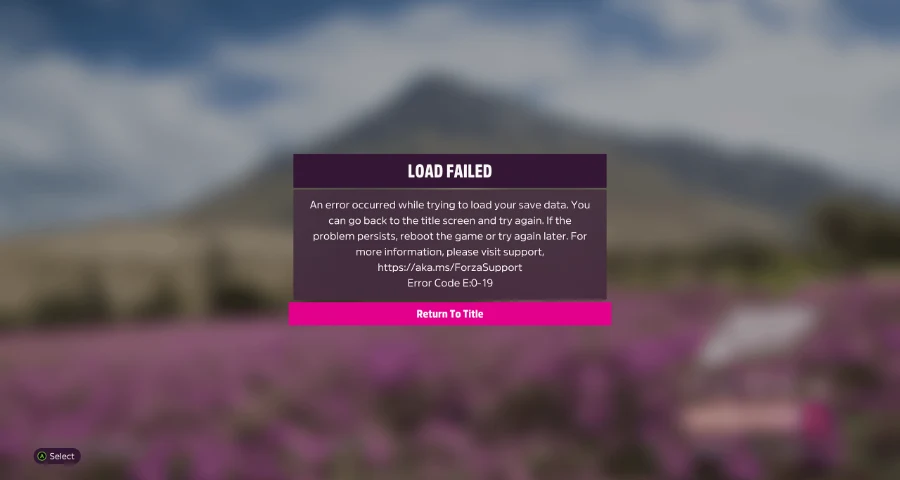
- erreur E 0 19 Forza Horizon 6
Le code exact peut légèrement varier, mais la cause est généralement similaire : le jeu rencontre un problème avec les services Xbox, la connexion réseau, le NAT, la synchronisation du compte ou des données locales de service corrompues.

- ✅ Réduit le lag et le ping élevé
✅ Améliore les FPS en même temps
✅ Corrige les crashs et les freezes
✅ Change de serveur sans latence
✅ Accélère le chargement des jeux
✅ Répare les problèmes de déconnexio
Que signifie E:0-e9 dans Forza Horizon 6 ?
E:0-e9 correspond à un échec de chargement de sauvegarde. Cela signifie que le jeu se lance ou commence à charger, puis échoue lorsqu’il tente de lire les données de sauvegarde locales ou liées au cloud.
Sur PC, les causes les plus fréquentes sont :
- Gaming Services manquant, obsolète ou mal enregistré
- Application Xbox non installée sur les versions Steam
- Problèmes de connexion au compte Xbox
- Fichiers de jeu corrompus
- Fichiers système Windows corrompus
- Pilotes GPU obsolètes ou incompatibles
À vérifier en priorité :
- Redémarrer le jeu et le PC
- Ouvrir l’application Xbox et se déconnecter/reconnecter
- Vérifier que l’application Xbox est installée même sur Steam
- Vérifier ou réparer les fichiers du jeu
- Contrôler Gaming Services
Si l’erreur apparaît lors de la synchronisation ou du chargement de sauvegarde, cela indique davantage un problème de services/synchronisation que de matériel.
Quels codes d’erreur sont similaires à E:0-e9 ?
Voici une vue rapide pour éviter de perdre du temps :
E:0-e9 — échec de sauvegarde/chargement, souvent lié à Gaming Services ou à l’accès aux sauvegardes
E:0-17 — problème de chargement de sauvegarde ou de synchronisation cloud
E:0-19 — problème de sauvegarde/synchronisation cloud, souvent sur Xbox app ou Microsoft Store
FHC00 — crash carte graphique
FH401 — mémoire système insuffisante
FH201 — GPU ne supporte pas les fonctionnalités DX12 requises
FH113 — demande de mise à jour du BIOS
Si vous obtenez FHC00, FH401, FH201 ou FH113, il ne s’agit pas d’un problème de synchronisation de sauvegarde, mais plutôt de matériel, pilotes, mémoire ou firmware.
Que dois-je essayer en premier pour E:0-e9 sur PC ?
Suivez ces étapes dans l’ordre :
1. Redémarrer le jeu et laisser la synchronisation se terminer
Fermez complètement le jeu. Redémarrez le PC. Relancez le jeu sans interrompre la synchronisation cloud.
2. Se déconnecter puis se reconnecter à l’application Xbox
Ouvrez l’application Xbox sur Windows.
- Déconnectez-vous.
- Fermez l’application.
- Rouvrez-la.
- Reconnectez-vous avec le compte lié à votre sauvegarde.
- Relancez le jeu.
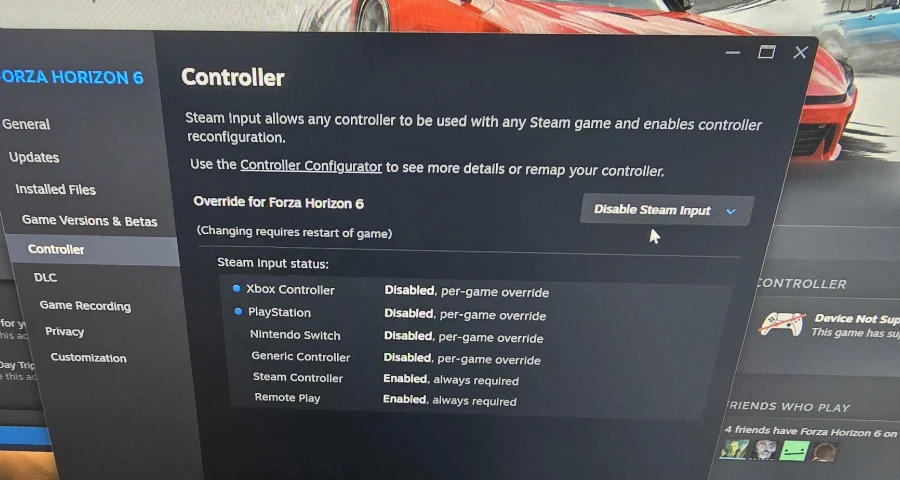
« Réinitialiser le PC, se déconnecter puis se reconnecter au compte de l’application Xbox… » C’est une étape à essayer assez tôt, car elle est rapide et directement liée à la propriété des sauvegardes et à la synchronisation.
3. Vérifier que l’application Xbox est installée (Steam)
Même sur Steam, l’application Xbox doit être installée et à jour via le Microsoft Store.
4. Vérifier ou réparer les fichiers du jeu
Si des fichiers sont corrompus, le processus de chargement des sauvegardes peut échouer même si les services Xbox fonctionnent correctement.
Sur Steam : allez dans le menu des fichiers installés du jeu et lancez « Vérifier l’intégrité des fichiers du jeu » dans Steam.
Sur l’application Xbox / Microsoft Store : ouvrez les paramètres du jeu et lancez « Réparer », puis « Réinitialiser » uniquement si la réparation ne fonctionne pas.
C’est l’une des meilleures étapes à essayer si l’erreur est apparue après un crash, une mise à jour ou un arrêt forcé.
5. Exécuter le Vérificateur de fichiers système
Ouvrez l’invite de commandes en mode administrateur et exécutez :
sfc /scannow
Cela permet de vérifier les fichiers système Windows, pas seulement ceux du jeu. C’est utile car des composants Windows corrompus peuvent bloquer les Gaming Services, la connexion Xbox ou l’accès aux sauvegardes.
Encore une fois, ce n’est pas théorique. Un joueur a rapporté : « J’ai exécuté sfc /scannow. Il a trouvé des fichiers corrompus et les a réparés. »
6. Mettre à jour Windows et les pilotes GPU
Si votre pilote est ancien ou défectueux, le jeu peut échouer au chargement même si la sauvegarde est intacte.
- Installez les mises à jour Windows en attente.
- Mettez à jour votre pilote graphique NVIDIA, AMD ou Intel.
- Redémarrez le PC après la mise à jour.
Si vous observez également des crashs, comparez votre configuration PC avec les exigences système officielles de Forza Horizon 6.
Comment vérifier les services Xbox liés aux sauvegardes ?
Sous Windows, l’erreur E:0-e9 peut apparaître lorsque les services Xbox nécessaires aux sauvegardes et au réseau sont désactivés.
Vérifiez ces services dans « Services » :
Xbox Live Game Save
Xbox Live Networking Service
Activez-les s’ils sont désactivés, puis redémarrez le PC.
C’est important car le fonctionnement des sauvegardes et de la synchronisation du jeu dépend de ces services en arrière-plan. Un joueur a notamment signalé avoir activé manuellement « Xbox Live Game Save » et « Xbox Live Networking Service » sous Windows 11 lors du dépannage de l’erreur E:0-e9.
Comment réinstaller Gaming Services sur Windows ?
Si l’erreur E:0-e9 continue d’apparaître, Gaming Services est l’un des principaux suspects sur PC.
Ouvrez PowerShell en tant qu’administrateur et exécutez :
Get-AppxPackage GamingServices | Remove-AppxPackage -AllUsers -Force
Ensuite :
Redémarrez le PC
Ouvrez le Microsoft Store
Réinstallez Gaming Services
Mettez à jour l’application Xbox si nécessaire
Relancez le jeu
Pourquoi cela aide : l’erreur E:0-e9 a été souvent liée par les retours joueurs à un Gaming Services manquant ou mal enregistré, surtout lorsque le jeu affiche un échec de chargement plutôt qu’un crash classique.
Si la réinstallation de Gaming Services échoue ou se re-casse immédiatement, cela indique plutôt un problème de couche Windows / Xbox plutôt qu’un simple problème de fichiers du jeu.
Solution rapide pour l’erreur "Gaming Services invalide détecté"
Pour les joueurs qui veulent une vérification plus rapide, LagoFast est une fonctionnalité dédiée à Forza Horizon 6 permettant de détecter si Gaming Services est manquant, obsolète ou doit être réparé. Au lieu de passer manuellement par le Microsoft Store, les paramètres Windows, l’application Xbox et Steam, vous pouvez utiliser LagoFast comme première étape pour vérifier l’environnement de lancement PC et suivre le chemin de mise à jour recommandé.
Étape 1 : Cliquez sur le bouton Essai gratuit pour télécharger et installer LagoFast.
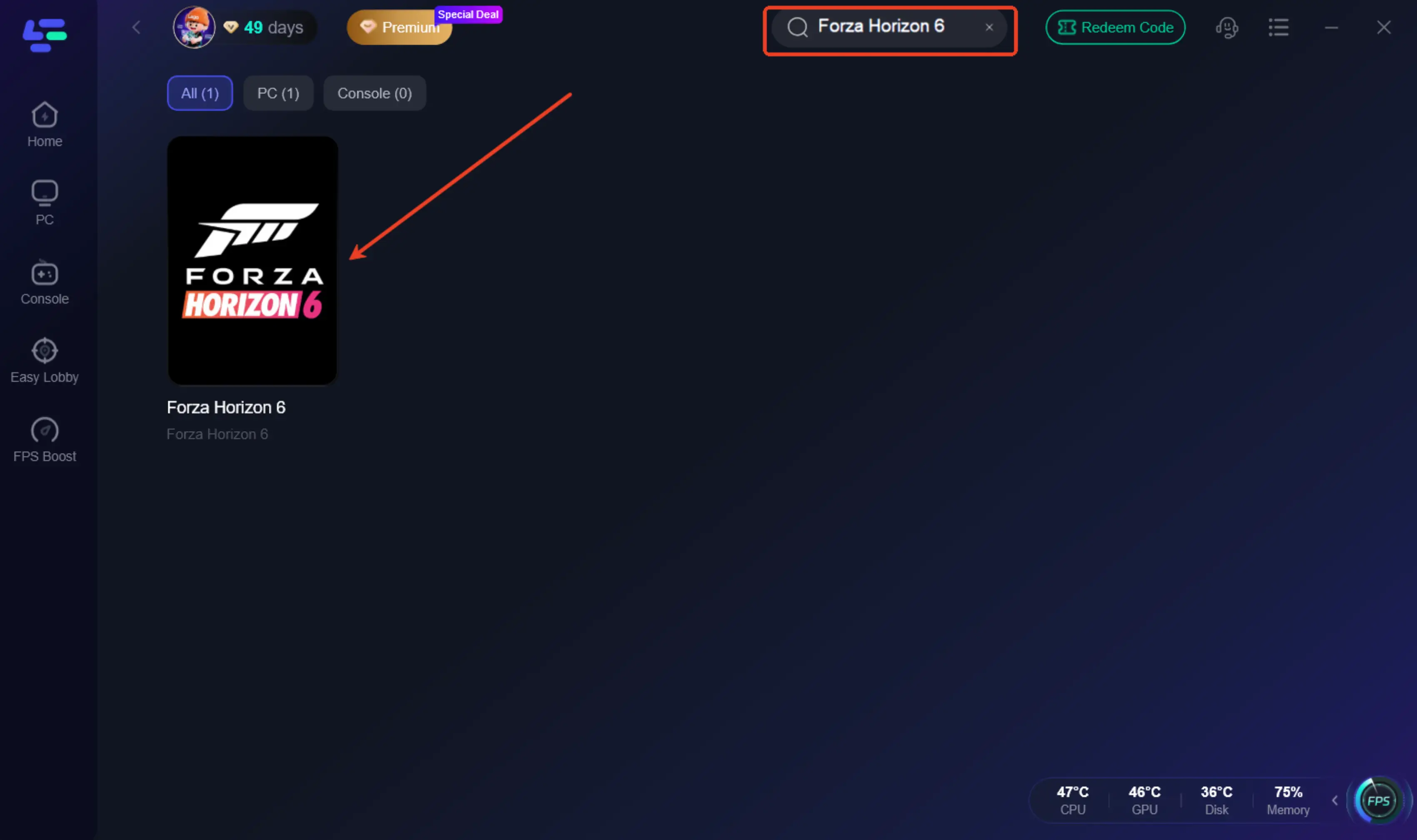
Étape 2 : Ouvrez LagoFast, puis cliquez sur le bouton PC à gauche et recherchez FH6 dans la barre de recherche, puis cliquez dessus lorsqu’il apparaît.
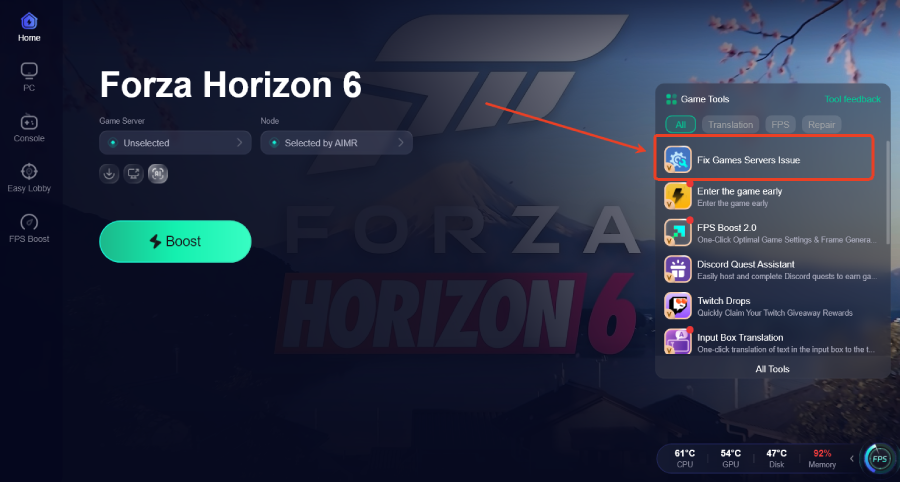
Étape 3 : Cliquez sur l’outil Fix Games Servers Issue à droite.
Si vous préférez une correction manuelle, ou si vous voulez comprendre exactement la cause de l’erreur, suivez les étapes ci-dessous. La première chose à vérifier est si Gaming Services est bien à jour via le Microsoft Store.
Différences pour les joueurs Steam
Si vous êtes sur Steam, vérifiez d’abord ceci :
Installez l’application Xbox depuis le Microsoft Store si elle n’est pas déjà présente
Connectez-vous avec le bon compte Xbox dans cette application
Laissez se terminer la configuration initiale des dépendances Xbox
Vérifiez les fichiers du jeu dans Steam
Réinstallez Gaming Services si l’erreur E:0-e9 revient
C’est le principal piège pour les joueurs Steam : le jeu dépend encore de composants Xbox pour la connexion et la gestion des sauvegardes.
Que doivent faire différemment les joueurs Xbox App ou Microsoft Store ?
Si vous utilisez la version Xbox App ou Microsoft Store, concentrez-vous sur la synchronisation et l’état de l’application :
Assurez-vous que le jeu est entièrement à jour
Assurez-vous que l’application Xbox est à jour
Utilisez d’abord la fonction Réparer sur le jeu
Déconnectez-vous / reconnectez-vous à l’application Xbox
Réinstallez Gaming Services si la réparation ne suffit pas
Relancez le jeu et laissez la synchronisation cloud se terminer complètement
Si vous voyez spécifiquement l’erreur E:0-19, cela indique plus directement un problème de données de sauvegarde ou de synchronisation cloud que le bloc plus général E:0-e9.
Et pour les joueurs sur console Xbox ?
Sur console, l’action principale consiste à forcer une nouvelle tentative de synchronisation cloud propre.
Fermez complètement le jeu
Redémarrez la console
Relancez le jeu
Laissez la synchronisation cloud se terminer sans l’interrompre
Si l’erreur est E:0-17 ou une autre erreur de chargement de sauvegarde, une synchronisation interrompue est l’une des premières causes à exclure.
Si la sauvegarde ne se charge toujours pas après un redémarrage complet et une nouvelle tentative, le problème peut venir du compte ou de la sauvegarde elle-même, et non de votre configuration locale.
Réponse finale
L’erreur Forza Horizon 6 E:0-0 signifie généralement que le jeu ne parvient pas à se connecter correctement aux services en ligne Xbox / Forza. Les erreurs similaires E:0-e9, E:0-17 et E:0-19 sont souvent liées aux services Xbox, au NAT, à Teredo, au DNS, au pare-feu, à la synchronisation du compte ou à une instabilité du routage réseau.
Commencez par corriger la partie plateforme : réparer l’application Xbox, réinitialiser le Microsoft Store, réinstaller Gaming Services, vérifier votre compte Microsoft et réinitialiser les paramètres réseau. Si le jeu se lance mais que la connexion en ligne reste instable, utilisez LagoFast pour optimiser le routage, réduire la perte de paquets et stabiliser le mode multijoueur de Forza Horizon 6.
Boostez votre jeu avec LagoFast pour une vitesse épique
Jouez plus dur, plus vite. Le booster de jeu LagoFast élimine les saccades et les lags sur PC, mobile ou Mac—gagnez chaque match !
Réduisez rapidement les lags et le ping du jeu !
Boostez les FPS pour un jeu plus fluide !