Partie 2. Pourquoi les FPS chutent soudainement dans Forza Horizon 6 sur PC ?
Forza Horizon 6, construit sur un moteur particulièrement exigeant, peut être sujet à des chutes de FPS soudaines en raison de son interaction avec le matériel et l’environnement logiciel de votre PC. Les causes les plus fréquentes sont les suivantes :
Compilation des shaders
Un problème courant dans les jeux modernes, y compris les titres Forza. Le jeu compile les shaders en arrière-plan pendant la partie, notamment lors de l’arrivée dans de nouvelles zones ou après une mise à jour des pilotes graphiques. Tant que ce processus n’est pas terminé, vous pouvez observer des saccades importantes, souvent appelées “shader stutter”.
Saturation de la VRAM
L’utilisation de réglages de textures très élevés (comme “Extrême”) sur une carte graphique avec une VRAM limitée (par exemple 8 Go alors que 12 Go sont recommandés) peut saturer la mémoire. Dans ce cas, le jeu transfère des données vers la RAM système, ce qui provoque des pics de FPS et des micro-saccades.
Goulots d’étranglement CPU
Même avec une carte graphique puissante, un processeur plus faible peut limiter les performances. Si un seul cœur CPU atteint 100 % d’utilisation tandis que les autres restent sous-utilisés, le GPU doit attendre les instructions. Cela entraîne des interruptions dans la livraison des images, surtout dans les zones denses ou les événements en jeu.
Surcharge des processus en arrière-plan
Les overlays d’applications comme Discord, Steam ou la Xbox Game Bar, ainsi que les logiciels lourds en arrière-plan (navigateurs web, outils d’enregistrement, etc.), peuvent consommer des ressources CPU et RAM. Cette concurrence peut perturber le timing des images et provoquer des micro-saccades, même si votre FPS moyen reste élevé.
De plus, les souris gaming à très haut taux de polling (par exemple 8000 Hz) peuvent également surcharger le CPU en générant trop de données d’entrée, ce qui peut entraîner des saccades lors des mouvements rapides.
Partie 3. Corriger les FPS bas et chutes de FPS dans Forza Horizon 6 : checklist essentielle
Avant de passer à des réglages techniques avancés, chaque joueur PC doit s’assurer que sa configuration de base est correctement optimisée. Ces étapes essentielles permettent de corriger les problèmes les plus fréquents et d’obtenir un gain de performance notable.
Gestion thermique et santé du matériel
Forza Horizon 6 est un jeu très exigeant qui pousse CPU et GPU à leurs limites. Si les composants chauffent trop, ils réduisent automatiquement leurs fréquences (“throttling”) pour éviter les dommages, ce qui provoque de fortes chutes de FPS. Assurez-vous que votre boîtier est bien ventilé, dépoussiérez vos ventilateurs et surveillez les températures avec des outils comme MSI Afterburner. Si votre GPU dépasse régulièrement 85°C ou votre CPU atteint 90°C, un problème thermique est probable.
Optimisation des graphismes en jeu
Certains paramètres sont connus pour être très gourmands pour un gain visuel limité :
- Qualité des ombres : très dépendante du CPU. Réduire de “Extrême” à “Élevé” améliore fortement la stabilité en ville.
- Géométrie de l’environnement : influence la complexité du monde. Une réduction aide à limiter les goulots CPU.
- Ray tracing : très exigeant en VRAM et GPU. À désactiver pour une expérience fluide en compétition.
- Qualité des textures : doit correspondre à la VRAM disponible pour éviter les saccades liées au swap mémoire.
Maintenance système
Assurez-vous toujours que vos pilotes graphiques (NVIDIA ou AMD) sont à jour. Les constructeurs publient souvent des optimisations spécifiques pour les nouveaux jeux comme FH6. Vérifiez également que le mode d’alimentation Windows est réglé sur “Performances élevées” ou “Performances ultimes”. Le mode “Équilibré” peut réduire les performances en pleine course.
Partie 4. Méthodes avancées pour corriger les FPS drops et saccades
Si les réglages de base ne suffisent pas, il faut passer à des optimisations plus techniques visant les causes profondes des problèmes de frame pacing.
Priorité des processus et charge CPU
Windows peut parfois donner la priorité à d’autres tâches qu’au jeu. Pour corriger cela, ouvrez le Gestionnaire des tâches (Ctrl+Shift+Esc), allez dans l’onglet “Détails”, faites un clic droit sur ForzaHorizon6.exe et définissez la priorité sur “Haute”. Cela garantit que le jeu reçoit les ressources CPU nécessaires.
Si votre CPU atteint souvent 100 %, limitez également le nombre de FPS pour éviter les pics de charge responsables de saccades.
Optimisation du cache des shaders
Pour réduire le “shader stutter”, augmentez la taille du cache shader dans le panneau de contrôle GPU. Pour NVIDIA :
Panneau NVIDIA → Gérer les paramètres 3D → Taille du cache des shaders → 10 Go ou “Illimité”.
Cela évite les recompilations constantes des shaders, responsables de nombreux micro-freezes.
Bonne gestion des images : V-Sync vs G-Sync
Pour une fluidité optimale, évitez le V-Sync classique dans le jeu, car il peut ajouter de la latence et provoquer des saccades si le FPS descend légèrement sous la fréquence du moniteur.
Si vous possédez un écran G-Sync ou FreeSync, activez-le dans le panneau GPU et désactivez le V-Sync en jeu. Cela synchronise la fréquence d’affichage avec les FPS réels et améliore la fluidité.
Partie 5. Guide FPS Max Forza Horizon 6 : astuces pro
Atteindre les meilleurs FPS ne dépend pas uniquement de la puissance matérielle, mais aussi de son utilisation efficace. Beaucoup de joueurs pensent que les réglages “Ultra” sont indispensables, alors qu’un mix “Élevé + Ultra” offre souvent des performances similaires avec une meilleure stabilité.
Un point souvent négligé est la configuration de la RAM. Activez XMP (Intel) ou DOCP (AMD) dans le BIOS pour que la mémoire fonctionne à sa fréquence nominale. Forza Horizon 6 est très sensible à la bande passante mémoire, et une RAM plus rapide améliore nettement les FPS minimum, donc la fluidité globale.
Il est également recommandé de vérifier l’option Resizable BAR dans le BIOS. Bien qu’elle puisse améliorer les performances dans certains jeux, certains utilisateurs constatent des saccades avec le moteur Forza lorsqu’elle est activée. Si vous remarquez des irrégularités, essayez de la désactiver.
En résumé : privilégiez un équilibre des réglages, une RAM correctement configurée et un système stable plutôt que de tout pousser au maximum.
Partie 6. Améliorer votre expérience avec LagoFast Game Booster
Si les réglages manuels vous semblent complexes, LagoFast Game Booster propose une solution professionnelle en un clic pour optimiser Forza Horizon 6. Il est conçu pour gérer les jeux exigeants et corriger les goulots de performance système et réseau.
Fonctionnalités clés pour Forza Horizon 6 :
- Boost FPS 2.0: ferme les processus inutiles, nettoie le cache système et optimise CPU/GPU pour le jeu.
- Optimisation de latence : réduit le ping via des routes réseau dédiées pour les modes en ligne comme Horizon Open.
- Stabilité réseau : limite les pertes de paquets et les lags en course.
- Interface simple : aucune configuration technique requise.
Comment utiliser LagoFast
Étape 1 : Cliquez sur “Essai gratuit” pour télécharger et installer LagoFast
Essai gratuit
Étape 2 : Recherchez “Forza Horizon 6”

Étape 3 : Cliquez sur l’option « FPS Boost 2.0 » située en bas à droite.
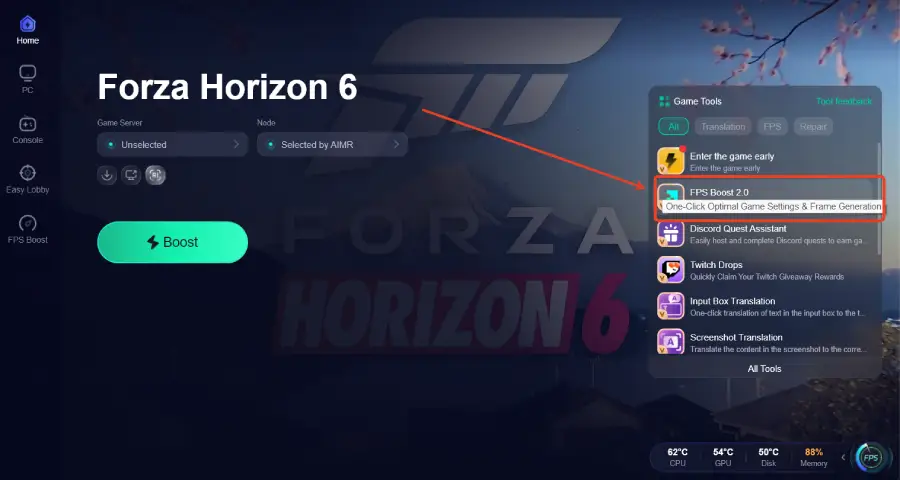
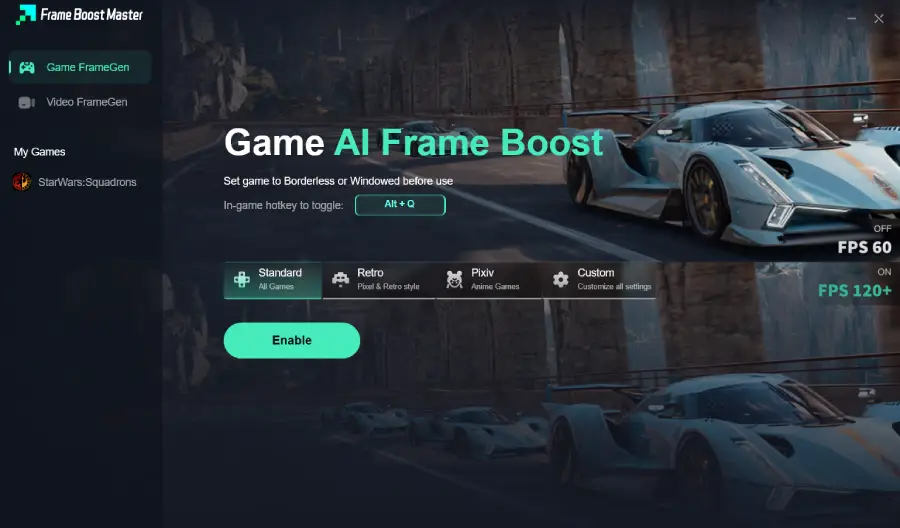
Étape 4 : Passez le jeu en mode Fenêtré ou Sans bordure, puis cliquez sur « Enable » pour activer le FPS Boost.
Étape 5 : Cliquez sur “Smart Boost”

Étape 6 : Lancez le jeu et profitez d’une expérience fluide

Partie 7. FAQ
Les saccades viennent-elles du GPU ou du CPU ?
Les FPS bas viennent souvent du GPU, tandis que les saccades proviennent généralement du CPU ou de la RAM.
Une RAM défectueuse peut-elle provoquer des chutes de FPS ?
Oui, une RAM instable ou lente peut provoquer des micro-freezes.
Pourquoi FH6 lag même avec une RTX 40/50 ?
Souvent à cause du CPU ou de la gestion de la VRAM.
Désactiver la Xbox Game Bar aide-t-il ?
Oui, cela réduit l’utilisation CPU en arrière-plan.
Comment afficher les FPS ?
Via Steam Overlay ou MSI Afterburner.
Conclusion
Dominer les routes du Japon dans Forza Horizon 6 nécessite plus qu’une bonne conduite : il faut un système optimisé. En comprenant les causes des FPS bas et des chutes de FPS, et en appliquant des réglages progressifs, vous pouvez retrouver une expérience fluide et stable. Des outils comme LagoFast Game Booster permettent d’automatiser ces optimisations et de garantir des performances optimales.