
Fortnite s'est imposé comme l'un des jeux de battle royale les plus populaires au monde. Pour dominer leurs adversaires et remporter la victoire, les joueurs doivent trouver les paramètres optimaux pour améliorer à la fois les performances et les graphismes.
Les nombreuses options de personnalisation de Fortnite permettent aux joueurs de personnaliser leur expérience de jeu. Le choix des paramètres optimaux dépend de plusieurs facteurs, notamment le matériel utilisé, les préférences personnelles et le style de jeu.
Ce guide se penchera sur divers paramètres optimaux pour Fortnite sur des plateformes telles que PC, PlayStation et Xbox, en abordant les graphismes, les commandes, les configurations de construction, etc.

- ✅ Réduisez le lag et le ping élevé
✅ Boostez vos FPS en temps réel
✅ Obtenez le serveur le plus simple de Fortnite
✅ Supprimez tous les problèmes de connexion.
✅ Multiplateforme : PC, mobile, console
Partie 1 : Explication de la configuration requise pour Fortnite
Configuration minimale requise
Pour profiter de Fortnite, votre système doit répondre à la configuration minimale requise :
- Processeur : Intel Core i3-3225 ou plus récent
- Mémoire : 8 Go
- Graphiques : Intel HD 4000, AMD Radeon Vega 8 ou supérieur
- Système d'exploitation : Windows 10 (64 bits)
Ces exigences permettent à Fortnite de fonctionner sur une variété de matériel, mais si vous souhaitez maximiser vos paramètres et profiter d'une expérience plus fluide, tenez compte des spécifications recommandées.
Configuration système recommandée
Pour de meilleures performances :
- Processeur : Intel Core i5-7500U
- Mémoire : 8 Go
- Graphiques : Nvidia GTX 960, AMD R9 280 ou supérieur
- Système d'exploitation : Windows 10 (64 bits)
Exigences du système de qualité Epic
Pour ceux qui veulent profiter de paramètres de qualité Epic :
- Processeur : Intel Core i7-8700, AMD Ryzen 7 3700X ou supérieur
- Mémoire : 16 Go de RAM ou plus
- Graphiques : Nvidia GTX 1080, AMD RX 5700XT ou supérieur
- VRAM : 4 Go
- Stockage : SSD NVMe
- Système d'exploitation : Windows 10 (64 bits)
Partie 2 : Meilleurs paramètres graphiques pour Fortnite
Les paramètres graphiques jouent un rôle essentiel dans les performances du jeu. Un équilibre entre des visuels époustouflants et une fréquence d'images fluide est essentiel, en particulier dans un environnement rapide comme Fortnite.
Paramètres graphiques pour PC haut de gamme
Les joueurs utilisant du matériel moderne comme la NVIDIA RTX 3070 ou la RTX 4060 doivent tenir compte des éléments suivants :
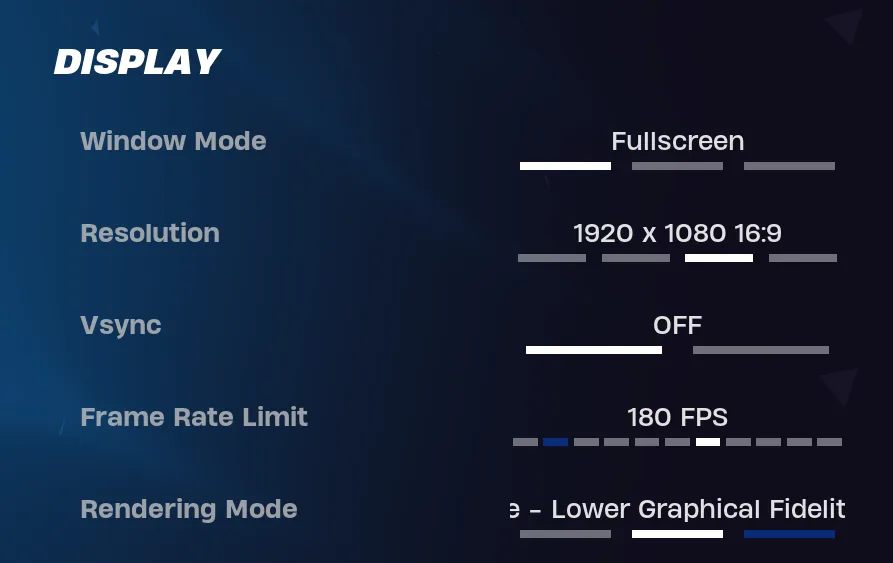
- Mode de rendu : DX12 (DirectX 12) pour des performances améliorées avec des cartes graphiques plus récentes.
- Préréglages de qualité : définissez sur « Performances » pour maximiser les images par seconde (FPS) tout en conservant des visuels décents.
- Résolution 3D : Maintenez-la à 100 % pour des images plus nettes.
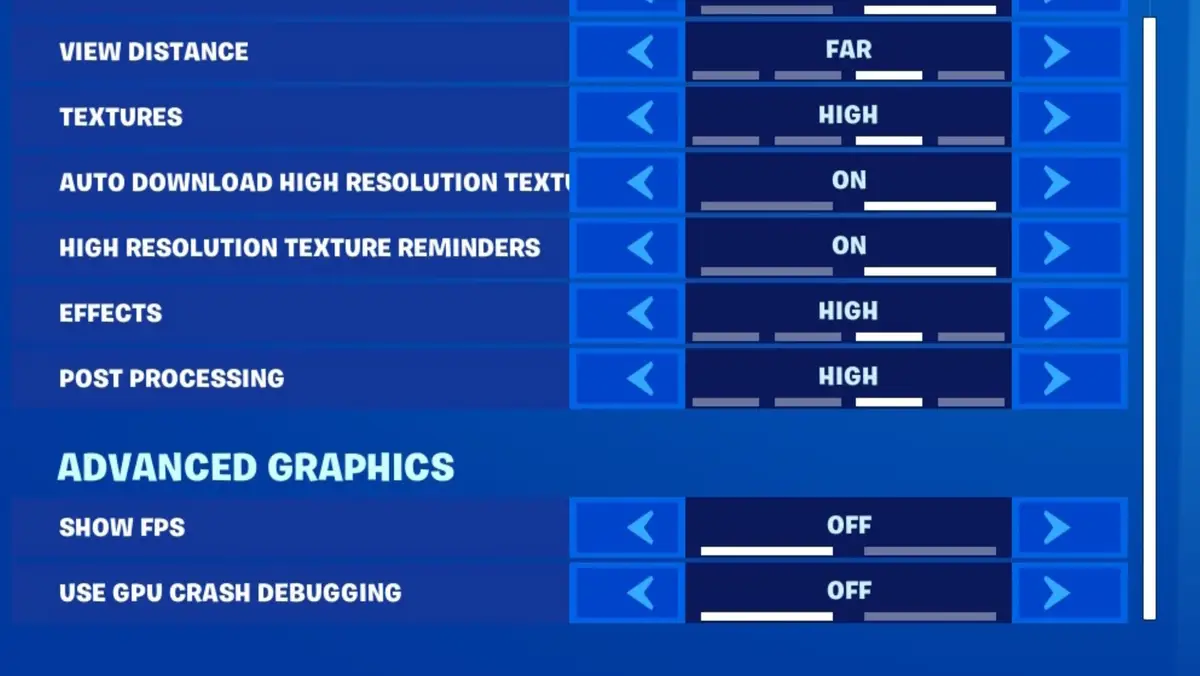
- Distance de vue : épique - cruciale pour repérer les ennemis à longue distance.
- Textures : moyennes à élevées, selon la VRAM du GPU.
- Ombres : désactivées ou faibles – les ombres peuvent avoir un impact significatif sur les performances.
- Anticrénelage : désactivé ou réglé sur FXAA pour un équilibre entre performances et clarté visuelle.
Paramètres graphiques pour les PC bas de gamme
Pour les joueurs avec des PC plus faibles, ajustez les paramètres pour optimiser les performances :
- Mode de rendu : mode Performance pour améliorer considérablement le FPS.
- Préréglages de qualité : faible pour presque tous les paramètres, diminuant les ombres et les textures le cas échéant.
- Distance de vue : Réglez sur Loin. Ce paramètre peut aider à repérer les adversaires sans affecter significativement les performances.
- V-Sync : désactivé. V-Sync peut ajouter un décalage d'entrée, ce qui n'est pas idéal dans un jeu compétitif.
Partie 3 : Paramètres de construction de Fortnite
La construction est un aspect crucial de Fortnite, séparant les joueurs novices des joueurs expérimentés. Adapter les paramètres de construction en fonction du type de manette est essentiel.
Paramètres de construction du clavier et de la souris
- Sensibilité du mode de construction : augmentez jusqu'à environ 1,5 ou plus pour faciliter les constructions rapides.
- Sensibilité du mode d'édition : doit également être réglée de manière similaire ou légèrement supérieure au mode de construction pour des modifications faciles.
- Raccourcis clavier : configurez des raccourcis clavier optimaux, comme l'utilisation de la souris pour la création tout en conservant les modifications et actions essentielles sur des touches confortables.
Paramètres de construction de la manette de jeu
Pour les manettes, telles que la Xbox Elite ou la PS5, pensez à :
- Configuration de la pagaie : utilisez les pagaies pour les actions de base, généralement une pagaie pour sauter et une autre pour construire.
- Paramètres de sensibilité : les paramètres suggérés incluent une sensibilité horizontale d'environ 38 % et une sensibilité verticale d'environ 38 %, en mettant l'accent sur les zones mortes basses pour minimiser la dérive du manche.
Partie 4 : Configuration de la manette de jeu pour Fortnite
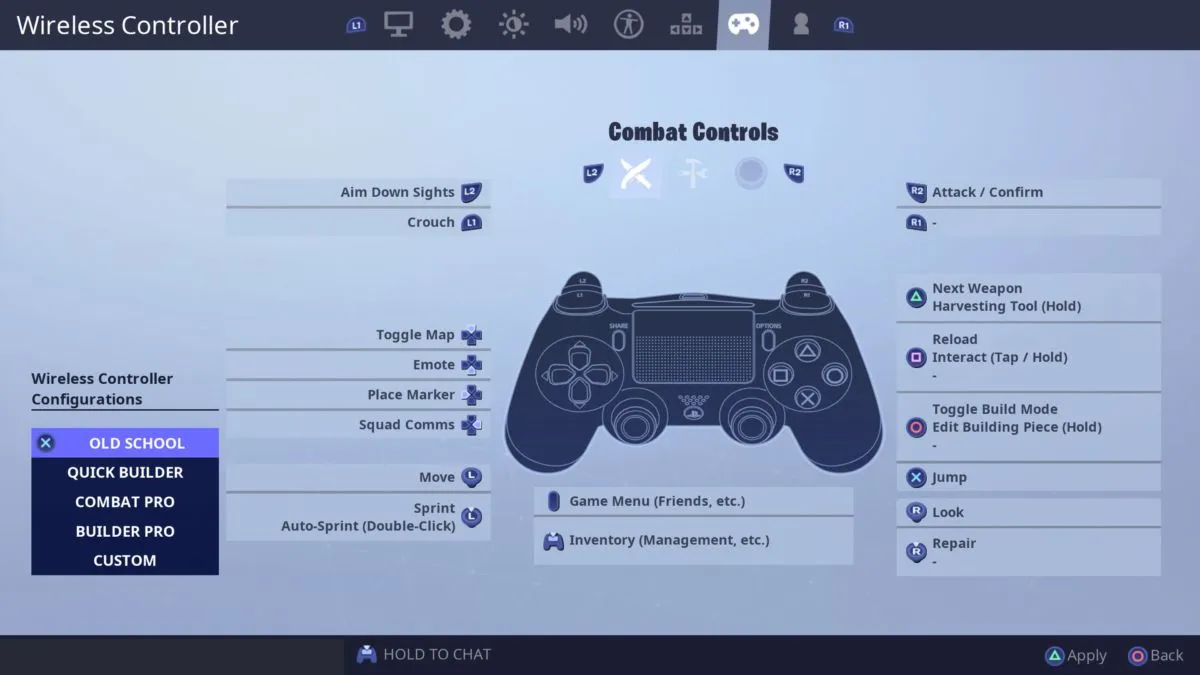
De nombreux joueurs préfèrent les manettes aux configurations clavier-souris. Voici quelques paramètres recommandés.
Configuration optimale de la manette pour les manettes PS5 et Xbox
- Sensibilité horizontale et verticale : commencez avec 37 % et ajustez en fonction de votre confort.
- Sensibilité des publicités : les paramètres Aim Down Sights (ADS) doivent être inférieurs, environ 9 %.
- Zones mortes : une zone morte de 5 à 10 % est recommandée pour une expérience réactive sans dérive.
Pour les joueurs compétitifs
1. Paramètres de sensibilité avancés :
- Mode de construction : définissez-le sur 1,8 pour une action de construction rapide.
- Mode d'édition : définissez-le également sur 1,8 pour accélérer les modifications.
2. Sprint par défaut : activez cette option pour garder un mouvement fluide sans appuyer sur d'autres boutons.
Partie 5 : Paramètres spécifiques au joueur
Plusieurs joueurs professionnels ont partagé leurs paramètres pour optimiser les performances. Par exemple, des joueurs comme M. Savage utilisent souvent des graphismes bas pour une expérience de jeu plus fluide. Paramètres de M. Savage :
- Utilisez généralement le mode Performance.
- La sensibilité du bâtiment est réglée plus haut que la sensibilité de visée.
Partie 6 : NVIDIA et autres optimisations matérielles
Pour les utilisateurs de cartes graphiques NVIDIA :
- Utilisez l'application GeForce Experience pour optimiser automatiquement les paramètres du jeu en fonction des spécifications de votre PC.
- Assurez-vous d'activer NVIDIA Reflex Low Latency dans les paramètres pour une expérience de jeu réactive.
Partie 7 : Maintenir des paramètres confortables et efficaces
Il est impératif de créer un environnement de jeu confortable et adapté à vos préférences personnelles. Évaluez régulièrement vos paramètres à mesure que vous gagnez en expérience.
Réglage des paramètres de confort :
- Jouez avec différentes sensibilités ; commencez bas, puis augmentez progressivement pour trouver ce qui vous semble le plus naturel.
- Ajustez le positionnement de votre manette ou de votre souris pour une meilleure prise en main et une meilleure position de la main.
- Gardez tous les paramètres essentiels, comme les sauts et les modifications, accessibles mais non intrusifs.
Partie 8 : Paramètres Fortnite pour PC : Optimisez vos FPS
Même avec les meilleurs paramètres, les utilisateurs peuvent parfois subir des baisses d'images par seconde, notamment lors de situations gourmandes en ressources comme les batailles de construction. Voici quelques solutions courantes pour résoudre ce problème :
- Vérifier les fichiers du jeu : Il arrive que les installations soient corrompues. Utilisez le lanceur Epic Games pour vérifier vos fichiers Fortnite et détecter d'éventuels problèmes.
- Pilotes graphiques : vérifiez régulièrement les mises à jour des pilotes de carte graphique de NVIDIA ou AMD.
- Nettoyage des fichiers temporaires : supprimez les fichiers temporaires sous Windows pour libérer de l'espace disque (l'utilisation du nettoyage de disque peut être efficace).
- DÉSACTIVER les rediffusions : elles peuvent drainer des ressources pendant le jeu.
- Vérifiez le réseau : assurez-vous que votre connexion Internet est stable, car de mauvaises conditions de réseau peuvent provoquer des saccades qui ressemblent à des chutes de FPS.
Partie 9 : Meilleure façon d'augmenter les FPS élevés et de réduire le lag dans Fortnite
Optimisez votre expérience de jeu Fortnite avec LagoFast, la solution FPS ultime. Conçu avec une technologie de pointe, LagoFast garantit une expérience de jeu fluide grâce à des fréquences d'images ultra-rapides, vous permettant de garder une longueur d'avance sur vos concurrents à chaque instant. Sa conception intuitive optimise votre système pour des performances optimales, éliminant les images fantômes et les déchirures d'image pour une expérience de jeu immersive.
Dites adieu aux lags et profitez d'une action ininterrompue grâce à l'optimisation en temps réel de LagoFast, qui promet une meilleure stabilité de connexion et des latences réduites, même lors des combats multijoueurs les plus intenses. Libérez le plein potentiel de votre matériel et explorez les paysages de Fortnite sans contraintes. Ne vous contentez pas d'un faible nombre d'images par seconde ; rejoignez dès aujourd'hui l'élite des joueurs avec LagoFast.
Tutoriel pour utiliser LagoFast pour un maximum de FPS dans Fortnite :
Étape 1 : Cliquez sur Essai gratuit pour télécharger.
Étape 2 : avant d’ouvrir Fortnite, recherchez-le dans LagoFast.
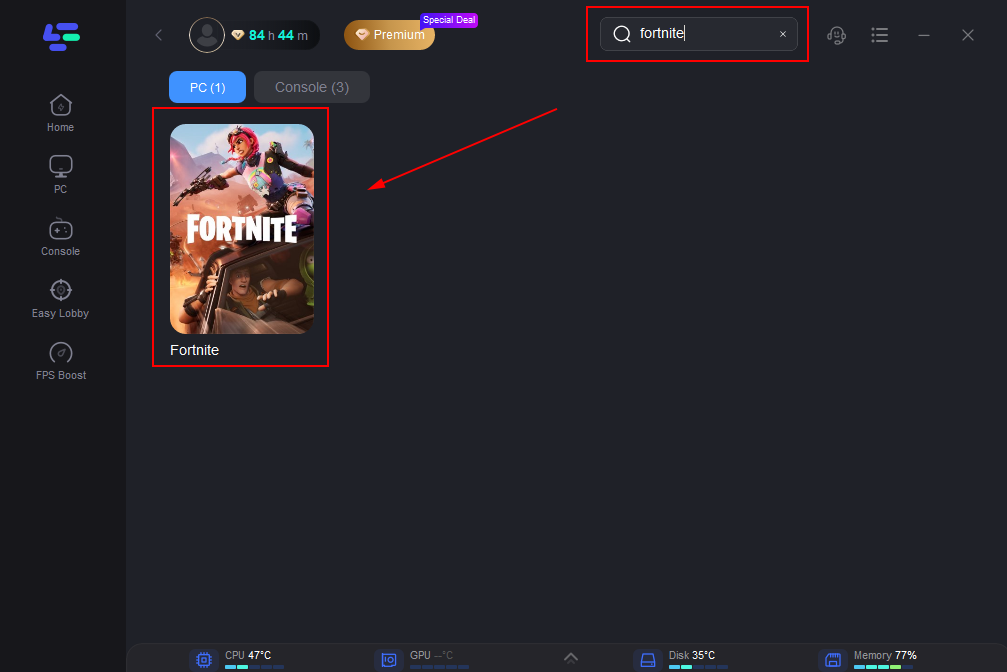
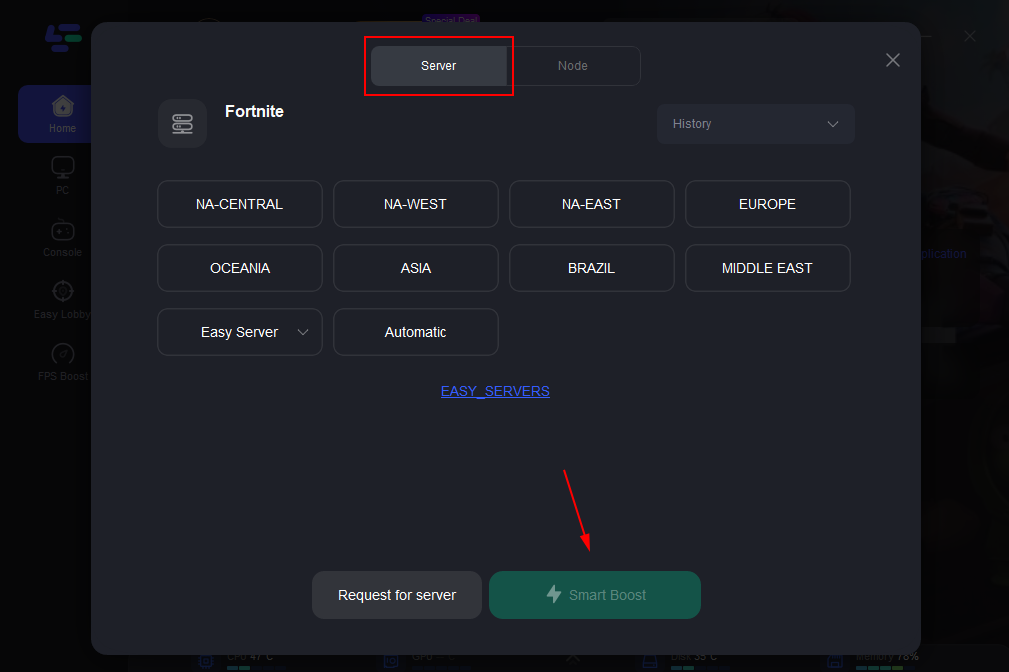
Étape 3 : choisissez « Sélectionner un serveur » pour choisir un serveur stable, puis utilisez l’option « Nœud » pour sélectionner le nœud de connexion optimal.
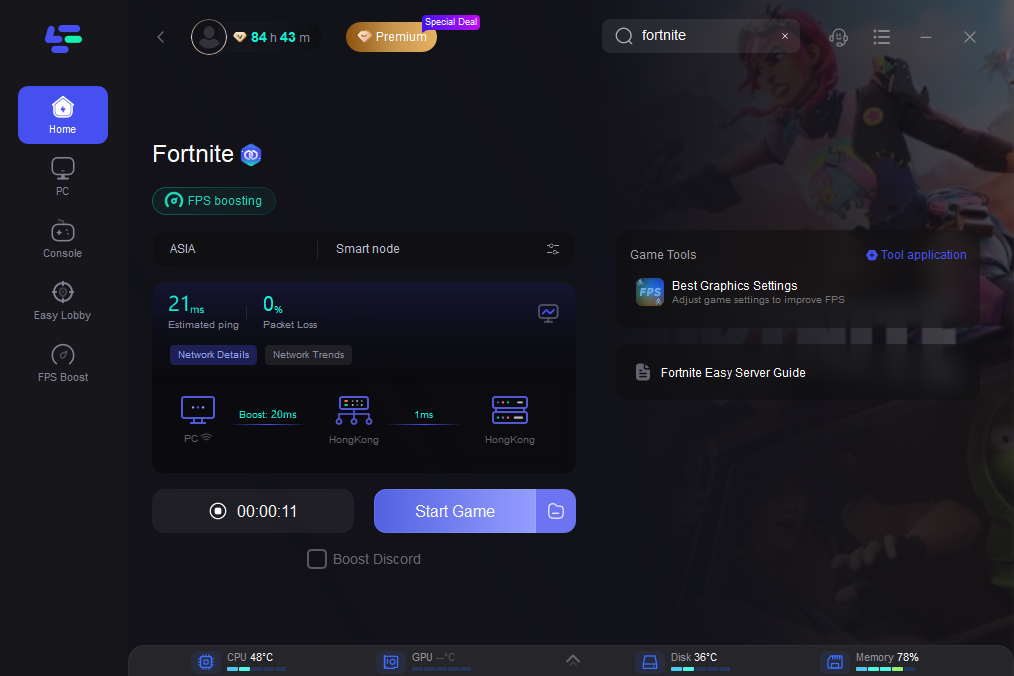
Étape 4 : activez « Smart Boost » pour afficher les mesures de jeu en temps réel telles que le ping, la perte de paquets et le type de réseau.
Partie 9 : Comment saisir et ajuster les paramètres ?
Pour ajuster vos paramètres Fortnite :
- Lancez Fortnite.
- Ouvrez le menu principal et accédez à l’icône d’engrenage pour les paramètres.
- Ajustez les graphiques et les commandes à partir des onglets disponibles.
- Pensez à tester différents paramètres dans le mode Créatif pour trouver ce qui vous convient le mieux avant de vous lancer dans un jeu compétitif.
Conclusion
Trouver les paramètres optimaux pour Fortnite peut faire toute la différence sur vos performances et votre plaisir de jeu. Que vous utilisiez une console haut de gamme ou plus modeste, de nombreux réglages vous permettent d'améliorer les graphismes et la fréquence d'images. Testez les paramètres, apprenez des pros et trouvez la configuration idéale pour votre style de jeu. N'oubliez pas : la meilleure configuration est celle qui vous convient et vous permet d'exploiter pleinement vos points forts. Bon jeu !
Boostez votre jeu avec LagoFast pour une vitesse épique
Jouez plus dur, plus vite. Le booster de jeu LagoFast élimine les saccades et les lags sur PC, mobile ou Mac—gagnez chaque match !
Réduisez rapidement les lags et le ping du jeu !
Boostez les FPS pour un jeu plus fluide !