
Réponse rapide
Vérifiez l’état des serveurs EA, puis confirmez votre compte EA dans un navigateur. Sur PC, redémarrez l’application EA ainsi que Steam ou Epic, videz le cache, vérifiez les fichiers du jeu et testez une connexion Ethernet. Si les services sont en ligne, mais que l’authentification expire, LagoFast Game Booster peut tester une route plus directe.
Un mot de passe invalide échoue généralement immédiatement ; une boucle d’« authentification » indique une session obsolète, une connexion bloquée, une liaison avec la plateforme ou un service surchargé. Suivez les étapes dans l’ordre.

- ✅ Réduisez le lag et les pings élevés.
- ✅ Boostez les FPS en même temps.
- ✅ Prend en charge plus de 8 000 jeux en ligne populaires.
- ✅ Connexion stable au serveur
Partie 1 : Problèmes de connexion à FC 27 ou serveurs EA en panne
Partie 2 : Pourquoi n’arrive-t-il pas à se connecter à FC 27 ?
Partie 3 : Comment résoudre les problèmes de connexion et d’accès à FC 27 avec LagoFast Game Booster
Partie 4 : Autres solutions pour résoudre les problèmes de connexion à FC 27
Partie 5 : FAQ sur les erreurs de connexion à FC 27
Partie 1 : Problèmes de connexion à FC 27 ou serveurs EA en panne
Avant de modifier les paramètres réseau ou de réinstaller le jeu, vérifiez si le problème provient de l’infrastructure d’EA ou de votre configuration locale. Vous pouvez vérifier si Les serveurs de FC 27 sont hors service. à l’aide d’outils de suivi en temps réel. Une panne côté serveur ressemble souvent à un problème de connexion local, mais aucune intervention de dépannage local ne pourra résoudre le problème si le serveur est hors service.
Effectuez une vérification à trois signaux.
|
Signal |
Signification |
|
La page d’état d’EA signale un incident. |
Attendez le rétablissement du service ; les modifications locales ne permettront pas de réparer l’infrastructure d’EA. |
|
Le statut d’EA est normal, mais les signalements de panne augmentent fortement. |
L’incident peut être régional, en cours de développement ou ne pas encore être officiellement répertorié. |
|
L’état est normal, seul votre PC est défaillant. |
Concentrez-vous sur les sessions de compte, le cache, les fichiers, la liaison aux plateformes et le routage. |
Un problème propre à un mode constitue un autre indice : le menu principal peut se charger alors que le mode Ultimate Team, les Clubs ou la synchronisation du profil échouent. Essayez une autre section en ligne, puis consultez les mises à jour officielles.
Une erreur survenant après une modification du mot de passe ou de l’association du compte indique que le problème vient du compte. Si de nombreux joueurs de la région signalent le même message, attendez que l’incident soit résolu.
Partie 2 : Pourquoi n’arrive-t-il pas à se connecter à FC 27 ?
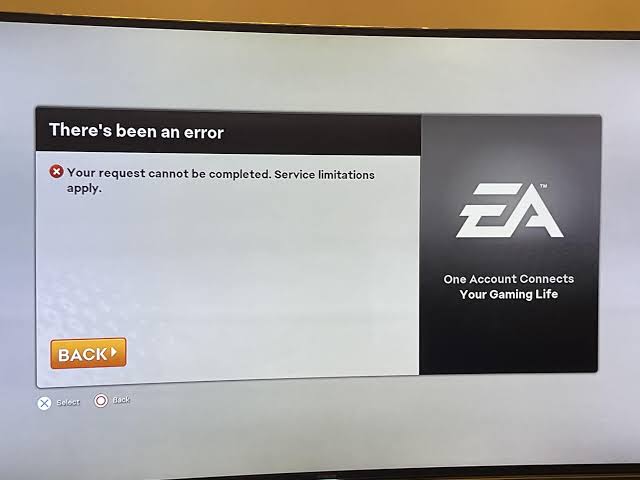
Identifiez l’origine du problème avant de modifier les paramètres de Windows. Les difficultés de connexion ne sont pas toujours liées au jeu.
|
Ce que vous voyez |
Zone la plus probable |
Vérifiez d’abord |
|
Mot de passe ou vérification refusé(e) |
Compte EA |
Connectez-vous sur le site d’EA et vérifiez les invites de sécurité. |
|
« Authentification » tourne en boucle après avoir appuyé sur « Jouer ». |
Session de l’application EA ou négociation réseau |
Fermez complètement l’application EA et le client de la plateforme, puis relancez-les. |
|
Le jeu s’ouvre, mais Ultimate Team ou Clubs ne se chargent pas. |
Service en ligne ou service de mode d’EA |
Vérifiez l’état des serveurs EA et les mises à jour officielles du service. |
|
Seul FC 27 échoue, tandis que les autres jeux fonctionnent. |
Fichiers du jeu, lien du launcher ou cache EA |
Réparez les fichiers et videz le cache de l’application EA |
|
Plusieurs joueurs signalent la même erreur. |
Panne d’EA ou de la plateforme |
Comparer l’état officiel aux signalements de pannes indépendants |
Les causes courantes incluent des identifiants expirés, une vérification de l’adresse e-mail non terminée, un code d’authentification à deux facteurs requis, une suspension du compte ou un compte EA associé au mauvais profil Steam ou Epic. Un deuxième compte peut compliquer le diagnostic, car les droits d’accès et la progression restent associés au lien d’origine.
Sur PC, les overlays, les VPN, le filtrage DNS, un Wi-Fi instable et une horloge système incorrecte peuvent interrompre la négociation de sécurité. Visez une faible perte de paquets et une latence stable, plutôt qu’une vitesse de téléchargement maximale.
Partie 3 : Comment résoudre les problèmes de connexion et d’accès à FC 27 avec LagoFast Game Booster
Les accélérateurs de jeu optimisent les itinéraires réseau et réduisent la perte de paquets lors de la négociation de connexion ; ils ne peuvent pas contourner la maintenance des serveurs d’EA, les bannissements de compte ni les erreurs d’identifiants. Utilisez-les. LagoFast pour stabiliser votre connexion une fois qu’EA aura confirmé que ses serveurs sont opérationnels.
Tutoriel étape par étape pour stabiliser la connexion à FC 27
Étape 1. Téléchargez et installez LagoFast. Cliquez sur le bouton « Essai gratuit » pour télécharger et installer la version d’essai gratuite de LagoFast.
Étape 2. Sélectionnez EA SPORTS FC 27. Recherchez EA SPORTS FC 27 dans l’application et sélectionnez son profil dédié afin de garantir que l’optimisation cible le processus de jeu approprié.

Étape 3. Choisissez le nœud de serveur optimal. Sélectionnez un nœud correspondant à votre centre de données EA cible. Privilégiez les itinéraires offrant un ping plus faible et moins de gigue plutôt que la simple proximité géographique.

Étape 4. Activez l’amélioration par IA et libérez de la bande passante. Cliquez sur « Booster » pour optimiser le routage. Mettez en pause les téléchargements en arrière-plan, la synchronisation avec le cloud et les applications de streaming afin d’éviter toute concurrence pour la bande passante pendant l’authentification.

Étape 5. Lancez FC 27 et testez la connexion. Lancez le jeu via LagoFast (en veillant à ce que l’application EA, Steam ou Epic Games Launcher s’exécute si vous y êtes invité). Vérifiez l’accès depuis le menu principal, Ultimate Team ou Clubs.
Remarque : si les erreurs de connexion persistent sur plusieurs nœuds, le problème est probablement lié à une restriction au niveau du compte ou à une panne du serveur, plutôt qu’à un problème de routage du FAI.
Partie 4 : Autres solutions pour résoudre les problèmes de connexion à FC 27
Si votre problème de connexion à FC 27 est dû à une instabilité du réseau, à des problèmes de routage, à une latence élevée ou à des erreurs de connexion, LagoFast Game Booster peut vous aider à optimiser votre connexion et à améliorer la stabilité entre votre PC, les serveurs EA et la plateforme de jeu.
Cependant, toutes les erreurs de connexion ne sont pas causées par le réseau. Si le problème persiste après l’utilisation de LagoFast, les étapes de dépannage suivantes peuvent aider à identifier d’autres causes possibles.
Actualiser la session du lanceur
Fermez FC 27, Steam ou Epic, ainsi que l’application EA depuis la zone de notification. Dans le Gestionnaire des tâches, mettez fin aux processus EA, EABackgroundService, Steam ou Epic encore actifs. Rouvrez le client de la plateforme, attendez la synchronisation, puis lancez le jeu. Désactivez temporairement l’option « Rester connecté » si une ancienne session continue de se charger.
Vider le cache de l’application EA
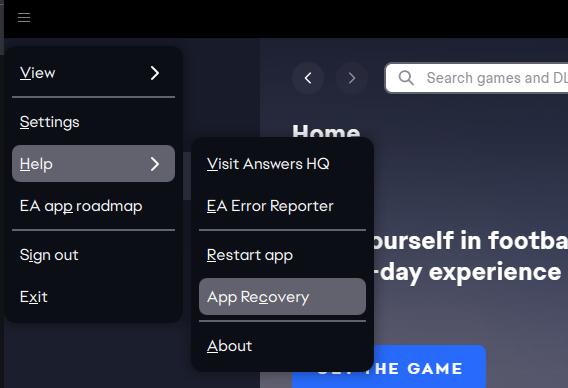
Dans l’application EA, ouvrez le menu, accédez à Aide, sélectionnez Récupération de l’application, puis choisissez Vider le cache. L’application redémarrera. Cette opération supprime les données temporaires du lanceur, mais ne supprime pas les fichiers de sauvegarde de FC 27 ni la progression d’Ultimate Team. Après le redémarrage, reconnectez-vous manuellement.
Réparer l'installation du jeu
Utilisez l’option de réparation ou de vérification dans le client de la plateforme. Sur Steam, ouvrez les Propriétés, sélectionnez Fichiers installés, puis lancez Vérifier l’intégrité des fichiers du jeu. Dans l’application EA, ouvrez le menu de gestion de FC 27 et sélectionnez Réparer lorsque cette option est disponible.
Vérifier la liaison du compte et de la plateforme
Connectez-vous au site du compte EA dans une fenêtre de navigation privée. Confirmez l’adresse e-mail, effectuez toute vérification de sécurité requise et vérifiez les comptes associés. Si la connexion au site échoue, réinitialisez le mot de passe via le processus de récupération d’EA. Évitez de dissocier Steam ou Epic à titre d’essai : les modifications des comptes associés peuvent avoir des conséquences sur l’éligibilité et la progression.
Stabiliser la connexion Windows
Redémarrez le routeur, testez la connexion Ethernet, mettez en pause les transferts importants et vérifiez que la date et l’heure automatiques de Windows sont activées. Si un point d’accès mobile fonctionne, mais pas la connexion Internet à domicile, suspectez un problème de routage, de DNS, de filtrage par le pare-feu ou de congestion chez votre FAI. Ne modifiez les paramètres DNS ou les règles du pare-feu que via les paramètres Windows officiels, et notez les valeurs d’origine.
Partie 5 : FAQ sur les erreurs de connexion à FC 27
Pourquoi FC 27 reste-t-il bloqué lors de la connexion sur PC ?
Les causes habituelles sont une session EA app expirée, un problème de cache, un échec du transfert entre la plateforme et le client, ou un itinéraire réseau incapable de terminer la procédure d’authentification. Fermez complètement les deux lanceurs, videz le cache de l’EA app et testez le compte dans un navigateur.
Que faire si la connexion à FC 27 échoue après une mise à jour ?
Redémarrez l’application EA et le client de la plateforme, recherchez une autre mise à jour du jeu et réparez l’installation. Vérifiez également que l’application EA est en ligne et que Windows a terminé l’installation de toutes les mises à jour en attente nécessitant un redémarrage.
Pourquoi puis-je me connecter aux services en ligne d’EA, mais pas à FC 27 ?
Le compte peut être valide, tandis que l’accès au jeu, la liaison à la plateforme, le cache local ou le service FC 27 rencontre un problème. Vérifiez que le jeu est lancé depuis le compte qui le possède, puis réparez les fichiers et vérifiez les comptes associés.
Une erreur de connexion à EA est-elle toujours due à ma connexion Internet ?
Non. Les pannes, les restrictions de compte, les sessions expirées, les liens avec les plateformes, la maintenance et les règles du pare-feu peuvent toutes générer des messages similaires. Vérifiez d’abord les serveurs et le compte.
Puis-je résoudre une boucle de connexion en créant un nouveau compte EA ?
Non. Gardez le compte lié à votre licence de jeu et récupérez-le via l’assistance EA.
Conclusion
La solution la plus rapide consiste à établir un diagnostic, pas à réinstaller le jeu. Vérifiez l’état des services, confirmez le compte, actualisez le launcher, videz le cache, réparez les fichiers et testez le réseau. Si les services sont en ligne, téléchargez LagoFast Game Booster pour tester une route plus stable.

Boostez votre jeu avec LagoFast pour une vitesse épique
Jouez plus dur, plus vite. Le booster de jeu LagoFast élimine les saccades et les lags sur PC, mobile ou Mac—gagnez chaque match !
Réduisez rapidement les lags et le ping du jeu !
Boostez les FPS pour un jeu plus fluide !