
EA Sports FC 26 est l’un des titres de simulation de football les plus attendus, mais comme beaucoup de jeux récemment sortis, les joueurs signalent déjà des problèmes de stabilité. Des plantages au démarrage, des blocages en plein match ou des fermetures inattendues peuvent ruiner l’expérience de jeu sur PC, consoles et appareils mobiles. Comprendre pourquoi FC 26 plante et savoir comment le réparer est crucial pour un gameplay plus fluide. Ce guide détaille les causes courantes des plantages de FC 26 sur différentes plateformes et fournit des solutions étape par étape. Que vous jouiez sur PC, PlayStation, Xbox, Nintendo Switch ou mobile, vous trouverez des solutions adaptées à votre appareil.

- ✅ Réduisez Le Lag Et Le Ping Élevé.
✅ Augmentez Les FPS En Même Temps.
✅ Changez De Serveur Sans Latence.
✅ Mettez Fin Aux Problèmes De Blocage Et De Crash.
Partie 1 : Solution Tout-en-Un pour Corriger les Plantages de FC 26
Partie 2 : Pourquoi FC 26 Plante & Comment le Corriger selon les Plateformes
Partie 1 : Solution Tout-en-Un pour Corriger les Plantages de FC 26
Bien que le dépannage manuel fonctionne, il peut être chronophage. Une solution plus efficace consiste à utiliser LagoFast, un outil d’optimisation multi-appareils. LagoFast aide à stabiliser les performances sur PC, consoles et mobile en optimisant les ressources système et les connexions réseau.
Fonctionnalités clés de LagoFast :
- Support multi-appareils : fonctionne sur PC, PlayStation, Xbox, Nintendo Switch et mobile.
- Technologie Game Booster : alloue la puissance CPU et GPU à FC 26 pour un gameplay plus fluide.
- Réduction du ping : stabilise les matchs en ligne en diminuant la latence.
- Prévention des plantages : réduit les conflits en arrière-plan et la surcharge mémoire.
- Installation facile : optimisation en un clic pour FC 26.
Avec LagoFast, vous bénéficiez d’une solution complète qui élimine le besoin de réparations manuelles à chaque plantage de FC 26.
Tutoriel : Utiliser LagoFast pour Corriger les Plantages sur PC
Étape 1 : Cliquez sur le bouton Essai Gratuit pour télécharger et installer LagoFast.
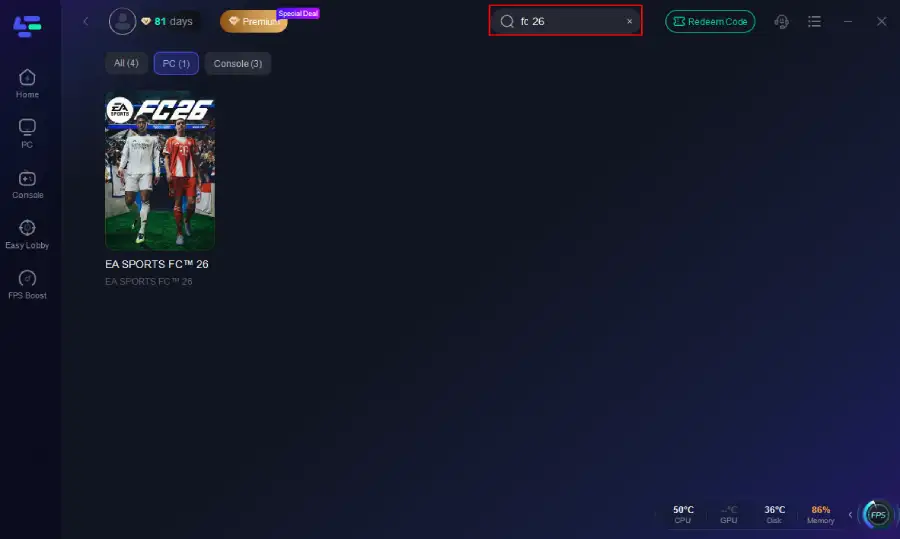
Étape 2 : Ouvrez LagoFast, puis cliquez sur le bouton PC à gauche et cherchez FC 26 dans la barre de recherche, cliquez dessus lorsqu’il apparaît.
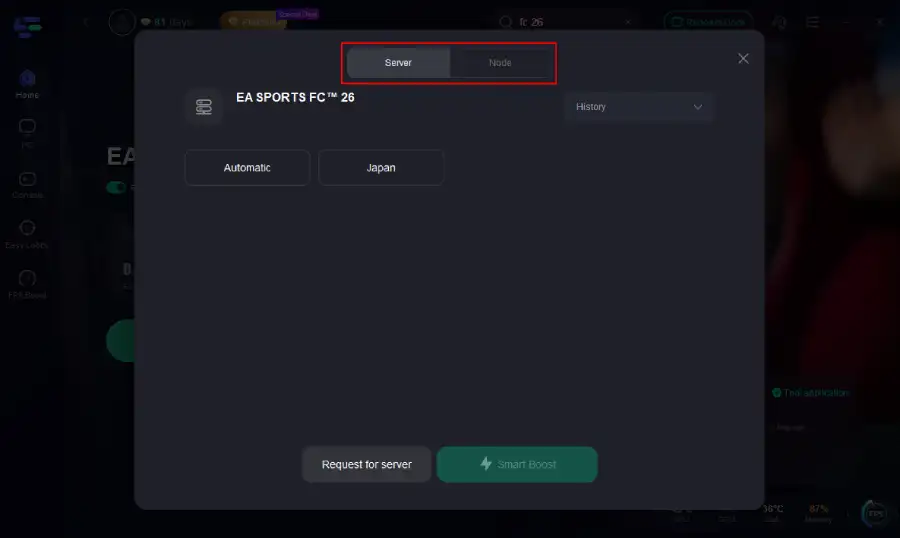
Étape 3 : Cliquez sur « Serveur » pour changer vers un serveur stable qui garantit une expérience de jeu fluide, puis cliquez sur « Smart Boost ».
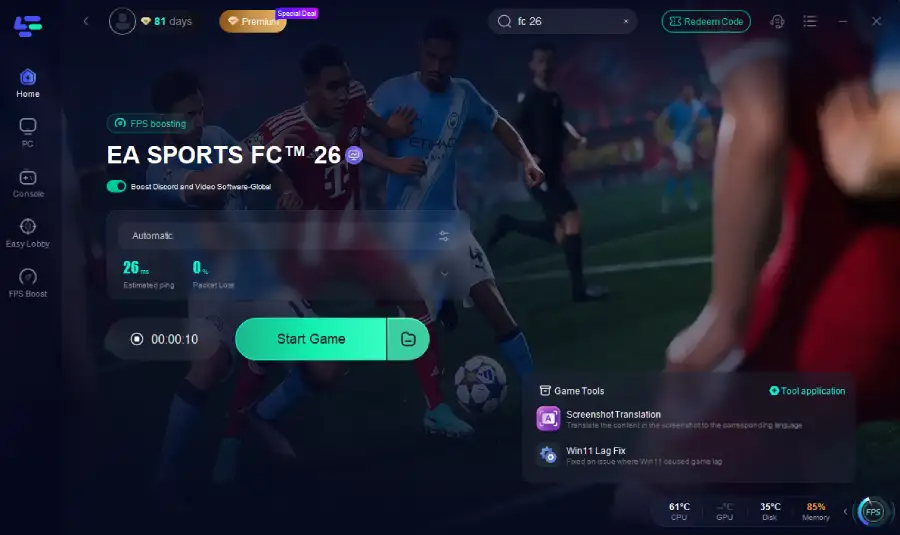
Étape 4 : Vérifiez le ping spécifique du jeu, la perte de paquets et la connexion multi-chemins sur la droite. Enfin, cliquez sur « Démarrer Le Jeu » pour jouer.
Tutoriel : Utiliser LagoFast Box pour Corriger les Plantages sur Console
LagoFast Box offre une méthode simple en un clic pour optimiser votre connexion et réduire le lag sur PS5, PS4 ou Xbox :
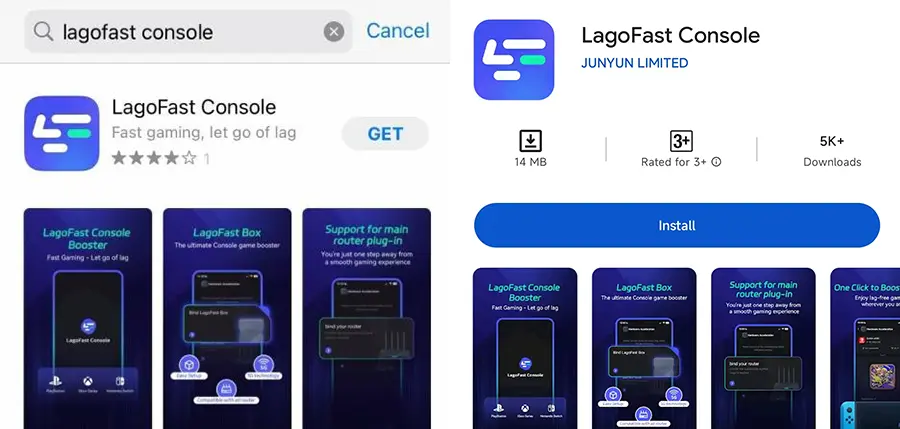
1. Installation de l'application : Téléchargez l'application LagoFast Console sur votre smartphone pour gérer les paramètres et les fonctions de la LagoFast Box.
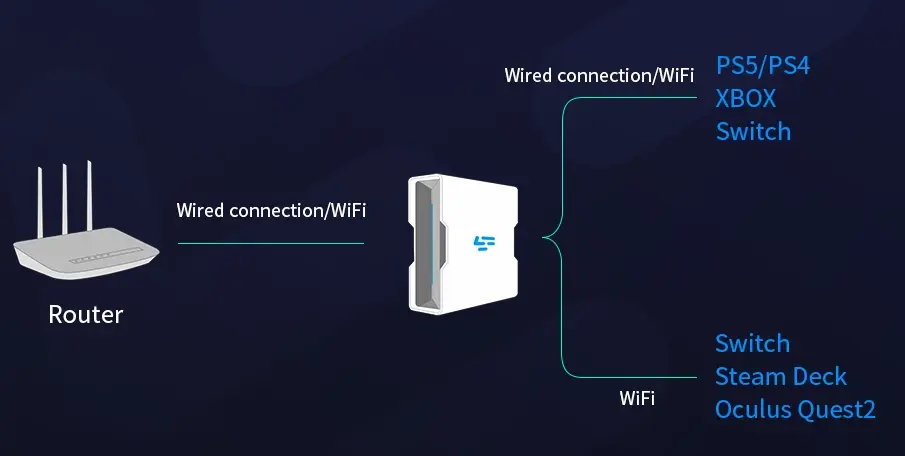
2. Connectez vos appareils : Connectez votre LagoFast Box à votre console de jeu et à votre routeur. Vous avez la possibilité de choisir une connexion câblée ou sans fil en fonction de vos préférences de configuration.
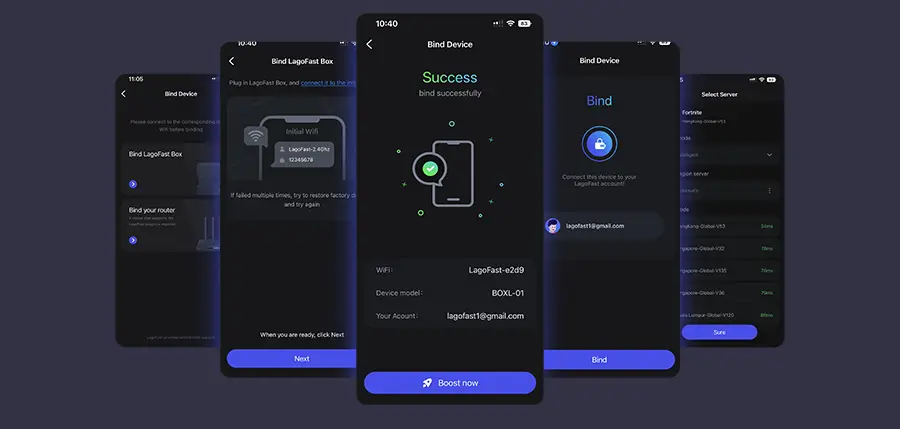
3. Activation de la fonction Game Boost : Ouvrez l'application LagoFast Console, complétez la liaison avec votre LagoFast Box, puis activez la fonction Game Boost pour optimiser votre session de jeu.
Tutoriel : Utiliser LagoFast Mobile pour Corriger les Plantages sur Mobile
Étape 1. Recherchez “LagoFast Mobile Booster” dans Google Play ou l’App Store.
Étape 2. Téléchargez, installez et lancez l’application.
Étape 3. Démarrez FC 26, puis ouvrez LagoFast Mobile et recherchez le jeu.
Étape 4. Sélectionnez FC 26 dans l’interface.
Étape 5. Dans l’interface de sélection de serveur, choisissez un serveur stable et cliquez sur “Boost”.
Étape 6. Revenez à FC 26 et jouez sans aucun problème.
Partie 2 : Pourquoi FC 26 Plante & Comment le Corriger selon les Plateformes
Pourquoi FC 26 plante sur PC et comment le corriger
Sur Windows, FC 26 utilise le moteur Frostbite, qui nécessite un matériel performant et des pilotes optimisés. Les problèmes tels que les plantages au démarrage ou les blocages aléatoires sont généralement liés à la compatibilité du système, aux conflits logiciels ou aux fichiers corrompus. Voici quatre causes courantes et leurs solutions.
Raison 1 : Pilotes graphiques obsolètes
Si vos pilotes GPU sont obsolètes, FC 26 peut ne pas fonctionner correctement.
Solution : Mettre à jour les pilotes graphiques
Étape 1 : Faites un clic droit sur votre bureau et ouvrez le Gestionnaire de périphériques.
Étape 2 : Développez la section Cartes graphiques.
Étape 3 : Faites un clic droit sur votre GPU (NVIDIA, AMD ou Intel) et sélectionnez Mettre à jour le pilote.
Étape 4 : Choisissez Rechercher automatiquement des pilotes ou téléchargez le dernier pilote depuis le site officiel NVIDIA ou AMD.
Étape 5 : Redémarrez votre PC et lancez à nouveau FC 26.
Raison 2 : Fichiers de jeu corrompus
Des fichiers de jeu cassés ou manquants peuvent provoquer des plantages, surtout au démarrage.
Solution : Vérifier et réparer les fichiers de jeu
Étape 1 : Ouvrez EA App ou Steam.
Étape 2 : Allez dans votre bibliothèque et localisez FC 26.
Étape 3 : Faites un clic droit et sélectionnez Réparer (EA App) ou Vérifier l’intégrité des fichiers du jeu (Steam).
Étape 4 : Attendez pendant que le lanceur vérifie les fichiers manquants ou corrompus.
Étape 5 : Relancez le jeu une fois la réparation terminée.
Raison 3 : Conflits avec des programmes en arrière-plan
Les applications en superposition comme Discord, NVIDIA GeForce Experience, ou même les logiciels antivirus peuvent interférer avec le jeu.
Solution : Désactiver les programmes en arrière-plan
Étape 1 : Appuyez sur Ctrl + Maj + Échap pour ouvrir le Gestionnaire des tâches.
Étape 2 : Sous l’onglet Processus, localisez les programmes tels que Discord, MSI Afterburner ou les navigateurs.
Étape 3 : Faites un clic droit sur chacun et sélectionnez Terminer la tâche.
Étape 4 : Désactivez les superpositions depuis Steam, EA App ou les paramètres NVIDIA.
Étape 5 : Redémarrez FC 26 pour vérifier la stabilité.
Raison 4 : Performances système insuffisantes
Si votre PC ne répond pas aux exigences minimales, FC 26 peut se bloquer ou planter.
Solution : Optimiser les paramètres en jeu
Étape 1 : Lancez FC 26 et allez dans Paramètres.
Étape 2 : Réduisez la résolution à 1080p ou moins.
Étape 3 : Réglez les options graphiques telles que Ombres, Anti-Aliasing et Textures sur Faible.
Étape 4 : Activez le V-Sync pour éviter les baisses de framerate.
Étape 5 : Enregistrez les modifications et redémarrez le jeu.
Pourquoi FC 26 plante sur Consoles et comment le corriger
Les joueurs sur consoles (PlayStation, Xbox et Nintendo Switch) rencontrent également des plantages. Ces problèmes sont généralement causés par des mises à jour système, la surchauffe ou des données sauvegardées corrompues.
Raison 1 : Firmware système obsolète
Exécuter FC 26 sur un firmware obsolète peut causer des problèmes de compatibilité.
Solution : Mettre à jour le logiciel de la console
Étape 1 : Allez dans Paramètres sur votre console.
Étape 2 : Naviguez vers Mise à jour du système.
Étape 3 : Téléchargez et installez la dernière mise à jour.
Étape 4 : Redémarrez la console une fois l’installation terminée.
Étape 5 : Lancez FC 26 et vérifiez si le plantage persiste.
Raison 2 : Surchauffe pendant le jeu
Les consoles peuvent planter lorsqu’elles surchauffent, surtout lors de longues sessions de FC 26.
Solution : Prévenir la surchauffe
Étape 1 : Assurez-vous que la console est placée dans un endroit bien ventilé.
Étape 2 : Nettoyez la poussière des ventilations avec de l’air comprimé.
Étape 3 : Évitez de placer la console dans des meubles fermés.
Étape 4 : Utilisez un support de refroidissement si possible.
Étape 5 : Limitez le temps de jeu si la console devient trop chaude.
Raison 3 : Données sauvegardées corrompues
Si les données sauvegardées sont corrompues, FC 26 peut refuser de se charger ou planter.
Solution : Supprimer et restaurer les données sauvegardées
Étape 1 : Ouvrez les Paramètres de la console.
Étape 2 : Allez dans Stockage et localisez les fichiers de sauvegarde de FC 26.
Étape 3 : Supprimez les données sauvegardées corrompues.
Étape 4 : Resynchronisez depuis le stockage cloud (si disponible).
Étape 5 : Relancez le jeu.
Raison 4 : Installation incomplète ou endommagée du jeu
Parfois, des erreurs d’installation entraînent des plantages constants.
Solution : Réinstaller FC 26
Étape 1 : Accédez à la Bibliothèque de jeux.
Étape 2 : Sélectionnez FC 26 et appuyez sur Supprimer/Désinstaller.
Étape 3 : Redémarrez votre console.
Étape 4 : Réinstallez FC 26 depuis le store ou le disque.
Étape 5 : Lancez le jeu fraîchement installé.
Pourquoi FC 26 plante sur Mobile et comment le corriger
Les joueurs mobiles subissent des blocages de FC 26 en raison des limitations de performance, des problèmes réseau ou des conflits d’applications.
Raison 1 : Limitations de performance de l’appareil
Les smartphones plus anciens peuvent ne pas supporter les exigences du jeu.
Solution : Réduire les paramètres graphiques
Étape 1 : Lancez FC 26 Mobile.
Étape 2 : Ouvrez Paramètres et sélectionnez Graphismes.
Étape 3 : Réglez les graphismes sur Faible.
Étape 4 : Désactivez les ombres et les textures élevées.
Étape 5 : Redémarrez le jeu.
Raison 2 : Mauvaise connexion réseau
Une connexion Internet instable peut provoquer des plantages, surtout en modes en ligne.
Solution : Stabiliser la connexion Internet
Étape 1 : Passez des données mobiles au Wi-Fi.
Étape 2 : Approchez-vous du routeur.
Étape 3 : Redémarrez votre routeur.
Étape 4 : Fermez les applications en arrière-plan qui consomment de la bande passante.
Étape 5 : Relancez FC 26.
Raison 3 : Application mobile obsolète
Si FC 26 n’est pas mis à jour, il peut devenir instable.
Solution : Mettre à jour l’application du jeu
Étape 1 : Ouvrez Google Play Store ou Apple App Store.
Étape 2 : Recherchez FC 26.
Étape 3 : Appuyez sur Mettre à jour si disponible.
Étape 4 : Redémarrez votre appareil après la mise à jour.
Étape 5 : Lancez le jeu mis à jour.
Conclusion
Les plantages de FC 26 sur PC, consoles ou mobile peuvent être frustrants, mais la plupart des problèmes se résolvent avec un dépannage simple. De la mise à jour des pilotes et du firmware à l’ajustement des paramètres en jeu et la réinstallation des fichiers, ces solutions couvrent tous les scénarios possibles. Pour ceux qui souhaitent une solution universelle, LagoFast offre une optimisation multi-appareils, garantissant un gameplay plus fluide et moins de plantages. Avec les bonnes corrections, vous pouvez profiter pleinement des nouvelles fonctionnalités de FC 26 et de l’action footballistique excitante sans interruptions techniques.
Boostez votre jeu avec LagoFast pour une vitesse épique
Jouez plus dur, plus vite. Le booster de jeu LagoFast élimine les saccades et les lags sur PC, mobile ou Mac—gagnez chaque match !
Réduisez rapidement les lags et le ping du jeu !
Boostez les FPS pour un jeu plus fluide !