
EA Sports FC 26 a conquis le monde du jeu vidéo, mais rien n’est plus frustrant que d’être bloqué par l’erreur redoutée « Impossible de se connecter aux serveurs EA ». Que vous essayiez de lancer Ultimate Team, le Mode Carrière ou le multijoueur en ligne, les problèmes de connexion peuvent ruiner votre expérience de jeu. Ce guide complet vous aidera à diagnostiquer et réparer les problèmes de connexion FC 26, en couvrant tout, des vérifications de l’état des serveurs aux solutions avancées.

- ✅ Réduisez Le Lag Et Le Ping Élevé.
✅ Augmentez Les FPS En Même Temps.
✅ Changez De Serveur Sans Latence.
✅ Mettez Fin Aux Problèmes De Blocage Et De Crash.
Partie 1: Causes Courantes Derrière L’Impossibilité De Se Connecter Au Serveur FC 26
Partie 2 : Correctifs Étape Par Étape Pour Le Problème De Connexion Au Serveur FC 26
Partie 3 : Conseils Bonus – Comment Vérifier L’État Des Serveurs FC 26
Partie 1: Causes Courantes Derrière L’Impossibilité De Se Connecter Au Serveur FC 26
Si vous rencontrez malheureusement des problèmes de connexion aux serveurs FC 26, la toute première étape est de comprendre les raisons. En général, les causes courantes peuvent être regroupées en quatre catégories principales :
Pannes Ou Maintenance Côté Serveur
Les serveurs EA passent parfois en maintenance ou subissent des interruptions. Ces périodes coïncident souvent avec des mises à jour ou correctifs, provoquant une déconnexion des serveurs.
Problèmes D’Internet Ou De Réseau
- Connexion instable : La perte de paquets ou une connectivité intermittente déclenche l’erreur de connexion échouée FC 26.
- Restrictions NAT / pare-feu : Les paramètres NAT ou des pare-feux trop agressifs peuvent bloquer les ports EA.
Conflits Logiciels Locaux
- Interférences antivirus ou VPN : Ceux-ci peuvent bloquer accidentellement le trafic EA, causant l’erreur « Impossible de se connecter aux serveurs EA ».
- Fichiers de jeu corrompus : Des fichiers manquants ou corrompus dans votre installation EA FC 26 peuvent entraîner des coupures de connexion.
- Client ou système d’exploitation obsolète : Utiliser une version obsolète de l’application EA ou un OS non mis à jour peut causer des problèmes de compatibilité.
Bugs Spécifiques Aux Plateformes
Que vous soyez sur PC, PlayStation ou Xbox, des bugs spécifiques à la plateforme apparaissent parfois – surtout après une mise à jour.
Partie 2 : Correctifs Étape Par Étape Pour Le Problème De Connexion Au Serveur FC 26
Après avoir compris les causes courantes de l’erreur « Impossible de se connecter au serveur FC 26 », voici quelques solutions pour retourner dans le jeu :
1. Meilleure Solution – LagoFast
La plupart des échecs de connexion dans FC 26 sont liés aux problèmes de réseau. Dans ce cas, utiliser le booster de jeu LagoFast peut faire une réelle différence. LagoFast est conçu spécifiquement pour améliorer les performances réseau et optimiser votre expérience de jeu. Il aide à résoudre de nombreux problèmes à l’origine de l’erreur « Impossible de se connecter à FC 26 ». Voici comment l’utiliser :
Pour Les Joueurs PC :
Étape 1 : Cliquez sur le bouton Essai Gratuit pour télécharger et installer LagoFast.
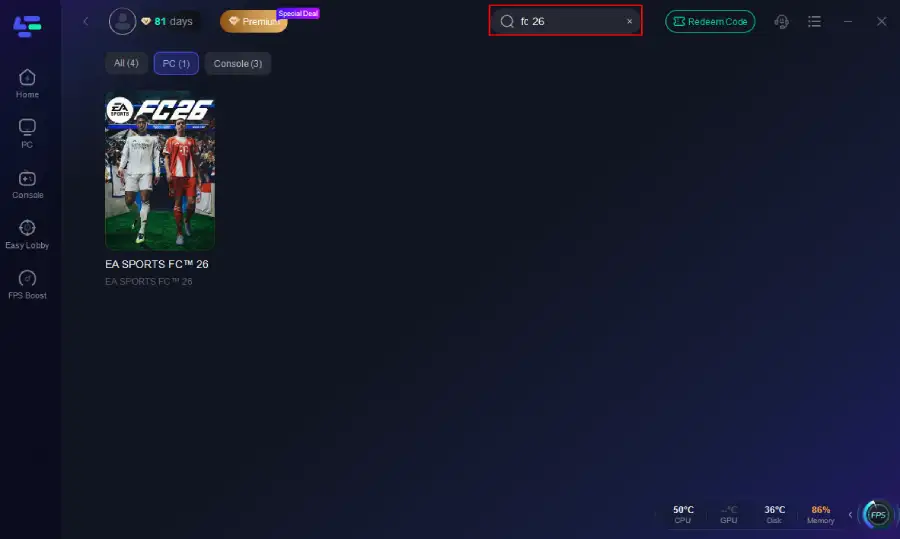
Étape 2 : Ouvrez LagoFast, puis cliquez sur le bouton PC à gauche et cherchez FC 26 dans la barre de recherche, cliquez dessus lorsqu’il apparaît.
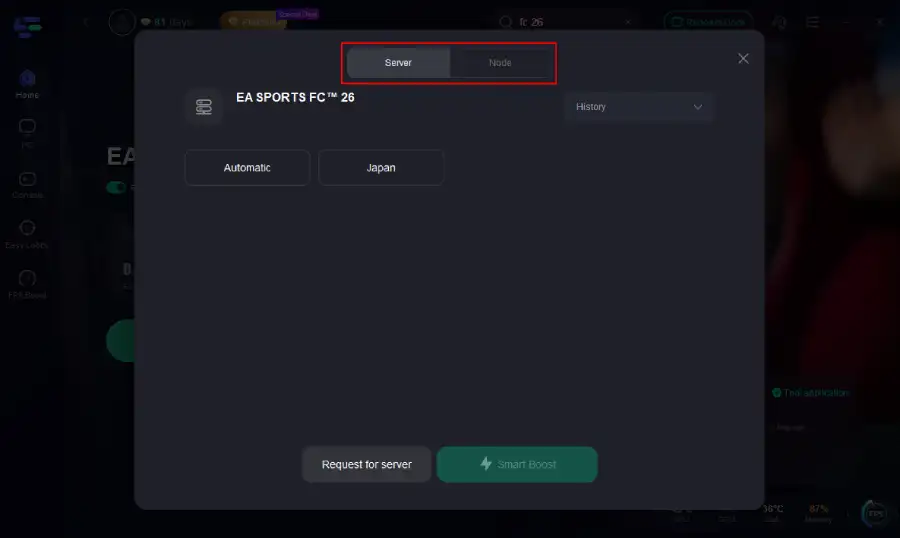
Étape 3 : Cliquez sur « Serveur » pour changer vers un serveur stable qui garantit une expérience de jeu fluide, puis cliquez sur « Smart Boost ».
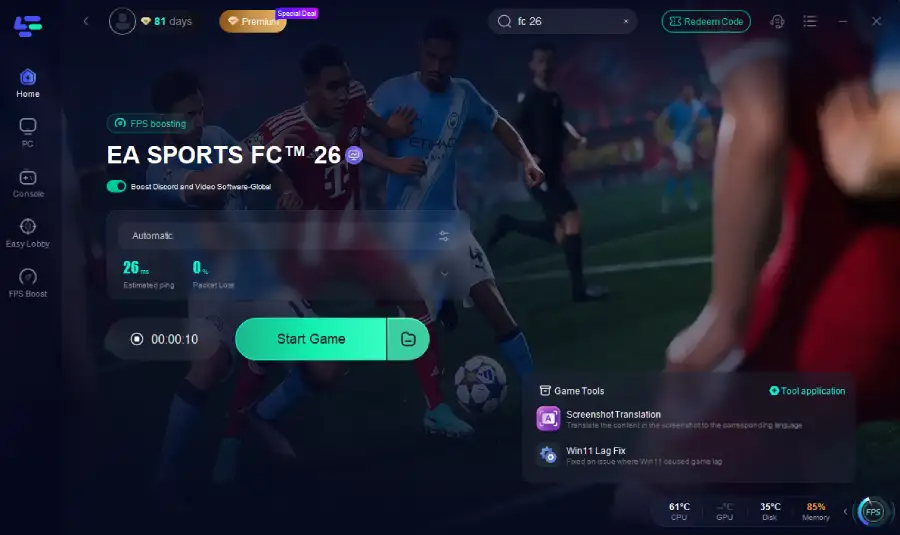
Étape 4 : Vérifiez le ping spécifique du jeu, la perte de paquets et la connexion multi-chemins sur la droite. Enfin, cliquez sur « Démarrer Le Jeu » pour jouer.
Pour Les Joueurs Console :
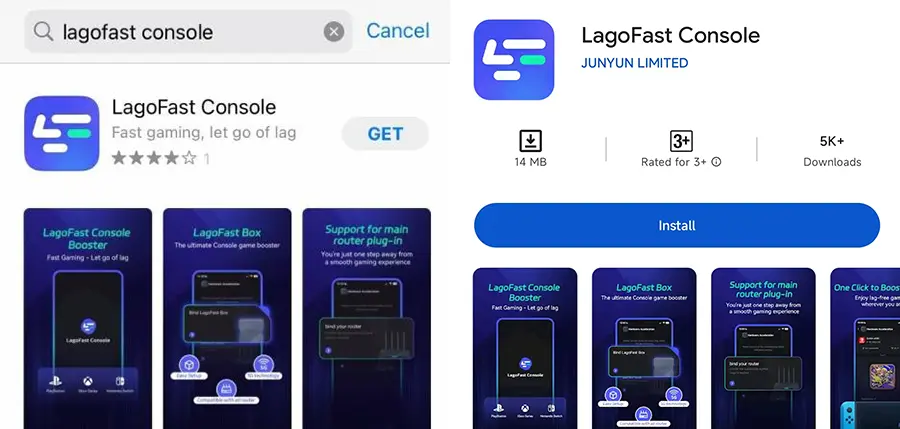
1. Installation de l'application : Téléchargez l'application LagoFast Console sur votre smartphone pour gérer les paramètres et les fonctions de la LagoFast Box.
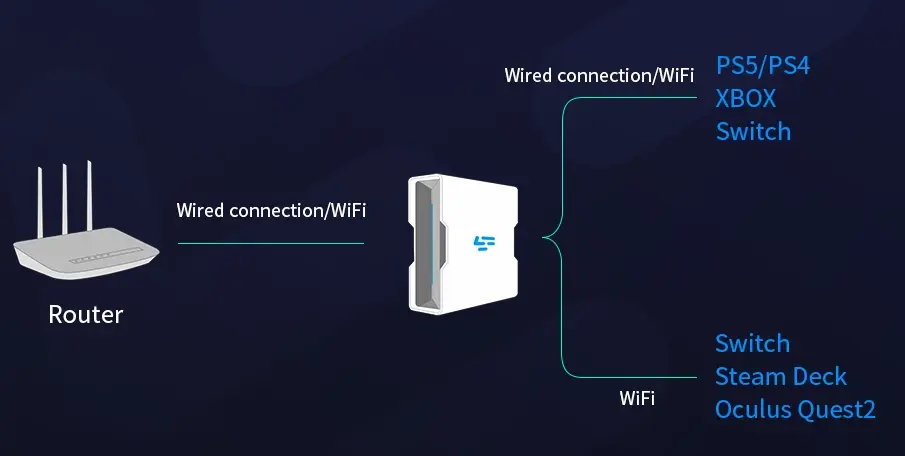
2. Connectez vos appareils : Connectez votre LagoFast Box à votre console de jeu et à votre routeur. Vous avez la possibilité de choisir une connexion câblée ou sans fil en fonction de vos préférences de configuration.
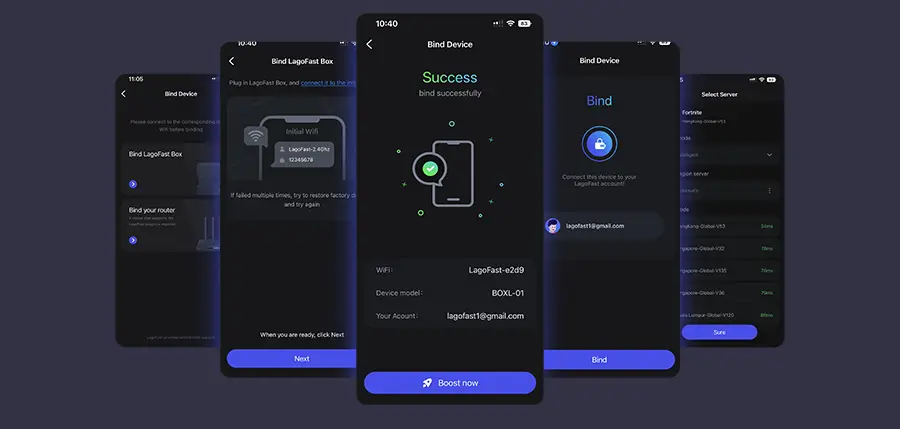
3. Activation de la fonction Game Boost : Ouvrez l'application LagoFast Console, complétez la liaison avec votre LagoFast Box, puis activez la fonction Game Boost pour optimiser votre session de jeu.
Tutoriel Pour Corriger FC 26 Sur Mobile
Étape 1. Recherchez “LagoFast Mobile Booster” dans Google Play ou l’App Store.
Étape 2. Téléchargez, installez et lancez l’application.
Étape 3. Démarrez FC 26, puis ouvrez LagoFast Mobile et recherchez le jeu.
Étape 4. Sélectionnez FC 26 dans l’interface.
Étape 5. Dans l’interface de sélection de serveur, choisissez un serveur stable et cliquez sur “Boost”.
Étape 6. Revenez à FC 26 et jouez sans aucun problème.
2. Passer À Une Connexion Filaire
- Utilisez un câble Ethernet. Les connexions filaires réduisent considérablement le lag et la perte de paquets.
- Si vous utilisez le Wi-Fi, assurez un signal fort ou passez à la bande 5 GHz.
3. Configurer Vos Paramètres Réseau
Activez l’UPnP sur votre routeur ou transférez manuellement les ports requis par EA :
- PC (Origin / EA App) : TCP : 80, 443, 1024–1124, 18000–18050
- PlayStation / Xbox : fonctionne mieux avec les paramètres NAT Ouvert.
Vérifiez les paramètres du pare-feu et de l’antivirus pour autoriser EA, Origin, EA App et FC 26.
Désactivez temporairement les VPN pour tester la stabilité.
4. Vérifier L’Intégrité Des Fichiers Du Jeu
- EA App : Clic droit sur FC 26 > Réparer.
- Origin : Accédez à « Réparer le jeu » dans les paramètres du jeu.
Cela garantit que les fichiers du jeu sont complets et non corrompus.
5. Changer Le DNS
Ouvrez Paramètres Réseau → Modifier les options d’adaptateur
Clic droit sur votre connexion → Propriétés
Sélectionnez IPv4 → Propriétés
Utilisez :
- DNS préféré : 8.8.8.8
- DNS alternatif : 8.8.4.4
6. Mettre À Jour Les Pilotes Réseau
Les pilotes obsolètes causent souvent des problèmes de connexion.
- Appuyez sur Win + X → Gestionnaire de périphériques
- Développez Cartes réseau
- Clic droit sur votre carte → Mettre à jour le pilote
7. Mettre À Jour L’Appareil Ou FC 26
Assurez-vous que votre OS, vos pilotes (surtout réseau) et l’application EA sont à jour.
Effacer le cache EA :
- Windows : Fermez l’EA App, supprimez le dossier %ProgramData%/Origin (sauf LocalContent), puis redémarrez.
- Consoles : Redémarrez la console et reconnectez-vous aux serveurs EA.
8. Redémarrer Le Jeu Ou L’Appareil
- Éteignez console/PC, routeur et modem.
- Débranchez-les pendant au moins 30 secondes.
- Rallumez-les dans l’ordre : modem → routeur → console/PC.
Partie 3 : Conseils Bonus – Comment Vérifier L’État Des Serveurs FC 26
Si vous voulez vérifier l’état des serveurs FC 26, essayez ces trois méthodes :
- Visitez la page officielle EA Help Server Status.
- Vérifiez les sites tiers comme Downdetector.
- Suivez @EAHelp sur Twitter pour des mises à jour en temps réel.

Boostez votre jeu avec LagoFast pour une vitesse épique
Jouez plus dur, plus vite. Le booster de jeu LagoFast élimine les saccades et les lags sur PC, mobile ou Mac—gagnez chaque match !
Réduisez rapidement les lags et le ping du jeu !
Boostez les FPS pour un jeu plus fluide !