
Rencontrer une erreur de connexion dans Fortnite peut être frustrant, surtout lorsqu'on a hâte de se lancer. Que vous jouiez sur Xbox, PC ou une autre plateforme, des erreurs de connexion peuvent survenir pour diverses raisons. Cependant, grâce à LagoFast, un puissant booster de jeu, vous pouvez résoudre ce problème facilement.

- ✅ Réduisez le lag et le ping élevé
✅ Boostez vos FPS en temps réel
✅ Obtenez le serveur le plus simple de Fortnite
✅ Supprimez tous les problèmes de connexion.
✅ Multiplateforme : PC, mobile, console
Partie 1 : Causes courantes des erreurs de connexion à Fortnite
Partie 3 : Autres solutions pour corriger les erreurs de connexion à Fortnite sur Xbox
Partie 4 : Méthodes alternatives pour corriger les erreurs de connexion à Fortnite sur PC
Partie 1 : Causes courantes des erreurs de connexion à Fortnite
Les erreurs de connexion à Fortnite peuvent être déclenchées par plusieurs facteurs, notamment :
- Problèmes de serveur : Parfois, les serveurs d'Epic Games peuvent être en panne ou en cours de maintenance, ce qui peut empêcher les joueurs de se connecter.
- Problèmes de connectivité réseau : des connexions Internet médiocres ou instables peuvent provoquer des erreurs de connexion.
- Jeu ou logiciel système obsolète : l’exécution d’une version obsolète de Fortnite ou de votre logiciel système peut entraîner des problèmes de compatibilité et des problèmes de connexion.
- Problèmes de compte : des problèmes avec votre compte Epic Games, tels que des informations de connexion incorrectes ou des interdictions de compte, peuvent également provoquer des erreurs.
Partie 2 : Corrigez l'erreur de connexion et améliorez votre expérience de jeu Fortnite avec LagoFast
Si vous rencontrez des erreurs de connexion à Fortnite, utiliser un booster de jeu comme LagoFast peut vous aider à améliorer votre connexion et à résoudre ces problèmes. De plus, il optimise votre réseau, réduit les latences et améliore votre expérience de jeu globale, facilitant ainsi la connexion et le maintien de la connexion aux serveurs Fortnite.
Voici comment utiliser LagoFast pour corriger les erreurs de connexion à Fortnite :
Étape 1 : Cliquez sur Essai gratuit pour télécharger.
Étape 2 : avant d’ouvrir Fortnite, recherchez-le dans LagoFast.
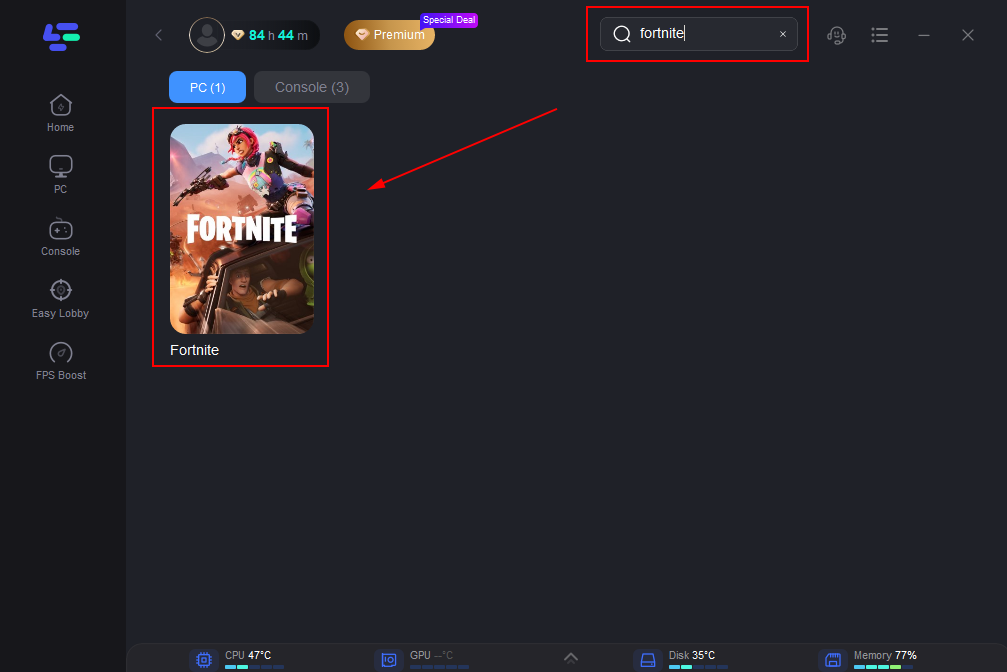
Étape 3 : choisissez « Sélectionner un serveur » pour choisir un serveur stable, puis utilisez l’option « Nœud » pour sélectionner le nœud de connexion optimal.
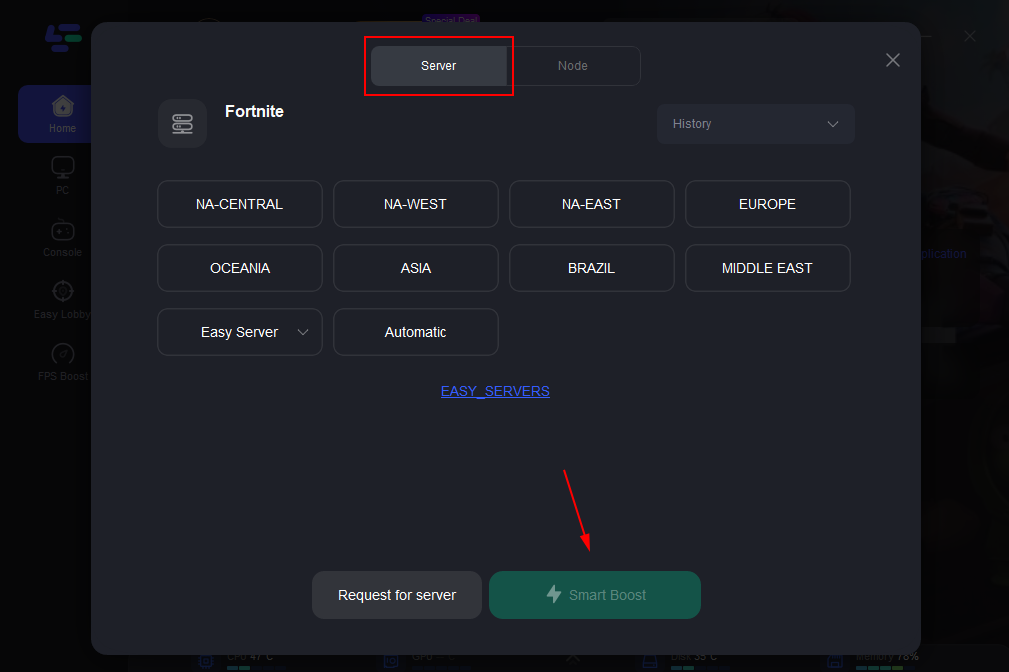
Étape 4 : activez « Smart Boost » pour afficher les mesures de jeu en temps réel telles que le ping, la perte de paquets et le type de réseau.
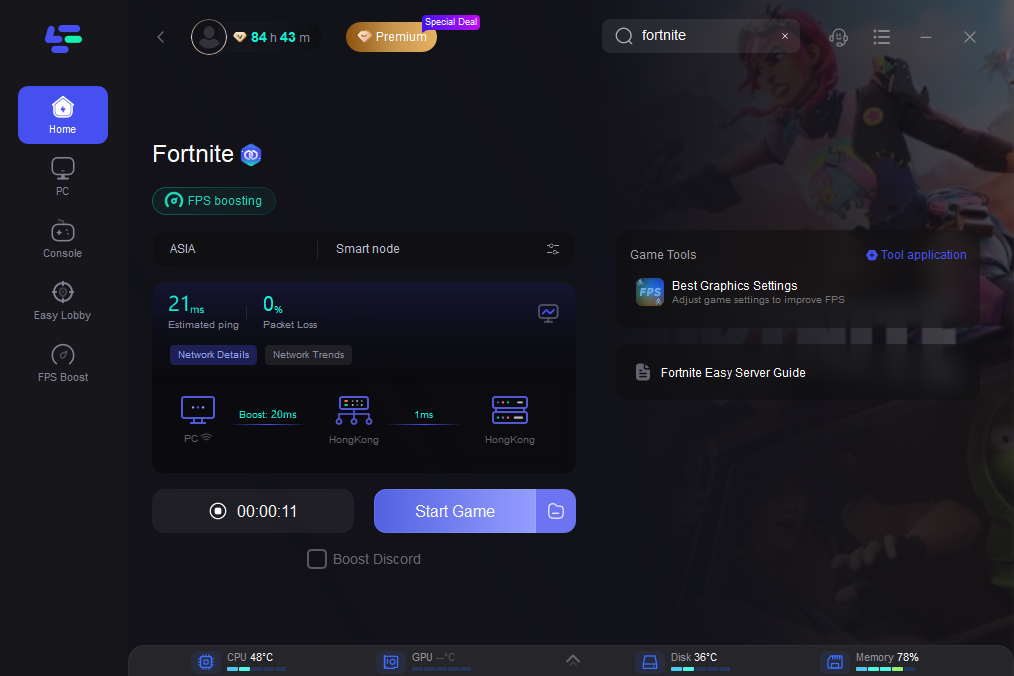
En suivant ces étapes, LagoFast garantit une connexion plus fluide et plus stable, réduisant ainsi les risques d'erreurs de connexion dans Fortnite. Cette configuration simple peut améliorer votre expérience de jeu et vous permettre de jouer sans interruption.
Pour les joueurs sur console, vous pouvez également utiliser LagoFast pour corriger l'erreur de connexion à Fortnite. Voici un outil puissant : LagoFast Box. Conçue pour booster vos jeux vidéo sur console, elle offre une solution performante pour optimiser votre réseau spécifiquement pour le jeu.
Voici le tutoriel pour corriger l'erreur de connexion Fortnite sur Xbox ou PS5 avec LagoFast Box :
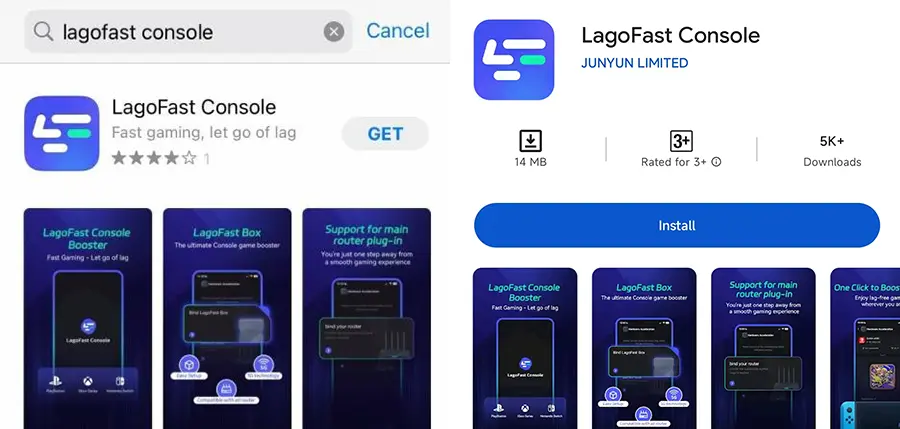
Étape 1. Téléchargez l'application LagoFast Console pour contrôler la LagoFast Box.
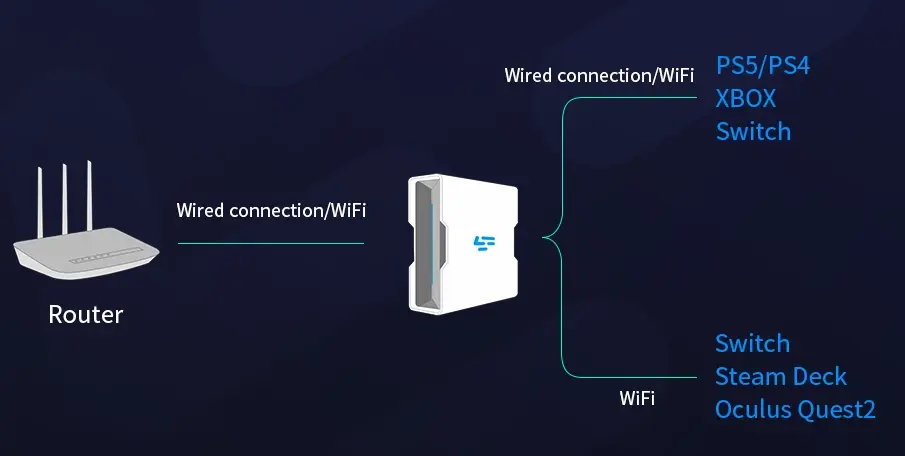
Étape 2. Connectez votre LagoFast Box à votre routeur et à votre console. Vous pouvez utiliser une connexion filaire ou sans fil.
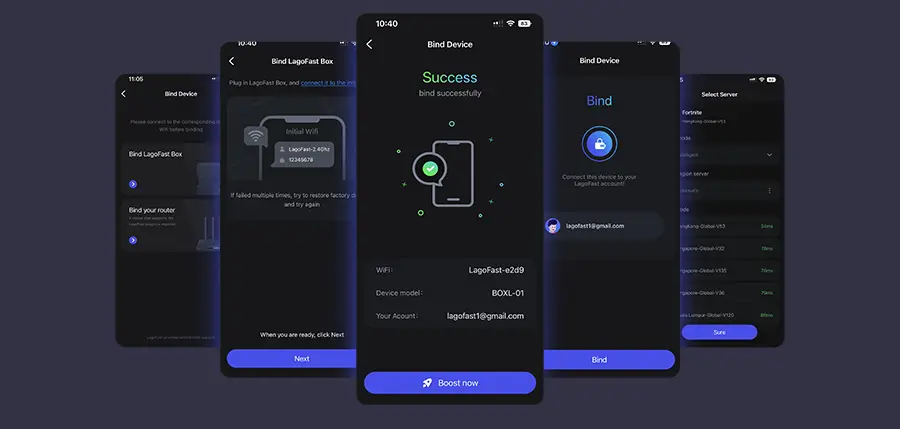
Étape 2. Lancez l'application console LagoFast et boostez le jeu. Une fois la liaison de LagoFast Box terminée, vous pouvez booster le jeu dans l'application console LagoFast.
Partie 3 : Autres solutions pour corriger les erreurs de connexion à Fortnite sur Xbox
Si vous rencontrez une erreur de connexion Fortnite sur Xbox, essayez les solutions suivantes :
1. Vérifiez l'état de Xbox Live : assurez-vous que les services Xbox Live fonctionnent correctement. En cas de panne, vous devrez peut-être attendre sa résolution.
2. Redémarrez votre console : éteignez votre Xbox et débranchez-la quelques secondes. Rebranchez-la ensuite et redémarrez votre console pour résoudre les problèmes temporaires.
3. Vérifiez votre connexion Internet : assurez-vous que votre Xbox est connectée à un réseau Internet stable. Redémarrez votre routeur si nécessaire.
4. Mettre à jour Fortnite : Vérifiez les mises à jour en attente et installez-les. Installer la dernière version peut résoudre de nombreux problèmes de connexion.
5. Déconnectez-vous et reconnectez-vous : parfois, vous déconnecter de votre compte Xbox puis vous reconnecter peut résoudre les erreurs de connexion.
6. Réinstaller Fortnite : si tout échoue, essayez de désinstaller et de réinstaller Fortnite. Cela peut résoudre les fichiers corrompus pouvant être à l'origine de l'erreur de connexion.
Partie 4 : Méthodes alternatives pour corriger les erreurs de connexion à Fortnite sur PC
Pour les joueurs PC, suivez ces étapes pour résoudre les erreurs de connexion à Fortnite :
1. Vérifiez l'état du serveur Epic Games : visitez la page d'état d'Epic Games pour voir s'il y a des problèmes de serveur en cours.
2. Redémarrez votre PC : un simple redémarrage peut souvent résoudre des problèmes logiciels mineurs qui provoquent des erreurs de connexion.
3. Vérifiez votre connexion Internet : assurez-vous d'avoir une connexion Internet stable. Si nécessaire, redémarrez votre routeur pour actualiser la connexion.
4. Mettre à jour Fortnite : Lancez le lanceur Epic Games et vérifiez si des mises à jour Fortnite sont disponibles. Maintenir le jeu à jour est essentiel pour éviter les problèmes de connexion.
5. Vérifier les fichiers du jeu : dans le lanceur Epic Games, accédez à votre bibliothèque, cliquez sur les trois points à côté de Fortnite et sélectionnez « Vérifier ». Cela vérifiera les fichiers manquants ou corrompus et les remplacera.
6. Désactivez temporairement votre pare-feu ou votre antivirus : il arrive que votre pare-feu ou votre antivirus empêche Fortnite de se connecter aux serveurs. Essayez de les désactiver temporairement pour voir si cela résout le problème.
7. Réinstallez Fortnite : si aucune des étapes ci-dessus ne fonctionne, désinstallez Fortnite de votre PC et téléchargez une nouvelle copie depuis le lanceur Epic Games.
Conseils supplémentaires pour éviter les erreurs de connexion à Fortnite
- Protégez votre compte : assurez-vous que votre compte Epic Games est sécurisé en utilisant un mot de passe fort et en activant l'authentification à deux facteurs (2FA).
- Mettez régulièrement à jour votre système et votre jeu : maintenez toujours votre logiciel système et Fortnite à jour avec les dernières versions.
- Vérifiez la maintenance du serveur : avant de résoudre le problème, vérifiez si les serveurs Fortnite sont en maintenance. Cela pourrait vous faire gagner du temps et des efforts.
Conclusion
Les erreurs de connexion à Fortnite peuvent être gênantes, mais avec les bonnes étapes de dépannage, elles peuvent être résolues rapidement. Que vous soyez sur Xbox, PC ou une autre plateforme, les solutions proposées dans ce guide devraient vous aider à résoudre le problème et à reprendre le jeu. Si vous rencontrez toujours des problèmes, n'hésitez pas à contacter l'assistance d'Epic Games pour obtenir de l'aide.

Boostez votre jeu avec LagoFast pour une vitesse épique
Jouez plus dur, plus vite. Le booster de jeu LagoFast élimine les saccades et les lags sur PC, mobile ou Mac—gagnez chaque match !
Réduisez rapidement les lags et le ping du jeu !
Boostez les FPS pour un jeu plus fluide !