

La sortie tant attendue de Crimson Desert est enfin là, dévoilant le continent brutal et magnifique de Pywel. Cependant, pour de nombreux mercenaires impatients d’incarner Kliff, l’aventure s’arrête net face à un obstacle frustrant : l’écran de chargement. Que vous soyez bloqué à 100 % ou incapable d’accéder au menu de démarrage, ces problèmes techniques brisent totalement l’immersion. Dans ce guide, nous allons expliquer précisément pourquoi ces erreurs surviennent et comment les corriger.

- ✅ Réduisez le lag et le ping élevé
✅ Boostez les FPS en même temps
✅ Compatible avec plus de 2000 jeux en ligne populaires
✅ Changez de serveur sans latence
✅ Accélérez le chargement des jeux
Partie 1 : Pourquoi Crimson Desert reste bloqué au chargement ?
Partie 2 : Comment corriger Crimson Desert bloqué au chargement ?
Partie 1 : Pourquoi Crimson Desert reste bloqué au chargement ?
Le moteur BlackSpace qui alimente Crimson Desert est une prouesse technique, mais ses ressources haute fidélité et son système complexe de streaming du monde peuvent facilement saturer un système. Si Crimson Desert ne se lance pas, il ne s’agit généralement pas d’un seul problème, mais d’un conflit entre les exigences du jeu et la configuration de votre PC.
Avec un SSD obligatoire et une taille d’environ 135 Go, le moindre goulot d’étranglement peut rendre le jeu non réactif dès le démarrage.

Causes courantes des erreurs de chargement et de connexion :
- Conflits avec l’anti-cheat : incompatibilités avec la virtualisation Windows ou certains antivirus
- Pilotes graphiques obsolètes : incompatibilité avec le moteur BlackSpace
- HDD au lieu de SSD : le jeu nécessite impérativement un SSD
- Cache du jeu corrompu : fichiers locaux endommagés
- Réseau saturé : ping élevé ou perte de paquets
- Pare-feu : blocage de l’accès internet du jeu
Partie 2 : Comment corriger Crimson Desert bloqué au chargement ?
Méthode 1 : Corriger les problèmes de chargement avec LagoFast
La solution la plus efficace est d’utiliser un outil d’optimisation dédié. LagoFast est conçu pour gérer les exigences des jeux modernes comme Crimson Desert. Il stabilise la connexion, corrige les conflits système et évite les écrans de chargement infinis.
Fonctionnalités principales :
- Optimisation de la stabilité : aide à réduire les interruptions de performance courantes, comme les crashs ou les blocages pendant le chargement, en optimisant les performances du système en jeu.
- Boost FPS & chargement : optimise l’utilisation du CPU et du GPU de votre PC afin que les 135 Go de ressources se chargent rapidement et de manière fluide.
- Surveillance du ping en temps réel : suit la qualité de votre connexion pour éviter les déconnexions soudaines et les pics de latence.
- Outil intégré de correction du lag : effectue une analyse rapide du système pour détecter les problèmes cachés pouvant provoquer des boucles de chargement, des échecs de connexion ou des retards au démarrage, puis applique des corrections automatiques pour améliorer la stabilité globale.
- Interface simple : aucune configuration complexe requise ; il suffit de sélectionner Crimson Desert et de cliquer sur « Boost ».
Tutoriel pour utiliser LagoFast afin de corriger les problèmes de chargement dans Crimson Desert :
Étape 1 : Cliquez sur le bouton Essai gratuit pour télécharger et installer LagoFast.
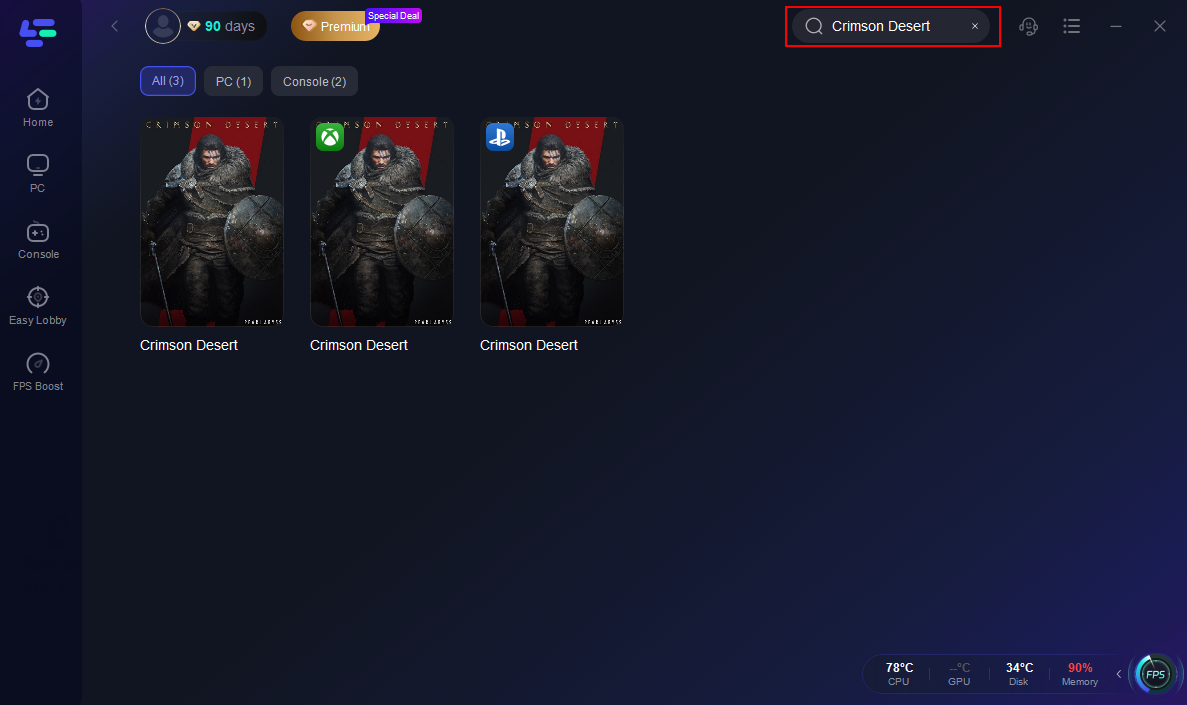
Étape 2 : Ouvrez LagoFast, cliquez sur le bouton PC à gauche, puis recherchez « Crimson Desert » dans la barre de recherche et sélectionnez-le.
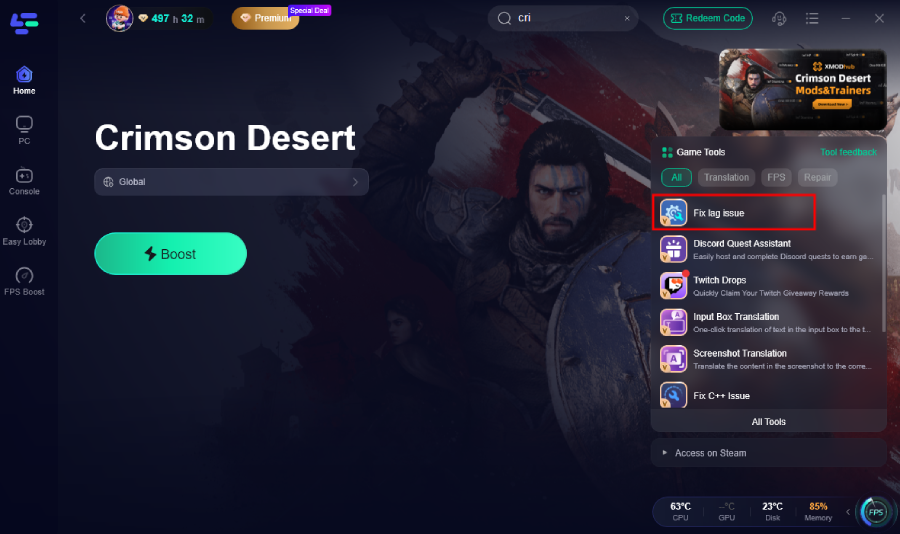
Étape 3 : Cliquez sur Fix Lag Issue Tool dans le panneau de droite et attendez le téléchargement.
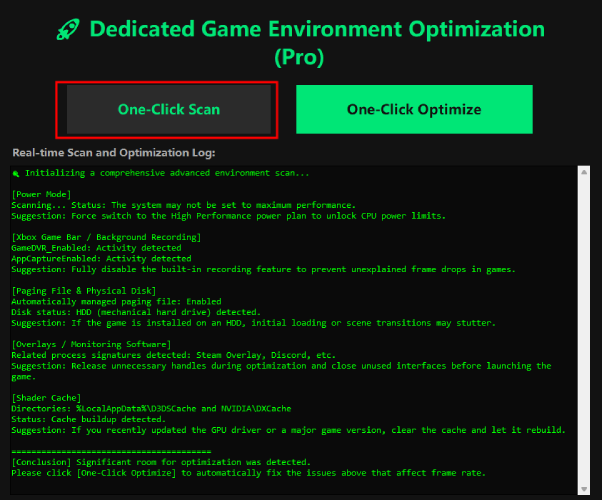
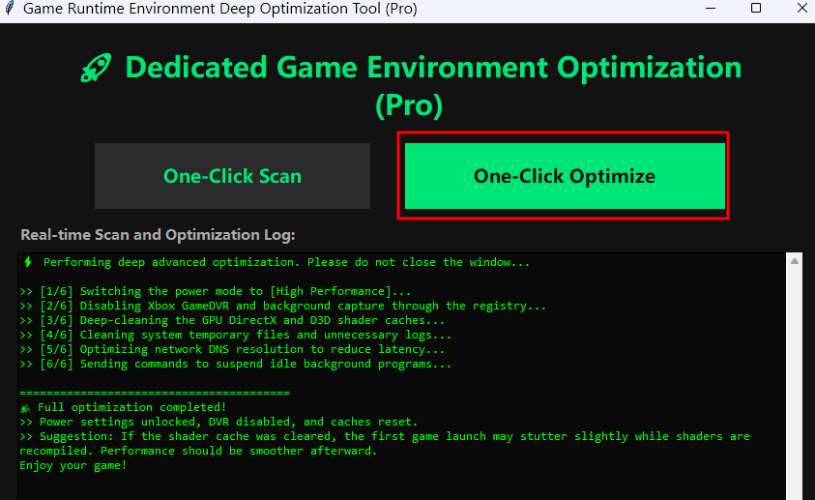
Étape 4 : Une fois chargé, une fenêtre s’affiche. Cliquez sur One-Click Scan pour détecter les problèmes système, puis sur One-Click Optimization pour les corriger et améliorer les performances.
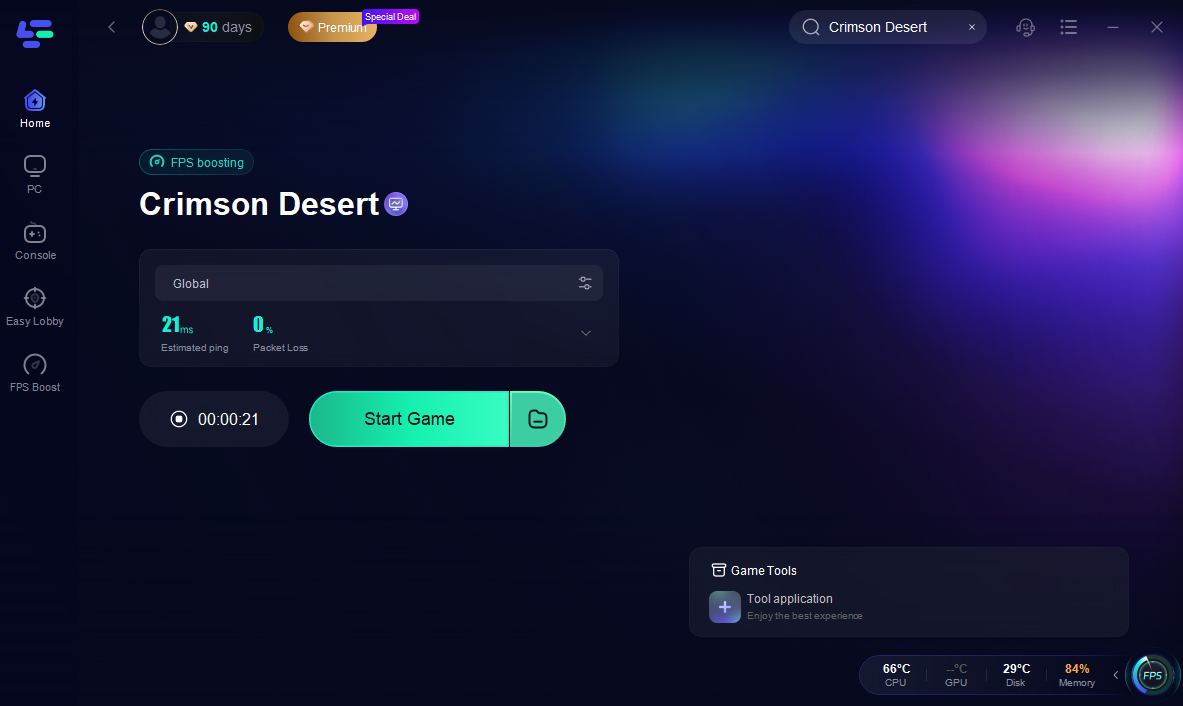
Étape 5 : Cliquez sur Server pour choisir un serveur plus performant, puis sur Smart Boost afin de corriger les problèmes de chargement de Crimson Desert.

Étape 6 : Vérifiez le ping, la perte de paquets et les connexions multi-chemins sur la droite. Enfin, cliquez sur Start Game pour lancer le jeu.
Si vous préférez une méthode manuelle, vous pouvez essayer les solutions suivantes. Notez qu’elles sont souvent plus longues et moins complètes que LagoFast.
Méthode 2 : Ajuster les paramètres de virtualisation Windows
Le système anti-triche de Pearl Abyss peut entrer en conflit avec Hyper-V.
Étape 1 : Appuyez sur Windows + R, tapez optionalfeatures.exe et validez.
Étape 2 : Recherchez Hyper-V et Windows Hypervisor Platform.
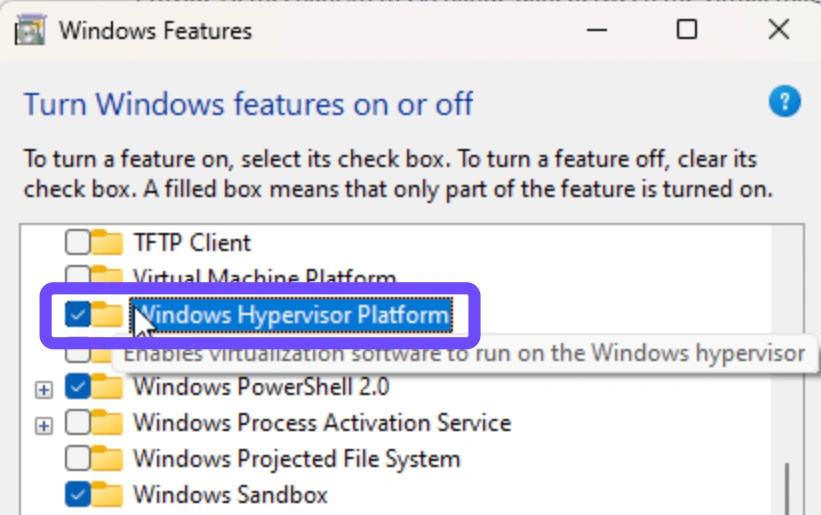
Étape 3 : Décochez-les s’ils sont activés.
Étape 4 : Cliquez sur OK et redémarrez votre PC.
Étape 5 : Relancez le jeu.
Méthode 3 : Mettre à jour les pilotes GPU
Les nouveaux moteurs nécessitent les derniers pilotes « Game Ready ».
Étape 1 : Ouvrez NVIDIA GeForce Experience ou AMD Software.
Étape 2 : Allez dans l’onglet Drivers.
Étape 3 : Recherchez les mises à jour récentes (mars 2026).
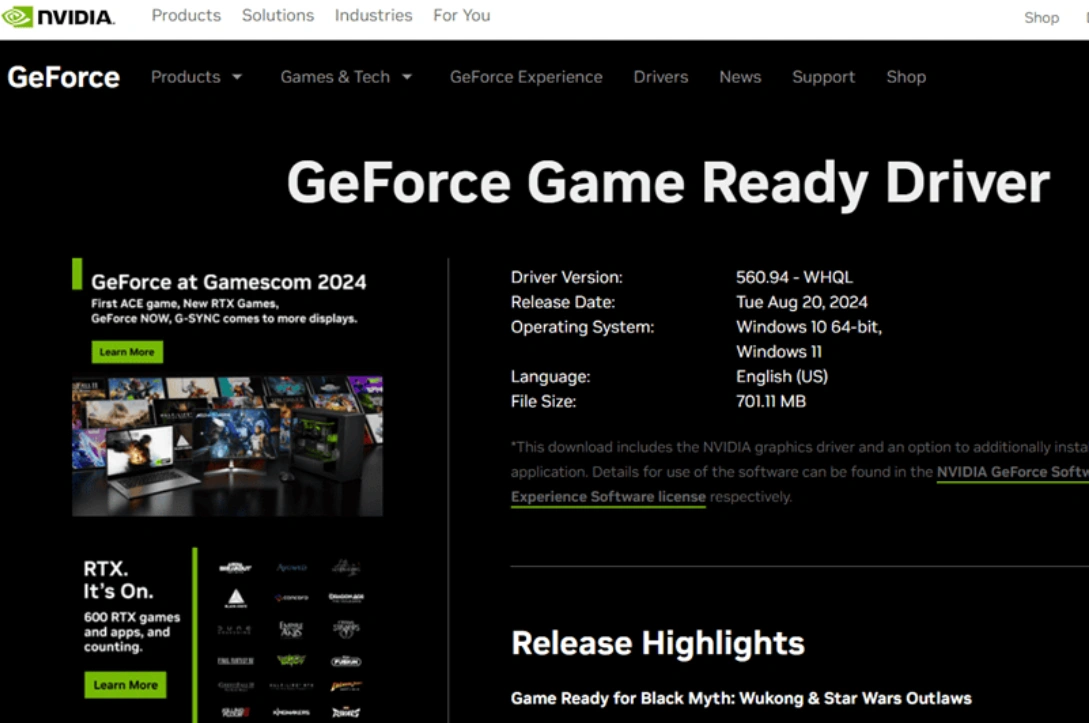
Étape 4 : Choisissez Express Installation.
Étape 5 : Redémarrez votre PC.
Méthode 4 : Configurer les exceptions du pare-feu Windows
Le pare-feu peut bloquer la connexion au jeu.
Étape 1 : Ouvrez le menu Démarrer et tapez « Pare-feu ».
Étape 2 : Cliquez sur Autoriser une application via le pare-feu Windows.
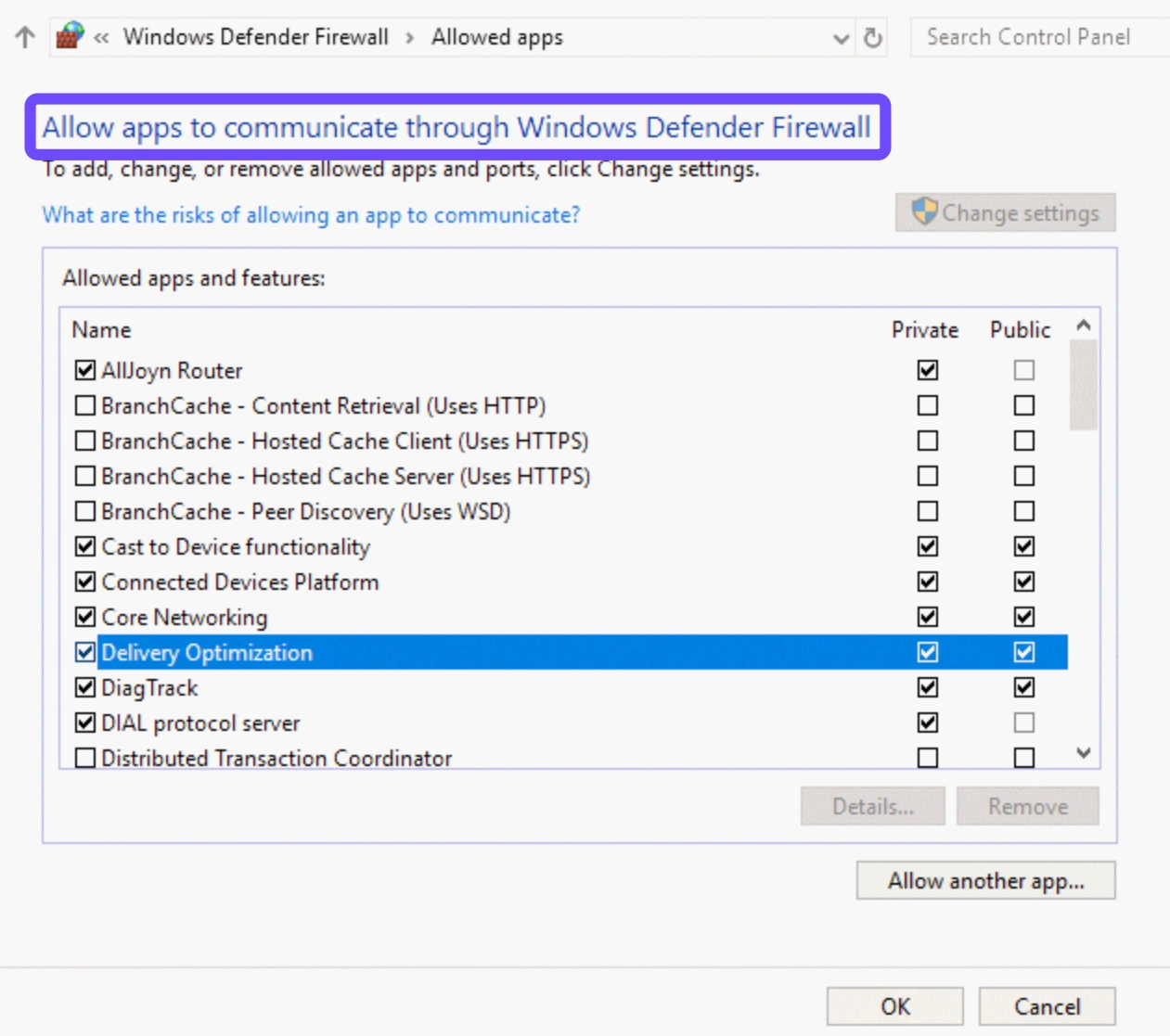
Étape 3 : Cliquez sur Modifier les paramètres et trouvez CrimsonDesert.exe.
Étape 4 : Cochez Privé et Public.
Étape 5 : Validez et réessayez de vous connecter.
Méthode 5 : Vider le cache DNS et réinitialiser le réseau
Des données réseau corrompues peuvent bloquer la connexion.
Étape 1 : Tapez « cmd » et exécutez en tant qu’administrateur.
Étape 2 : Tapez ipconfig /flushdns puis Entrée.
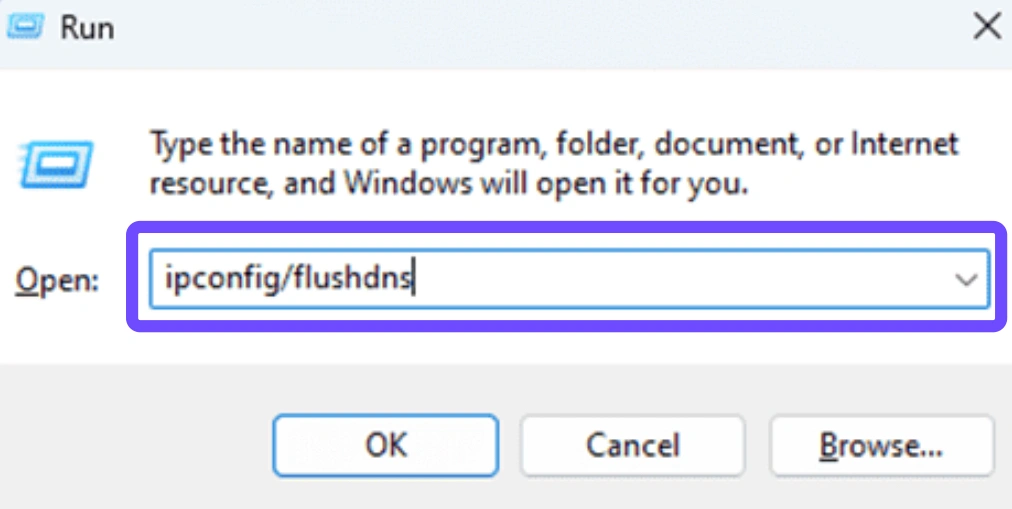
Étape 3 : Tapez netsh winsock reset puis Entrée.
Étape 4 : Redémarrez votre routeur et modem.
Étape 5 : Relancez le jeu.
Méthode 6 : Vérifier les fichiers du jeu
Les fichiers corrompus sont une cause fréquente.
Étape 1 : Ouvrez Steam.
Étape 2 : Bibliothèque → clic droit sur Crimson Desert.
Étape 3 : Propriétés.
Étape 4 : Cliquez sur Vérifier l’intégrité des fichiers du jeu.
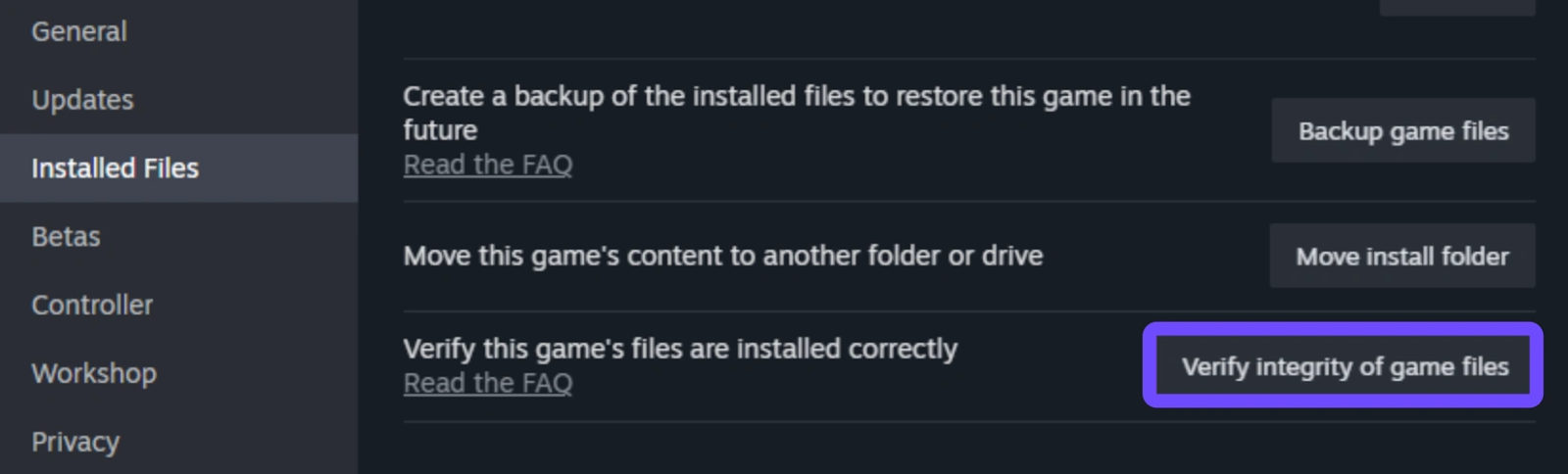
Étape 5 : Attendez la fin et relancez le jeu.
Conclusion
Être bloqué sur l’écran de chargement de Crimson Desert est frustrant, mais ce problème n’est pas permanent. Les solutions manuelles peuvent aider, mais elles manquent de précision et d’efficacité. Pour une expérience fluide, sans crash ni blocage, et avec un ping minimal, LagoFast reste la solution la plus efficace. N’attendez plus : optimisez votre configuration et plongez dans l’univers de Crimson Desert en toute sérénité.

Boostez votre jeu avec LagoFast pour une vitesse épique
Jouez plus dur, plus vite. Le booster de jeu LagoFast élimine les saccades et les lags sur PC, mobile ou Mac—gagnez chaque match !
Réduisez rapidement les lags et le ping du jeu !
Boostez les FPS pour un jeu plus fluide !