
Le lancement d'un nouveau jeu vidéo de sport est toujours passionnant, surtout lorsqu'il apporte une touche de nouveauté sur le terrain. REMATCH , le nouveau jeu de football 5c5 et 4c4, promet une expérience axée sur les compétences, sans fautes ni hors-jeu, et une expérience purement arcade. Mais pour de nombreux joueurs, cet enthousiasme a été tempéré par des problèmes techniques. Les plantages, blocages ou plantages au démarrage d'REMATCH sur PC sont malheureusement devenus monnaie courante depuis son lancement. Si vous avez déjà rencontré des messages tels que « REMATCH : Un processus Unreal a planté » , un plantage sur le bureau ou si votre jeu se bloque en plein match, vous n'êtes pas seul. Ces problèmes techniques peuvent provenir de divers facteurs, allant de pilotes obsolètes à des fichiers corrompus. Ce guide vous explique tout ce que vous devez savoir pour résoudre les plantages d'REMATCH sur PC, étape par étape.

- ✅ Réduit le lag et le ping élevé.
✅ Augmente simultanément le nombre d'images par seconde.
✅ Change de serveur sans latence.
✅ Multiplateforme : PC, console, mobile.
✅ Problèmes de connexion, de plantage et de blocage.
Partie 1 : Présentation et date de sortie d' REMATCH
Partie 2 : Pourquoi REMATCH plante-t-il ?
Partie 3 : Comment résoudre le problème de plantage d'REMATCH sur PC : meilleures solutions
Partie 1 : Présentation et date de sortie d' REMATCH
REMATCH a été officiellement lancé le 19 juin 2025 et est disponible sur PC, PlayStation et Xbox. Conçu pour redécouvrir le frisson du football arcade, REMATCH élimine les obstacles classiques des simulations de football modernes : pas de fautes, pas de VAR et pas de hors-jeu. Les joueurs contrôlent un seul personnage dans des matchs rapides en équipe, avec des modes multijoueurs à 5 contre 5 et 4 contre 4 à l'honneur.
Le jeu est disponible en trois éditions :

- Édition standard (29,99 $) : jeu de base + limite d'adoption
- Édition Pro (39,99 $) : mise à niveau du Captain Pass, cosmétiques pour les joueurs
- Édition Elite (49,99 $) : Tous les bonus + accès bêta
La bêta, organisée en avril, a offert un gameplay intense, mais a également mis en lumière des problèmes techniques précoces, notamment sur PC. Aujourd'hui, avec la sortie complète, ces problèmes persistent pour certains joueurs.
Partie 2 : Pourquoi REMATCH plante-t-il ?
Avant de chercher des solutions, il est important de comprendre pourquoi REMATCH plante sans cesse chez certains utilisateurs. Voici quelques-unes des causes les plus courantes :
- Erreurs du moteur Unreal : si vous avez vu « REMATCH Un processus Unreal s'est écrasé » , vous êtes probablement confronté à un crash au niveau du moteur lié aux graphiques ou à la gestion de la mémoire.
- Pilotes obsolètes : les pilotes GPU sont souvent à l'origine de problèmes de plantage du bureau.
- Fichiers de jeu corrompus : les fichiers de jeu manquants ou corrompus entraînent souvent un blocage ou des tentatives de démarrage infructueuses.
- Conflits d'arrière-plan : des programmes tels que les superpositions Discord et les antivirus tiers peuvent entrer en conflit avec REMATCH .
- Incompatibilité système : si votre PC ne répond pas ou répond à peine aux exigences système du jeu , vous risquez de voir REMATCH se bloquer ou ralentir sa réactivité.
- Erreurs DirectX ou Visual C++ : les composants requis peuvent être manquants ou obsolètes.
En gardant ces causes potentielles à l’esprit, passons à la résolution de ces problèmes.
Partie 3 : Comment résoudre le problème de plantage d'REMATCH sur PC : meilleures solutions
Si vous en avez assez des plantages intempestifs, des redémarrages incessants ou des refus de démarrage d'REMATCH , cette section est faite pour vous. Ces méthodes éprouvées vous aideront à résoudre les problèmes de plantage et proposeront des solutions aux utilisateurs de PC.
1. LagoFast : la meilleure solution tout-en-un pour les plantages REMATCH
L'un des moyens les plus efficaces de résoudre les problèmes de performances et de plantage d'REMATCH est d'utiliser LagoFast, un accélérateur de jeu et un réducteur de lag conçu pour les joueurs. Il optimise les ressources système, le routage réseau et augmente le nombre d'images par seconde (FPS) en temps réel.
LagoFast propose un mode d'optimisation dédié à la correction des plantages, spécialement conçu pour les jeux PC modernes comme REMATCH , fonctionnant sur Unreal Engine. Voici pourquoi il se démarque :
- Intelligent Game Boost : libérez instantanément de la RAM et du processeur
- FPS Booster : minimisez les saccades et les pics de latence
- Ping Optimizer : achemine intelligemment le trafic pour des jeux à faible latence
- Crash Fix Engine : résout les erreurs Unreal Engine et DirectX
- Interface en un clic : facile à utiliser pour les débutants
- Multiplateforme : disponible pour Windows et les applications mobiles complémentaires
Si les plantages vous frustrent, essayez LagoFast. C'est l'un des moyens les plus rapides de revenir sur le terrain avec un minimum de temps d'arrêt.
Tutoriel pour utiliser LagoFast pour réparer le plantage d'REMATCH sur PC :
Étape 1 : cliquez sur le bouton Essai gratuit pour télécharger et installer LagoFast.
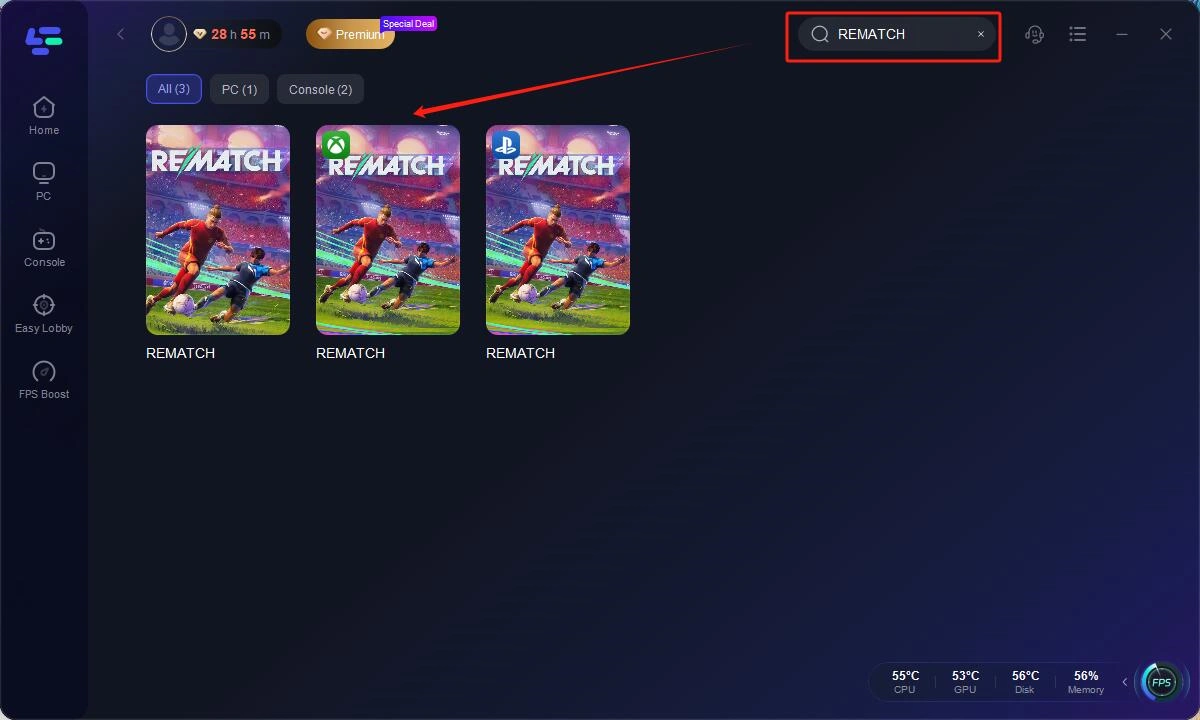
Étape 2 : Ouvrez LagoFast, puis cliquez sur le bouton PC à gauche et recherchez REMATCH dans la barre de recherche, cliquez dessus après son apparition.
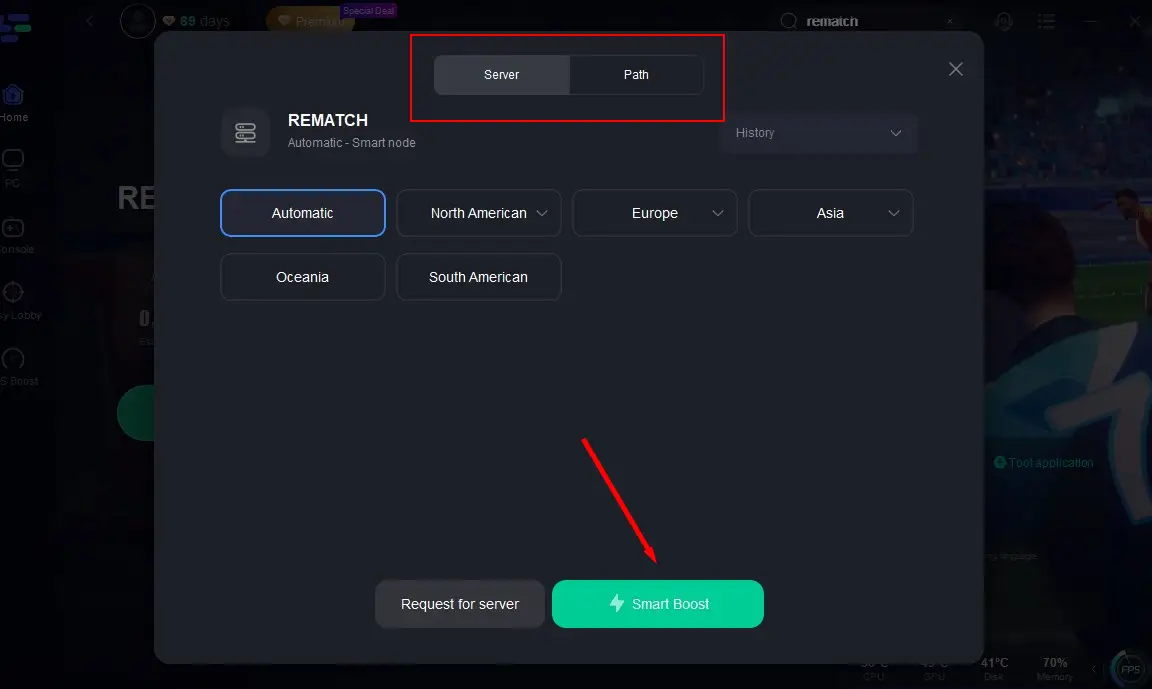
Étape 3 : Cliquez sur « Serveur » pour passer à un meilleur serveur qui garantit l'expérience de jeu, puis cliquez sur « Smart Boost ».
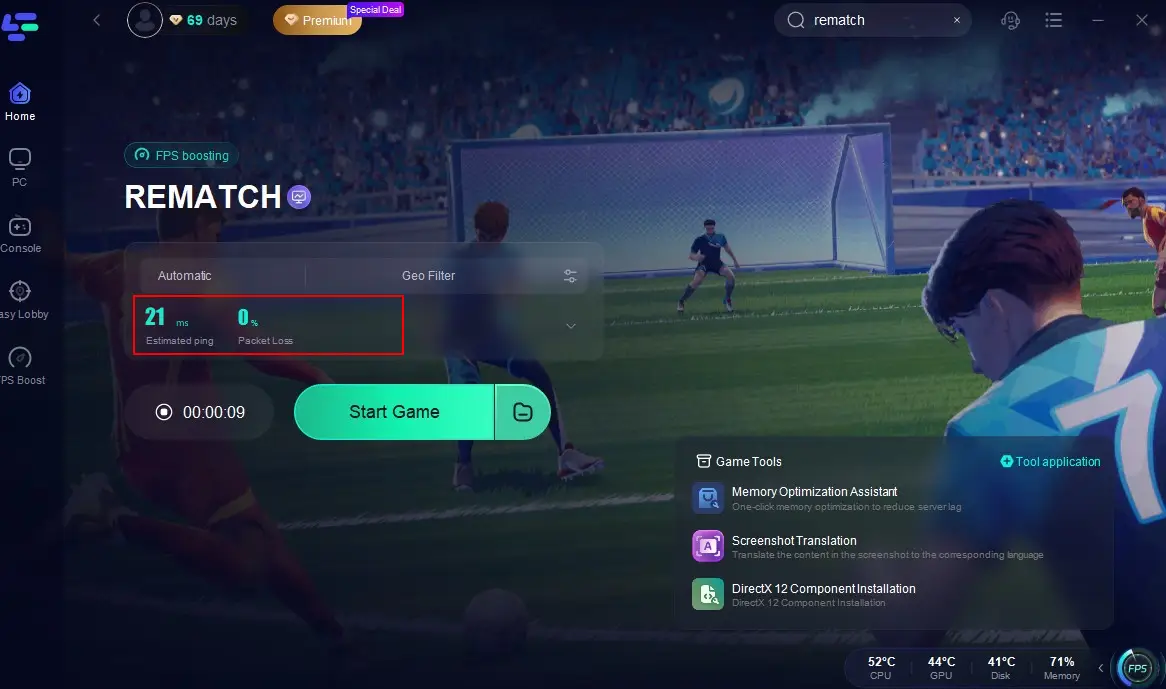
Étape 4 : Vérifiez le ping du jeu, la perte de paquets et la connexion multi-chemins sur le côté droit. Enfin, cliquez sur « Démarrer le jeu » pour jouer.
2. Vérifier et réparer les fichiers du jeu
Étape 1 : ouvrez Steam et accédez à votre bibliothèque
Étape 2 : Cliquez avec le bouton droit sur REMATCH et sélectionnez Propriétés

Étape 3 : Accédez à l’onglet Fichiers installés
Étape 4 : Cliquez sur Vérifier l’intégrité des fichiers du jeu

Étape 5 : Attendez la fin du processus. Cela peut prendre plusieurs minutes.
Étape 6 : Relancez le jeu pour voir si le problème de plantage est résolu
3. Mettre à jour les pilotes de la carte graphique
Étape 1 : Appuyez sur Windows + R, tapez devmgmt.msc et appuyez sur Entrée
Étape 2 : développez la section Adaptateurs d’affichage
Étape 3 : faites un clic droit sur votre GPU et sélectionnez Mettre à jour le pilote

Étape 4 : Choisissez « Rechercher automatiquement les pilotes »
Étape 5 : Suivez les instructions à l’écran pour installer les nouveaux pilotes
Étape 6 : Redémarrez votre PC et relancez REMATCH
4. Désactiver les applications d'arrière-plan et les superpositions
Étape 1 : Appuyez sur Ctrl + Maj + Échap pour ouvrir le Gestionnaire des tâches
Étape 2 : cliquez sur l’onglet Démarrage et désactivez les applications non essentielles

Étape 3 : Terminez les tâches telles que Discord, Razer Synapse ou Overwolf
Étape 4 : Désactivez les superpositions Steam et NVIDIA dans leurs paramètres
Étape 5 : Redémarrez votre système
Étape 6 : essayez de lancer REMATCH sans aucun service d’arrière-plan
5. Réinstaller les redistribuables DirectX et Visual C++
Étape 1 : Visitez la page Microsoft Visual C++ Redistributable
Étape 2 : Téléchargez les versions x64 et x86
Étape 3 : Installez chaque package et redémarrez votre PC
Étape 4 : Téléchargez le programme d'installation Web de DirectX End-User Runtime
Étape 5 : installer et terminer la configuration de DirectX
Étape 6 : Relancer REMATCH
6. Exécutez REMATCH en mode de compatibilité
Étape 1 : Accédez au dossier d’installation d’REMATCH
Étape 2 : Cliquez avec le bouton droit sur REMATCH .exe et choisissez Propriétés
Étape 3 : cliquez sur l’onglet Compatibilité
Étape 4 : cochez Exécuter ce programme en mode de compatibilité pour et sélectionnez Windows 8

Étape 5 : Cochez également Exécuter ce programme en tant qu’administrateur
Étape 6 : Cliquez sur Appliquer et OK, puis lancez le jeu
7. Ajuster les paramètres graphiques du jeu
Étape 1 : Lancer REMATCH
Étape 2 : Accédez à Paramètres et sélectionnez Graphiques
Étape 3 : Réduisez tous les paramètres visuels sur Faible ou Moyen
Étape 4 : Désactiver la synchronisation verticale, le flou de mouvement et l'anticrénelage
Étape 5 : définissez la limite de fréquence d'images sur la fréquence de rafraîchissement de votre moniteur
Étape 6 : Enregistrez et redémarrez le jeu pour appliquer les modifications
Lecture Connexe: Comment changer la région du serveur dans REMATCH
Lecture à Chaud: Lag REMATCH sur PC et consoles : pourquoi et comment y remédier
Conclusion
d'REMATCH sur PC sont devenus un problème courant pour les nouveaux joueurs, allant des blocages au démarrage aux erreurs soudaines de plantage sur le bureau comme « REMATCH : Un processus Unreal a planté » . Heureusement, les solutions sont accessibles. Pour une solution rapide et efficace, LagoFast offre une prise en charge multiplateforme, une optimisation en temps réel et une prévention fiable des plantages. Vous pouvez également suivre les six méthodes de dépannage détaillées décrites ci-dessus, notamment la vérification des fichiers du jeu et la réinstallation des composants système. Grâce à ces correctifs, vous pourrez retrouver le gameplay rapide et sans règles d'REMATCH sans vous soucier des problèmes de stabilité.
Boostez votre jeu avec LagoFast pour une vitesse épique
Jouez plus dur, plus vite. Le booster de jeu LagoFast élimine les saccades et les lags sur PC, mobile ou Mac—gagnez chaque match !
Réduisez rapidement les lags et le ping du jeu !
Boostez les FPS pour un jeu plus fluide !