
Résumé : Cet article présente des solutions éprouvées, des réglages optimaux et LagoFast pour résoudre les problèmes de faible nombre d’images par seconde et de saccades dans EA SPORTS FC 27.
EA SPORTS FC 27 offre une expérience de football intense, mais les problèmes de performances peuvent gâcher les moments décisifs d’un match. De nombreux joueurs sur PC sont confrontés à des ralentissements, des baisses de fréquence d’images et de sérieux saccades lors des matchs en ligne cruciaux. Pour résoudre les problèmes de performances de FC 27, il faut combiner des ajustements du système, des paramètres graphiques optimisés et des outils de connexion dédiés. LagoFast propose un accélérateur de jeu spécialisé qui stabilise votre connexion et augmente la fréquence d’images. Ce guide présente des méthodes pratiques pour résoudre les problèmes de performances de FC 27 sur PC et profiter d’un gameplay fluide.

- ✅ Réduire la latence et les délais en jeu.
- ✅ Augmentez les FPS simultanément.
- ✅ Résoudre le problème de FC 27 qui ne fonctionne pas
- ✅ Profitez d’une mise en relation plus fluide dans les matchs de Clubs.
Partie 1 : Causes des faibles FPS et des saccades dans EA SPORTS FC 27
Partie 2 : Solutions rapides pour les faibles FPS sur FC 27
Partie 3 : Comment augmenter les FPS dans FC 27 avec LagoFast
Partie 4 : Meilleurs réglages en jeu pour augmenter les FPS de FC 27
Partie 5 : Ajustements avancés du système Windows pour augmenter les FPS dans FC 27
Partie 6 : Corriger les micro-saccades et la latence des commandes dans FC 27
Partie 8 : FAQ sur les faibles FPS et les saccades dans FC 27
Partie 1 : Causes des faibles FPS et des saccades dans EA SPORTS FC 27
Comprendre pourquoi votre jeu souffre d’une faible fréquence d’images vous aide à appliquer plus rapidement les solutions appropriées. Plusieurs goulots d’étranglement du système et paramètres logiciels dégradent les performances pendant les matchs en ligne et hors ligne.
Goulots d’étranglement matériels et configuration système requise
EA SPORTS FC 27 sollicite fortement le processeur graphique et le processeur central. Si votre système atteint tout juste la configuration minimale requise, des baisses de fréquence d’images peuvent survenir lors des séquences de jeu riches en animations.
- Contraintes de RAM : Utiliser moins de 16 Go de mémoire entraîne une pagination excessive.
- Surcharge du GPU : Les résolutions de rendu élevées sans suffisamment de VRAM entraînent des baisses de fréquence d’images.
- Goulots d’étranglement du CPU : Le traitement de la physique lors des scènes dans des stades bondés peut saturer les processeurs quadricœurs plus anciens.
Conflits logiciels et pilotes obsolètes
Les pilotes graphiques obsolètes sont l’une des principales causes des problèmes de faible nombre d’IPS sur PC dans FC 27. Les applications en arrière-plan et les logiciels de superposition monopolisent également de précieuses ressources système.
- Pilotes graphiques NVIDIA ou AMD obsolètes contenant des shaders non optimisés.
- Applications actives en arrière-plan, telles que les navigateurs web, les outils d’enregistrement vidéo ou les services de synchronisation cloud.
- Les programmes de superposition comme Discord, GeForce Experience ou l’overlay de Steam qui se disputent les ressources de rendu.
Mauvaise optimisation du jeu et latence réseau
Les problèmes d’optimisation du jeu interagissent souvent avec l’instabilité du réseau et provoquent des baisses artificielles de la fréquence d’images. Une latence élevée entraîne un délai de réponse des commandes qui donne une impression identique à des saccades visuelles.
- Des paquets Wi-Fi instables provoquent des saccades et un effet d’élastique pendant les matchs d’Ultimate Team.
- Des fichiers de cache de shaders non optimisés provoquent des micro-saccades soudaines lors de l’accès aux menus de match.
- Paramètres incorrects de mise à l’échelle dynamique de la résolution, entraînant des baisses soudaines de la fréquence d’horloge du GPU.
Partie 2 : Solutions rapides pour les faibles FPS sur FC 27
Avant de modifier des clés de registre avancées ou d’acheter du nouveau matériel, essayez ces solutions rapides pour votre système. Ces simples ajustements résolvent la majorité des problèmes de saccades de FC 27 en quelques minutes.
Ajustements graphiques de base en jeu
Réduire les détails visuels libère immédiatement de la puissance de traitement pour votre GPU.
- Mode d’affichage : Réglez le jeu en mode plein écran plutôt qu’en mode fenêtré sans bordure afin de lui attribuer la priorité système.
- Échelle de résolution : Utilisez la résolution native de votre moniteur et désactivez la mise à l’échelle dynamique.
- Limite de fréquence d’images : Limitez votre fréquence d’images pour qu’elle corresponde à la fréquence de rafraîchissement de votre écran (par exemple, 60 Hz, 120 Hz ou 144 Hz).
Mise à jour des pilotes de la carte graphique
Les fabricants de GPU publient des mises à jour de pilotes spécialement optimisées pour les grands jeux de sport. Une installation propre des pilotes supprime les fichiers de shaders corrompus.
- Utilisateurs NVIDIA : Ouvrez l’application NVIDIA ou GeForce Experience et effectuez une installation propre du dernier pilote Game Ready.
- Utilisateurs AMD : Ouvrez AMD Software: Adrenalin Edition, recherchez les mises à jour et sélectionnez « Réinitialisation d’usine » lors de l’installation.
- Utilisateurs Intel : Installez les dernières mises à jour des pilotes graphiques Intel Arc pour corriger les saccades lors de la compilation DX12.
Vider le cache et fermer les applications en arrière-plan
Les fichiers de cache accumulés et les tâches en arrière-plan réduisent la mémoire système disponible et la vitesse du disque.
Étape 1 : Fermez tous les navigateurs web, logiciels d’enregistrement et applications de streaming avant de lancer le jeu.
Étape 2 : Supprimez les fichiers temporaires du cache des shaders situés dans le dossier AppData.
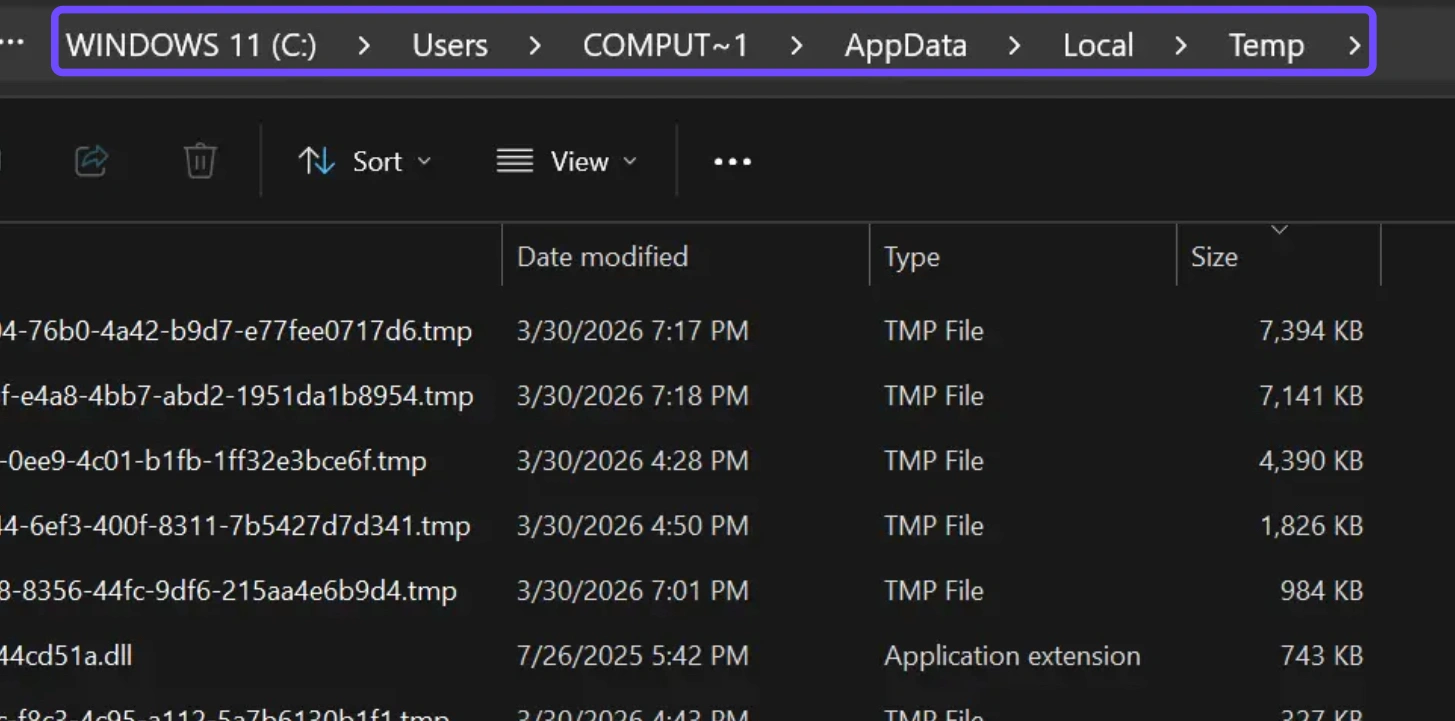
Étape 3 : Désactivez les programmes au démarrage dans le Gestionnaire des tâches afin de libérer automatiquement de la mémoire système.
Désactivation des superpositions en jeu et des applications tierces
Les superpositions de Discord, Steam et de l’application EA ajoutent des couches de rendu par-dessus le jeu, ce qui provoque d’importants pics de temps d’image et un délai d’entrée.
Étape 1 : Ouvrez les paramètres de l’application EA, accédez à la section Application, puis désactivez la superposition en jeu.
Étape 2 : Ouvrez les paramètres de Discord, cliquez sur Superposition de jeu dans les paramètres d’activité, puis désactivez la superposition.
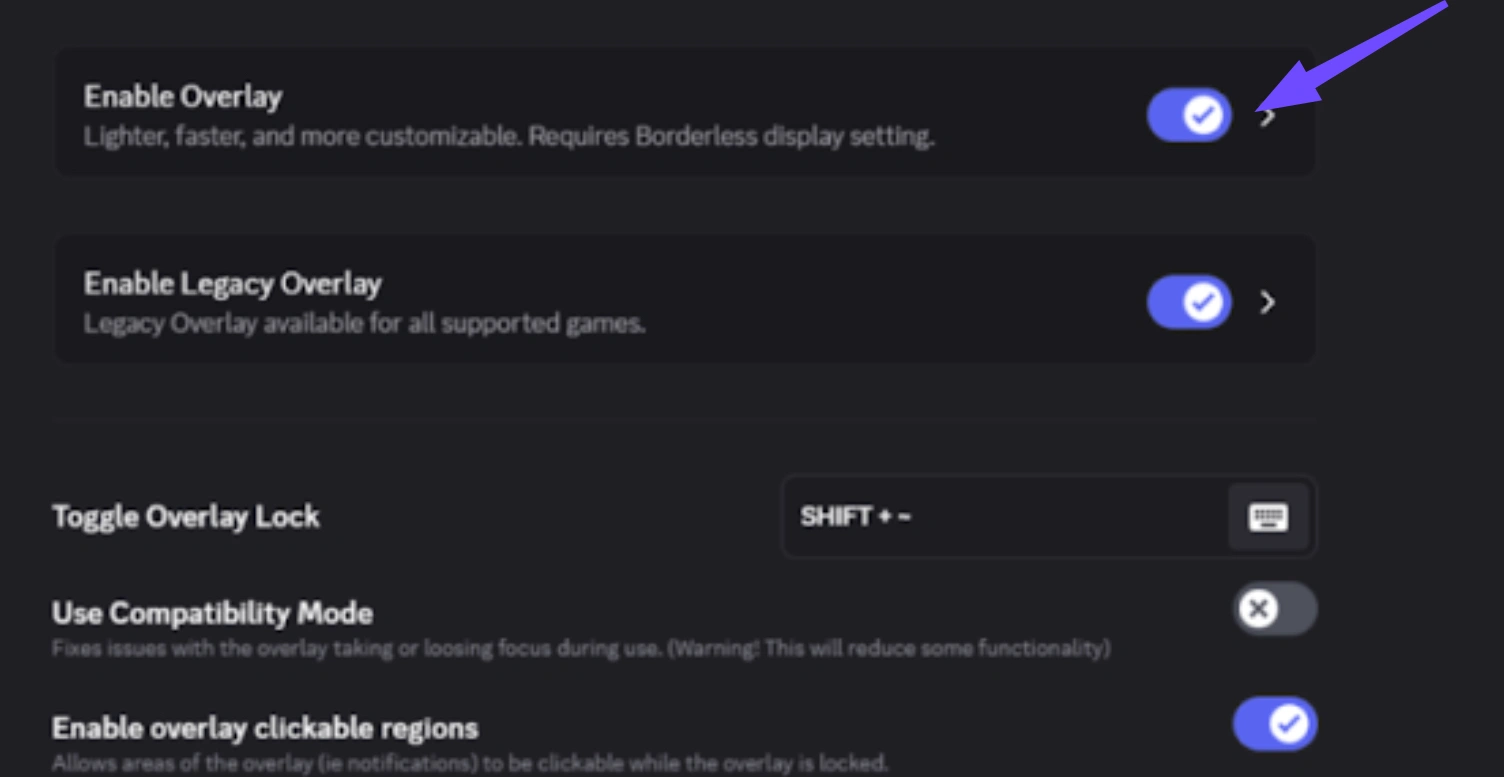
Étape 3 : Ouvrez les paramètres de Steam, accédez à l’onglet En jeu, puis décochez Activer l’overlay Steam en jeu.
Désactiver les optimisations du mode plein écran et exécuter en tant qu’administrateur
Le Gestionnaire de fenêtres du Bureau Windows peut interférer avec l’accès direct au GPU et provoquer des saccades artificielles lors des scènes de jeu intenses.
Étape 1 : Faites un clic droit sur le fichier exécutable d’EA SPORTS FC 27, puis sélectionnez Propriétés.
Étape 2 : Accédez à l’onglet Compatibilité dans le menu des propriétés.
Étape 3 : Cochez les cases « Désactiver les optimisations du mode plein écran » et « Exécuter ce programme en tant qu’administrateur », puis cliquez sur « Appliquer ».
Définir la préférence graphique sur « Haute performance » dans Windows
Forcer Windows à donner la priorité à votre carte graphique dédiée empêche votre système de passer en mode d’économie d’énergie pendant les parties.
Étape 1 : Saisissez « Paramètres graphiques » dans la barre de recherche Windows et ouvrez le menu système.
Étape 2 : Cliquez sur « Parcourir » dans les paramètres de l’application de bureau, puis localisez le fichier exécutable d’EA SPORTS FC 27.
Étape 3 : Cliquez sur « Options » dans l’entrée de jeu ajoutée, choisissez « Performances élevées », puis enregistrez la configuration.
Réduire les taux d’interrogation des périphériques
Les fréquences d’interrogation élevées des souris et manettes de jeu modernes envoient un nombre excessif de requêtes d’interruption à votre processeur, ce qui entraîne des micro-saccades perceptibles.
Étape 1 : Ouvrez le logiciel de configuration de votre souris ou de votre manette (tel que Logitech G HUB ou Razer Synapse).
Étape 2 : Repérez le paramètre de fréquence d’interrogation ou de fréquence de rapport dans le menu des paramètres de l’appareil.
Étape 3 : Réduisez la fréquence d’interrogation de 4 000 Hz ou 8 000 Hz à 1 000 Hz ou 500 Hz afin d’obtenir une cadence d’affichage plus régulière.
Partie 3 : Comment augmenter les FPS dans FC 27 avec LagoFast
Un logiciel dédié à l’optimisation des jeux offre des gains de performances immédiats sans configurations manuelles complexes. LagoFast Combine l’accélération du routage du jeu à une optimisation automatique des FPS du système pour une fluidité optimale.
Fonctionnalités clés de LagoFast pour résoudre les problèmes de performances de FC 27 sur PC
LagoFast cible directement et simultanément la latence du réseau et les goulots d’étranglement des performances matérielles.
- Accélération de connexion multivoie : Achemine le trafic de votre jeu via des serveurs dédiés à faible latence afin d’éliminer la perte de paquets et la gigue.
- Booster de FPS: Optimise automatiquement les priorités du processeur, arrête les processus d’arrière-plan inactifs et libère la RAM en un clic.
- Surveillance du ping en temps réel : Affiche des indicateurs précis de stabilité de la connexion directement dans votre surcouche.
Comment augmenter les FPS dans FC 27 avec LagoFast
Suivez ces étapes pour découvrir comment augmenter les FPS dans FC 27 à l’aide de l’outil d’optimisation LagoFast.
Étape 1 : Téléchargez et installez LagoFast sur votre PC.
Étape 2 : Ouvrez LagoFast et recherchez EA SPORTS FC 27 dans la bibliothèque de jeux.

Étape 3 : Sélectionnez votre serveur préféré et l’itinéraire avec la latence la plus faible, puis cliquez sur le bouton AI Boost.

Étape 4 : LagoFast activera automatiquement l’optimisation des FPS afin de résoudre les problèmes de faible nombre d’images par seconde et de saccades dans EA SPORTS FC 27. Vous pourrez ensuite lancer le jeu et profiter d’une expérience de jeu améliorée.

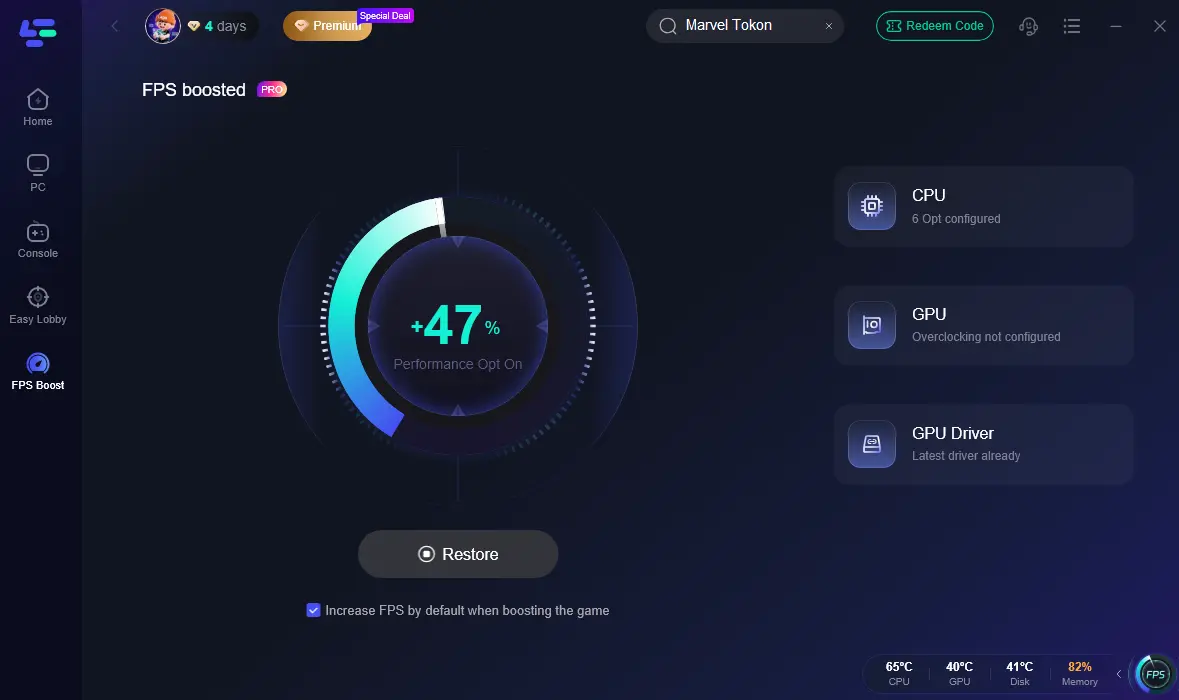
Pour optimiser davantage les performances, sélectionnez « Boost FPS » dans le menu de gauche. Vous pourrez y configurer les paramètres du processeur, du GPU et du pilote GPU, puis cliquer sur « Démarrer le boost ».
Partie 4 : Meilleurs réglages en jeu pour augmenter les FPS de FC 27
Configurer correctement les paramètres d’affichage en jeu permet d’équilibrer la qualité visuelle et la fluidité des performances.
Tableau d’optimisation des paramètres vidéo
Utilisez cette configuration recommandée dans le menu des paramètres graphiques de FC 27 pour augmenter considérablement le nombre d’images par seconde dans FC 27.
|
Paramètres graphiques |
Configuration recommandée |
Impact sur les performances |
|
Mode d’affichage |
Plein écran |
Élevé |
|
Résolution |
Résolution native du moniteur |
Élevé |
|
Limite de fréquence d’images |
Faire correspondre la fréquence de rafraîchissement du moniteur |
Moyen |
|
Qualité du rendu |
Moyen ou faible |
Élevé |
|
Détails de l’herbe |
Faible |
Moyen |
|
Qualité de la foule |
Faible |
Élevé |
|
Cheveux par mèches |
Désactivé |
Élevé |
|
Qualité des cinématiques |
Demi-fréquence d’images |
Moyen |
Affichage avancé et limites de fréquence d’images
La gestion des options d’affichage avancées évite les chutes soudaines de fréquence d’images lors des changements de caméra intenses dans les stades.
- Désactivez la synchronisation verticale dans le jeu si vous utilisez un écran compatible avec NVIDIA G-Sync ou AMD FreeSync.
- Désactivez la mise à l’échelle dynamique de la résolution pour éviter le flou et une cadence d’images irrégulière pendant le jeu.
- Désactivez le flou de mouvement et la profondeur de champ pour améliorer la netteté de l’image et réduire les tâches de rendu inutiles.
Partie 5 : Ajustements avancés du système Windows pour augmenter les FPS dans FC 27
L’optimisation de votre système d’exploitation Windows garantit une alimentation maximale de votre matériel graphique et de votre processeur.
Activation du Mode Jeu et du mode d’alimentation Performances élevées
Windows comprend des fonctionnalités intégrées conçues pour donner la priorité aux tâches de jeu par rapport aux processus système en arrière-plan.
Étape 1 : Ouvrez les paramètres Windows, accédez à Jeux, puis activez le Mode Jeu.
Étape 2 : Recherchez « Options d’alimentation » dans la barre de recherche Windows, puis sélectionnez le mode « Performances élevées » ou « Performances ultimes ».
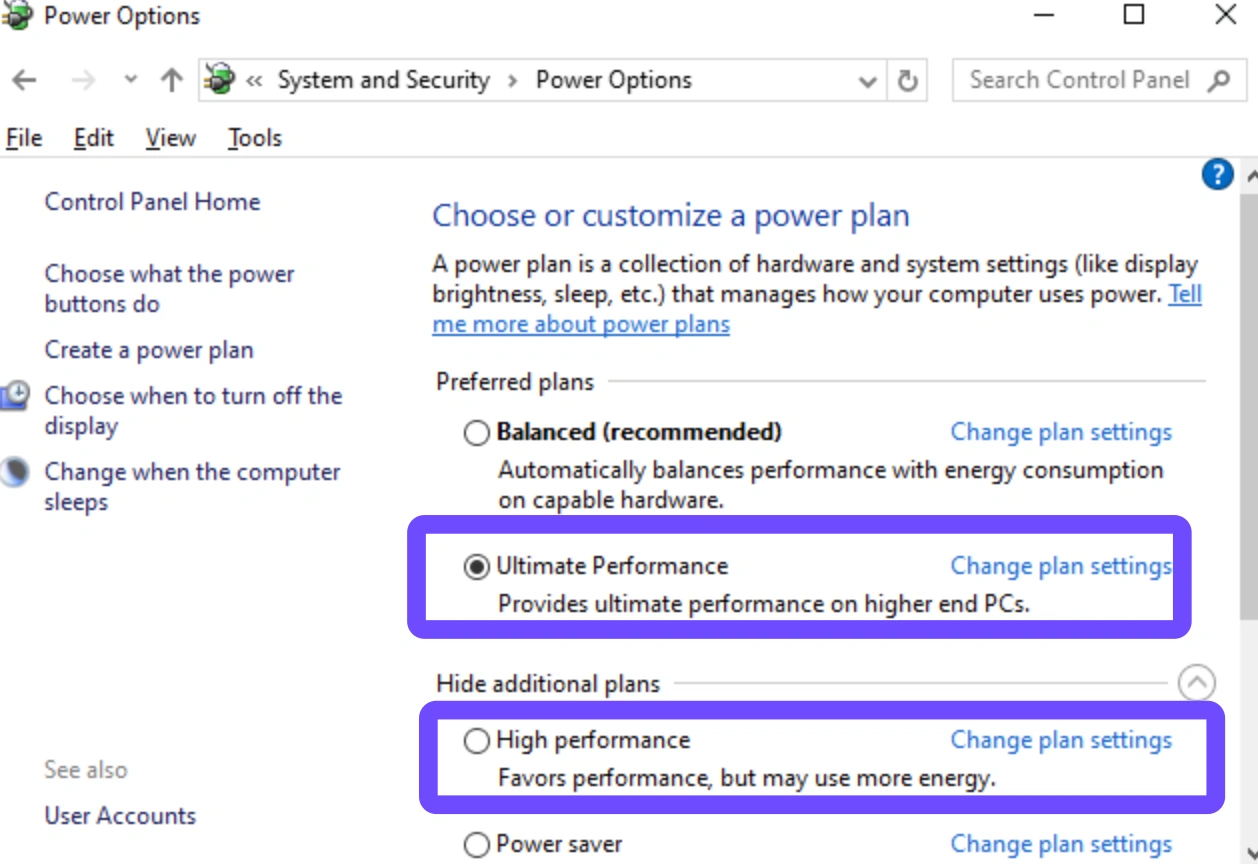
Étape 3 : Accédez aux paramètres graphiques de Windows, activez la planification de processeur graphique à accélération matérielle, puis redémarrez votre PC.
Réglage des paramètres du panneau de configuration du pilote
Les paramètres au niveau du pilote remplacent les profils de jeu par défaut afin de garantir des performances maximales et de tirer parti des capacités d’augmentation des FPS de FC 27.
|
Option du panneau du conducteur |
Paramètres NVIDIA |
Paramètres AMD Radeon |
|
Gestion de l’énergie |
Privilégier les performances maximales |
Haute performance |
|
Mode faible latence |
Ultra |
Activé ou Radeon Anti-Lag |
|
Filtrage des textures |
Haute performance |
Performance |
|
Taille du cache des shaders |
Illimité |
Réinitialiser le cache des shaders |
Partie 6 : Corriger les micro-saccades et la latence des commandes dans FC 27
Le micro-saccade survient lorsque certaines images mettent plus de temps que d’autres à s’afficher, ce qui donne une impression de saccades malgré un nombre d’IPS global élevé.
Résolution des conflits de taux d’interrogation de la manette et de l’USB
Les périphériques connectés à votre PC peuvent provoquer d’importantes micro-saccades dans FC 27 en raison de taux d’interrogation élevés.
- Connectez votre manette à l’aide d’un câble USB direct plutôt que d’une connexion Bluetooth instable.
- Réduisez le taux d’interrogation de votre souris gaming de 8 000 Hz ou 4 000 Hz à 1 000 Hz ou 500 Hz.
- Déconnectez les manettes, joysticks de vol ou logiciels d’entrée virtuels inutilisés fonctionnant en arrière-plan.
Optimisation des paramètres DirectX et du cache des shaders
La compilation des shaders DirectX 12 est une source fréquente de problèmes de performances sur PC lors du lancement de nouvelles parties.
- Définissez la taille du cache des shaders NVIDIA sur « Illimitée » dans le panneau de configuration NVIDIA afin d’éviter son effacement.
- Lancez le jeu et restez dans le menu principal pendant 5 minutes après la mise à jour des pilotes afin de permettre la compilation complète des shaders.
- Désactivez temporairement les programmes de superposition tels que la superposition Discord, la superposition Steam et RivaTuner Statistics Server.
Partie 7 : Améliorations matérielles et solutions réseau pour remédier aux mauvaises performances de FC 27
Lorsque les ajustements logiciels atteignent leurs limites physiques, de légères améliorations matérielles et des réglages réseau résolvent les derniers problèmes de stabilité.
Recommandations concernant la RAM et le stockage
Améliorer la vitesse du stockage et la mémoire système élimine les fortes saccades lors du chargement des stades et de l’ouverture des packs Ultimate Team.
- Installez EA SPORTS FC 27 sur un disque SSD NVMe M.2 plutôt que sur un disque dur mécanique traditionnel.
- Passez d’une RAM monocanal de 8 Go à des barrettes de mémoire DDR4 ou DDR5 de 16 Go ou 32 Go en double canal.
- Vérifiez que les profils XMP ou EXPO sont activés dans votre BIOS afin de vous assurer que votre RAM fonctionne aux vitesses maximales annoncées.
Optimisation Ethernet vs Wi-Fi
Les performances des matchs en ligne dépendent fortement de la vitesse de transmission des paquets et de la stabilité de la connexion.
- Utilisez un câble Ethernet de catégorie 6 directement connecté à votre routeur pour éliminer les pertes de paquets sans fil.
- Activez les paramètres de qualité de service sur votre routeur domestique afin de donner la priorité au trafic de jeu vidéo par rapport au streaming vidéo.
- Utilisez l’accélération de LagoFast pour contourner les nœuds de routage Internet encombrés et obtenir une latence plus faible et stable.
Partie 8 : FAQ sur les faibles FPS et les saccades dans FC 27
Voici des réponses directes aux questions fréquentes concernant la résolution des problèmes de faible nombre d’images par seconde et de saccades dans EA SPORTS FC 27 sur PC.
Pourquoi FC 27 saccade-t-il même sur des configurations PC haut de gamme ?
La mise en cache des shaders DirectX 12 mal optimisée, les conflits avec les logiciels de superposition ou une mauvaise configuration du taux de rafraîchissement variable provoquent des saccades, quelle que soit la puissance du GPU haut de gamme.
Comment corriger les micro-saccades dans Ultimate Team de FC 27 ?
Corrigez les micro-saccades en limitant votre fréquence d’images, en passant à une connexion Ethernet filaire et en utilisant LagoFast pour éliminer la gigue réseau et la perte de paquets.
La mise à l’échelle dynamique de la résolution est-elle recommandée pour FC 27 ?
Non, la mise à l’échelle dynamique de la résolution entraîne des temps de rendu des images irréguliers et un flou visuel, ce qui provoque une latence artificielle des commandes et des saccades à l’écran.
Activer ou désactiver les cheveux par mèches ?
Désactivez l’option « Cheveux par brins ». Cette fonctionnalité sollicite fortement le rendu de votre GPU lors des animations en gros plan, ce qui entraîne d’importantes chutes de FPS pendant les cinématiques.
Comment LagoFast aide-t-il à augmenter les FPS dans FC 27 ?
LagoFast arrête les processus système inutiles en arrière-plan, libère de la RAM et optimise l’allocation du processeur, ce qui stabilise l’affichage des images et augmente le nombre total de FPS.
Quel est le meilleur réglage de fréquence de rafraîchissement pour FC 27 sur PC ?
Réglez la résolution du jeu sur la fréquence de rafraîchissement native de votre moniteur, limitez les FPS en jeu à cette fréquence et activez le G-Sync ou le FreeSync pour une fluidité visuelle optimale.
Conclusion
Pour résoudre les problèmes de faible nombre d’images par seconde et de saccades dans EA SPORTS FC 27, il faut optimiser à la fois les paramètres matériels et les itinéraires réseau. En ajustant les graphismes en jeu, en affinant les options de Windows et en mettant à jour les pilotes, vous éliminez les principaux goulots d’étranglement responsables des problèmes de performances. L’utilisation de LagoFast offre une solution tout-en-un qui augmente le nombre d’images par seconde, réduit la latence et garantit des matchs en ligne fluides. Appliquez dès aujourd’hui ces optimisations éprouvées pour profiter de matchs de football sans latence et obtenir les meilleures performances possibles sur PC.
Boostez votre jeu avec LagoFast pour une vitesse épique
Jouez plus dur, plus vite. Le booster de jeu LagoFast élimine les saccades et les lags sur PC, mobile ou Mac—gagnez chaque match !
Réduisez rapidement les lags et le ping du jeu !
Boostez les FPS pour un jeu plus fluide !