

Télécharger un jeu aussi massif que Call of Duty: Black Ops 7 peut mettre la patience de n’importe quel joueur à rude épreuve, surtout lorsque la barre de progression avance à peine. Avec une taille de fichier dépassant largement les 100 Go, même de petits ralentissements peuvent transformer quelques heures d’attente en une journée entière. Beaucoup de joueurs signalent une progression extrêmement lente, que ce soit sur Battle.net, PlayStation ou Xbox, posant tous la même question frustrante : pourquoi cela prend-il autant de temps ?
La bonne nouvelle, c’est que ce n’est pas toujours la faute de votre fournisseur d’accès Internet, et qu’il existe plusieurs moyens d’accélérer le processus. Dans ce guide, nous allons explorer les causes d’un téléchargement lent, vous proposer des solutions spécifiques à chaque plateforme, et vous montrer la solution tout-en-un la plus rapide pour retrouver rapidement l’action.

- ✅ Réduisez la latence et le ping élevé.
✅ Boostez simultanément FPS.
✅ Assurez une connexion stable.
✅ Changez de serveur sans latence.
✅ Corrigez plantages et blocages.
✅ Taux de perte de paquets de 0 %
✅ Lobby Facile de BO7.
Partie 1 : Pourquoi la vitesse de téléchargement de Call of Duty: Black Ops 7 est lente
Partie 3 : Autres Solutions Détaillées pour PC
Partie 4 : Autres Solutions Détaillées pour Xbox
Partie 5 : Autres Solutions Détaillées pour PlayStation
Partie 1 : Pourquoi la Vitesse de Téléchargement de Call of Duty: Black Ops 7 est Lente
Il existe plusieurs raisons pour lesquelles l’installation de Black Ops 7 peut avancer au ralenti :
- Congestion des serveurs : lors des jours de lancement ou après des mises à jour majeures, des millions de joueurs téléchargent simultanément. Même les meilleurs serveurs ralentissent lorsqu’ils sont surchargés.
- Limitation par le FAI : certains fournisseurs d’accès détectent les gros téléchargements de jeux et réduisent volontairement la vitesse pour éviter des pics de bande passante.
- Processus en arrière-plan : d’autres applications, mises à jour système ou services de streaming peuvent consommer de la bande passante.
- Problèmes de routeur et réseau : un signal Wi-Fi faible, un routeur obsolète ou trop d’appareils connectés peuvent ralentir les performances.
- Limitations propres aux plateformes : Battle.net, PlayStation et Xbox ont chacun leurs particularités pouvant causer des lenteurs (vérification automatique des données, installations en arrière-plan).
Comprendre la source du ralentissement est la première étape pour corriger le problème. Voyons maintenant les solutions adaptées à chaque plateforme.
Partie 2 : Comment Corriger la Vitesse de Téléchargement Lente de Call of Duty: Black Ops 7 sur PC
Solution Tout-en-Un : LagoFast – Le Moyen le Plus Rapide de Résoudre les Problèmes de Téléchargement
Plutôt que de jongler avec plusieurs paramètres, vous pouvez utiliser LagoFast, un booster de jeu conçu spécialement pour corriger les téléchargements lents et les problèmes de connexion. LagoFast optimise votre routage réseau grâce à son protocole exclusif de transmission intelligente, garantissant des téléchargements plus rapides de Black Ops 7 sur PC, Xbox et PlayStation.
Fonctionnalités clés de LagoFast :
- Accélère les téléchargements et mises à jour sur toutes les grandes plateformes.
- Réduit le ping et élimine la perte de paquets en jeu.
- Optimise l’utilisation de la bande passante pour éviter que les applis en arrière-plan ne ralentissent le téléchargement.
- Configuration en un clic, sans étape technique complexe.
- Prise en charge de plusieurs régions, avec routage automatique vers le serveur le plus rapide.
Si vous recherchez la solution la plus rapide et la plus simple pour booster le téléchargement de Black Ops 7, LagoFast est l’option tout-en-un.
Tutoriel pour utiliser LagoFast sur PC :
Étape 1 : Cliquez sur le bouton Essai gratuit pour télécharger et installer LagoFast.
Étape 2 : Ouvrez LagoFast, cliquez sur PC à gauche et recherchez Black Ops 7 dans la barre de recherche, puis sélectionnez-le.

Étape 3 : Cliquez sur Serveur pour choisir le meilleur serveur, puis sur Smart Boost.

Étape 4 : Vérifiez le ping, la perte de paquets et les connexions multiples affichés à droite. Enfin, cliquez sur Démarrer le jeu.

Tutoriel pour utiliser LagoFast Box sur console :
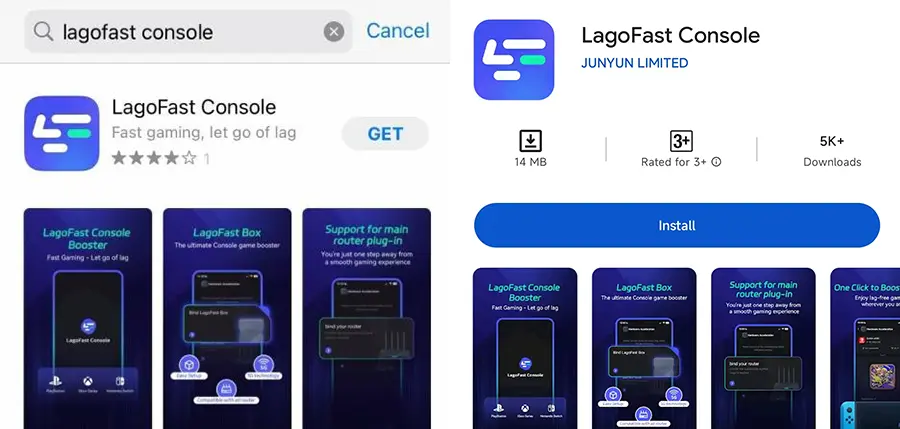
Étape 1 : Téléchargez l’application LagoFast Console sur votre téléphone pour contrôler le LagoFast Box.
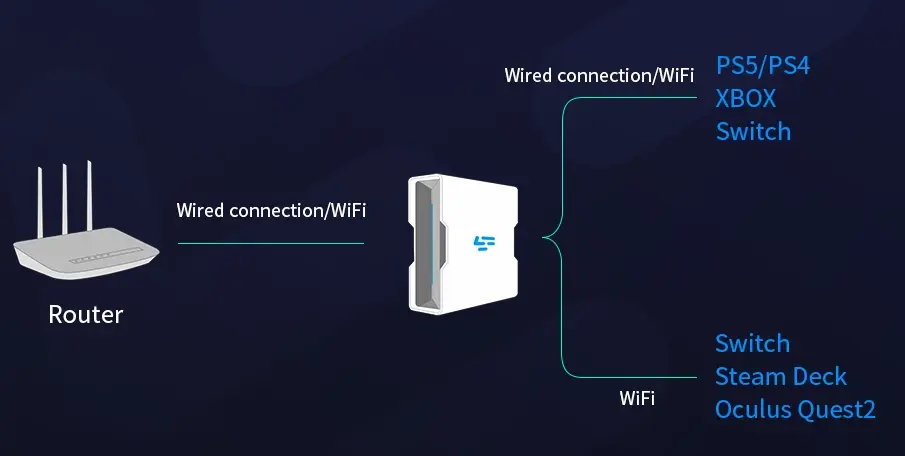
Étape 2 : Établissez une connexion entre votre LagoFast Box, votre routeur et votre console, en choisissant une connexion filaire ou sans fil.
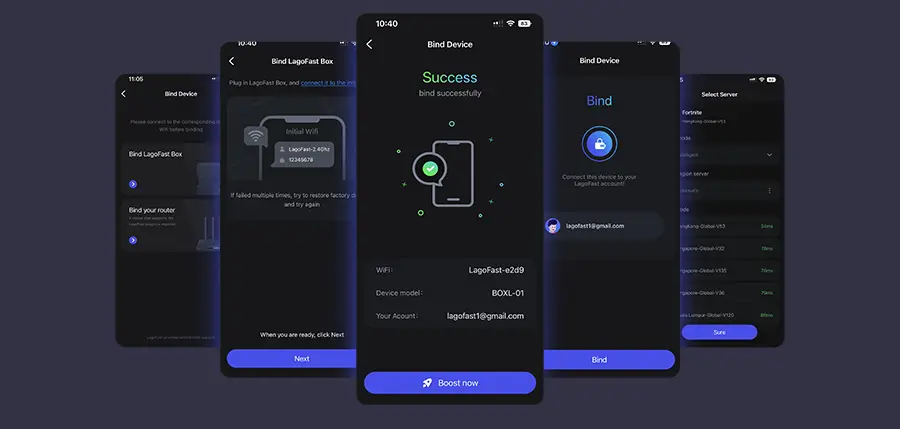
Étape 3 : Lancez l’application LagoFast Console et boostez FC 26. Une fois le processus de liaison terminé avec le LagoFast Box, boostez ensuite ce jeu via l’application LagoFast Console.
Partie 3 : Autres Solutions Détaillées pour PC
Solution 1 : Ajuster les paramètres de téléchargement de Battle.net
- Ouvrez Battle.net et connectez-vous.
- Cliquez sur le logo Blizzard en haut à gauche puis sur Paramètres.
- Allez dans Téléchargements et cherchez l’option “Limiter la bande passante de téléchargement”.
- Décochez l’option ou augmentez fortement la limite.
- Redémarrez le client et reprenez le téléchargement.
Solution 2 : Optimiser votre connexion réseau
- Connectez votre PC en Ethernet plutôt qu’en Wi-Fi.
- Redémarrez votre modem et routeur.
- Déconnectez les appareils inutiles du réseau.
- Activez la QoS dans les paramètres du routeur et priorisez votre PC.
- Faites un test de vitesse pour vérifier la stabilité.
Solution 3 : Vider le DNS et réinitialiser la configuration réseau
- Appuyez sur Windows + R, tapez
cmdet validez. - Dans l’invite, tapez
ipconfig /flushdnspuis Entrée. - Tapez ensuite
netsh int ip resetpuis Entrée. - Redémarrez l’ordinateur.
- Relancez Battle.net et testez la vitesse.
Solution 4 : Désactiver les applis et mises à jour en arrière-plan
- Ouvrez le Gestionnaire des tâches (Ctrl + Shift + Esc).
- Fermez les applis utilisant Internet (navigateur, streaming, cloud).
- Suspendez temporairement les mises à jour Windows.
- Désactivez les téléchargements en arrière-plan dans Steam/Epic.
- Reprenez le téléchargement de Black Ops 7.
Partie 4 : Autres Solutions Détaillées pour Xbox
Solution 1 : Fermer les applis en arrière-plan et mettre en pause les mises à jour
- Appuyez sur le bouton Xbox et mettez en surbrillance le jeu.
- Appuyez sur Menu > Quitter.
- Allez dans Paramètres > Système > Mises à jour.
- Mettez en pause les mises à jour non liées à Black Ops 7.
- Reprenez le téléchargement.
Solution 2 : Passer en connexion filaire et changer le DNS
- Branchez la console en Ethernet.
- Allez dans Paramètres > Réseau > Paramètres avancés.
- Sélectionnez Paramètres DNS > Manuel.
- Entrez 8.8.8.8 (primaire) et 8.8.4.4 (secondaire).
- Redémarrez la console.
Partie 5 : Autres Solutions Détaillées pour PlayStation
Solution 1 : Modifier le DNS pour accélérer
- Allez dans Paramètres > Réseau > Configurer la connexion Internet.
- Choisissez Personnalisé puis votre Wi-Fi ou LAN.
- Pour le DNS, sélectionnez Manuel.
- Entrez 1.1.1.1 (primaire) et 1.0.0.1 (secondaire).
- Redémarrez la console.
Solution 2 : Mettre en pause et reprendre le téléchargement
- Allez dans la liste de téléchargements.
- Sélectionnez Black Ops 7 et appuyez sur Options.
- Cliquez sur Pause et attendez 10–15 secondes.
- Cliquez sur Reprendre.
- Laissez la console en veille pour accélérer la fin du téléchargement.
Conclusion
Des téléchargements lents peuvent gâcher l’excitation de jouer à Call of Duty: Black Ops 7, surtout si vous êtes pressé d’entrer en multijoueur ou en mode Zombies. Les causes vont de la surcharge des serveurs aux limitations de votre fournisseur, mais avec les bons réglages, vous pouvez considérablement améliorer la vitesse sur PC, Xbox et PlayStation.
Pour les joueurs qui veulent une solution rapide et fiable sans passer des heures à modifier les paramètres, LagoFast est le choix le plus efficace. Son optimisation instantanée de la connexion sur toutes les plateformes vous permet de passer moins de temps à attendre et plus de temps à jouer.
Ne laissez pas les lenteurs vous freiner — prenez les devants et entrez plus vite dans la bataille.

Boostez votre jeu avec LagoFast pour une vitesse épique
Jouez plus dur, plus vite. Le booster de jeu LagoFast élimine les saccades et les lags sur PC, mobile ou Mac—gagnez chaque match !
Réduisez rapidement les lags et le ping du jeu !
Boostez les FPS pour un jeu plus fluide !