

Vous jouez à Fortnite sur votre PS5, mais votre manette semble lente ? Des constructions manquées, des tirs retardés et des réactions lentes peuvent transformer même les parties les plus intenses en une expérience frustrante. La bonne nouvelle : la plupart des problèmes d’input lag du contrôleur PS5 sont faciles à résoudre. Dans ce guide, nous explorerons les causes courantes du lag et fournirons des solutions étape par étape pour rendre vos commandes fluides, réactives et prêtes à l’action.

- ✅ Réduit le lag et le ping élevé
✅ Augmente le FPS en temps réel
✅ Choisissez le serveur le plus optimal pour Fortnite
✅ Résout tous les problèmes de connexion et de login
Partie 1 : Pourquoi mon Fortnite lag sur PS5 – Input Lag du Contrôleur
Partie 2 : Meilleure solution pour corriger l’input lag du contrôleur PS5 dans Fortnite
Partie 3 : Solutions supplémentaires pour l’input lag du contrôleur PS5
Partie 1 : Pourquoi mon Fortnite lag sur PS5 – Input Lag du Contrôleur
Avant d’essayer des solutions, il est utile de comprendre ce qui cause réellement la lenteur de votre manette. Étonnamment, ce n’est pas toujours votre connexion Internet. L’input lag sur PS5 peut survenir pour plusieurs raisons :
- Interférences sans fil : murs, autres appareils ou trop loin de la console peuvent affaiblir le signal de votre manette, retardant vos commandes.
- Chutes de performance : des baisses soudaines de réactivité rendent vos contrôles lents ou non réactifs.
- Firmware de la manette obsolète : si votre DualSense n’est pas à jour, le temps de réponse peut être affecté.
- Paramètres TV ou écran : flou de mouvement, faible taux de rafraîchissement ou mode Jeu désactivé peuvent augmenter le lag perçu.
Comprendre ces causes vous permet de cibler le problème réel et de corriger efficacement l’input lag de votre PS5.
Partie 2 : Meilleure solution pour corriger l’input lag du contrôleur PS5 dans Fortnite
Si vous avez essayé les connexions filaires, mis à jour le firmware et optimisé les paramètres de votre écran, mais que le lag persiste, LagoFast peut aider. Il stabilise votre connexion réseau et garantit que les entrées de votre manette PS5 sont enregistrées de manière fluide et constante pendant les parties en ligne.
Comment LagoFast aide votre manette PS5 :
- Réduit le délai d’entrée causé par le réseau, rendant votre DualSense plus réactif.
- Optimise le routage des serveurs pour Fortnite afin d’éviter les pics de lag lors des actions de la manette.
- Assure une communication en temps réel fluide pour une meilleure coordination avec vos coéquipiers.
Comment utiliser le LagoFast Box pour corriger l’input lag de la PS5
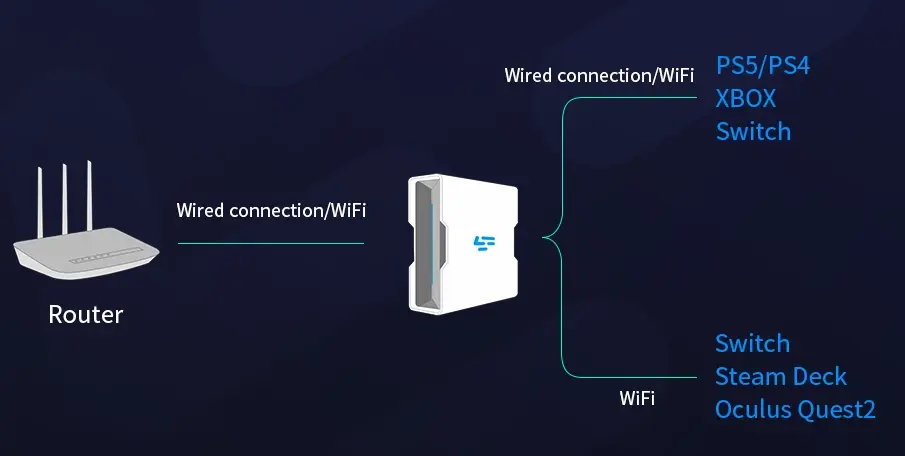
Le LagoFast Box est une solution matérielle qui se connecte directement à votre routeur et votre console, optimisant le routage réseau pour votre PS5.
Étapes :
1. Téléchargez l’application LagoFast Console sur votre téléphone pour contrôler le LagoFast Box.
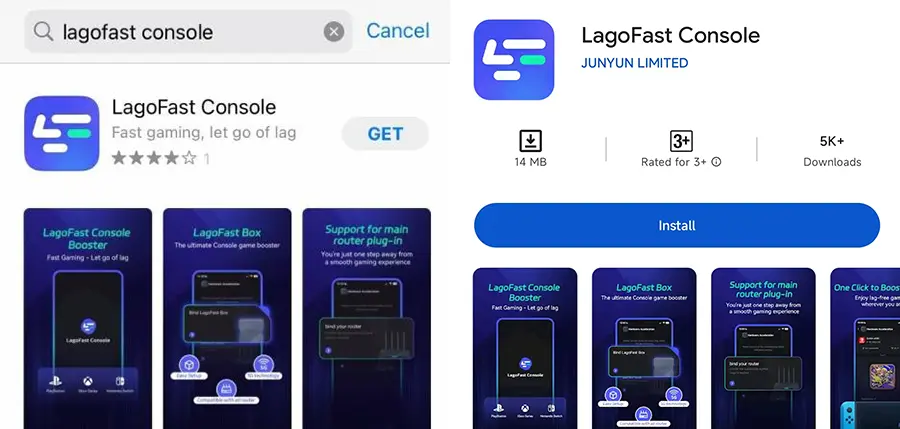
2. Établissez la connexion entre votre LagoFast Box, votre routeur et votre console, en choisissant une connexion filaire ou sans fil.
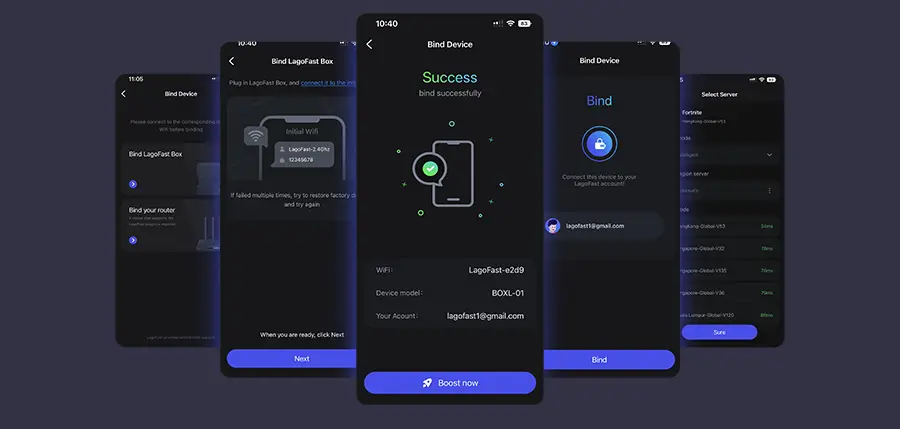
3. Lancez l’application LagoFast Console et boostez Fortnite. Une fois la liaison avec le LagoFast Box effectuée, optimisez le jeu directement via l’application.
Comment utiliser LagoFast sur PC pour corriger l’input lag PS5 dans Fortnite
1. Téléchargez et installez l’Essai Gratuit de LagoFast.
2. Ouvrez LagoFast et utilisez la barre de recherche pour trouver Fortnite.
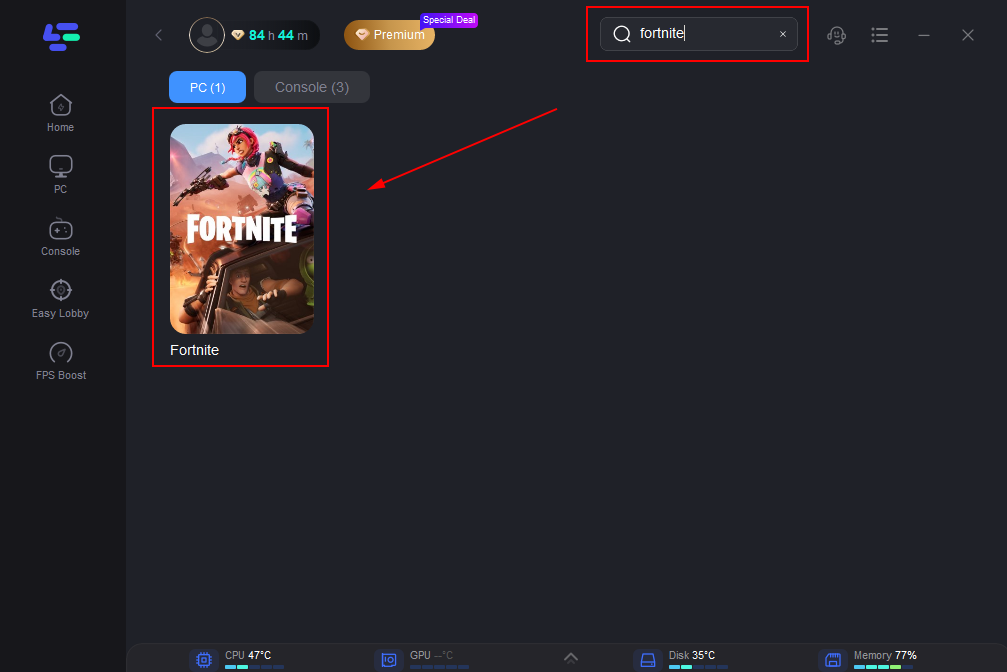
3. Sélectionnez votre serveur : choisissez le serveur le plus proche et le nœud le plus optimal pour une performance stable et un faible ping.
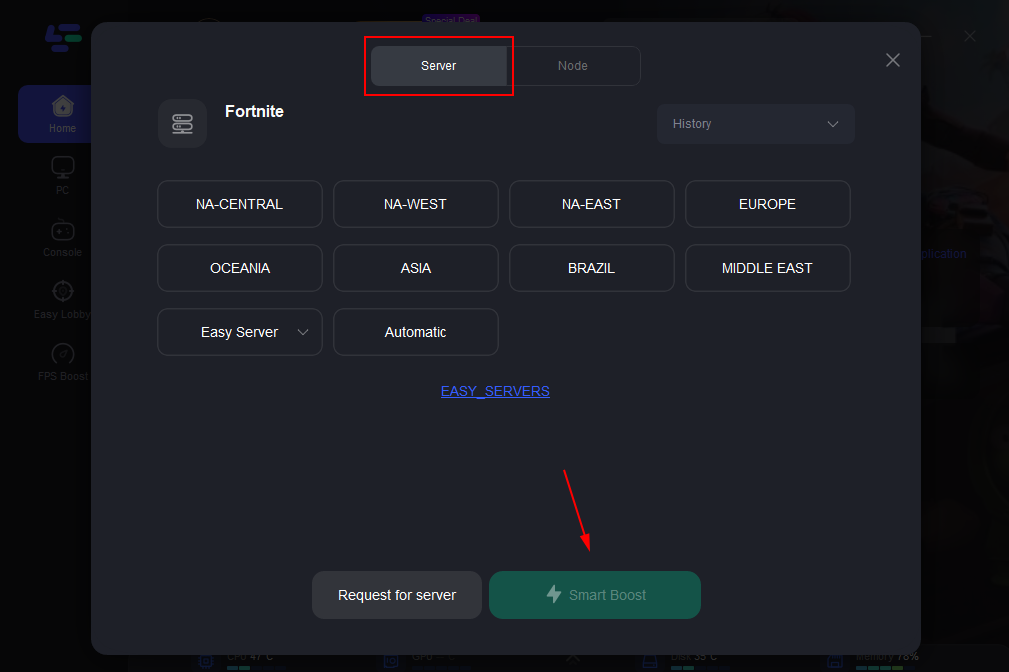
4. Activez Smart Boost : appuyez sur ‘Smart Boost’ pour optimiser la connexion et surveiller en temps réel le ping et la perte de paquets.
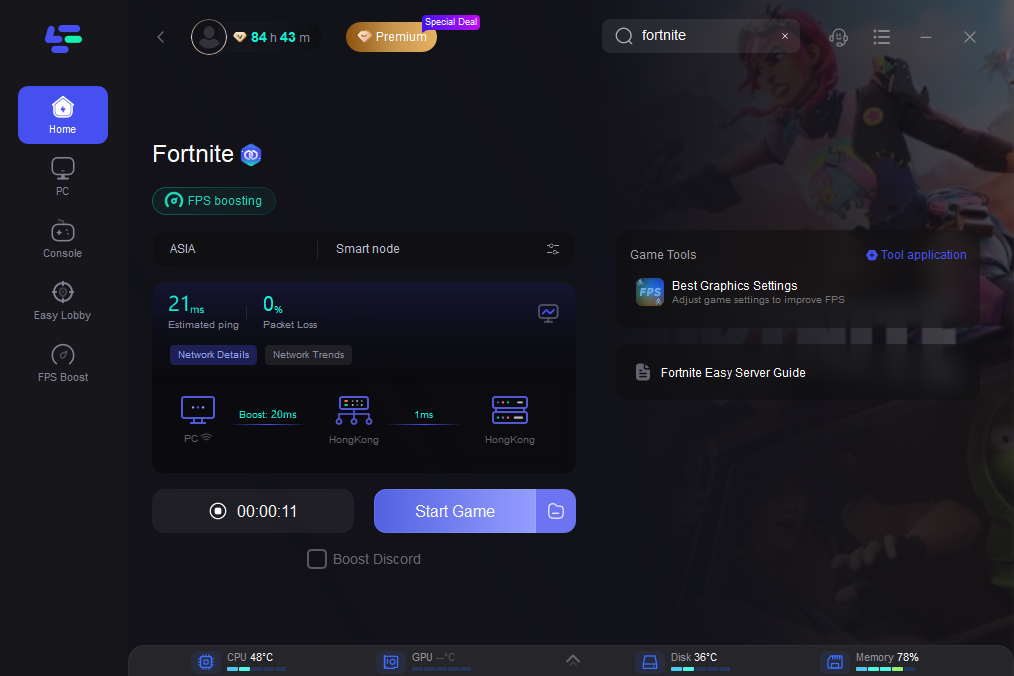
Que vous soyez sur PC ou console, LagoFast offre une connexion fiable pour réduire l’input lag et garantir un gameplay fluide et réactif.
Partie 3 : Solutions supplémentaires pour l’input lag du contrôleur PS5
Même après avoir essayé des connexions filaires, des mises à jour et l’optimisation du réseau, ces ajustements peuvent améliorer la réactivité de votre manette :
Réinitialiser et réappairer la manette
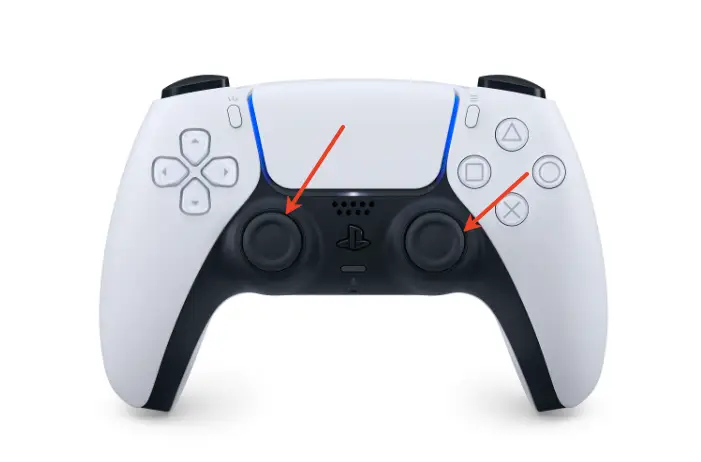
Maintenez les boutons PS + Share pour réinitialiser, puis reconnectez-la. Cela corrige les petits bugs.
Vérifiez câbles et ports
Si vous utilisez une connexion filaire, assurez-vous d’un câble de bonne qualité branché directement à la console.
Optimisez les paramètres d’affichage
Activez le mode Jeu et réduisez le flou de mouvement pour diminuer le lag.
Fermez les applications en arrière-plan sur votre PS5.
libérer des ressources système aide Fortnite à tourner plus fluidement et réduit l’input lag.
Astuce bonus : Comment obtenir 0 DÉLAI sur clavier et souris console dans Fortnite
Pour les joueurs utilisant clavier et souris sur PS5 : privilégiez toujours les connexions filaires et évitez les hubs USB. Assurez-vous que vos périphériques sont directement connectés à la console et utilisez des outils d’optimisation réseau comme LagoFast pour obtenir un lag quasi nul et des contrôles ultra réactifs.
Conclusion
L’input lag du contrôleur dans Fortnite sur PS5 ne doit pas ruiner votre expérience de jeu. En traitant les principales causes — interférences sans fil, firmware obsolète, paramètres d’écran ou réseau sous-optimaux — vous pouvez appliquer des solutions ciblées qui font réellement la différence. Résultat : des commandes plus fluides, réactives et une expérience de jeu beaucoup plus agréable.

Boostez votre jeu avec LagoFast pour une vitesse épique
Jouez plus dur, plus vite. Le booster de jeu LagoFast élimine les saccades et les lags sur PC, mobile ou Mac—gagnez chaque match !
Réduisez rapidement les lags et le ping du jeu !
Boostez les FPS pour un jeu plus fluide !