
Call of Duty: Black Ops 7 est rapidement devenu l’un des épisodes les plus discutés de la franchise, grâce à son univers futuriste, sa campagne intense et son offre multijoueur massive. Mais aussi impressionnant que soit le jeu visuellement, de nombreux joueurs rencontrent des problèmes techniques, en particulier une faible fréquence d’images (FPS), des chutes soudaines et des saccades qui perturbent le rythme des combats. Que vous jouiez sur un PC gaming haut de gamme, une console plus ancienne ou la dernière Xbox Series X/PS5, les problèmes de performance peuvent faire la différence entre la victoire et la frustration. Cet article explique les causes des FPS bas dans Black Ops 7, pourquoi cela se produit sur différentes plateformes, et les moyens les plus efficaces pour améliorer vos performances.

- ✅ Réduisez la latence et le ping élevé.
✅ Boostez simultanément FPS.
✅ Assurez une connexion stable.
✅ Changez de serveur sans latence.
✅ Corrigez plantages et blocages.
✅ Taux de perte de paquets de 0 %
✅ Lobby Facile de BO7.
Partie 1 : Pourquoi Black Ops 7 a des FPS Bas
Partie 2 : Comment Corriger les FPS Bas sur PC & Consoles
Partie 3 : Comment Corriger les FPS Bas sur PC
Partie 4 : Comment Corriger les FPS Bas sur Consoles
Partie 1 : Pourquoi Black Ops 7 a des FPS Bas
Pourquoi Call of Duty Black Ops 7 a des FPS Bas sur PC
Même avec du matériel puissant, les joueurs PC rencontrent souvent des saccades et des problèmes de FPS dans des jeux exigeants comme Black Ops 7. Les principales raisons incluent :
- Pilotes obsolètes – Des pilotes graphiques non mis à jour peuvent limiter les performances.
- Processus en arrière-plan – Les applications comme les navigateurs, logiciels de streaming ou overlays consomment de la RAM et du CPU.
- Paramètres inadaptés – Des réglages graphiques en ultra sans optimisation peuvent surcharger le matériel.
- Throttling thermique – Les GPU/CPU en surchauffe réduisent leur fréquence pour éviter les dommages.
- Compilation de shaders – Les moteurs modernes provoquent des micro-saccades lors du chargement des shaders en jeu.
Ces problèmes combinés entraînent souvent des chutes de FPS dans Black Ops 7, même lorsque la configuration dépasse les recommandations.
Pourquoi Call of Duty Black Ops 7 a des FPS Bas sur Consoles
Sur Xbox et PlayStation, la situation est un peu différente. Comme le matériel est fixe, les FPS bas proviennent généralement de problèmes logiciels ou système :
- Accumulation de cache – De longues sessions sans redémarrage ralentissent la console.
- Vitesse de stockage – Jouer depuis un disque dur presque plein ou externe peut créer un goulot d’étranglement.
- Téléchargements/updates en arrière-plan – Les mises à jour système ou patches réduisent la fluidité.
- Mode performance non activé – Beaucoup de jeux démarrent par défaut en mode résolution ; il faut activer manuellement le mode performance.
- Instabilité réseau – En ligne, certaines saccades viennent de la connexion et non du framerate brut.
Ces facteurs peuvent entraîner des saccades et des baisses de FPS dans Black Ops 7, même sur consoles nouvelle génération.
Partie 2 : Comment Corriger les FPS Bas sur PC & Consoles
Solution Tout-en-Un pour Corriger Black Ops 7 FPS Bas – Toutes Plateformes
Le moyen le plus rapide de résoudre les problèmes de FPS sur n’importe quel appareil est LagoFast, un logiciel dédié à l’optimisation FPS et à la réduction du lag. Contrairement aux réglages manuels, LagoFast fonctionne sur PC, Xbox et PlayStation, optimisant automatiquement la connexion réseau, réduisant les saccades et garantissant une fluidité maximale.
Fonctionnalités clés de LagoFast :
- Routage intelligent pour réduire le ping et éviter la perte de paquets.
- Mode boost FPS dédié pour un gameplay plus fluide.
- Compatibilité PC, Xbox et PlayStation avec une seule configuration.
- Optimisation en un clic – pas de paramètres complexes.
- Suivi intégré des performances pour mesurer les améliorations.
Pour les joueurs qui ne veulent pas passer des heures à bricoler, LagoFast est la solution tout-en-un pour booster Black Ops 7 et dominer les matchs en quelques minutes.
Tutoriel pour utiliser LagoFast sur PC :
Étape 1 : Cliquez sur le bouton Essai gratuit pour télécharger et installer LagoFast.
Étape 2 : Ouvrez LagoFast, cliquez sur PC à gauche et recherchez Black Ops 7 dans la barre de recherche, puis sélectionnez-le.

Étape 3 : Cliquez sur Serveur pour choisir le meilleur serveur, puis sur Smart Boost.

Étape 4 : Vérifiez le ping, la perte de paquets et les connexions multiples affichés à droite. Enfin, cliquez sur Démarrer le jeu.

Tutoriel pour utiliser LagoFast Box sur consoles :
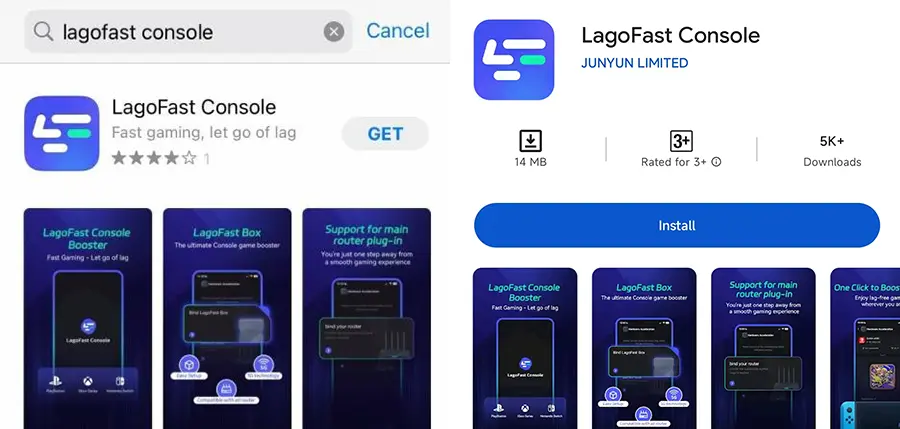
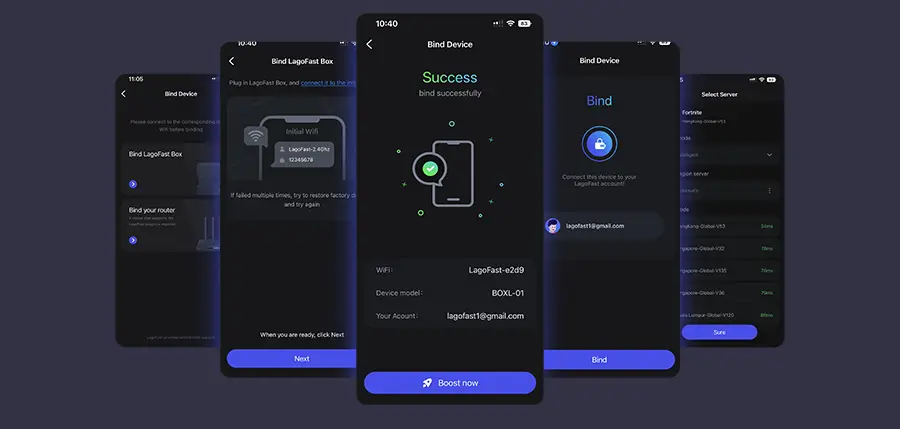
Étape 1 : Téléchargez l’application LagoFast Console sur votre téléphone pour contrôler le LagoFast Box.
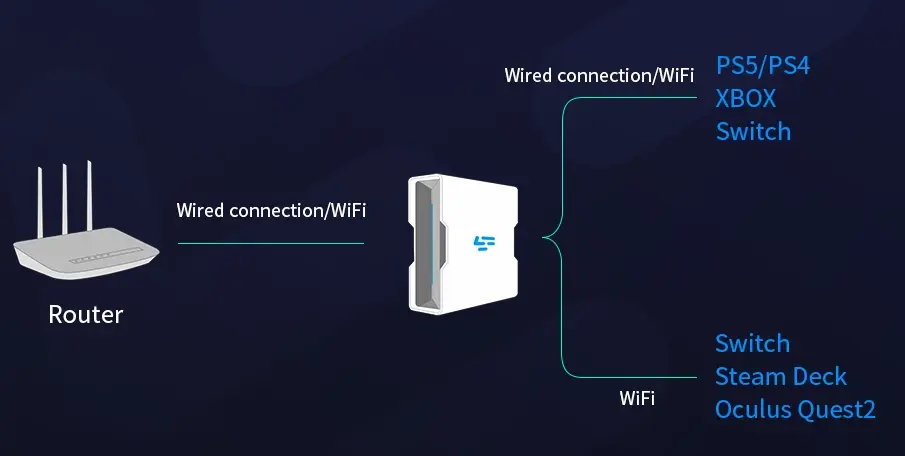
Étape 2 : Établissez une connexion entre votre LagoFast Box, votre routeur et votre console, en choisissant une connexion filaire ou sans fil.
Étape 3 : Lancez l’application LagoFast Console et boostez FC 26. Une fois le processus de liaison terminé avec le LagoFast Box, boostez ensuite ce jeu via l’application LagoFast Console.
Partie 3 : Comment Corriger les FPS Bas sur PC
Solution 1 : Mettre à Jour les Pilotes et Optimiser Windows
Ouvrez GeForce Experience (NVIDIA) ou Adrenalin (AMD).
Téléchargez et installez les derniers pilotes GPU.
Vérifiez les mises à jour Windows et redémarrez.
Désactivez les applications au démarrage via le Gestionnaire des tâches.
Relancez Black Ops 7.
Solution 2 : Ajuster les Paramètres Graphiques
Ouvrez le menu graphique de Black Ops 7.
Réglez la qualité des textures sur High au lieu de Ultra.
Désactivez le flou de mouvement, le grain de film et la profondeur de champ.
Activez DLSS (NVIDIA) ou FSR (AMD).
Verrouillez les FPS à 60/120 selon le taux de rafraîchissement de l’écran.
Solution 3 : Optimisation Avancée du Système
Clic droit sur le fichier .exe de Black Ops 7 → Propriétés.
Cochez Désactiver les optimisations plein écran.
Activez le mode Haute Performance dans Windows.
Allouez une mémoire virtuelle manuellement pour éviter les saturations RAM.
Relancez le jeu et testez la stabilité FPS.
Solution 4 : Vérifier le Refroidissement & Overclocking
Installez MSI Afterburner ou HWMonitor.
Surveillez les températures GPU/CPU en jeu.
Nettoyez les filtres de poussière et vérifiez les ventilateurs.
Appliquez un undervolt ou un léger overclock stable.
Testez Black Ops 7 avec les nouveaux réglages.
Partie 4 : Comment Corriger les FPS Bas sur Consoles
Xbox – Solution 1 : Vider le Cache et Redémarrer
Éteignez complètement la Xbox (pas en mode veille).
Débranchez le câble d’alimentation 30 secondes.
Rebranchez et rallumez.
Maintenez LT + RT + Y au démarrage pour rafraîchir le cache.
Lancez Black Ops 7 et testez.
Xbox – Solution 2 : Activer le Mode Performance
Paramètres → Général → Options TV & Affichage.
Sélectionnez 120Hz (si supporté).
Paramètres du jeu → Black Ops 7.
Choisissez Mode Performance au lieu de Mode Résolution.
Redémarrez le jeu.
PlayStation – Solution 1 : Reconstruire la Base de Données
Éteignez complètement la PlayStation.
Maintenez le bouton Power jusqu’à deux bips (Mode sans échec).
Branchez la manette en USB.
Sélectionnez Reconstruire la base de données.
Relancez Black Ops 7.
PlayStation – Solution 2 : Optimiser le Stockage & Mode Performance
Supprimez les jeux inutilisés pour libérer de l’espace SSD.
Déplacez Black Ops 7 vers le SSD interne si externe.
Paramètres → Données sauvegardées et réglages des jeux.
Choisissez Préréglages de jeu → Mode Performance par défaut.
Redémarrez et relancez Black Ops 7.
Conclusion
Les problèmes de performance dans Call of Duty: Black Ops 7 sont frustrants, mais loin d’être insurmontables. Sur PC, ils proviennent souvent de pilotes obsolètes, d’un manque d’optimisation ou de surchauffe, tandis que sur consoles, ils sont liés au cache, au stockage ou à l’absence du mode performance. Les corrections manuelles sont utiles, mais pour une solution rapide et efficace, LagoFast reste le meilleur choix sur PC, Xbox et PlayStation. En suivant ce guide, vous pouvez éliminer les saccades, éviter les chutes de FPS et profiter de Black Ops 7 tel qu’il doit être joué – fluide, rapide et compétitif.

Boostez votre jeu avec LagoFast pour une vitesse épique
Jouez plus dur, plus vite. Le booster de jeu LagoFast élimine les saccades et les lags sur PC, mobile ou Mac—gagnez chaque match !
Réduisez rapidement les lags et le ping du jeu !
Boostez les FPS pour un jeu plus fluide !