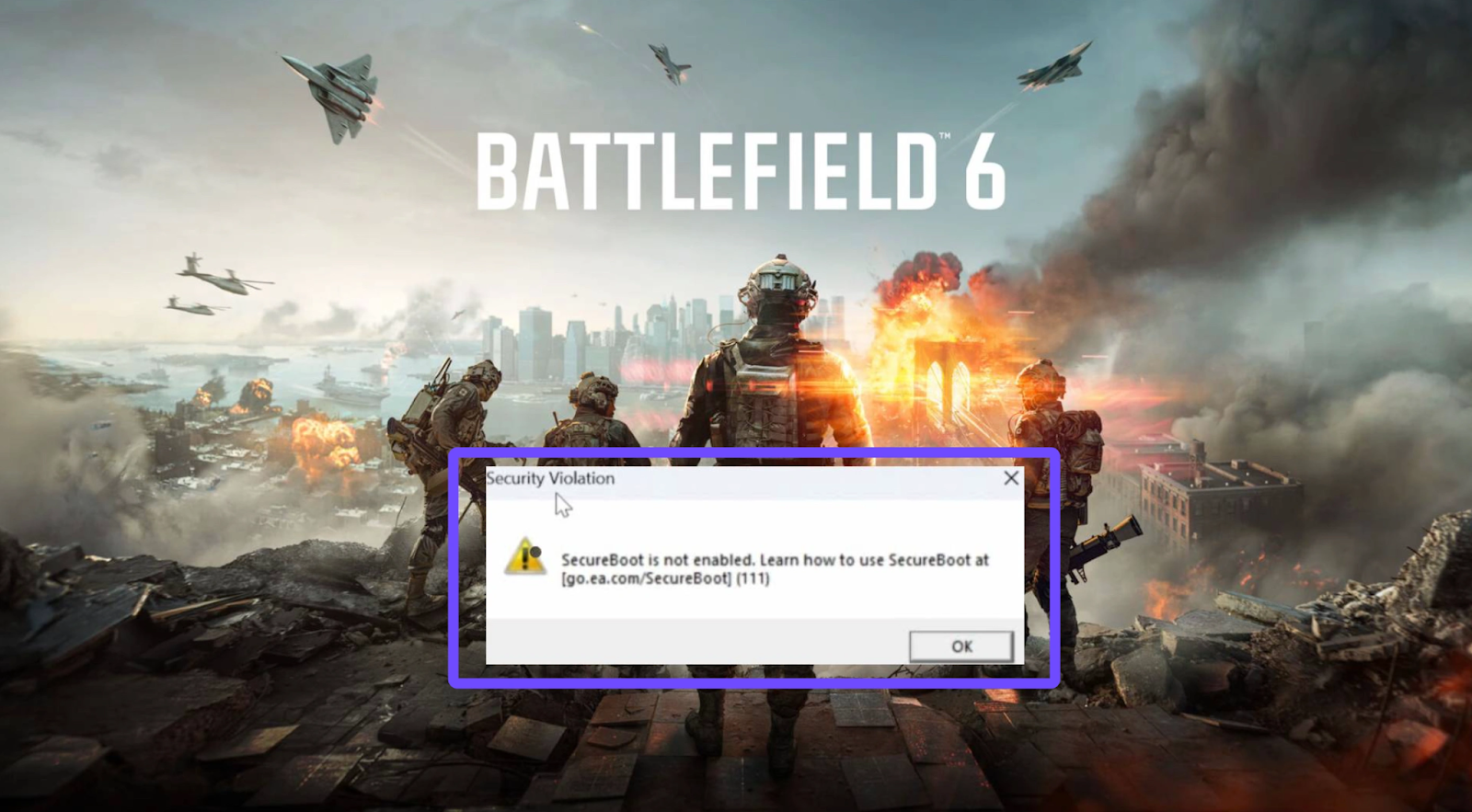
Ces dernières années, de plus en plus de jeux modernes – comme Battlefield 6 – exigent que les joueurs activent Secure Boot sur leur système. Cette fonctionnalité de sécurité ne se limite pas à protéger votre PC : elle est également essentielle pour garantir la compatibilité, la stabilité et les performances optimales de certains jeux en ligne.
Si vous ne savez pas comment activer Secure Boot sur votre PC, comment le configurer dans le BIOS, ou pourquoi certains jeux l’imposent, vous êtes au bon endroit.
Dans ce guide, vous découvrirez : Pourquoi certains jeux nécessitent Secure Boot Comment vérifier s’il est activé Comment l’activer sous Windows 10 et 11 Comment résoudre les problèmes les plus courants Et surtout, comment utiliser LagoFast, une solution tout-en-un qui vérifie automatiquement Secure Boot et TPM, tout en optimisant les performances de jeu, réduisant la latence et augmentant les FPS — idéal pour les joueurs de Battlefield 6.
Partie 1 : Pourquoi certains jeux exigent Secure Boot
Partie 2 : Comment vérifier et activer Secure Boot sur Windows 11
Partie 3 : Dépannage – Problèmes courants
Partie 4 : FAQ
Partie 1 : Pourquoi certains jeux exigent Secure Boot
Avant de modifier vos paramètres BIOS, il est important de comprendre pourquoi Secure Boot est devenu indispensable.
Secure Boot est une fonctionnalité de sécurité basée sur l’UEFI qui empêche les logiciels malveillants de se charger pendant le démarrage du PC. Lorsqu’il est activé, il ne permet que le lancement de logiciels signés numériquement et approuvés, comme les composants Windows ou les fichiers de jeux vérifiés.
Voici pourquoi des jeux comme Battlefield 6 exigent Secure Boot :
- Protection antitriche : les systèmes antitriche modernes fonctionnent au niveau du noyau et utilisent Secure Boot pour vérifier l’intégrité du système. Sans cela, certains programmes pourraient contourner la sécurité.
- Équité en multijoueur : tous les joueurs utilisent une version authentifiée du jeu, garantissant un environnement compétitif équitable.
- Stabilité du système : Secure Boot bloque les pilotes ou bootkits non autorisés, réduisant ainsi les crashs et les baisses de performances.
- Compatibilité avec Windows 11 : comme Windows 11 exige Secure Boot et TPM 2.0, la plupart des jeux récents s’appuient sur ces standards.
En résumé, Secure Boot n’est pas qu’un outil de sécurité, c’est une condition de compatibilité essentielle pour les jeux de nouvelle génération.
Partie 2 : Comment vérifier et activer Secure Boot sur Windows 11
Avant de l’activer, vérifiez s’il est déjà en service. Certains PC récents ont Secure Boot activé par défaut, d’autres non — surtout après une réinstallation de Windows ou un changement de mode de démarrage.
Solution tout-en-un : LagoFast
Pour une méthode simple, rapide et sécurisée, LagoFast est la solution idéale.
LagoFast est un optimiseur de jeux tout-en-un qui aide les joueurs à :
- Vérifier la compatibilité du système (Secure Boot + TPM 2.0)
- Réduire la latence et les pics de ping grâce à un routage réseau intelligent
- Augmenter les FPS via une optimisation système automatisée
- Accélérer les jeux comme Battlefield 6, Call of Duty, Valorant, etc.
Avec LagoFast, inutile de manipuler les paramètres BIOS manuellement : le logiciel scanne votre PC, détecte l’état de Secure Boot et vous guide pas à pas pour l’activer.
Exemple :
Si vous rencontrez une erreur liée à Secure Boot dans Battlefield 6, LagoFast analyse votre système, identifie le problème (Secure Boot ou TPM désactivé) et propose une solution automatique ou un tutoriel détaillé.
De plus, LagoFast améliore la stabilité de connexion, réduit la latence et optimise les FPS — parfait pour les matchs compétitifs.
Comment vérifier et activer Secure Boot avec LagoFast
Étape 1 : Cliquez sur le bouton Essai gratuit pour télécharger et installer LagoFast.
Essai gratuit
Étape 2 : Recherchez Battlefield 6 dans la barre de recherche et sélectionnez-le.

Étape 3 : Exécutez l’outil de vérification Secure Boot.
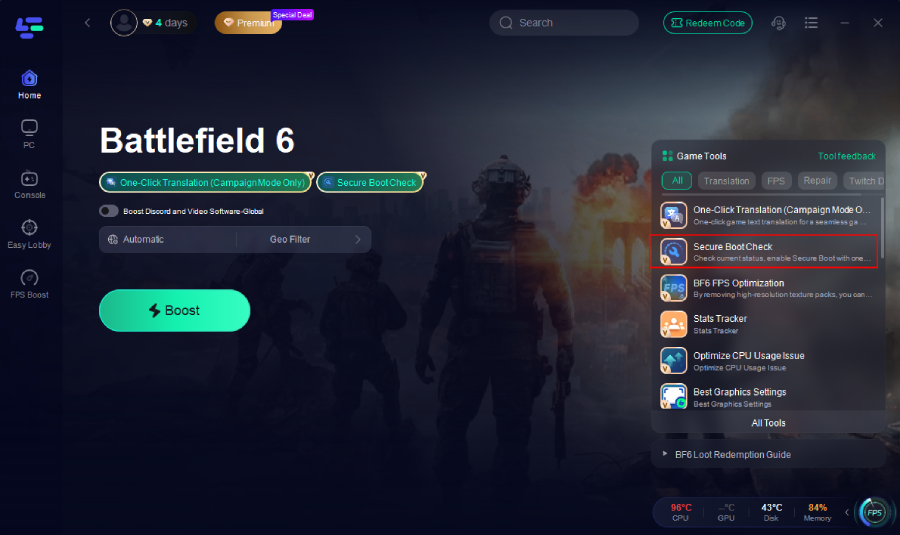
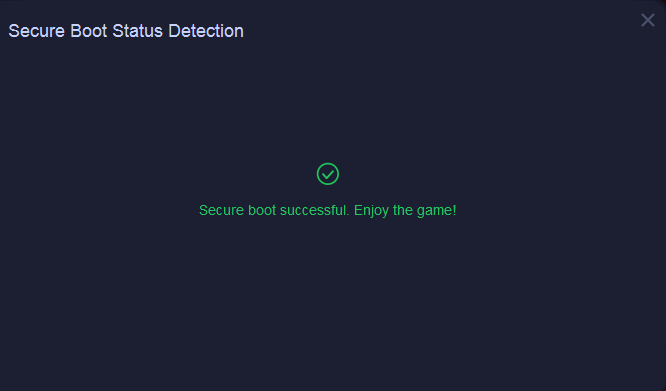
Si Secure Boot est activé, le message “Successful” s’affiche.
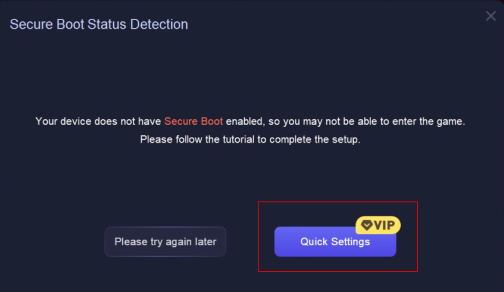
Sinon, LagoFast vous propose un tutoriel. Cliquez sur Paramètres rapides.
Étape 4 : Paramètres BIOS (Secure Boot)
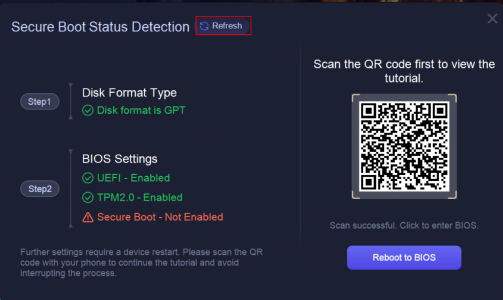
- LagoFast affiche l’état actuel de UEFI, TPM 2.0 et Secure Boot.
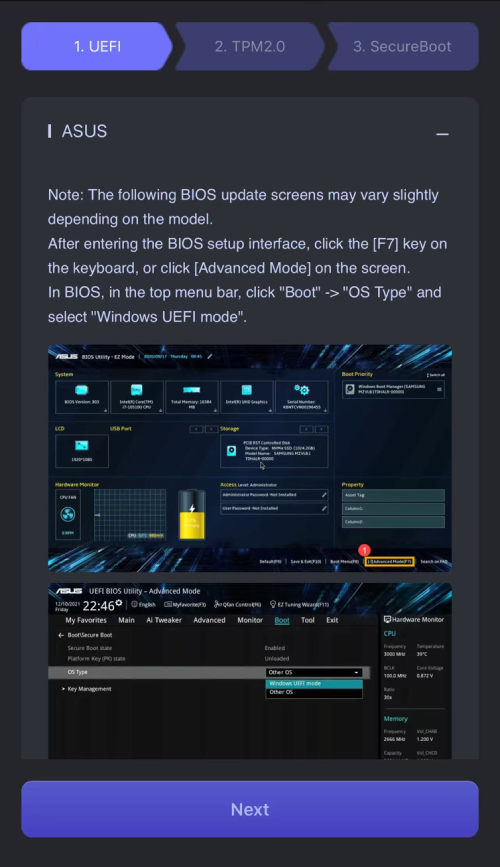
- Si Secure Boot est désactivé, scannez le QR code pour accéder au tutoriel correspondant à votre carte mère.
- Cliquez sur Redémarrer vers le BIOS, activez Secure Boot, puis revenez dans LagoFast pour re-vérifier l’état.
Méthode manuelle (pour utilisateurs avancés)
Étape 1 : Vérifier si Secure Boot est activé
- Appuyez sur Windows + R → tapez
msinfo32 → Entrée.
- Recherchez État de Secure Boot.
- Si c’est “Activé”, tout est bon.
- Si c’est “Désactivé” ou “Non pris en charge”, passez à l’étape suivante.
Étape 2 : Activer Secure Boot dans le BIOS/UEFI
- Redémarrez votre PC et accédez au BIOS (généralement F2, DEL ou ESC).
- Allez dans l’onglet Boot ou Security.
- Activez Secure Boot.
- Sauvegardez les modifications (F10) et redémarrez.
Astuce : si l’option est grisée, votre système est peut-être en mode Legacy (MBR). Vous devrez le convertir en UEFI (GPT).
Étape 3 : Convertir le disque MBR en GPT
1. Ouvrez l’invite de commandes en administrateur.
2. Tapez :
3. Redémarrez le PC, entrez dans le BIOS, activez UEFI puis Secure Boot.
Étape 4 : Vérifier après redémarrage
Rouvrez msinfo32 et confirmez que Secure Boot = Activé.
Partie 3 : Dépannage – Problèmes courants
Parfois, l’activation de Secure Boot ne se déroule pas aussi facilement que prévu. Voici les problèmes les plus courants et leurs solutions.
Secure Boot impossible à activer
Solution :
- Assurez-vous que le BIOS est configuré en mode UEFI.
- Mettez à jour le firmware du BIOS vers la dernière version.
- Désactivez le CSM (Compatibility Support Module) avant d’activer Secure Boot.
Clé de plateforme (PK) non chargée
Si votre BIOS affiche une erreur du type « Platform Key not loaded », cela signifie que la base de données de clés est vide, ce qui empêche l’activation de Secure Boot.
Solution :
- Dans le BIOS, cherchez l’option Load Factory Keys ou Install Default Keys.
- Une fois les clés chargées, activez à nouveau Secure Boot.
Échec du démarrage après l’activation de Secure Boot
Si Windows ne démarre pas correctement après avoir activé Secure Boot :
- Désactivez temporairement Secure Boot et démarrez sous Windows.
- Mettez à jour vos pilotes et fichiers système.
- Réactivez Secure Boot une fois la mise à jour terminée.
Double démarrage avec Linux
Si vous utilisez Windows et Linux sur le même PC :
- Vérifiez que votre distribution Linux prend en charge Secure Boot.
- Ubuntu et Fedora le prennent généralement en charge, mais certains noyaux personnalisés non.
- Vous pouvez signer manuellement le noyau Linux, mais pour les joueurs, il est souvent plus simple d’utiliser Windows uniquement, notamment pour des jeux comme Battlefield 6.
Partie 4 : FAQ
Secure Boot est-il activé par défaut ?
Oui, sur la plupart des PC récents sous Windows 11. Si vous avez réinstallé Windows manuellement, il faudra peut-être l’activer.
Secure Boot ralentit-il le PC ?
Non, il ne ralentit pas le système. Il agit uniquement au démarrage pour vérifier l’intégrité du système.
Secure Boot est-il identique à TPM ?
Non. Secure Boot protège le démarrage du système, tandis que TPM 2.0 gère le chiffrement matériel et la sécurité.
Peut-on jouer à Battlefield 6 sans Secure Boot ?
Non. Le jeu utilise un système antitriche nécessitant Secure Boot. Sans lui, l’accès en ligne peut être bloqué.
Impossible d’activer Secure Boot dans le BIOS ?
Mettez à jour le BIOS, consultez le manuel de la carte mère ou utilisez LagoFast pour vérifier la compatibilité et optimiser votre système.
Conclusion
Activer Secure Boot est indispensable pour profiter d’une expérience fluide et sécurisée sur Battlefield 6 et d’autres titres récents.Il garantit un environnement de démarrage fiable, une meilleure compatibilité avec Windows 11 et une protection antitriche renforcée. Avec LagoFast, vous pouvez tout faire en un clic : vérifier Secure Boot et TPM, réduire le ping, booster vos FPS et stabiliser votre connexion. Suivez ce guide pour activer Secure Boot sous Windows 10 ou 11, résoudre les problèmes éventuels, et profiter d’une expérience de jeu rapide, stable et sans interruption.