
Call of Duty: Black Ops 7 introduit des exigences strictes de sécurité système pour les joueurs PC : Secure Boot doit être activé en même temps que le TPM 2.0. Ces paramètres, situés dans le firmware BIOS/UEFI, sont essentiels pour lancer le jeu. Si Secure Boot ou TPM 2.0 est désactivé, vous risquez de rencontrer des erreurs de démarrage ou d’être empêché de jouer.
Ce guide explique ce qu’est Secure Boot, son rôle pour les jeux, comment vérifier son statut, et fournit des instructions détaillées pour l’activer — afin de garantir une expérience fluide sur Black Ops 7.

- ✅ Réduisez la latence et le ping élevé.
✅ Boostez simultanément FPS.
✅ Assurez une connexion stable.
✅ Changez de serveur sans latence.
✅ Corrigez plantages et blocages.
✅ Taux de perte de paquets de 0 %
✅ Lobby Facile de BO7.
Partie 1 : Qu’est-ce que Secure Boot et quel est son impact sur les jeux ?
Partie 2 : Comment vérifier le statut de Secure Boot et TPM sur PC
Partie 3 : Comment activer Secure Boot et TPM 2.0 pour Call of Duty: Black Ops 7
Partie 4 : Comment optimiser votre expérience de jeu sur Call of Duty: Black Ops 7
Partie 5 : FAQ sur Secure Boot
Partie 1 : Qu’est-ce que Secure Boot et quel est son impact sur les jeux ?
Secure Boot est une fonctionnalité de sécurité intégrée aux PC Windows modernes. Elle garantit que seuls les logiciels de confiance et signés numériquement peuvent se charger au démarrage du système. Cela empêche les bootloaders non autorisés, rootkits ou pilotes malveillants d’interférer avec votre OS.
Pour le gaming, Secure Boot est devenu essentiel car de nombreux systèmes anti-cheat fonctionnent au niveau du noyau de Windows. En l’imposant, des éditeurs comme Activision s’assurent que les joueurs ne puissent pas contourner la sécurité via des logiciels cachés.
Impact sur les jeux comme Call of Duty: Black Ops 7 :
- Renforcement anti-cheat : empêche les outils ou cheats non autorisés au niveau kernel.
- Stabilité : réduit les risques de crash causés par des pilotes non signés.
- Compatibilité avec TPM 2.0 : ajoute une couche de sécurité matérielle pour Windows 11 et le jeu compétitif.
- Aucun impact sur les performances : Secure Boot n’agit qu’au démarrage, sans effet sur les FPS, temps de chargement ou gameplay.
En résumé : activer Secure Boot ne rend pas votre PC plus rapide, mais crée un environnement fiable pour que les anti-cheats fonctionnent correctement. Sans cela, Black Ops 7 peut refuser de se lancer.
Comment activer Secure Boot pour Black Ops 7 ?
Étape 1 : Vérifier si Secure Boot est activé
Appuyez sur Win + R, tapez msinfo32 et validez.
Cherchez l’état de Secure Boot :
- Si “Activé”, c’est bon.
- Si “Désactivé” ou “Non pris en charge”, continuez.
Étape 2 : Entrer dans le BIOS/UEFI
Redémarrez le PC.
Au démarrage, appuyez sur la touche BIOS (Del, F2, F10 ou Esc selon la carte mère).
Vous entrez dans le menu BIOS/UEFI.
Étape 3 : Activer le mode UEFI (requis pour Secure Boot)
Dans le BIOS, trouvez l’option Boot Mode ou UEFI/Legacy Boot.
Sélectionnez UEFI (pas Legacy/CSM).
Si actuellement en Legacy, il faudra peut-être réinstaller Windows en mode UEFI.
Étape 4 : Activer Secure Boot
Dans le BIOS, trouvez l’option Secure Boot (souvent sous “Boot” ou “Security”).
Activez Secure Boot.
Sauvegardez et quittez (souvent F10).
Étape 5 : Vérifier à nouveau
Après redémarrage, relancez msinfo32.
Vérifiez que l’état de Secure Boot = Activé.
Black Ops 7 devrait maintenant passer la vérification.
Attention : si Windows a été installé en mode Legacy BIOS, activer Secure Boot ne suffira pas. Il faudra convertir le disque système de MBR → GPT et réinstaller Windows en UEFI.
Partie 2 : Comment vérifier le statut de Secure Boot et TPM sur PC
Option 1 : Vérification avec l’outil de LagoFast
LagoFast est bien plus qu'un simple réducteur de ping : il intègre un outil de vérification Secure Boot et TPM 2.0. Au lieu de fouiller dans votre BIOS ou d'exécuter des commandes complexes, LagoFast vérifie automatiquement l'état actuel du Secure Boot et suit un guide étape par étape pour l'activer.
Fonctionnalités de l’outil :
- Analyse automatique Game Boost : Vérifie automatiquement les performances de votre système et de vos jeux, et vous alerte en cas de problème.
- Conversion MBR ➡ GPT en un clic : Convertissez rapidement le format de partition de disque de MBR en GPT.
- Redémarrage BIOS en un clic et tutoriel mobile : Redémarrez directement dans le BIOS en un seul clic, avec des tutoriels mobiles pas à pas. Si un problème BIOS est détecté, l’outil vous redirige vers le tutoriel approprié.
Étape 1 : Cliquez sur le bouton Essai gratuit pour télécharger et installer LagoFast.
Étape 2 : Ouvrez LagoFast, cliquez sur PC à gauche et recherchez Black Ops 7 dans la barre de recherche, puis sélectionnez-le.

Étape 3 : Exécutez l’outil de vérification du démarrage sécurisé.
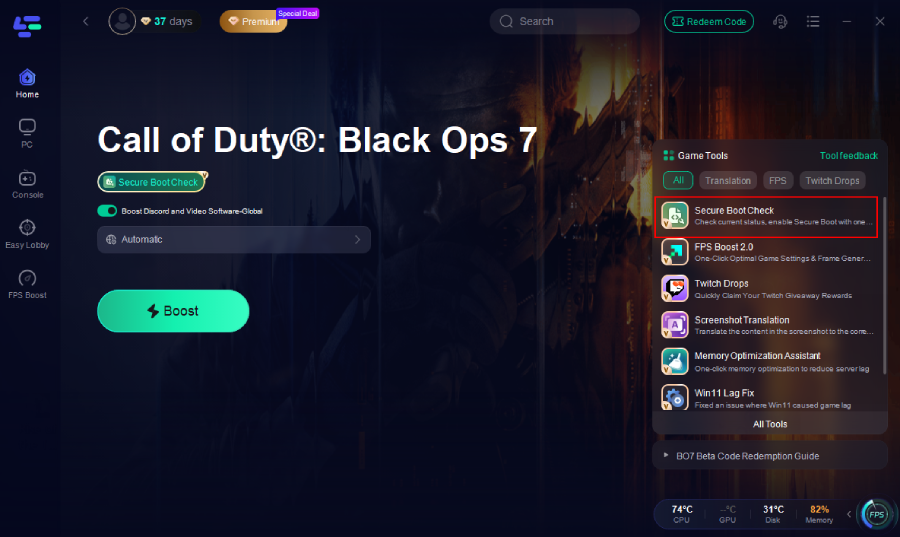
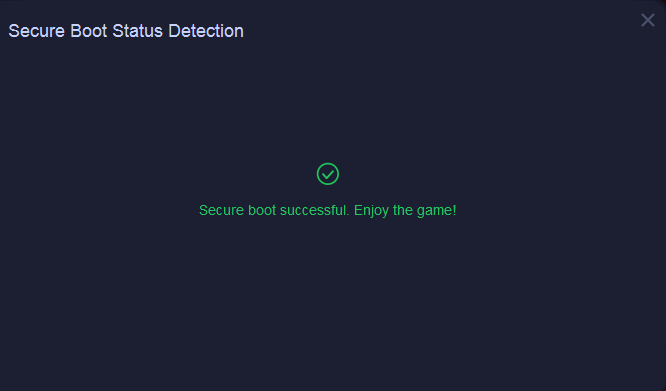
- Si Secure Boot est déjà activé sur votre PC, l’outil affichera « Réussi ».
- Sinon, une notification s’affichera et un tutoriel sera proposé. Cliquez sur Paramètres rapides pour continuer.
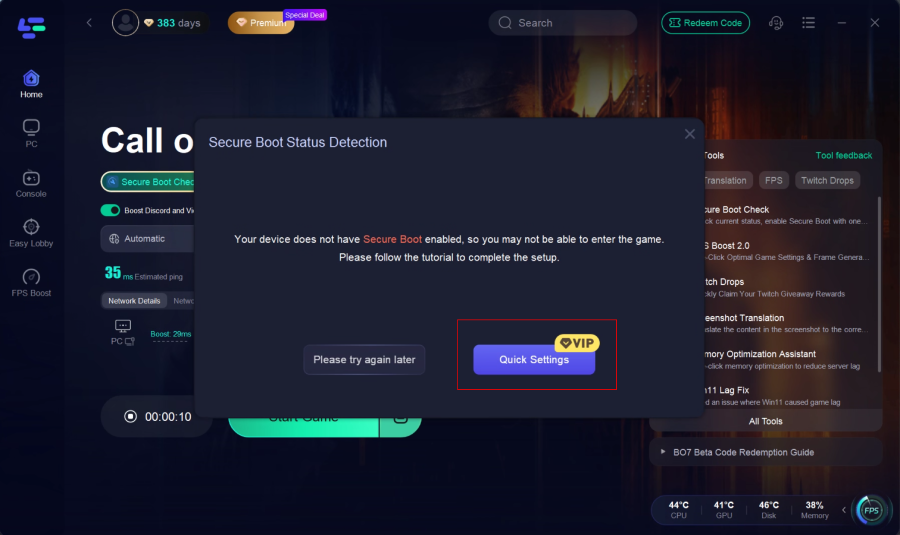
Étape 4 : Paramètres BIOS (Secure Boot)
- Vérifiez les paramètres BIOS : l’outil affichera l’état actuel de l’UEFI, du TPM 2.0 et de Secure Boot.
- Si Secure Boot n’est pas activé, scannez le QR code pour consulter le tutoriel spécifique à votre modèle, puis cliquez sur Redémarrer dans le BIOS et suivez les instructions pour l’activer.
- Une fois terminé, retournez dans l’outil et cliquez sur Actualiser pour vérifier de nouveau l’état.
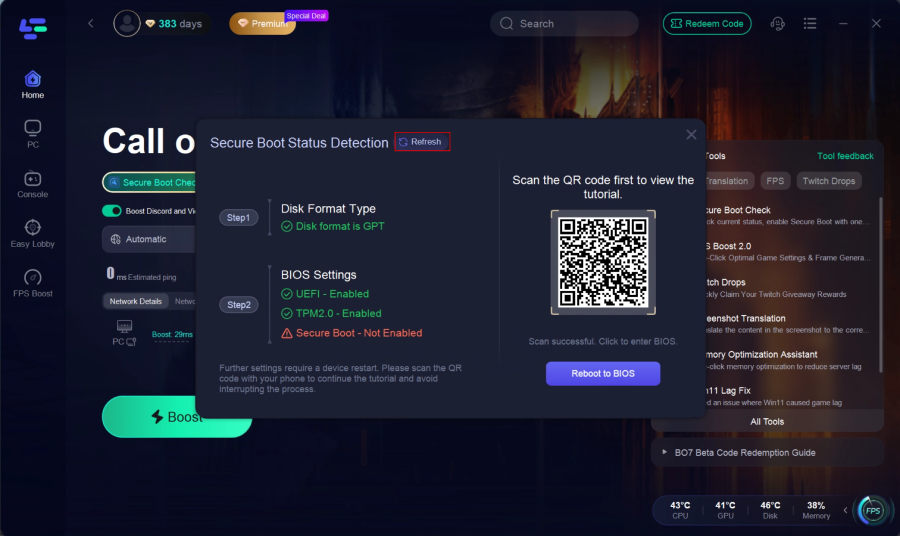
C’est l’option la plus rapide pour les joueurs qui ne veulent pas risquer de mauvaises configurations du BIOS.
Option 2 : Vérification manuelle
Si vous préférez vérifier manuellement, suivez ces étapes :
Étape 1 : Vérifier l’état de Secure Boot
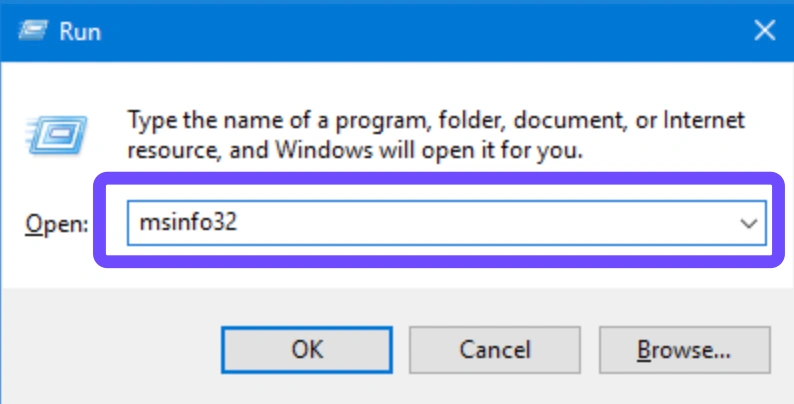
Appuyez sur Windows + R, tapez msinfo32, puis appuyez sur Entrée.
Dans la fenêtre Informations système, recherchez Mode BIOS et État de Secure Boot.
Si Mode BIOS = UEFI et État de Secure Boot = Activé, tout est correct.
Si cela indique Legacy ou Désactivé, Secure Boot n’est pas activé.
Étape 2 : Vérifier la version de TPM
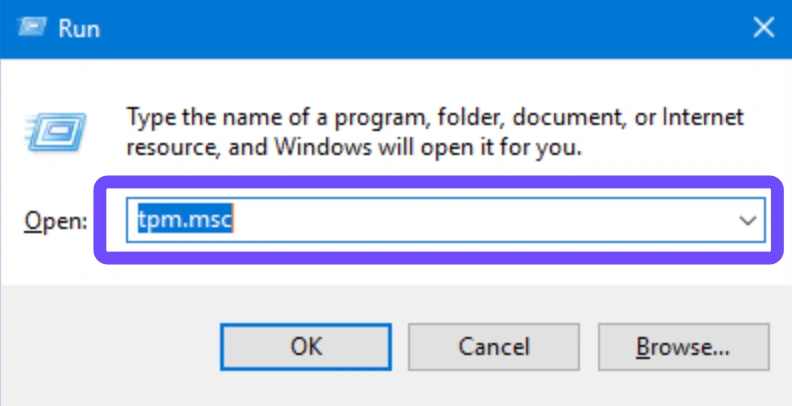
Appuyez sur Windows + R, tapez tpm.msc, puis appuyez sur Entrée.
Dans la fenêtre de gestion du TPM, vérifiez Version de la spécification.
Elle doit afficher 2.0 pour être compatible.
Si vous voyez “Le TPM est prêt à l’emploi”, alors TPM 2.0 est activé.
Si le TPM est introuvable, il peut être désactivé dans le BIOS.
Étape 3 : Vérifier le style de partition (MBR vs GPT)
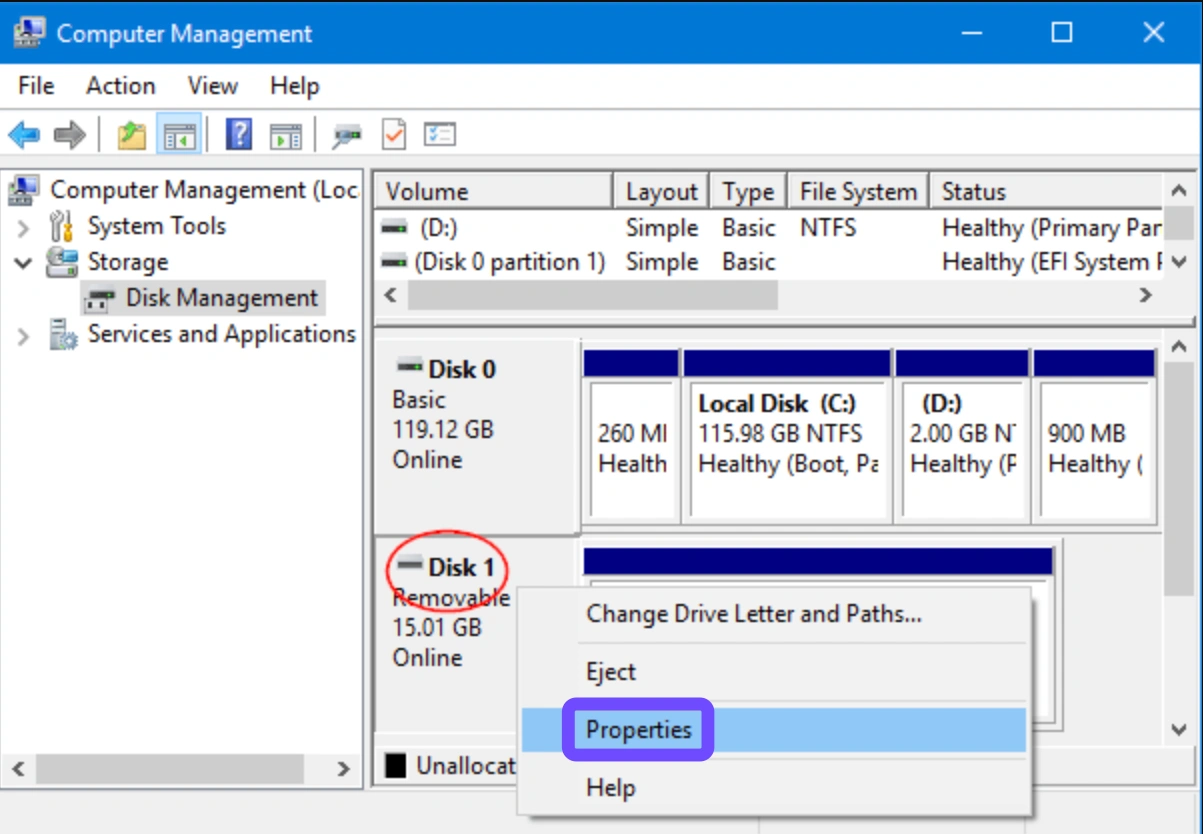
Faites un clic droit sur le menu Démarrer et sélectionnez Gestion des disques.
Faites un clic droit sur votre disque principal (C:) → Propriétés.
Sous l’onglet Volumes, vérifiez Style de partition.
Si GPT, Secure Boot peut être activé.
Si MBR, vous devez le convertir en GPT.
Étape 4 : Convertir MBR en GPT (si nécessaire)
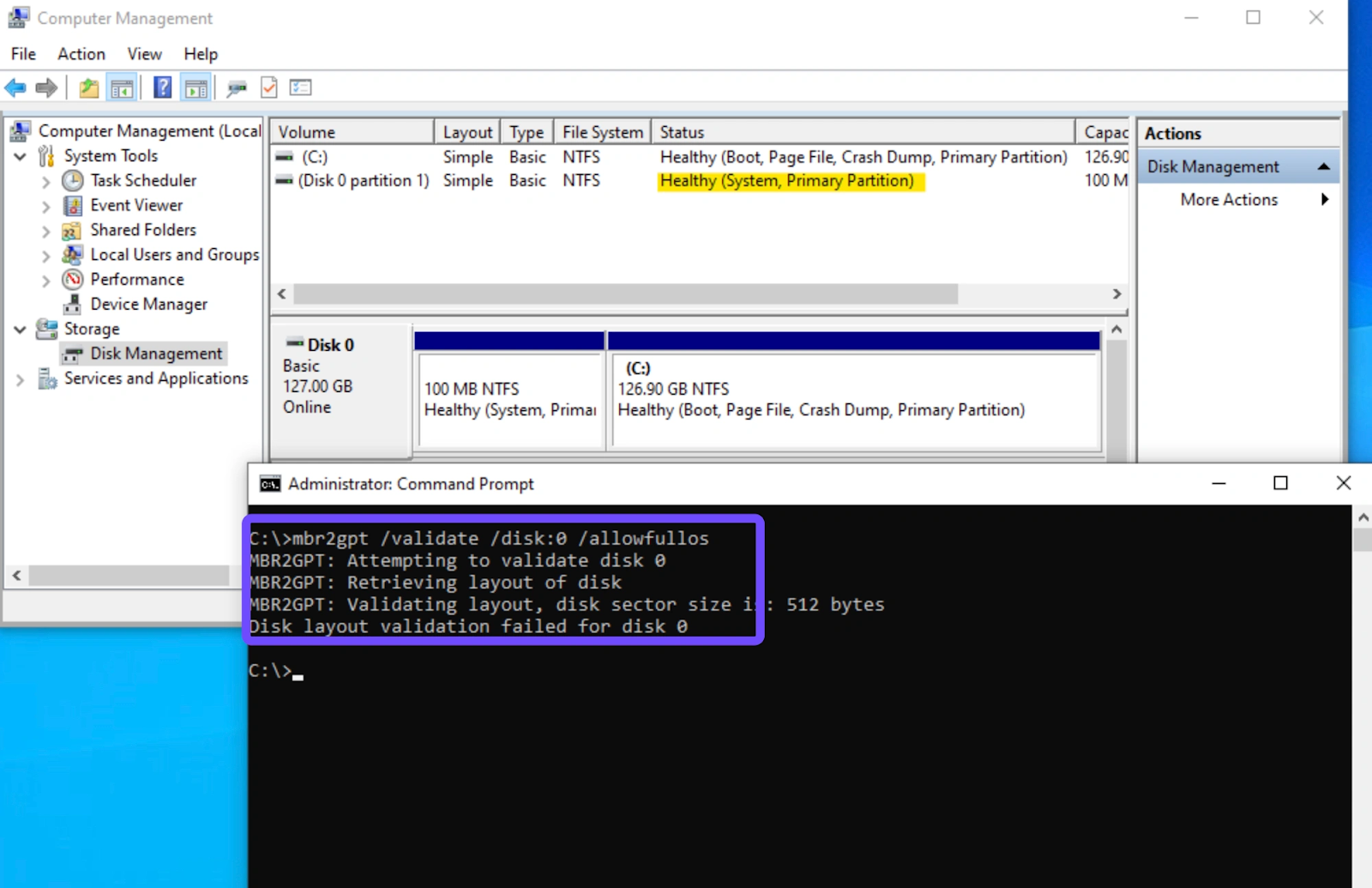
Ouvrez l’Invite de commandes en tant qu’administrateur.
Exécutez :
Si la validation réussit, exécutez :
Redémarrez votre PC.
Vérifiez que votre disque est maintenant en GPT.
Étape 5 : Confirmer que le BIOS est en UEFI
Redémarrez votre PC et entrez dans le BIOS (souvent avec F2, F10 ou Suppr au démarrage).
Assurez-vous que Boot Mode = UEFI (pas Legacy/CSM).
Sauvegardez les modifications et redémarrez.
À ce stade, votre PC est prêt à activer Secure Boot et TPM 2.0.
Partie 3 : Comment activer Secure Boot et TPM 2.0 pour Call of Duty: Black Ops 7
Maintenant que vous avez confirmé la compatibilité, voici comment les activer :
Étape 1 : Entrer dans le BIOS/UEFI
Redémarrez votre PC.
Au démarrage, appuyez sur la touche permettant d’entrer dans le BIOS (souvent F2, Suppr ou Esc selon la marque).
Recherchez les Paramètres du firmware UEFI.
Étape 2 : Activer TPM 2.0
Dans le BIOS, allez dans Security → Trusted Computing.
Recherchez TPM, fTPM (AMD) ou PTT (Intel).
Réglez sur Enabled (Activé).
Sauvegardez et redémarrez.
Étape 3 : Activer Secure Boot
Retournez dans le BIOS.
Allez dans Boot → Secure Boot.
Réglez sur Enabled (Activé).
Si l’option est grisée, réinitialisez les clés Secure Boot aux valeurs par défaut d’usine.
Sauvegardez et redémarrez.
Étape 4 : Vérifier le mode de Secure Boot
Si une option apparaît, choisissez Mode Standard (et non Personnalisé).
Sauvegardez les changements et quittez.
Étape 5 : Lancer Black Ops 7
Une fois votre système redémarré, lancez Call of Duty: Black Ops 7.
Si tout est correctement configuré, l’erreur liée à Secure Boot devrait disparaître.
Partie 4 : Optimiser votre expérience Black Ops 7
Activer Secure Boot & TPM résout les problèmes de lancement. Pour les performances, LagoFast propose :
- Réduction du ping & lag
- Mode boost FPS
- Fonction Easy Lobby (matchs plus faciles)
- Vérification auto de Secure Boot
Tutoriel LagoFast :
Étape 1 : Ouvrez LagoFast, cliquez sur PC à gauche et recherchez Black Ops 7 dans la barre de recherche, puis sélectionnez-le.
Étape 2 : Cliquez sur Serveur pour choisir le meilleur serveur, puis sur Smart Boost.

Étape 3 : Vérifiez le ping, la perte de paquets et les connexions multiples affichés à droite. Enfin, cliquez sur Démarrer le jeu.

Comment obtenir des lobbies de bots dans Black Ops 7
Étape 1 : Choisissez la fonction « Easy Lobby » dans le menu de gauche.
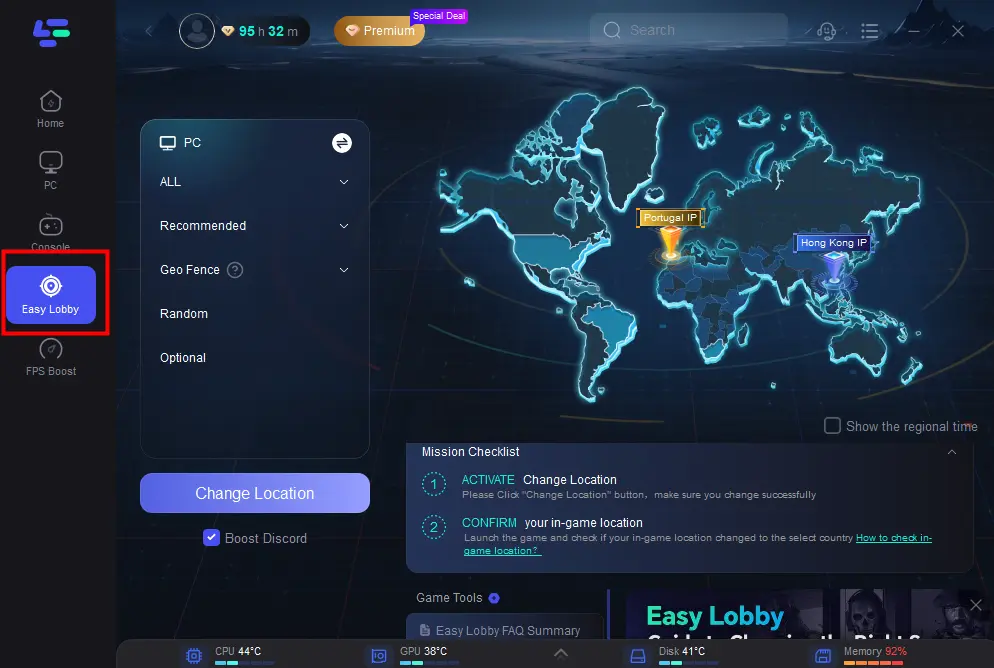
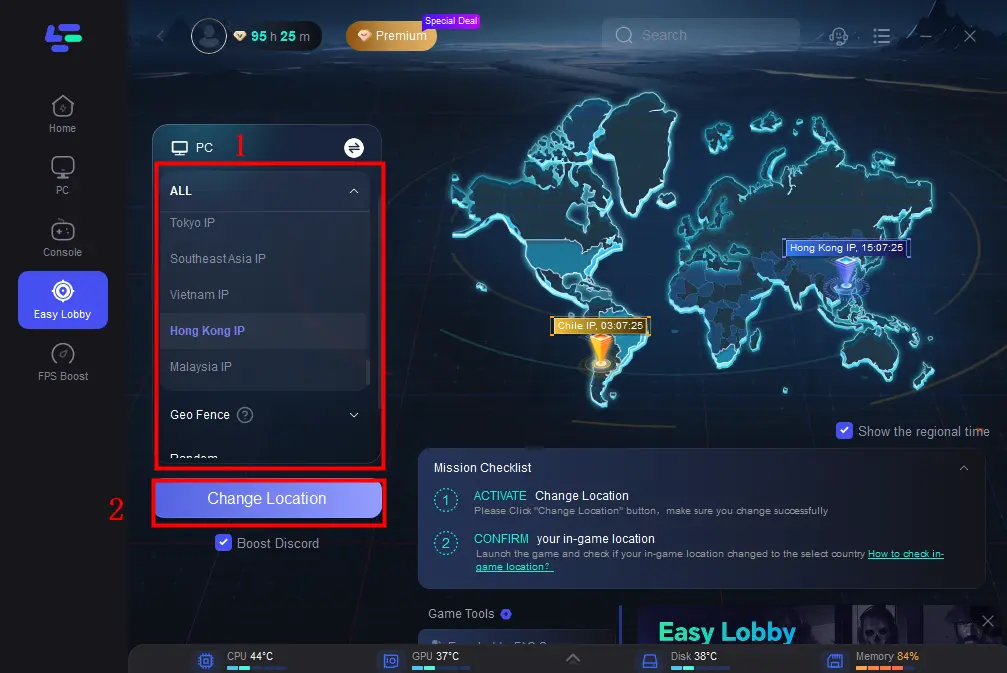
Étape 2 : Sélectionnez le serveur que vous souhaitez, par exemple une IP en Inde, puis cliquez sur Changer de localisation pour commencer.
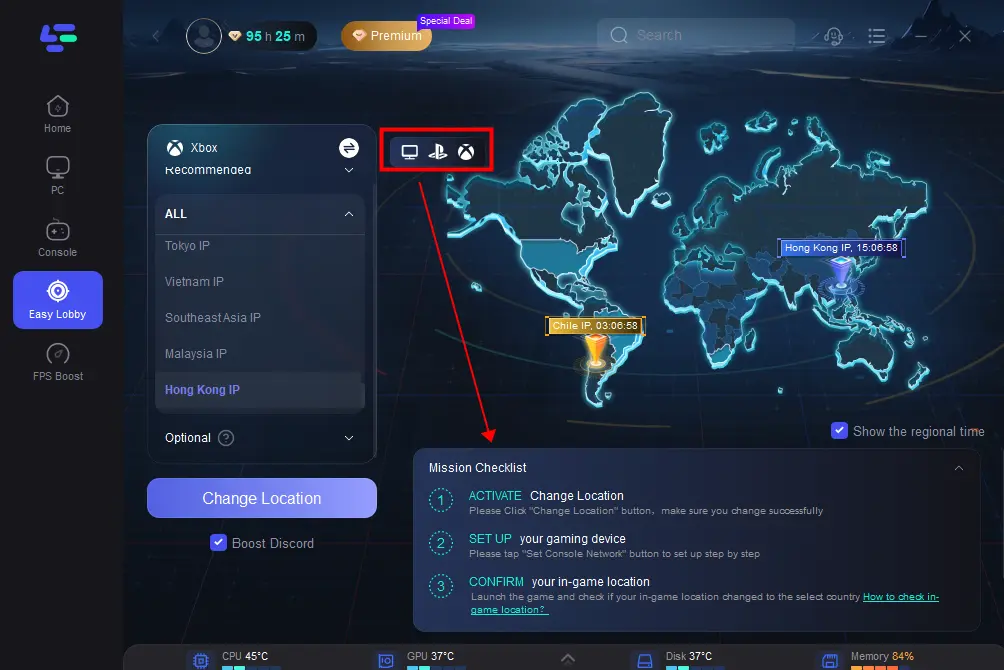
Étape 3 : Vous pouvez également choisir de passer à la version PS ou Xbox, ce qui vous donne accès à différentes fonctionnalités.
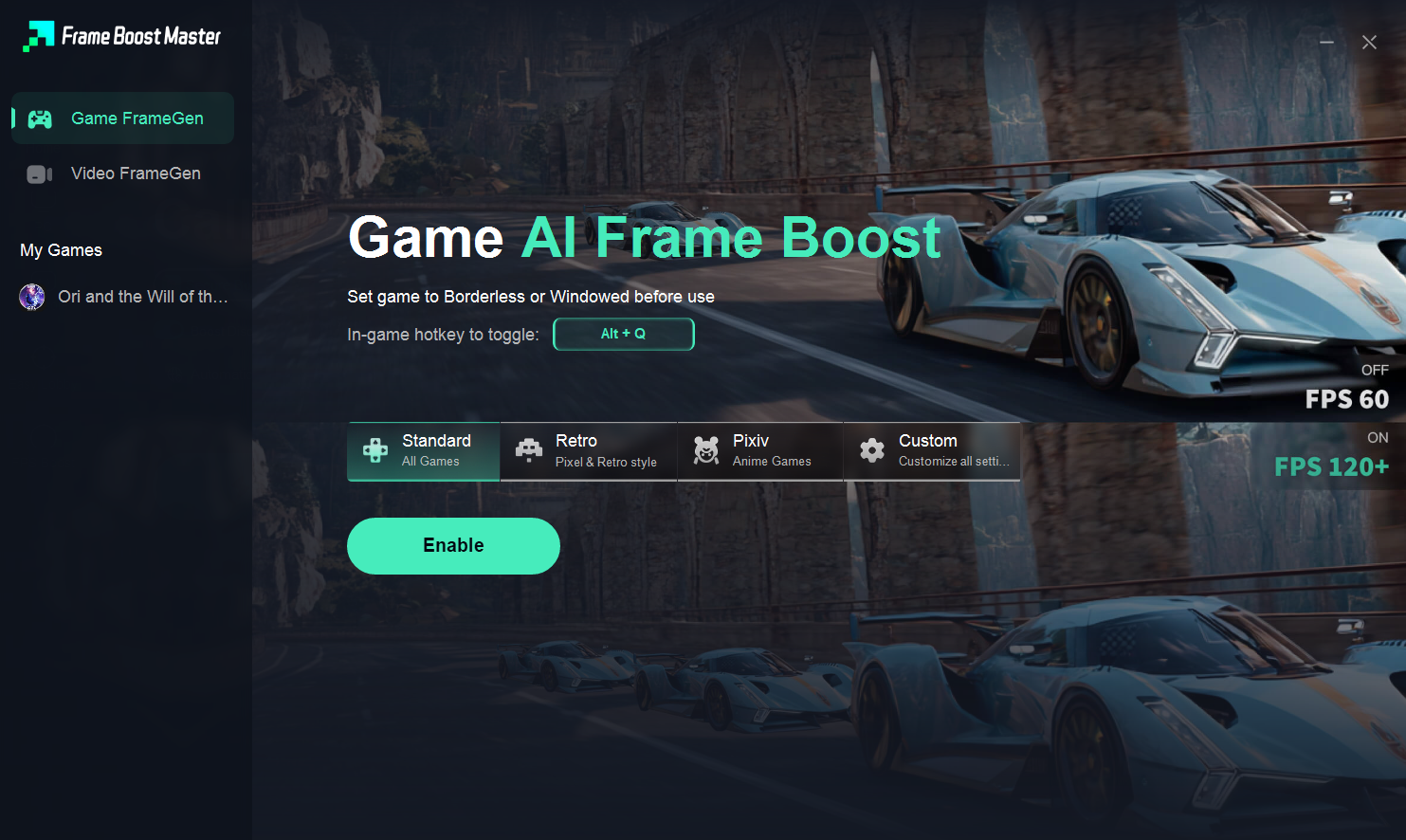
Outil FPS Booster : Réglages optimaux en un clic & génération d’images
Étape 1 : Cliquez sur l’outil FPS Boost 2.0 situé à droite.
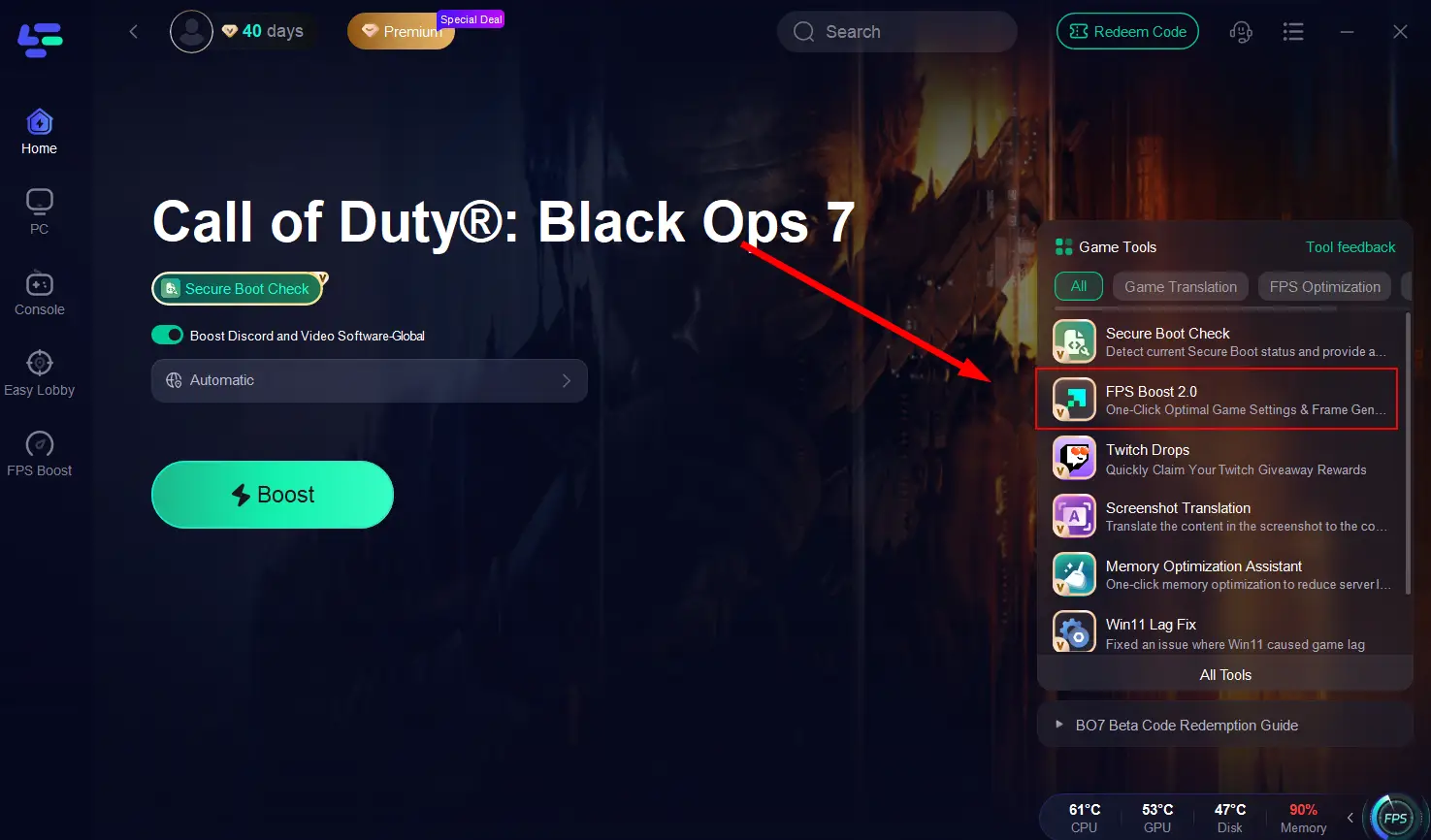
Étape 2 : Vous pouvez accélérer les jeux ou la lecture locale de vidéos/navigateurs. Définissez un raccourci clavier puis cliquez sur Activer.
Partie 5 : FAQ sur Secure Boot
Le Secure Boot est-il requis pour Call of Duty: Black Ops 7 ?
Oui. Le Secure Boot et le TPM 2.0 doivent être activés pour lancer le jeu.
Le Secure Boot réduit-il les FPS ou affecte-t-il le gameplay ?
Non. Il vérifie uniquement les processus de démarrage au lancement du système. Les performances en jeu restent inchangées.
Puis-je jouer sans activer le Secure Boot ?
Non. Black Ops 7 refusera de se lancer si le Secure Boot et le TPM 2.0 ne sont pas activés.
Mon BIOS n’a pas d’option Secure Boot — que puis-je faire ?
Les PC plus anciens peuvent ne pas prendre en charge le Secure Boot. Dans ce cas, une mise à niveau de la carte mère ou du processeur peut être nécessaire.
Pourquoi le TPM 2.0 est-il également requis ?
Le TPM 2.0 offre une sécurité cryptographique au niveau matériel, ce qui améliore la fiabilité de l’anti-triche et est obligatoire pour Windows 11.
L’activation du Secure Boot peut-elle affecter Linux ou les configurations en double démarrage ?
Oui, certaines distributions Linux nécessitent une configuration supplémentaire pour fonctionner avec le Secure Boot. Pour un PC dédié uniquement au jeu sous Windows, cela ne pose aucun problème.
Conclusion
Avec Secure Boot et TPM 2.0 activés, vous répondez aux exigences de sécurité strictes de Black Ops 7 et évitez les erreurs de lancement. Même si ces réglages peuvent sembler intimidants, des outils comme le Secure Boot Check de LagoFast simplifient le processus.
Une fois configuré, concentrez-vous sur l’essentiel : dominer le champ de bataille. Et grâce à LagoFast, avec ping réduit, FPS boostés et connexion stable, vous serez prêt pour chaque match.

Boostez votre jeu avec LagoFast pour une vitesse épique
Jouez plus dur, plus vite. Le booster de jeu LagoFast élimine les saccades et les lags sur PC, mobile ou Mac—gagnez chaque match !
Réduisez rapidement les lags et le ping du jeu !
Boostez les FPS pour un jeu plus fluide !