

Valorant, le jeu de tir compétitif de Riot Games, a conquis le monde du jeu vidéo grâce à ses stratégies complexes et à ses combats intenses en joueur contre joueur. Cependant, comme tout logiciel, il n'est pas à l'abri de problèmes techniques. Les joueurs rencontrent souvent diverses erreurs qui peuvent perturber leur expérience de jeu, allant des échecs de démarrage aux plantages en jeu.
Cet article fournit un guide complet sur l'identification et la correction des erreurs Valorant les plus courantes, garantissant une expérience de jeu plus fluide.

- ✅ Réduisez la latence et le ping élevé.
✅ Augmentez simultanément le FPS
✅ Changez de serveur sans latence.
✅ Multiplateforme : PC, console, mobile.
✅ Problèmes de connexion, de crash et de blocage. - ✅ Personnalisation du réticule
Types d'erreurs Valorant
Les erreurs dans Valorant peuvent être classées en plusieurs catégories : problèmes côté serveur, erreurs côté client et problèmes de connectivité. Les problèmes côté serveur surviennent du côté de Riot et se résolvent généralement d'eux-mêmes avec le temps. Cependant, les erreurs côté client et les problèmes de connectivité sont souvent du ressort du joueur. Voici les principaux types d'erreurs Valorant que les joueurs peuvent rencontrer :
1. Erreurs de connexion
- Problèmes de réseau : erreurs liées à la connexion Internet du joueur, telles que des délais d'attente ou des déconnexions.
- Disponibilité du serveur : problèmes dus à des pannes de serveur, à la maintenance ou à une surcharge du serveur.
- Problèmes de ping élevé ou de latence : lorsque le retard du réseau affecte considérablement le gameplay.
2. Erreurs du client
- Crashes : le client du jeu plante sur le bureau sans avertissement.
- Gel : le jeu se bloque ou se bloque, nécessitant un redémarrage.
- Échecs de démarrage : erreurs qui empêchent le jeu de se lancer correctement.
3. Erreurs Vanguard (Anti-triche)
- Échecs d'initialisation : Vanguard ne parvient pas à s'initialiser au démarrage de Valorant.
- Problèmes de compatibilité : conflits entre Vanguard et d’autres logiciels ou pilotes.
4. Erreurs de mise à jour et d'installation
- Fichiers corrompus : problèmes résultant de fichiers de jeu corrompus lors des mises à jour ou de l'installation.
- Échecs de mise à jour : problèmes qui surviennent lors de la tentative de téléchargement ou d’installation d’une mise à jour.
- Autorisations insuffisantes : erreurs dues à des autorisations système inadéquates pour installer ou mettre à jour le jeu.
5. Problèmes de performances
- Faible FPS (images par seconde) : mauvaises performances de jeu caractérisées par de faibles fréquences d'images.
- Problèmes graphiques : anomalies visuelles dues à des problèmes de carte graphique ou à des incompatibilités de pilotes.
6. Erreurs de compte et d'authentification
- Problèmes de connexion : difficultés de connexion au client Valorant ou au compte Riot.
- Restrictions de compte : Erreurs liées aux interdictions ou restrictions imposées sur le compte du joueur.
7. Erreurs spécifiques à la plateforme
- Erreurs Windows : erreurs spécifiques aux environnements du système d’exploitation Windows, souvent indiquées par un code d’erreur.
- Problèmes de compatibilité matérielle : problèmes résultant d'un matériel qui ne répond pas aux exigences système du jeu ou de dysfonctionnements matériels.
8. Erreurs de jeu
- Exploits de bugs : mécanismes de jeu ou bugs involontaires qui affectent le gameplay.
- Erreurs de matchmaking : problèmes lors de la recherche ou de la participation à une partie.
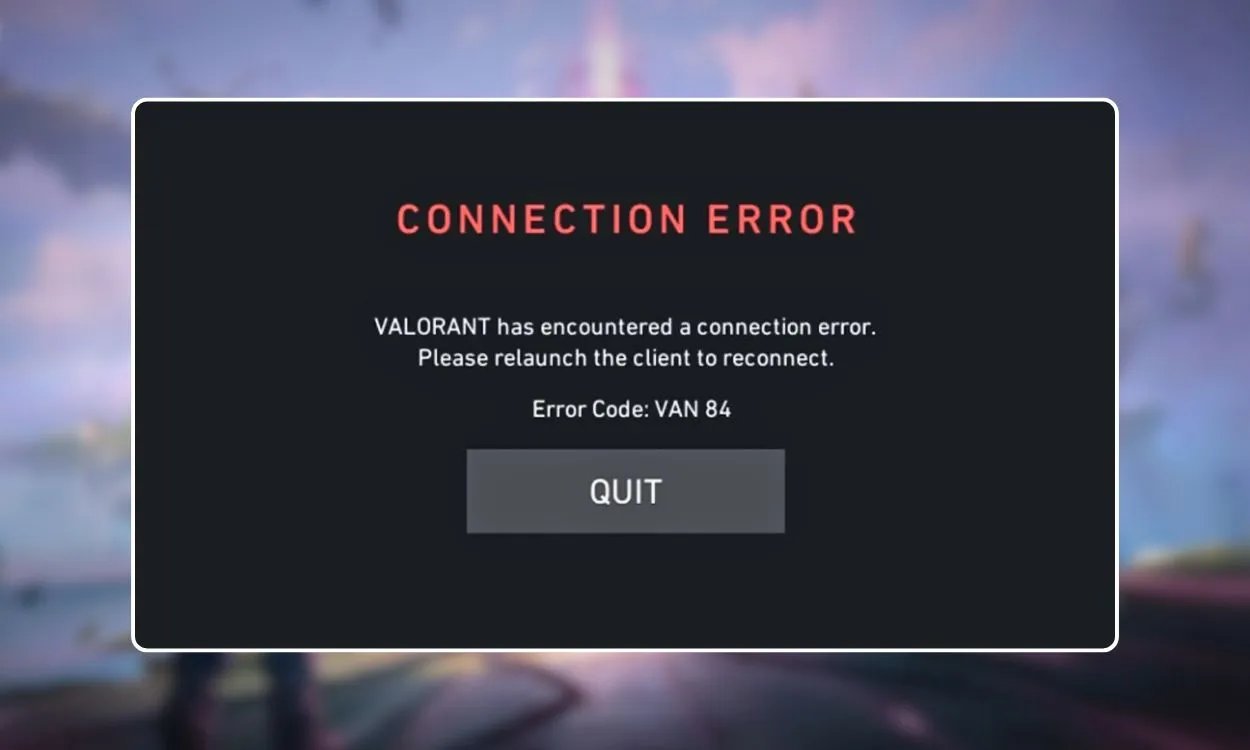
Voici quelques étapes simples pour commencer à résoudre les problèmes courants :
Avant de plonger dans les codes d'erreur spécifiques et leurs correctifs, il est important de couvrir certaines étapes de dépannage générales qui peuvent résoudre une pléthore d'erreurs Valorant :
- Vérifier les fichiers du jeu : il arrive que des fichiers de jeu soient corrompus. Utilisez le client Riot pour vérifier et réparer les fichiers endommagés.
- Mettre à jour les pilotes et le système d'exploitation : des pilotes ou un système d'exploitation obsolètes peuvent entraîner des problèmes de compatibilité. Assurez-vous que les pilotes de votre carte graphique et les mises à jour système sont à jour.
- Vérifiez votre connexion Internet et les paramètres de votre pare-feu : une mauvaise connexion Internet ou un pare-feu restrictif peuvent également causer des problèmes. Assurez-vous que votre connexion Internet est stable et que votre pare-feu autorise Valorant.
Codes d'erreur spécifiques et correctifs
Code d'erreur VAN9003 (erreurs Windows)
Le code d'erreur VAN9003 signale généralement des problèmes avec votre système d'exploitation Windows qui affectent Valorant, généralement dus à :
- Version Windows obsolète : les anciennes versions de Windows peuvent ne pas prendre en charge les dernières mises à jour et fonctionnalités requises par Valorant, ce qui entraîne des problèmes de compatibilité.
- Conflits logiciels : D'autres programmes, en particulier les logiciels de sécurité ou d'autres systèmes anti-triche, peuvent interférer avec les opérations de Valorant.
- Corruption des fichiers système : des fichiers système Windows manquants ou corrompus peuvent empêcher Valorant de fonctionner correctement, souvent en raison d'erreurs de disque ou de logiciels malveillants.
Comment y remédier :
- Mettez à jour Windows vers la dernière version via les paramètres de mise à jour et de sécurité.
- Effectuez un démarrage propre pour identifier les conflits logiciels susceptibles d'affecter le fonctionnement de Valorant.
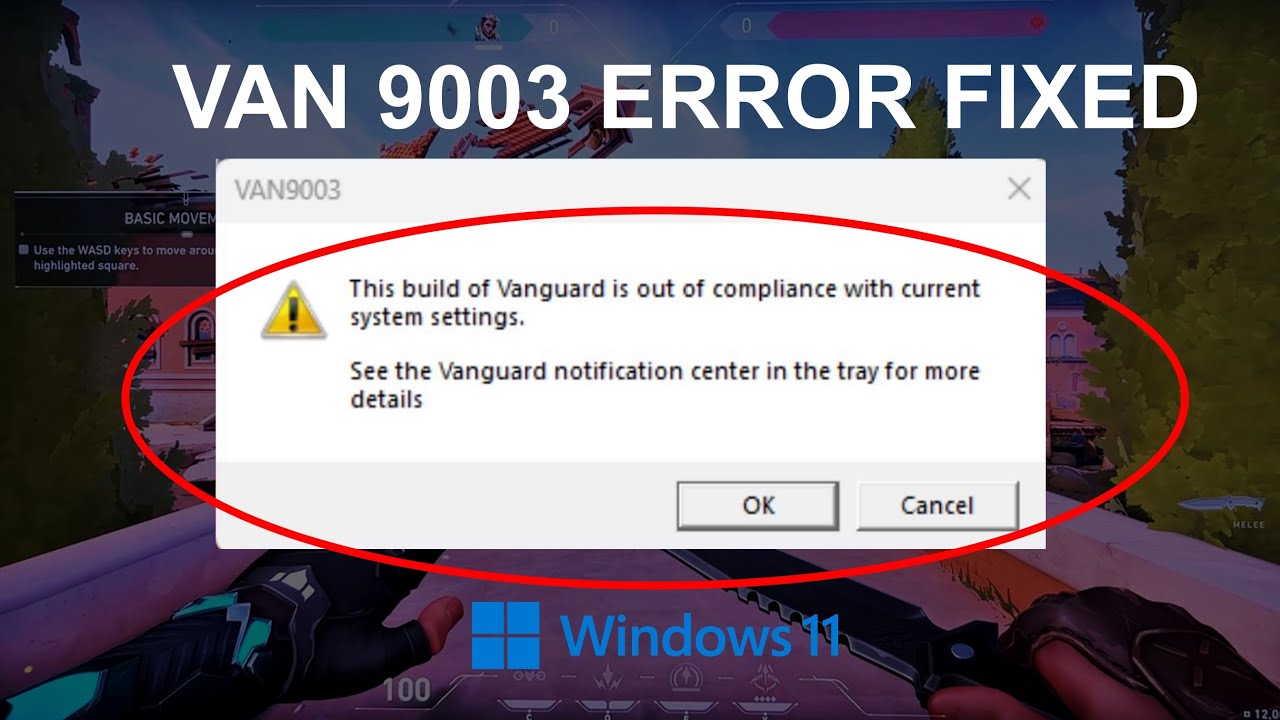
Code d'erreur 9003 et variantes (spécifique à Windows 11)
Le code d'erreur 9003 sur Windows 11 indique généralement des problèmes de compatibilité entre Valorant et le système d'exploitation. Voici pourquoi cela peut se produire :
- Problèmes de compatibilité : en tant que système d'exploitation plus récent, Windows 11 peut avoir des fonctionnalités qui ne prennent pas encore entièrement en charge Valorant.
- Incompatibilités de pilotes : des pilotes obsolètes sous Windows 11 peuvent provoquer cette erreur, en particulier si les pilotes graphiques ou réseau ne sont pas à jour.
- Paramètres de sécurité : des paramètres de sécurité plus stricts dans Windows 11 pourraient bloquer les opérations de Valorant ou son logiciel anti-triche, Vanguard.
Comment y remédier :
- Recherchez les mises à jour spécifiques à Windows 11.
- Ajustez les paramètres de compatibilité en cliquant avec le bouton droit sur l'exécutable de Valorant, en sélectionnant Propriétés et en accédant à l'onglet Compatibilité.
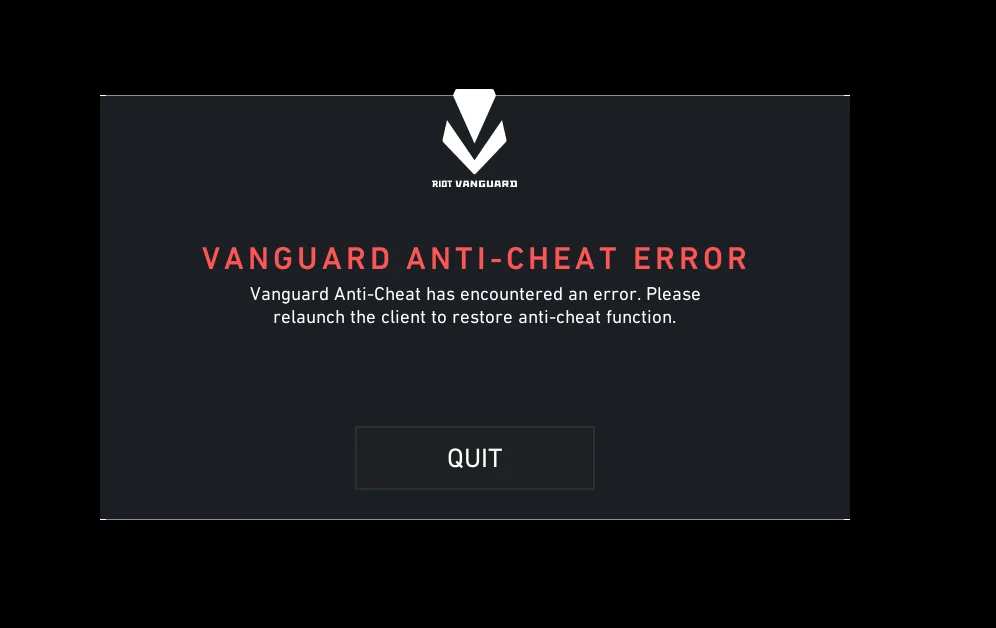
Erreurs de Vanguard Valorant
Les erreurs Vanguard dans Valorant concernent généralement le système anti-triche de Riot Games et peuvent perturber le jeu ou l'empêcher de se lancer. Les types d'erreurs les plus courants sont :
- Échecs d'initialisation : Vanguard ne démarre pas correctement, ce qui empêche Valorant de se lancer.
- Problèmes de compatibilité : conflits avec d’autres logiciels sur votre PC.
- Code d'erreur 128 : indique un problème spécifique au sein du système Vanguard.
- Vanguard ne fonctionne pas : Valorant ne démarre pas si Vanguard n'est pas actif.
- Problèmes de TPM et de démarrage sécurisé : Vanguard nécessite que certains paramètres du BIOS soient activés.
- Problèmes de mise à jour : Vanguard obsolète peut provoquer des erreurs en raison de problèmes de compatibilité.
- Problèmes d'autorisation : des autorisations système incorrectes peuvent empêcher Vanguard de fonctionner correctement.
Ces erreurs nécessitent généralement des mises à jour, un ajustement des paramètres système ou une réinstallation de Vanguard pour être résolues.
Comment y remédier :
Mettre à jour Vanguard et Valorant : assurez-vous que les deux sont à jour via le client Riot Games.
Exécuter en tant qu'administrateur : cliquez avec le bouton droit sur le raccourci Valorant et sélectionnez « Exécuter en tant qu'administrateur ».
Désactiver les logiciels en conflit : désactivez temporairement les autres logiciels de sécurité et ajoutez Valorant et Vanguard à vos exceptions antivirus et pare-feu.
Activer TPM et Secure Boot : accédez aux paramètres du BIOS au démarrage et activez TPM et Secure Boot, comme requis par Vanguard.
Réinstaller Vanguard :
- Désinstaller Vanguard via le Panneau de configuration.
- Redémarrez votre PC.
- Ouvrez Valorant pour déclencher une réinstallation de Vanguard.
- Redémarrez à nouveau votre PC.
Mettre à jour les pilotes : maintenez vos pilotes graphiques et réseau à jour.
Vérifiez les fichiers système : exécutez sfc /scannow dans l’invite de commande (admin) pour réparer les fichiers système.
Erreurs TPM et Secure Boot
Le TPM (Trusted Platform Module) et le démarrage sécurisé sont des fonctionnalités de sécurité du BIOS de votre ordinateur qui garantissent que seuls les logiciels fiables s'exécutent au démarrage. Voici pourquoi ils peuvent provoquer des erreurs avec Valorant :
- Exigences de Vanguard : le système anti-triche Vanguard de Riot pour Valorant nécessite que ces paramètres soient activés pour garantir un environnement sécurisé et résistant à la manipulation.
- Vérification de l'intégrité du système : ces fonctionnalités vérifient que le système est exempt de modifications non autorisées ou de logiciels malveillants, ce qui est essentiel au bon fonctionnement de Vanguard. Si elles sont désactivées, Vanguard risque de ne pas démarrer, empêchant ainsi le lancement de Valorant.
- Compatibilité matérielle : les systèmes plus anciens peuvent ne pas prendre en charge TPM et Secure Boot, ce qui entraîne des problèmes de compatibilité avec les protocoles de sécurité de Vanguard.
- Paramètres du BIOS : une configuration incorrecte du TPM et du démarrage sécurisé dans le BIOS peut empêcher Vanguard de démarrer, provoquant ainsi des erreurs de lancement du jeu.
Comment y remédier :
- Accédez à la configuration du BIOS lors du démarrage de votre ordinateur.
- Assurez-vous que TPM 2.0 et Secure Boot sont activés.
Codes d'erreur divers (128, 79, 81, 1067, etc.)
Divers codes d'erreur tels que 128, 79, 81, 1067 dans Valorant signalent divers problèmes souvent liés à la configuration spécifique du joueur :
- Code d'erreur 128 : se produit généralement lorsque Vanguard, le système anti-triche de Valorant, ne parvient pas à s'initialiser en raison de conflits logiciels ou de pilotes obsolètes.
- Code d'erreur 79 : indique généralement des problèmes de connexion réseau entre l'ordinateur du joueur et les serveurs de Valorant.
- Code d'erreur 81 : indique des problèmes de maintien d'une session de jeu stable, souvent dus à des surcharges de serveur ou à des perturbations du réseau.
- Code d'erreur 1067 : souvent causé par des défaillances internes du jeu, probablement dues à des données de jeu corrompues ou à des incompatibilités matérielles/logicielles.
Comment y remédier :
- Redémarrage et mise à jour : redémarrez votre PC et mettez à jour Valorant et Vanguard vers les dernières versions.
- Vérifier l'intégrité du jeu : utilisez le client Riot pour vérifier et réparer les fichiers de jeu de Valorant.
- Vérifiez la connexion réseau : assurez-vous d'une connexion Internet stable et ajustez les paramètres de votre pare-feu ou de votre antivirus si nécessaire.
- Mettre à jour les pilotes : maintenez votre carte graphique et les autres pilotes système essentiels à jour.
- Exécuter en tant qu'administrateur : démarrez Valorant avec des privilèges d'administrateur pour éviter les problèmes d'autorisation.
- Réinstaller Vanguard : désinstallez et réinstallez Vanguard si vous rencontrez des erreurs liées au logiciel anti-triche.
- Ajuster les paramètres du BIOS : activez TPM et Secure Boot dans le BIOS pour les problèmes liés à Vanguard.
Comment corriger les erreurs de démarrage impossible de Valorant
Pourquoi des erreurs de démarrage de Valorant se produisent-elles ?
Plusieurs raisons peuvent expliquer pourquoi Valorant ne démarre pas, généralement liées à votre ordinateur ou à l'installation du jeu. Voici quelques causes courantes :
- Fichiers de jeu corrompus : Il arrive que des fichiers de jeu soient corrompus en raison de mises à jour incomplètes, d'arrêts brusques ou de conflits logiciels. Cela peut empêcher le jeu de se lancer correctement.
- Pilotes obsolètes ou défectueux : si les pilotes de votre carte graphique ou d'autres pilotes système essentiels sont obsolètes ou ne fonctionnent pas correctement, cela peut interférer avec la capacité du jeu à démarrer.
- Conflits logiciels : d'autres logiciels sur votre système, comme des programmes antivirus ou d'autres outils de sécurité, peuvent bloquer les fichiers exécutables de Valorant en raison de fausses alarmes ou de paramètres de sécurité stricts.
- Autorisations utilisateur insuffisantes : si le jeu ne dispose pas des autorisations nécessaires pour fonctionner sur votre système, il risque de ne pas démarrer. Cela peut se produire si le jeu n'est pas exécuté en tant qu'administrateur.
- Problèmes anti-triche de Vanguard : Le système anti-triche de Valorant, Vanguard, doit fonctionner correctement pour que le jeu fonctionne. En cas de problème avec Vanguard, comme des erreurs d'installation ou un échec d'initialisation, Valorant ne démarrera pas.
- Configuration requise : si votre PC ne répond pas à la configuration minimale requise pour exécuter Valorant, le jeu peut ne pas démarrer ou planter au lancement.
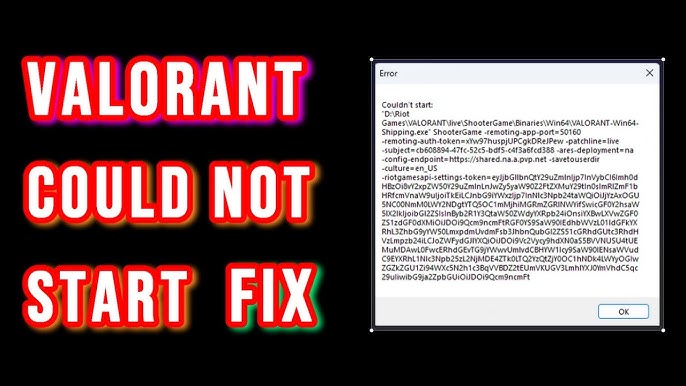
Cette erreur courante apparaît lorsque Valorant ne parvient pas à se lancer correctement.
Comment y remédier :
- Recherchez tous les programmes susceptibles d'entrer en conflit avec Valorant, en particulier les logiciels antivirus agressifs susceptibles de bloquer le jeu par erreur.
- Assurez-vous d'exécuter le jeu avec des privilèges d'administrateur pour vous assurer qu'il dispose de toutes les autorisations dont il a besoin pour fonctionner.
Techniques avancées de dépannage
Si les correctifs de base ne résolvent pas le problème, vous devrez peut-être creuser un peu plus profondément :
- Utilisez l'Observateur d'événements Windows pour consulter les journaux système. Ces journaux peuvent fournir des indices sur la cause du plantage de Valorant.
- Contactez l'assistance de Riot Games avec les détails de l'erreur et tous les journaux ou messages système pertinents.
Mesures préventives et meilleures pratiques
Il est préférable d'anticiper les problèmes. Voici quelques conseils pour éviter les problèmes courants :
- Maintenez Valorant et le système d'exploitation de votre ordinateur à jour.
- Assurez-vous que votre connexion Internet est stable et rapide.
- Gardez votre PC propre et débarrassé de tout logiciel dont vous n'avez pas besoin et qui pourrait perturber votre expérience de jeu.
Comment pouvez-vous garantir une expérience de jeu Valorant fluide ?
La meilleure façon de corriger les erreurs de Valorant est d'utiliser notre booster de jeu LagoFast, un outil puissant conçu pour optimiser votre expérience de jeu. Suivez ces quatre étapes simples pour corriger efficacement l'erreur :
Étape 1 : Téléchargez LagoFast.
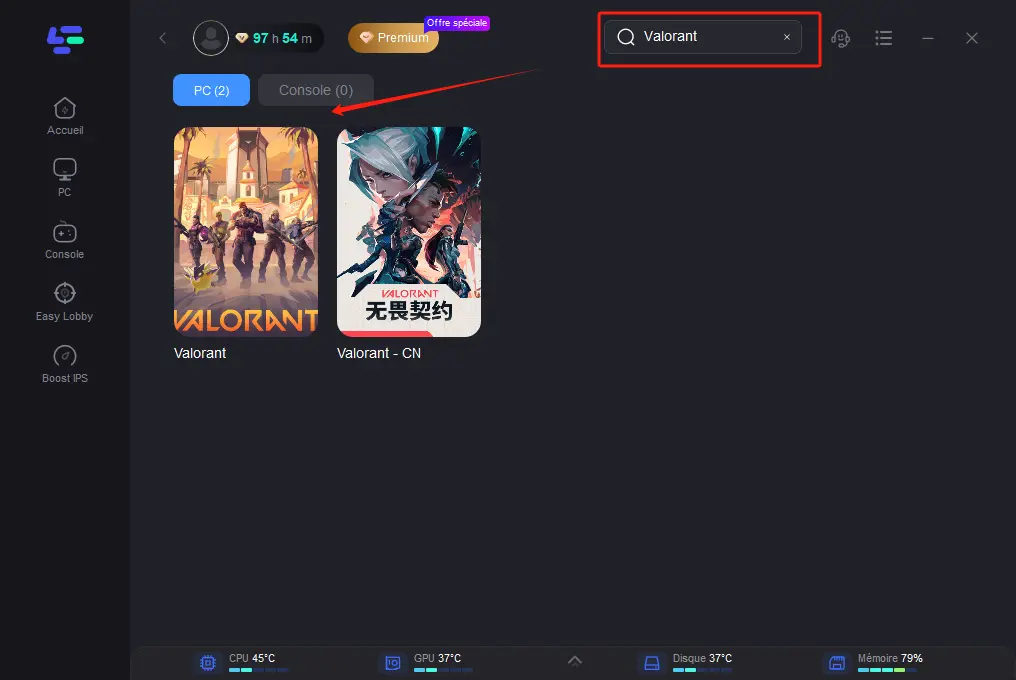
Étape 2 : recherchez Valorant dans la zone de recherche et sélectionnez-le dans le résultat de la recherche.
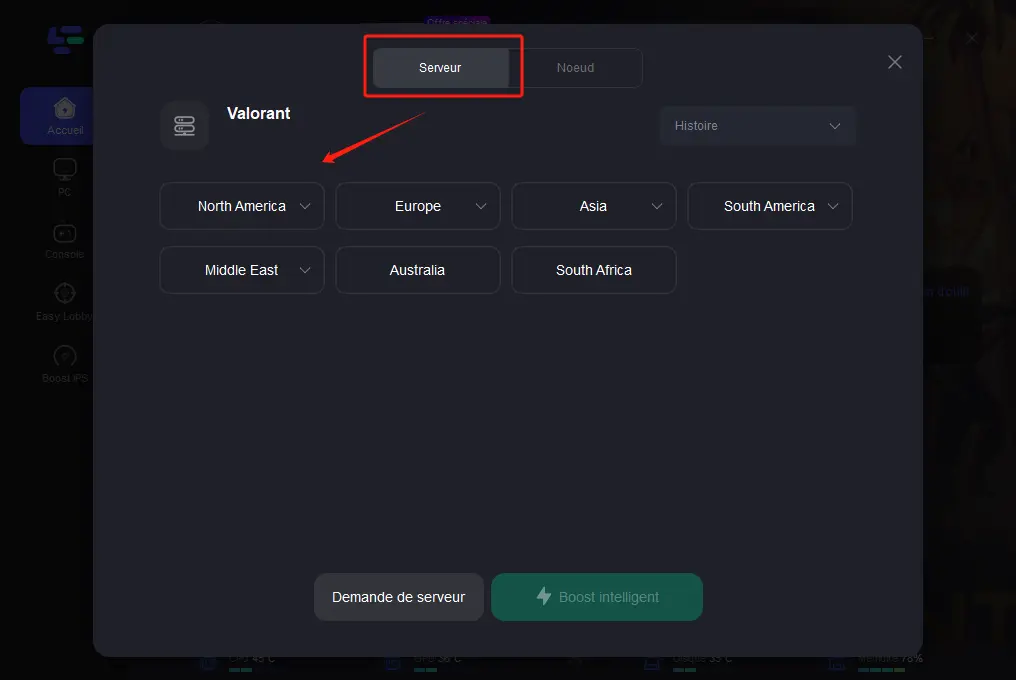
Étape 3 : Choisissez le serveur que vous souhaitez.
Étape 4 : Cliquez sur le bouton « Boost » pour commencer à booster votre connexion. Vous pourrez ainsi consulter votre ping et votre taux de perte de paquets en temps réel.
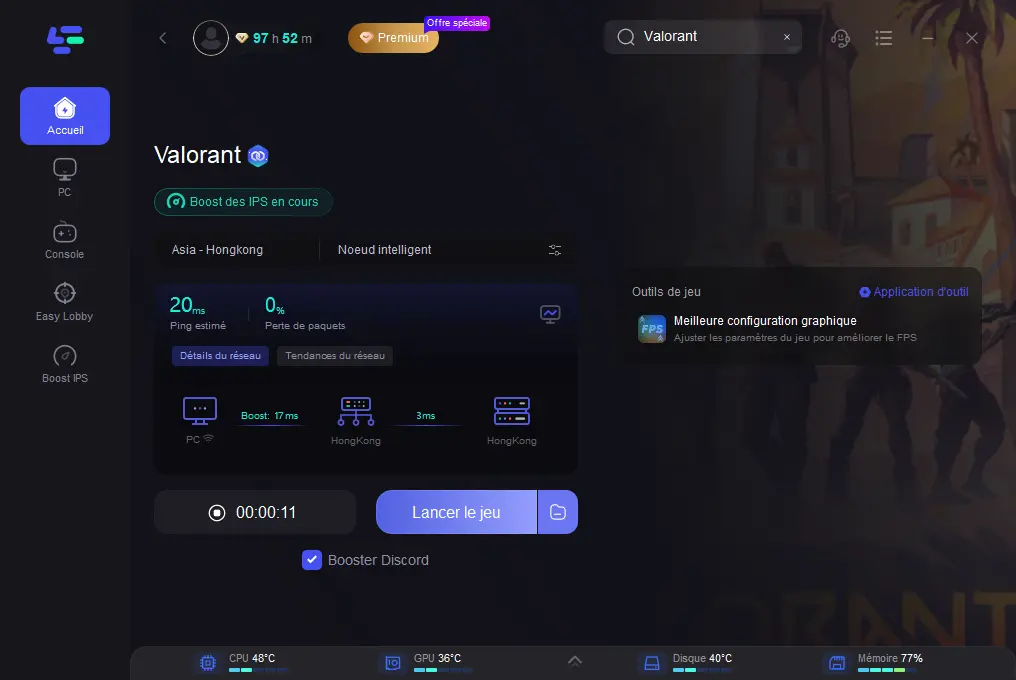
En suivant ces étapes et en utilisant LagoFast, vous pouvez corriger efficacement l'erreur Valorant, garantissant une expérience de jeu plus fluide et plus agréable.
Conclusion
Bien que rencontrer des erreurs dans Valorant puisse être frustrant, la plupart peuvent être corrigées avec les bonnes connaissances et la bonne approche. En suivant ce guide, les joueurs peuvent résoudre les problèmes courants et retrouver une expérience de jeu optimale. N'oubliez pas qu'il est essentiel de rester informé des mises à jour et des problèmes connus via les forums communautaires et les canaux d'assistance de Valorant pour une expérience de jeu fluide et continue.

Boostez votre jeu avec LagoFast pour une vitesse épique
Jouez plus dur, plus vite. Le booster de jeu LagoFast élimine les saccades et les lags sur PC, mobile ou Mac—gagnez chaque match !
Réduisez rapidement les lags et le ping du jeu !
Boostez les FPS pour un jeu plus fluide !