
Escape from Tarkov est un jeu de tir intense à la première personne qui plonge les joueurs dans une ville ravagée par la guerre, les mettant au défi de survivre et de s'échapper. Se déroulant dans une ville russe fictive, le jeu offre un mélange unique d'action FPS, de mécanismes de survie et d'éléments de RPG. Les joueurs fouillent l'équipement, participent à des combats tactiques et évoluent dans des environnements périlleux tout en cherchant à récupérer du butin et à extraire des ressources en toute sécurité. Son gameplay réaliste et immersif crée une expérience de jeu captivante et pleine d'adrénaline.
Mais de nombreux joueurs subiront des baisses de fréquence d'images par seconde en jeu. Comment y remédier ? Un VPN, comme LagoFast, pourrait être la meilleure option.

- ✅ Réduisez la latence et le ping élevé.
✅ Augmentez simultanément le FPS
✅ Changez de serveur sans latence.
✅ Multiplateforme : PC, console, mobile.
✅ Problèmes de connexion, de crash et de blocage. - ✅ Personnalisation du réticule
Quelles sont les causes des chutes de FPS dans Escape from Tarkov ?
Les chutes de FPS dans Escape from Tarkov surviennent fréquemment dans les zones densément peuplées ou lors de combats intenses impliquant plusieurs joueurs ou des IA. De plus, des limitations matérielles ou des ressources système insuffisantes peuvent contribuer à ces baisses, notamment lors du rendu d'environnements complexes ou de la gestion d'activités de jeu intensives.
Les raisons des problèmes de jeu concernent principalement les zones à haute densité, les combats intenses, les limitations matérielles et les ressources système insuffisantes.
- Zones à haute densité : environnements de jeu surpeuplés ou très détaillés.
- Combat intense : batailles impliquant de nombreux joueurs ou entités IA.
- Limitations matérielles : puissance de traitement, RAM ou cartes graphiques obsolètes inadéquates.
- Ressources système insuffisantes : les processus d'arrière-plan détournent les ressources du jeu.
La meilleure façon de gérer les chutes de FPS dans Escape from Tarkov
Essayez un VPN avec des serveurs rapides. Pour les baisses de FPS, nous utilisons LagoFast. LagoFast est votre atout secret dans Escape from Tarkov. Offrant une sécurité VPN sans compromettre une expérience de jeu fluide et sans latence, son réseau mondial de serveurs est optimisé pour le jeu, éliminant les latences typiques des VPN classiques. Résoudre les problèmes de baisses de FPS et de latence dans Escape from Tarkov est simple grâce au booster de jeu de LagoFast. De plus, son interface intuitive garantit une utilisation facile, même pour les débutants en VPN. Les principaux atouts de LagoFast sont les suivants :
- Résolution efficace du problème de latence dans Escape from Tarkov
- Amélioration du FPS pour Escape from Tarkov
- Meilleurs serveurs VPN pour Escape from Tarkov et autres jeux FPS
- Taux de téléchargement accélérés dans Escape from Tarkov
- Plus de 10 ans d'expérience pour aider les joueurs à avoir une meilleure expérience de jeu
- Soutenez un essai gratuit
Pour profiter d’une meilleure expérience de jeu, suivez ces quatre étapes :
Étape 1 : Téléchargez et installez LagoFast
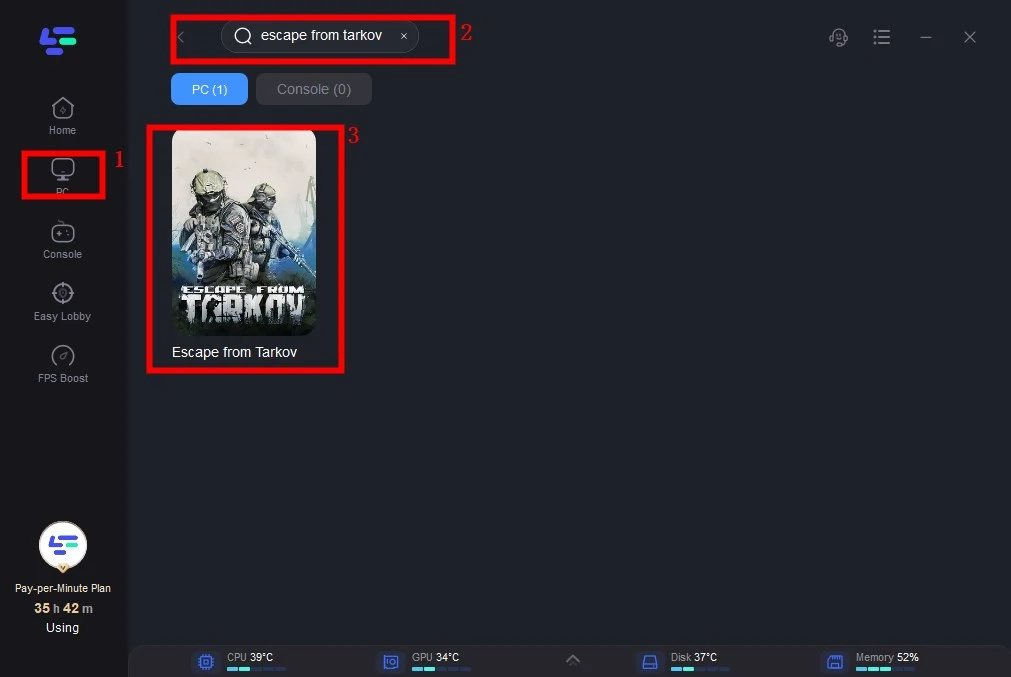
Étape 2 : Saisissez « Escape From Tarkov » et cliquez sur le résultat.
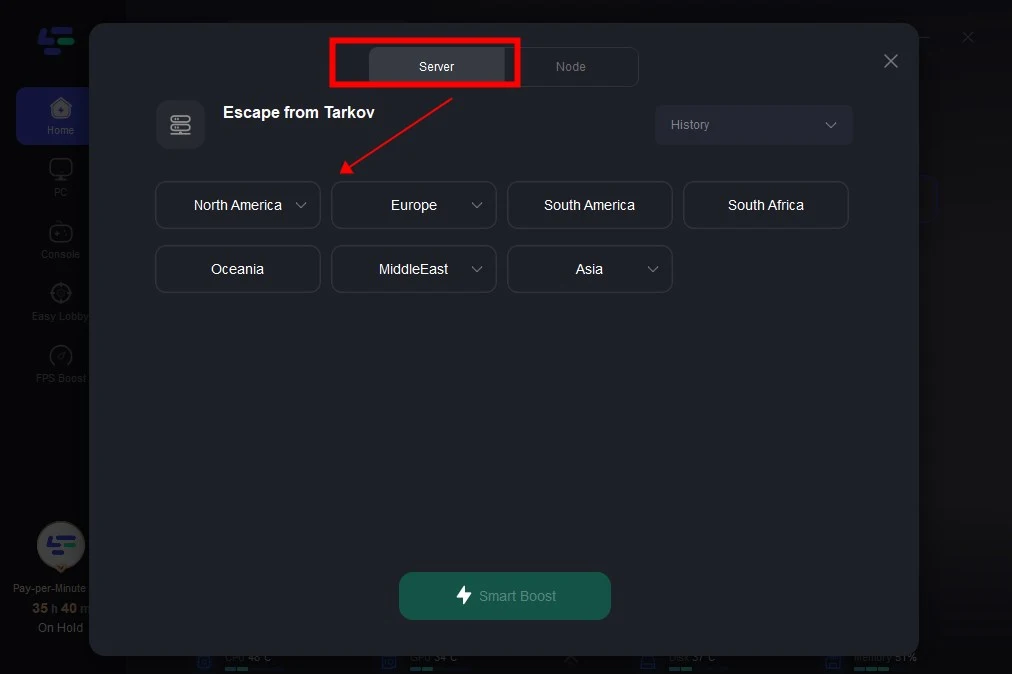
Étape 3 : Choisissez le serveur et le nœud que vous souhaitez.
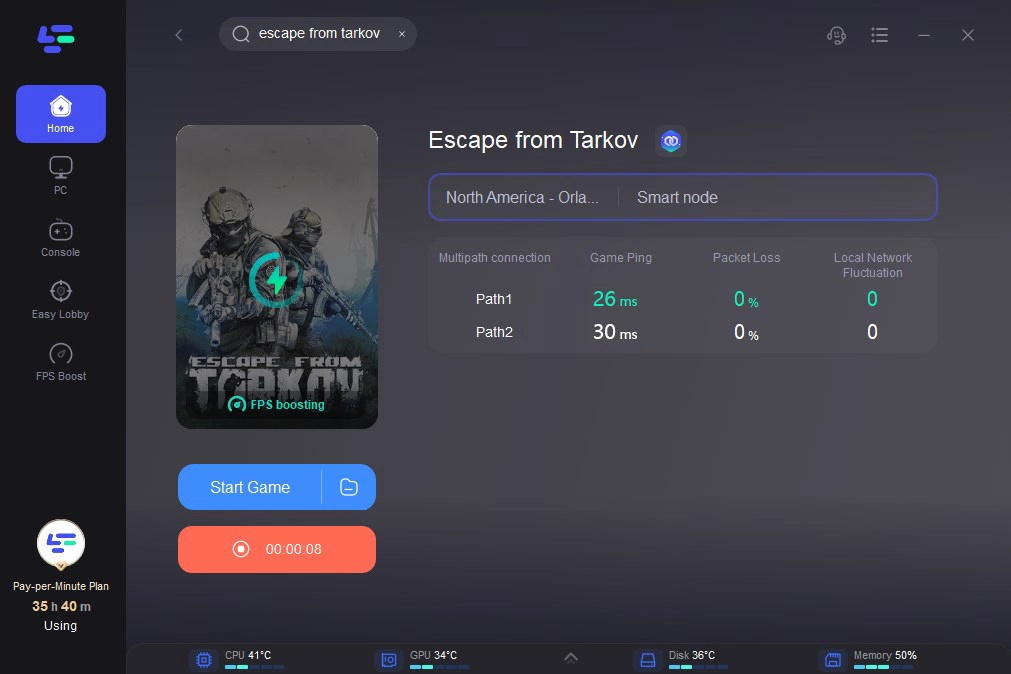
Étape 4 : cliquez sur « Boost » et le ping et le taux de perte de paquets s'afficheront en temps réel.
Autres astuces pour se débarrasser des pertes de FPS dans Escape from Tarkov
Commençons par les points évidents : vérifiez que votre pilote graphique est à jour et que votre système répond à la configuration requise du jeu si vous rencontrez des saccades et des fréquences d'images faibles. Dans ce contexte, les ajustements recommandés suivants dans le menu graphique devraient augmenter votre fréquence d'images.
1. Activez le mode plein écran. Bien que le mode fenêtré soit certainement plus pratique, c'est un moyen quasi infaillible d'améliorer les performances de votre jeu.
2. Désactivez VSync : vous ne devez pas utiliser VSync lorsque vous jouez à des jeux compétitifs basés sur les réflexes.
3. Dans Tarkov, la visibilité est cruciale ; il est donc conseillé de ne pas trop la réduire. Réglez la visibilité globale à 1 000 (ou 400 pour une amélioration encore plus importante). Cependant, vous n'utiliserez que rarement la visibilité maximale en raison de sa grande distance ; n'hésitez donc pas à la régler au moins à 1 000.
4. La distance à laquelle vous pouvez voir les ombres est déterminée en définissant la visibilité des ombres sur 100. Utile pour identifier les adversaires, mais une perte majeure de performances.
5. Choisissez la qualité LOD de l'objet sur 2, ce qui fournit l'une des plus grandes augmentations d'images par seconde.
6. Désactivez le bruit, les ombres d'herbe, HBAO, SSR, HDR, Z-Blur et les aberrations chromatiques.
Enfin, modifier les fichiers du jeu est une méthode ancienne, utilisée pour améliorer le nombre d'images par seconde (FPS) et qui pourrait vous convenir. De nombreux joueurs sous Windows 10 ont constaté une augmentation significative du nombre d'images par seconde après avoir suivi ces instructions précises, selon MimicTMI, utilisateur de Reddit :
1. Ouvrez le dossier contenant votre jeu Escape from Tarkov (EFT).
2. Sélectionnez Propriétés avec un clic droit sur EscapeFromTakov.exe.
3. Localisez la zone Compatibilité et cochez la case « Remplacer le comportement de mise à l'échelle DPI élevé ».
4. Cliquez sur OK après avoir choisi Application parmi les options.
Conclusion
Espérons que les conseils précédents auront amélioré votre fréquence d'images dans Escape from Tarkov. Votre priorité est d'obtenir une fréquence d'images stable, car elle est essentielle pour voir vos ennemis et viser facilement.

Boostez votre jeu avec LagoFast pour une vitesse épique
Jouez plus dur, plus vite. Le booster de jeu LagoFast élimine les saccades et les lags sur PC, mobile ou Mac—gagnez chaque match !
Réduisez rapidement les lags et le ping du jeu !
Boostez les FPS pour un jeu plus fluide !