
Si Call of Duty : Black Ops 7 refuse de se lancer — qu’il reste bloqué sur un écran noir, plante immédiatement ou ne charge tout simplement pas — ce guide est votre bouée de sauvetage. Nous vous accompagnons pas à pas à travers les causes fréquentes, les correctifs efficaces, et comment optimiser la stabilité via LagoFast Game Booster.

- ✅ Réduisez la latence et le ping élevé.
✅ Boostez simultanément FPS.
✅ Assurez une connexion stable.
✅ Changez de serveur sans latence.
✅ Corrigez plantages et blocages.
✅ Taux de perte de paquets de 0 %
✅ Lobby Facile de BO7.
- Introduction aux problèmes de lancement dans Call of Duty: Black Ops 7
- Pourquoi Call of Duty: Black Ops 7 ne démarre pas ou ne charge pas
- Dépannage — Comment réparer le lancement de Call of Duty: Black Ops 7
- Utiliser LagoFast Game Booster pour améliorer la stabilité du lancement
- FAQ
1. Introduction aux problèmes de lancement dans Call of Duty: Black Ops 7
Les problèmes de lancement sont malheureusement fréquents dans les jeux AAA modernes comme Black Ops 7. Les causes possibles vont des conflits logiciels et des interférences avec l’anti-cheat aux fichiers corrompus ou des configurations matérielles incorrectes. De nombreux joueurs rapportent des échecs de lancement sans message d’erreur — le jeu revient simplement au bureau.
2. Pourquoi Call of Duty: Black Ops 7 ne démarre pas ou ne charge pas
Conflits avec l’anti-cheat ou des logiciels de remappage
Des outils comme ReWASD, Logitech G Hub, iCUE ou des services de périphériques ont provoqué des blocages de lancement : l’anti-cheat les détecte comme suspects et empêche le jeu de se lancer.
Conflits avec des logiciels en arrière-plan
Des applications comme Riot Vanguard, des overlays, ou des outils de télémétrie peuvent interférer. Sur Reddit, certains joueurs ont mentionné que désactiver tous les services non Microsoft avait résolu leur problème.
Fichiers de jeu corrompus ou chemins d’installation incorrects
Des fichiers manquants ou des chemins d’installation erronés peuvent empêcher le lancement. La vérification de l’intégrité des fichiers est souvent utile.
Antivirus ou pare-feu trop agressifs
Le jeu peut être bloqué par les paramètres de sécurité. Il faut veiller à ce que Call of Duty soit dans la liste blanche (exceptions) de votre antivirus / pare-feu.
Pilotes, logiciel ou système d’exploitation obsolètes
Un échec de lancement peut provenir de pilotes graphiques dépassés, de versions manquantes de Visual C++ ou de DirectX non compatibles.
3. Dépannage — Comment réparer le lancement de Call of Duty: Black Ops 7
Étape 1 : Désactiver les logiciels conflictuels
Désinstallez complètement des outils comme ReWASD, Logitech G Hub ou iCUE. Si les avoir déjà désinstallés, utilisez les désinstallateurs intégrés pour supprimer les fichiers résiduels.
Désactivez tous les services non Microsoft via msconfig, puis redémarrez.
Étape 2 : Réparer les lanceurs & vérifier les fichiers
Dans les clients (Battle.net, Steam, Xbox App) : utilisez la fonction « réparer » ou « vérifier l’intégrité des fichiers ».
Étape 3 : Mettre à jour les pilotes & Windows
Installez les derniers pilotes GPU.
Assurez-vous que Windows est entièrement à jour.
Étape 4 : Exempter le jeu dans l’antivirus / pare-feu
Ajoutez le dossier du jeu aux exceptions de votre antivirus / pare-feu pour éviter qu’il soit bloqué.
Étape 5 : Installation propre
Désinstallez le jeu, supprimez les fichiers de configuration restants, puis réinstallez le jeu dans un dossier stable (un chemin simple, sans caractères spéciaux).
Étape 6 : Vérifier le chemin d’installation & les fichiers manquants
Vérifiez que le jeu est installé sur un disque accessible. Les chemins d’installation erronés ont causé des échecs dans d’anciens jeux COD.
Examinez les logs du bootstrapper pour les fichiers manquants, puis copiez-les manuellement dans le dossier du jeu si besoin.
Étape 7 : Désactiver les overlays & essayer le mode sans échec
Désactivez les overlays (Steam, OBS, etc.).
Lancez via Battle.net en mode sans échec si cette option est disponible.
Étape 8 : Vérifier Visual C++ & ajuster la configuration
Réinstallez les redistribuables Visual C++ pour x86 et x64.
Essayez d’ajouter -dx11 ou -d3d11 dans les options de lancement si des problèmes surviennent avec DirectX 12.
4. Utiliser LagoFast Game Booster pour améliorer la stabilité du lancement
LagoFast ne corrigera pas directement les fichiers corrompus ou les conflits logiciels, mais il peut stabiliser votre connexion et optimiser les performances — utile si le lancement se bloque à cause de délais réseau ou de serveurs lents.
Avantages :
- Chargement plus fluide des overlays et connexions serveurs
- Latence réduite : moins de blocages lors de la reconnaissance des serveurs Auth ou CDN
- Stabilité accrue pour le processus de handshake réseau (utile pour Game Pass, Battle.net, etc.)
Comment utiliser LagoFast sur PC
Étape 1 : Cliquez sur le bouton Essai gratuit pour télécharger et installer LagoFast.
Étape 2 : Ouvrez LagoFast, cliquez sur PC à gauche et recherchez Black Ops 7 dans la barre de recherche, puis sélectionnez-le.

Étape 3 : Cliquez sur Serveur pour choisir le meilleur serveur, puis sur Smart Boost.

Étape 4 : Vérifiez le ping, la perte de paquets et les connexions multiples affichés à droite. Enfin, cliquez sur Démarrer le jeu.

Comment utiliser LagoFast Box pour consoles
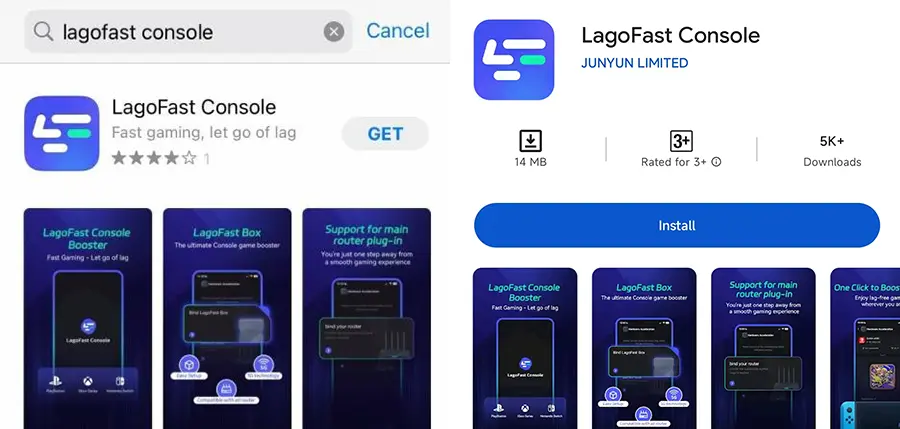
Étape 1 : Téléchargez l’application LagoFast Console sur votre téléphone pour contrôler le LagoFast Box.
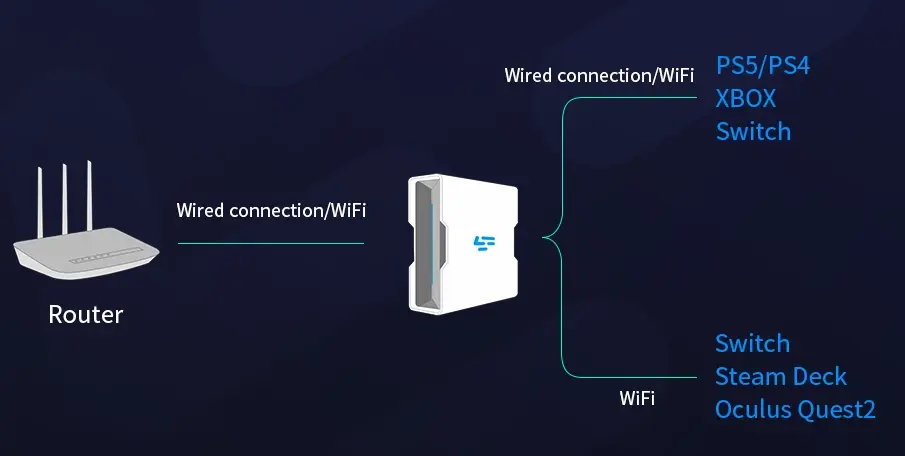
Étape 2 : Établissez une connexion entre votre LagoFast Box, votre routeur et votre console, en choisissant une connexion filaire ou sans fil.
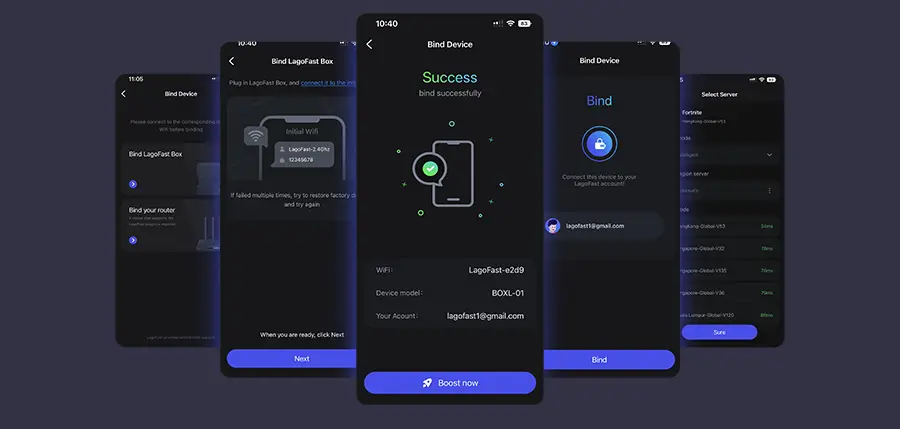
Étape 3 : Lancez l’application LagoFast Console et boostez FC 26. Une fois le processus de liaison terminé avec le LagoFast Box, boostez ensuite ce jeu via l’application LagoFast Console.
5. FAQ
Q : Pourquoi aucun message d’erreur n’apparaît quand CoD ne démarre pas ?
Souvent dû à des conflits logiciels ou à l’anti-cheat bloquant des processus en silence, sans déclencher d’erreur visible.
Q : La réinstallation résout-elle toujours le problème ?
Pas toujours. Si le logiciel conflictuel ou le chemin d’installation problématique subsiste, l’erreur peut persister. Il faut privilégier des désinstallations propres et vérifier les chemins.
Q : Dois-je désactiver tous les services ?
Uniquement les services non Microsoft. Le démarrage minimal (clean boot) permet d’isoler le logiciel fautif.
Q : Le Wi-Fi joue-t-il un rôle dans ce cas ?
Peu probable pour le lancement. Sauf si le jeu doit authentifier ou télécharger des composants, la connexion réseau pourrait interférer.
Q : LagoFast aide-t-il vraiment au lancement ?
Pas directement — mais il stabilise la connexion, ce qui évite les blocages lors de l’authentification, de la vérification de DLC ou de la connexion aux serveurs.
Conclusion
Si Call of Duty: Black Ops 7 ne se lance pas, les coupables les plus fréquents sont des conflits avec l’anti-cheat, des services tiers ou des chemins d’installation incorrects. Suivez les étapes : désactivez les logiciels conflictuels, vérifiez les fichiers, effectuez une installation propre, et enfin utilisez LagoFast pour stabiliser votre connexion et éviter les blocages réseau silencieux.
Boostez votre jeu avec LagoFast pour une vitesse épique
Jouez plus dur, plus vite. Le booster de jeu LagoFast élimine les saccades et les lags sur PC, mobile ou Mac—gagnez chaque match !
Réduisez rapidement les lags et le ping du jeu !
Boostez les FPS pour un jeu plus fluide !