
À quoi ça ressemble
- Steam affiche « pas de licence » au lancement, ou un tag rouge « jeu non publié » sur la page du magasin.
- Les téléchargements bloquent sur un update de 512 KB qui ne finit jamais.
- L’anti-cheat s’ouvre, la barre verte se complète, puis la fenêtre du jeu se ferme ou n’apparaît jamais.
- Vous pouvez lancer le jeu une fois, mais impossible d’entrer dans les lobbies où vous êtes déconnecté en 1-2 minutes avec un code de connexion.
Notes de la communauté : décocher deux flags de DLC multijoueur dans Steam corrige souvent le problème du patch 512 KB + « non publié ». Certains confirment qu’un petit truc hors-ligne pendant l’anti-cheat permet de lancer le jeu, puis de se reconnecter au menu principal. Quelques joueurs signalent que Zapret/GoodbyeDPI/VPN bloque le handshake. Certains ont corrigé les crashs en ajustant Windows Exploit Protection pour bf6.exe ou en réinstallant EA AntiCheat.
Pourquoi ça arrive
- Délai de synchronisation licence/droits (Steam ↔ EA). REDSEC est gratuit, mais les plateformes vérifient toujours les flags ; un décalage donne un pseudo « pas de licence ».
- Flags d’installation incorrects ou partiels. Les marqueurs « Contenu additionnel » Steam pour le multijoueur/HD peuvent mal signaler le contenu installé.
- Handshake anti-cheat bloqué. L’anti-cheat se termine, le jeu tente de connecter les services en ligne, puis plante.
- Filtres réseau. Certains résolveurs/filtrages (Zapret, GoodbyeDPI), la route de l’ISP ou certains VPN empêchent la première connexion.
- Conflits locaux. Windows Exploit Protection (ASLR), des overlays ou des pilotes instables peuvent planter le client après l’anti-cheat.
Vérifications rapides (60 secondes)
- Lancez depuis la bibliothèque, pas depuis la page du magasin.
- Redémarrez Steam, puis videz le cache de téléchargement (Paramètres → Téléchargements → Vider le cache).
- Assurez-vous que votre compte EA est lié à Steam (Compte EA → Connexions → Steam). Déconnectez-vous/reconnectez-vous sur le site EA.
Si le message « pas de licence » persiste, passez aux correctifs ci-dessous.
Dépannage de base (niveau launcher)
Avant de passer à des solutions plus complexes, essayez ces réinitialisations au niveau du launcher — elles permettent souvent de supprimer immédiatement le message « pas de licence » ou « non publié ».
- Redémarrer le launcher : fermer et rouvrir Steam ou l’EA App.
- Vérifier les fichiers du jeu : utilisez la vérification d’intégrité du client.
- Supprimer les fichiers temporaires : supprimer tout dans
C:\Users\<Nom>\AppData\Local\Tempet redémarrer le PC. - Vérifier la connexion Internet : être en ligne pendant la validation de licence.
- Désactiver VPN/antivirus temporairement : ils peuvent bloquer la vérification de licence EA.
Comment LagoFast aide à résoudre l’erreur « Pas de licence » dans Battlefield 6 REDSEC
Le message apparaît lorsque votre jeu ne peut pas vérifier la propriété auprès des serveurs EA. LagoFast stabilise la route entre votre PC, Steam et EA pour résoudre ce problème.
Avantages :
- Restaurer le handshake EA : LagoFast crée un chemin propre vers les serveurs EA/AWS.
- Aucun risque VPN : optimisation du routage sans changer votre IP.
- Évite les déconnexions : stabilise les sessions REDSEC et empêche les erreurs de login 1:8006.
Comment utiliser :
Cliquez sur Essai Gratuit pour télécharger et installer LagoFast.
Recherchez Battlefield 6.

Activez Smart Boost et cliquez sur Start Game.
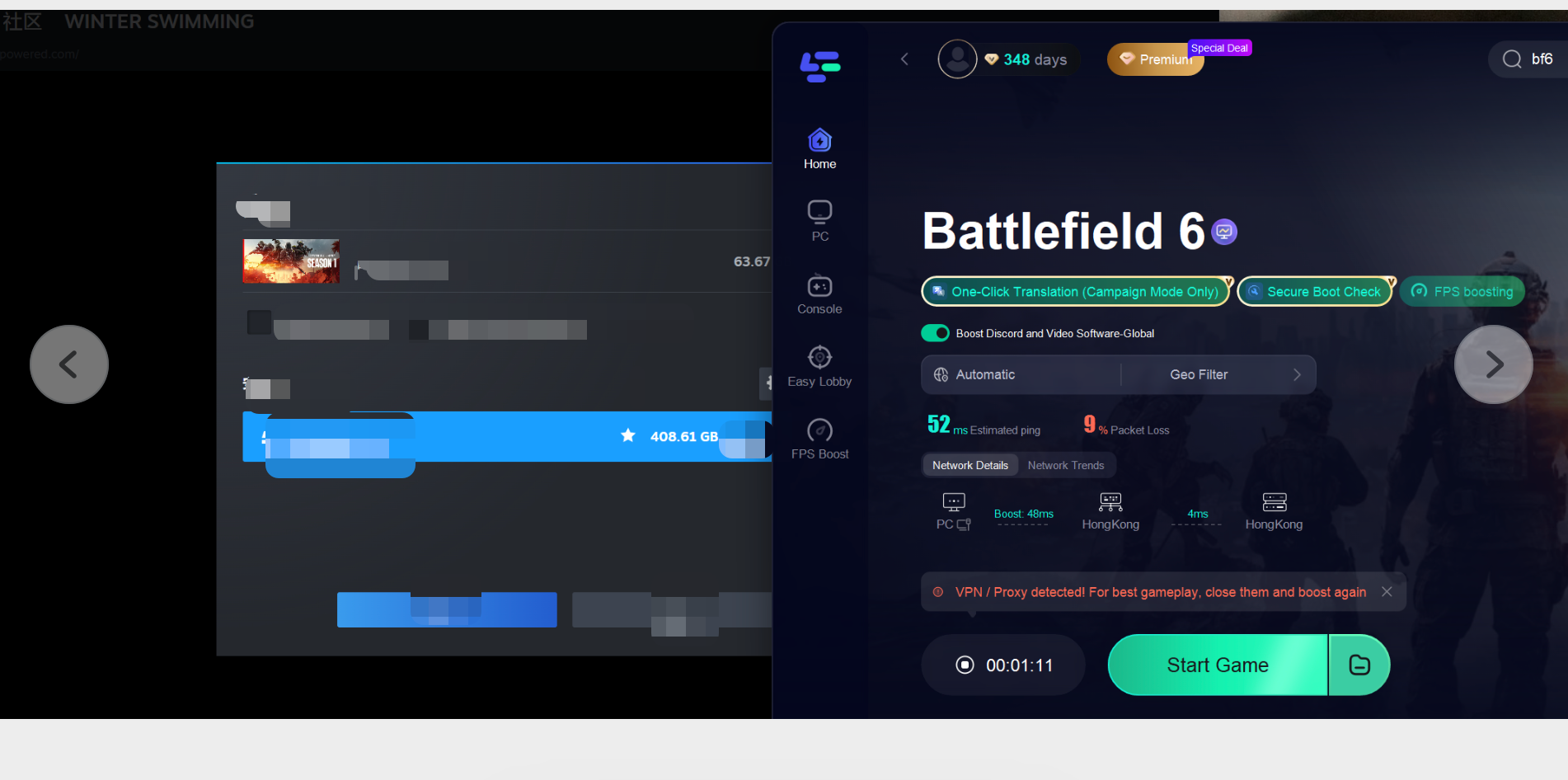
Vous éviterez ainsi l’erreur de lancement « pas de licence » et resterez connecté sans problème.
Correctifs qui ont vraiment fonctionné
1) Rafraîchir les flags “Contenu additionnel” Steam
1. Dans la bibliothèque Steam : clic droit sur Battlefield 6 → Propriétés → Contenu additionnel.
2. Décochez :
- Battlefield Multiplayer Marker
- Battlefield Multiplayer HD Marker
3. Attendez ~5–10 sec.
4. Lancez le jeu.
5. Si cela fonctionne, vous pouvez essayer de réactiver ces indicateurs un par un plus tard. Si le problème réapparaît, laissez-les désactivés et utilisez l’installation depuis le jeu (voir Étape 3).
Variante ayant aidé certains joueurs : décochez tous les modules complémentaires « Marker », puis réactivez uniquement le multijoueur principal dans le jeu (étape suivante).
2. Astuce « hors ligne » au niveau de l’anti-cheat (portail de connexion)
Lancez le jeu depuis Steam et attendez que la barre verte de l’anti-cheat soit complète.
Désactivez Internet (débranchez le câble ou désactivez l’adaptateur via Win+R → ncpa.cpl).
Lorsque la fenêtre noire du jeu + le logo apparaissent, réactivez Internet.
Accédez ensuite au menu principal et connectez-vous.
Ceci est une solution temporaire ; une fois la première session réussie, de nombreux joueurs rapportent que les lancements suivants se déroulent normalement.
3. Forcer l’installation correcte du jeu depuis BF6
Si les indicateurs sont désordonnés :
Lancez → Paramètres → Système → Modifier l’installation → activez le Multijoueur et laissez-le télécharger/configurer.
Cela contourne les marqueurs Steam instables et récupère le bon contenu pour REDSEC.
4. Réinstaller correctement EA AntiCheat
Exécutez : C:\Program Files\EA\AC\EAAntiCheat.Installer.exe
Sélectionnez Battlefield 6, Désinstaller, puis Installer.
Si votre installateur est ancien, téléchargez la dernière version depuis le site d’EA, puis répétez l’opération.
5. Réglage de Windows Exploit Protection (ASLR) pour bf6.exe
Sécurité Windows → Contrôle des applications et du navigateur → Protection contre les exploits → Paramètres du programme → Ajouter un programme (bf6.exe), puis désactivez pour BF6 :
- Forcer la randomisation des images (ASLR obligatoire) → Désactivé
- Randomiser les allocations mémoire (ASLR Bottom-up) → Désactivé
Appliquez et relancez le jeu.
6. Vérification NVIDIA et overlays
Dans l’application NVIDIA → Graphiques → Battlefield 6, désactivez « Smooth Motion ».
Faites une installation propre du pilote GPU (ou revenez temporairement à une version précédente si le problème est apparu après mise à jour).
Fermez Discord et autres overlays pour tester.
7. Beta du client Steam et réparation DLL (Steam uniquement)
Si vous utilisez Steam, ces ajustements ont aidé certains joueurs à corriger le crash « no license » au lancement :
- Changer la participation à la beta du client Steam :
Steam → Paramètres → Interface → Participation à la beta du client → choisissez Steam Beta Update, puis redémarrez Steam. - Réparer les DLL :
Si le lancement échoue encore, vérifiez les fichiers steam_api.dll ou steam_api64.dll manquants ou corrompus.
Cliquez droit sur Battlefield 6 → Gérer → Parcourir les fichiers locaux.
Remplacez les DLL par des copies propres provenant d’une installation vérifiée ou réinstallez Steam.
Évitez de télécharger des DLL « émulateur » depuis des sources non fiables.
8. Vérification du chemin réseau (si vous ne pouvez toujours pas vous connecter)
Désactivez Zapret/GoodbyeDPI (plusieurs rapports indiquent qu’ils bloquaient la connexion).
Testez avec Cloudflare WARP ou un VPN fiable (certaines régions n’avaient besoin de ce correctif qu’une seule fois pour accéder au jeu).
Redémarrez votre routeur pour actualiser l’IP/le chemin réseau.
Si le problème persiste après avoir essayé tout ce qui précède :
- Contactez le support EA ou Steam — ils peuvent actualiser directement vos indicateurs de licence.
- Vérifiez les mises à jour : parfois, le problème provient d’un bug côté launcher corrigé dans les mises à jour ultérieures.
Notes REDSEC spécifiques
REDSEC est gratuit ; pas besoin d’acheter le jeu de base.
L’erreur « pas de licence/non publié » apparaît si vous lancez avant le go-live ou avec des flags Steam désynchronisés.
Les expulsions ou codes de connexion en 1–2 minutes sont souvent dus à un chemin réseau ou à un multijoueur partiellement installé.
FAQ
Ai-je besoin de Game Pass/EA Play ?
Non. REDSEC est gratuit. Game Pass Ultimate apporte juste quelques avantages dans BF6 ; il ne fournit pas de « licence » manquante.
J’ai décoché les marqueurs ; maintenant je peux jouer, mais la « mise à jour » de 512 Ko apparaît toujours.
C’est purement cosmétique pour certains ; elle disparaît généralement après avoir forcé l’installation en jeu via « Modifier l’installation » ou après une session réussie + redémarrage du client.
L’anti-cheat se termine, puis la fenêtre n’apparaît jamais.
Effectuez l’étape 5 (Protection contre les exploits), l’étape 4 (réinstallation de l’EAC) et l’étape 6 (GPU/overlays). Si rien ne fonctionne, essayez une fois l’astuce hors ligne (étape 2).
Séquence de lancement propre recommandée
1. Vider le cache de téléchargement Steam → redémarrer Steam.
2. Décochez les deux marqueurs Multijoueur dans Contenu supplémentaire.
3. Lancer → Modifier l’installation dans le jeu → assurez-vous que le Multijoueur est installé.
4. Si le lancement bloque, effectuez une fois l’astuce hors ligne au niveau de l’anti-cheat.
5. Si cela échoue encore, réinstallez EA AntiCheat, ajoutez bf6.exe à la Protection contre les exploits avec les options ASLR désactivées, et désactivez les overlays.
6. Si vous êtes bloqué sur les serveurs ou déconnecté avec des codes, retirez les filtres (Zapret/GoodbyeDPI) et testez WARP ou une nouvelle route.
Si vous voulez, je peux transformer cela en un petit guide Steam ou en article pour site avec captures d’écran (mêmes étapes, texte plus concis).
Conclusion
La plupart des erreurs « pas de licence » de Battlefield 6 REDSEC proviennent de problèmes de synchronisation ou de routage entre Steam et EA. En suivant ces étapes et en utilisant des outils comme LagoFast pour stabiliser la connexion, vous pouvez corriger le problème et profiter d’un lancement fluide et sans erreur.