
Rencontrer un écran de chargement bloqué dans Battlefield 6 peut être extrêmement frustrant, surtout lorsque vous êtes impatient de plonger dans l’action. Bien que ce problème puisse être causé par différents facteurs, il existe plusieurs solutions que vous pouvez essayer afin de le résoudre et de reprendre votre partie. Dans cet article, nous allons examiner les raisons possibles pour lesquelles Battlefield 6 reste bloqué sur l’écran de chargement et vous proposer des étapes de dépannage efficaces pour corriger le problème.

- ✅ Réduit le lag et le ping élevé.
✅ Activer le démarrage sécurisé pour Battlefield 6.
✅ Stabiliser la connexion au serveur.
✅ Optimisation en temps réel. - ✅ Correction des erreurs anti-triche Battlefield 6
- Raisons courantes pour lesquelles Battlefield 6 reste bloqué sur l’écran de chargement
- Étapes de dépannage pour corriger Battlefield 6 bloqué sur l’écran de chargement
- Comment utiliser LagoFast pour résoudre les problèmes d’écran de chargement de Battlefield 6
1. Raisons courantes pour lesquelles Battlefield 6 reste bloqué sur l’écran de chargement
Avant de passer aux solutions, il est utile de comprendre ce qui peut être à l’origine du problème d’écran de chargement. Voici quelques causes fréquentes :
Pilotes obsolètes
Des pilotes graphiques non mis à jour peuvent entraîner des problèmes tels qu’un écran de chargement bloqué. Cela se produit lorsque le jeu ne parvient pas à communiquer correctement avec votre carte graphique.
Fichiers de jeu corrompus
Il arrive qu’un fichier du jeu soit endommagé lors de l’installation ou d’une mise à jour, ce qui peut provoquer des problèmes de chargement.
Surcharge du système
Si trop de processus fonctionnent en arrière-plan, votre système peut rencontrer des difficultés à charger Battlefield 6 correctement.
Problèmes côté serveur
Dans certains cas, le problème peut provenir des serveurs. Une maintenance ou une panne peut provoquer des retards ou empêcher le jeu de se charger.
Connexion Internet
Une connexion Internet lente ou instable peut également bloquer Battlefield 6 sur l’écran de chargement, notamment lors de la connexion aux serveurs multijoueurs.
2. Étapes de dépannage pour corriger Battlefield 6 bloqué sur l’écran de chargement
1. Mettre à jour vos pilotes graphiques
Des pilotes obsolètes ou incompatibles figurent parmi les causes les plus fréquentes lorsque Battlefield 6 reste bloqué sur l’écran de chargement. Pour vous assurer que vos pilotes sont à jour :
Pour les utilisateurs NVIDIA, rendez-vous sur la page de téléchargement des pilotes NVIDIA et installez la dernière version adaptée à votre GPU.
Pour les utilisateurs AMD, consultez la page d’assistance des pilotes AMD afin de télécharger les pilotes les plus récents pour votre système.
Une fois la mise à jour effectuée, redémarrez votre PC et essayez de relancer le jeu.
2. Réparer ou vérifier les fichiers du jeu
Des fichiers de jeu corrompus peuvent être responsables du problème d’écran de chargement. Si vous utilisez une plateforme comme Origin ou Steam, ces deux services proposent une fonction de vérification et de réparation des fichiers.
Sur Steam
Ouvrez Steam et accédez à votre bibliothèque.
Faites un clic droit sur Battlefield 6, puis sélectionnez Propriétés.
Dans l’onglet Fichiers locaux, cliquez sur Vérifier l’intégrité des fichiers du jeu.
Laissez Steam analyser et réparer les fichiers endommagés.
Sur Origin
Ouvrez Origin et accédez à Ma bibliothèque de jeux.
Faites un clic droit sur Battlefield 6 et sélectionnez Réparer.
Attendez la fin du processus, puis relancez le jeu.
3. Fermer les processus en arrière-plan
Si votre système est surchargé par des applications en arrière-plan, cela peut affecter la capacité du jeu à se charger correctement.
Ouvrez le Gestionnaire des tâches en appuyant sur Ctrl + Maj + Échap.
Dans l’onglet Processus, fermez les tâches qui consomment beaucoup de CPU ou de mémoire, tout en évitant de fermer les processus essentiels du système ou les logiciels de sécurité.
Après avoir libéré des ressources, redémarrez votre PC et essayez de lancer Battlefield 6 à nouveau.
4. Vérifier l’état des serveurs
Il arrive que le problème ne soit pas lié à votre configuration, mais aux serveurs de Battlefield 6. Une maintenance ou une panne peut empêcher le jeu de dépasser l’écran de chargement.
Pour vérifier l’état des serveurs :
Consultez la page officielle de statut des serveurs Battlefield 6 afin de connaître les éventuels incidents en cours.
Vérifiez les forums communautaires et les réseaux sociaux pour obtenir des retours en temps réel sur l’état des serveurs.
5. Optimiser votre connexion Internet
Une connexion Internet lente ou instable peut provoquer des problèmes de chargement dans Battlefield 6, en particulier dans les modes multijoueurs.
Utilisez une connexion filaire si possible, car l’Ethernet offre une connexion plus stable que le Wi-Fi.
Fermez les applications consommatrices de bande passante, comme le streaming vidéo ou les téléchargements volumineux.
Testez votre vitesse Internet à l’aide d’un outil tel que Speedtest.net. Idéalement, vous devriez disposer d’au moins 3 Mbps en téléchargement et 1 Mbps en téléversement pour le jeu en ligne.
6. Réinstaller Battlefield 6
Si aucune des solutions précédentes ne fonctionne, la réinstallation du jeu peut résoudre des problèmes persistants liés à des fichiers ou des paramètres corrompus.
Désinstallez Battlefield 6 depuis Origin ou Steam.
Redémarrez votre ordinateur.
Réinstallez le jeu et assurez-vous que tous les fichiers sont correctement téléchargés.
Lancez le jeu et vérifiez si le problème est résolu.
3. Comment utiliser LagoFast pour résoudre les problèmes d’écran de chargement de Battlefield 6
Si Battlefield 6 reste bloqué sur l’écran de chargement, LagoFast peut vous aider à réduire la latence et à optimiser votre connexion réseau pour une expérience de jeu plus fluide.
Avantages de l’utilisation de LagoFast
- Ping plus faible grâce à la connexion au serveur le plus proche
- Réduction des pertes de paquets pour une connexion plus stable
- Serveurs personnalisables adaptés à votre localisation
Comment l’utiliser
Étape 1 : cliquez sur le bouton Essai gratuit pour télécharger et installer LagoFast.
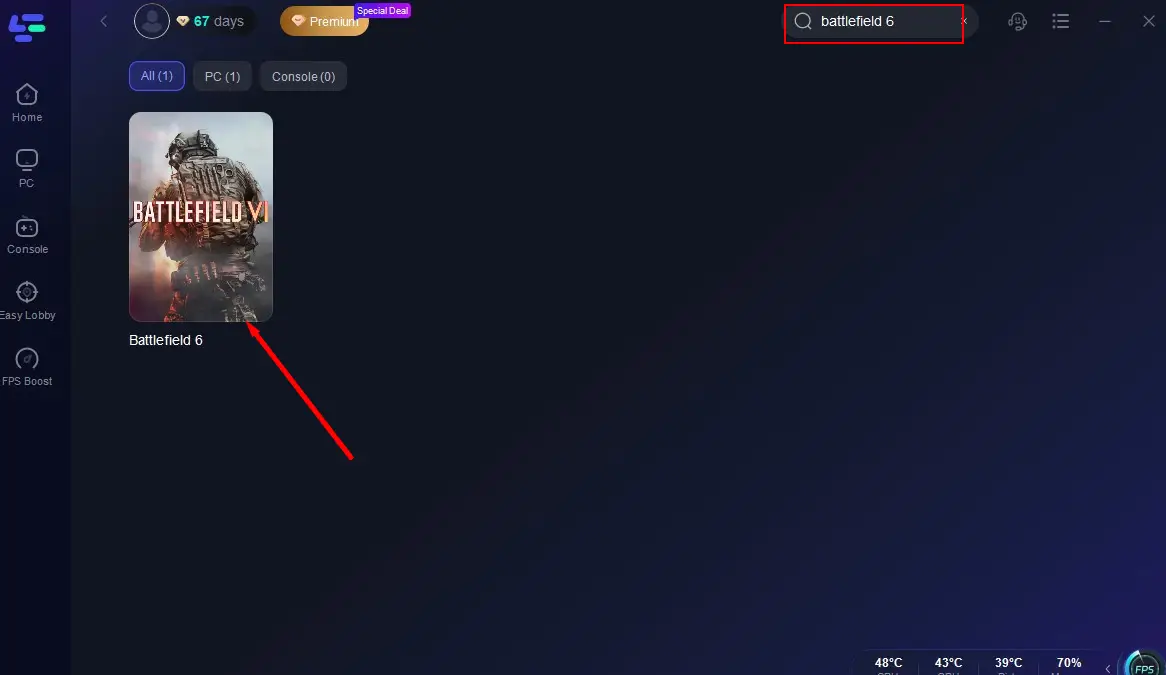
Étape 2 : Ouvrez LagoFast, puis cliquez sur le bouton PC à gauche et recherchez Battlefield 6 dans la barre de recherche, cliquez dessus après son apparition.
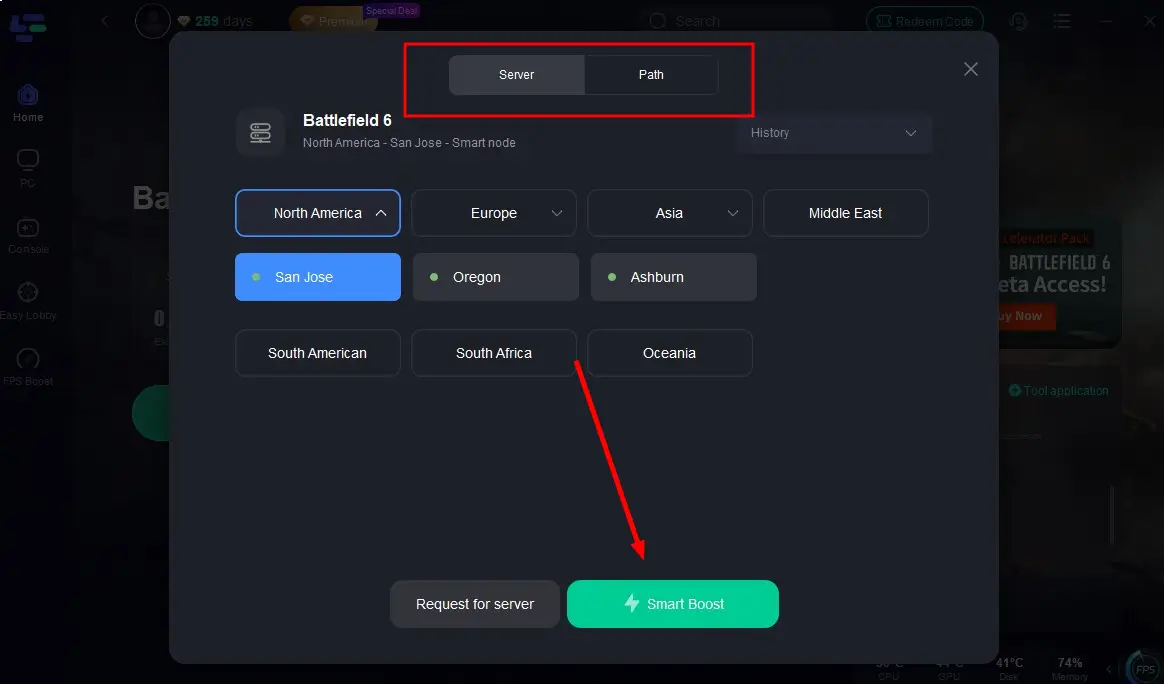
Étape 3 : Cliquez sur « Sélectionner un serveur » pour passer à un meilleur serveur qui garantit une expérience de jeu fluide dans Playtest, puis cliquez sur « Smart Boost ».
Étape 4 : Vérifiez le ping du jeu, la perte de paquets et la connexion multi-chemins sur le côté droit. Enfin, cliquez sur « Démarrer le jeu » pour jouer.
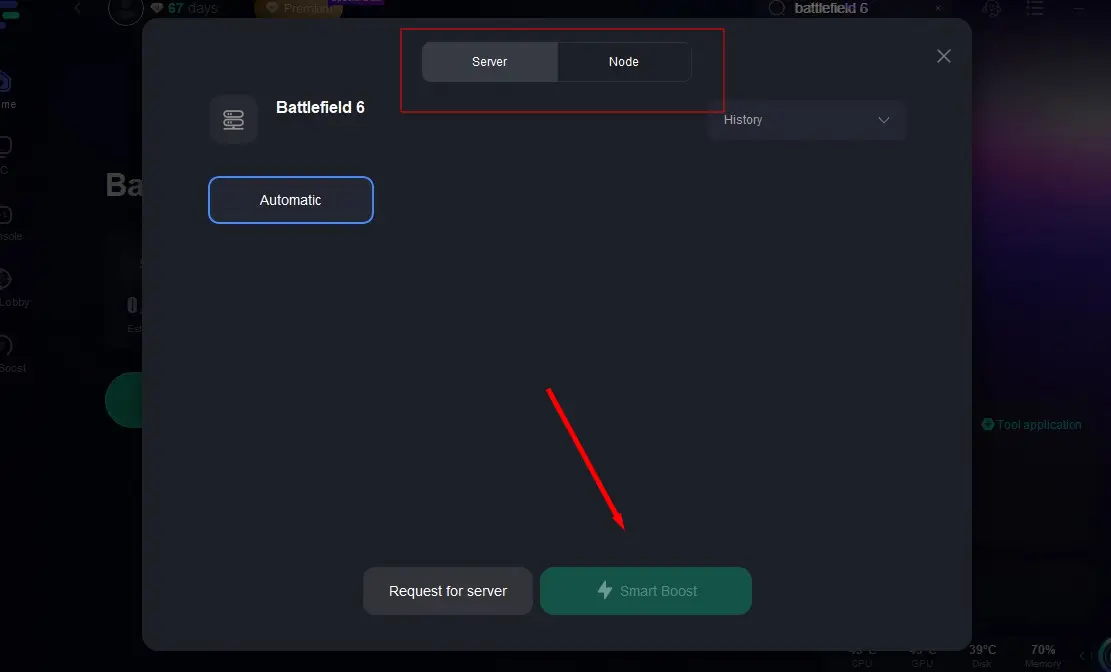
LagoFast est conçu pour améliorer votre réseau, garantir une connexion stable et réduire les temps de chargement, ce qui vous aidera à résoudre les problèmes d’écran de chargement dans Battlefield 6 et à profiter d’une expérience de jeu sans interruption.
Conclusion
Si Battlefield 6 reste bloqué sur l’écran de chargement, il est essentiel d’identifier la cause en suivant les étapes de dépannage décrites ci-dessus. Qu’il s’agisse de mettre à jour vos pilotes, de vérifier les fichiers du jeu ou de contrôler l’état des serveurs, ces solutions devraient vous permettre de reprendre le jeu. Si le problème persiste malgré toutes ces tentatives, envisagez de contacter l’assistance EA ou de consulter les mises à jour officielles du jeu pour connaître les problèmes connus.

Boostez votre jeu avec LagoFast pour une vitesse épique
Jouez plus dur, plus vite. Le booster de jeu LagoFast élimine les saccades et les lags sur PC, mobile ou Mac—gagnez chaque match !
Réduisez rapidement les lags et le ping du jeu !
Boostez les FPS pour un jeu plus fluide !