دعا کردن
نویسنده:mildewwآخرین بهروزرسانی:2020-06-05 08:10:561.0M336KB

مقدمه وزارت دفاع
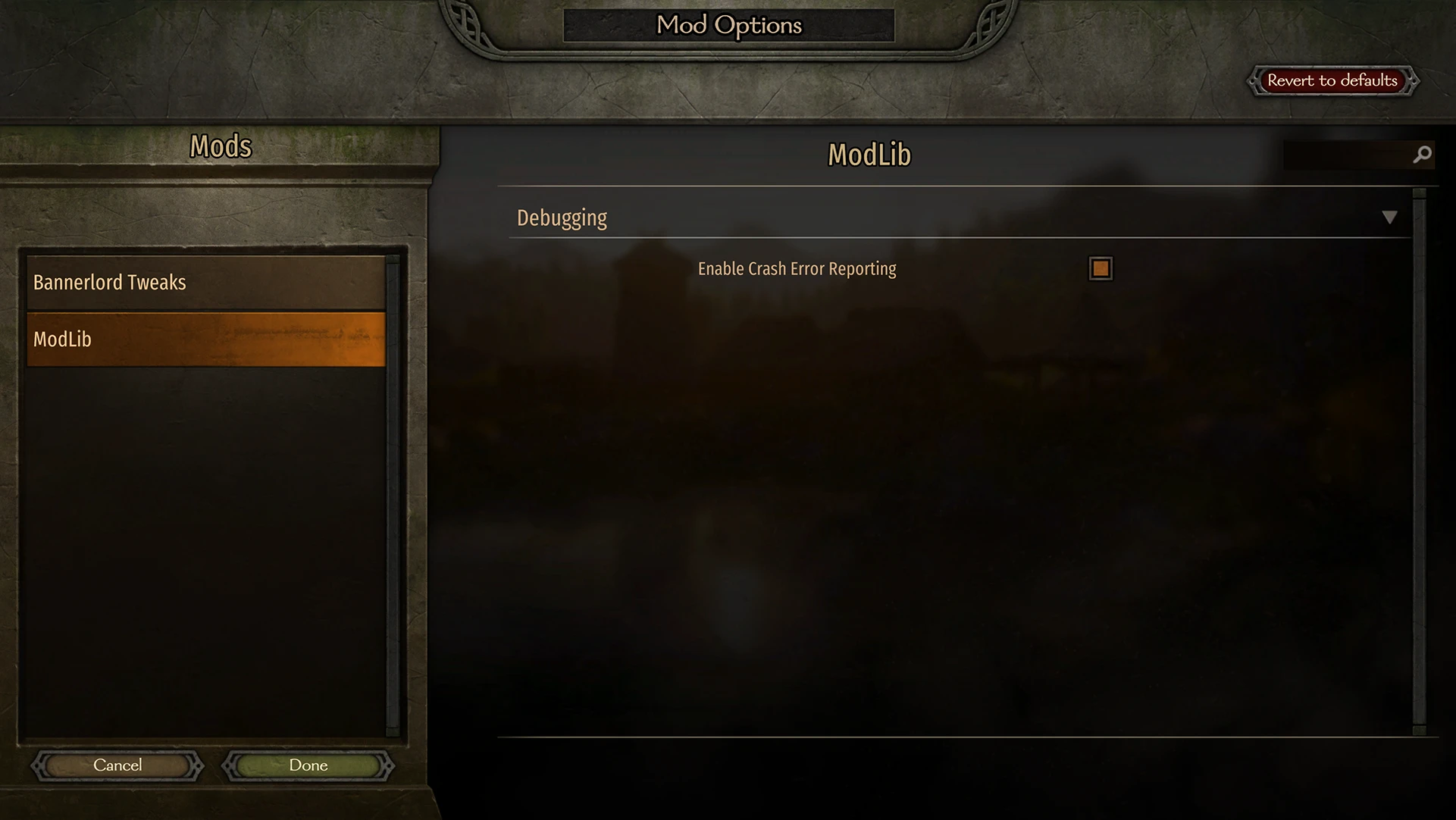
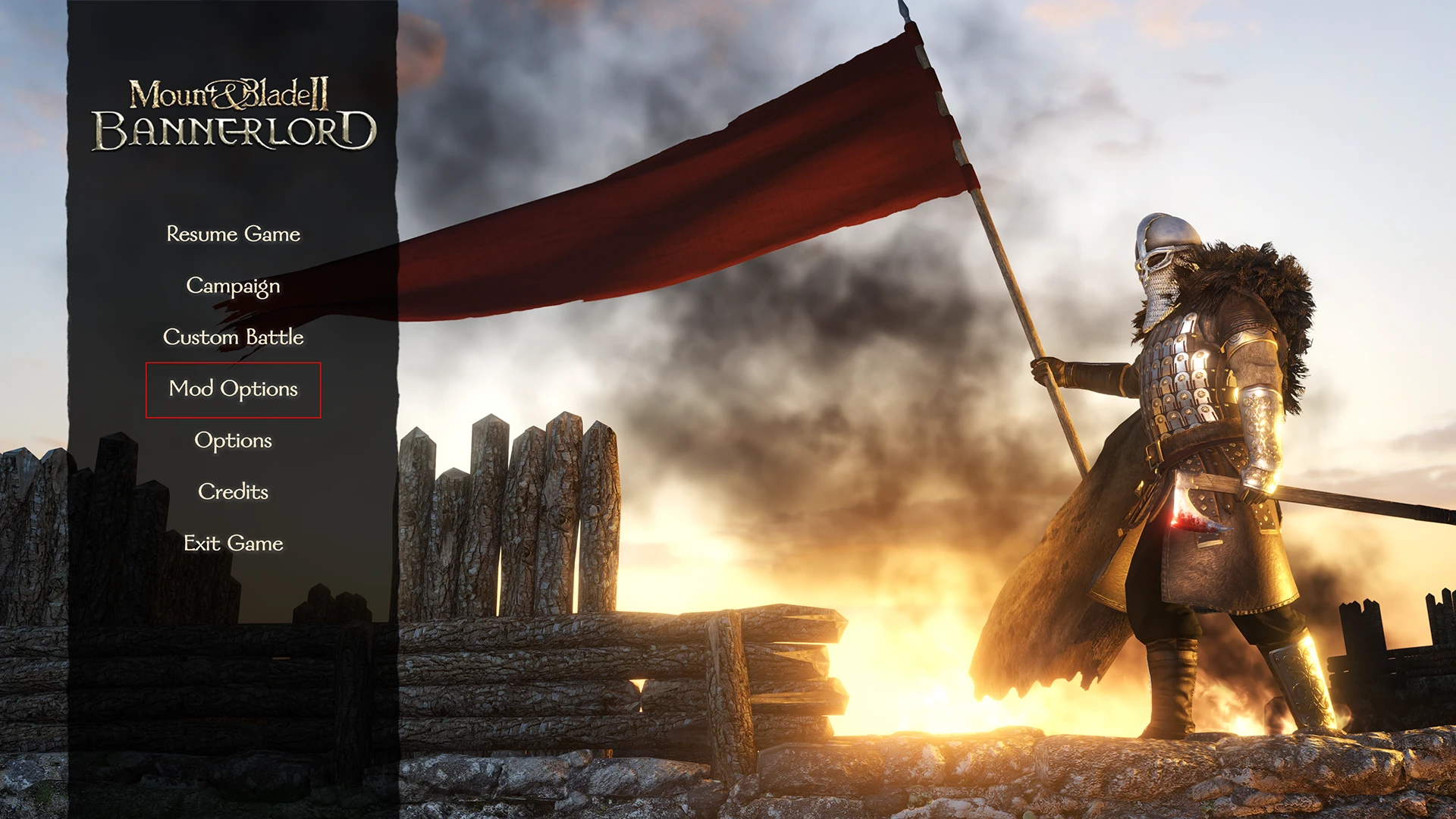
Modlib یک مود وابستگی است که کد مفیدی و منوی تنظیمات را برای استفاده از مودها فراهم می کند.
Modlib مود منبع یک مودر است که کد مفیدی و یک منوی تنظیمات مود آسان برای استفاده برای مودر ها فراهم می کند.
نسخه 1.3
از نسخه 1.3 ، modlib تغییرات اساسی در نحوه اجرای آن داشته است. لطفاً مراجعه کنید این صفحه ویکیبرای جزئیات در مورد تغییرات.
این تغییرات وابستگی مودها به modlib را کاهش می دهد، به این معنی که حتی اگر modlib نصب نشده باشد، می توانند اجرا شوند.
اصلاح شده توسط: می توانید کد منبع modlib را پیدا کنید در اینجابرای اطلاعات در مورد استفاده از modlib با mod خود و نحوه وصل به منوی تنظیمات mod ، مود را بررسی کنید رده: ویکی.
نصب کردن
Modlib یک مود است که سایر مود ها به آن وابسته هستند. اگر از مودی استفاده می کنید که نیاز به modlib دارد، مانند اصلاحات بنرورد، اطمینان حاصل کنید که modlib فهرست شده است در بالا آن مود در لیست مود ها.
بلوک پرونده های. dll مود را باز کنید
ویندوز به طور خودکار پرونده های. dll دانلود شده از اینترنت را به عنوان مظنون نشان می دهد و یک بلوک امنیتی را روی آنها قرار می دهد. در حالی که این معمولاً خوب است، اما مشکلاتی را با سیستم بارگیری مود bannerlord ایجاد می کند. برای رفع این، پوشه modlib mod را در پوشه ماژول خود باز کنید، سپس به bin->Win64_Shipping_Client بروید. روی modlib.dll کلیک راست کنید و ویژگی ها را انتخاب کنید. در پنجره پاپ اپ، کادر انتخاب "unlock" را در پایین برگه عمومی علامت بزنید. همین کار را برای 0harmony.dll و modlib.patches.dll نیز انجام دهید.
تمام پرونده ها را با powershell باز کنید (روش پیشرفته)
اگر با استفاده از ترمینال احساس راحتی می کنید، می توانید از powershell برای باز کردن خودکار تمام پرونده های موجود در فهرست bannerlord استفاده کنید. این نه تنها پرونده های این مود، بلکه پرونده های دیگری را که مشکلی دارند نیز برطرف می کند. دستورالعمل های زیر را دنبال کنید:
در منوی شروع ویندوز، پاورشل را جستجو کنید
روی آن کلیک راست کنید و روی «شروع به عنوان مدیر» کلیک کنید. یک پنجره آبی ظاهر می شود.
یک پنجره کاوشگر را باز کنید و به پوشه ماژول های bannerlord بروید (اینجا جایی است که مود های خود را نصب کردید)
روی نوار آدرس کلیک کنید و کنترل c را فشار دهید تا آدرس را کپی کنید.
به پنجره powershell برگردید و تایپ کنید: cd "
آدرس را با کنترل + v چسبانید و نقل قول بسته شدن را تایپ کنید "
نتیجه باید شبیه این به نظر برسد:
cd "C:\Program Files (x86)\Steam\steamapps\common\Mount
(مکان شما ممکن است متفاوت باشد، نقل قول ها را فراموش نکنید!)
داخل را فشار دهید.
اکنون تایپ کنید (یا حتی بهتر، خط را کپی کنید و آن را در پنجره powershell چسبانید): dir-recurse|Unblock-File
پس از وارد کردن آن سطر، entrer را فشار دهید.
پنجره powershell برای چند ثانیه کار می کند و سپس تمام می شود. اکنون تمام پرونده های موجود در فهرست ماژول ها در صورت مسدود شدن از مسدود شدن خارج می شوند.
امتحان کنید بازی را در حالت مدیر اجرا کنید
به "C:\Program Files (x86)\Steam\steamapps\common\Mount بروید به برگه "سازگاری" بروید و کادر انتخاب "اجرای این برنامه به عنوان مدیر" را انتخاب کنید، سپس OK را فشار دهید. (این امر شما را ملزم می کند که در رایانه خود امتیازات مدیر داشته باشید.)
پرتاب کننده دیگری را امتحان کنید
سایر تعدیل کنندگان رانتر بهتری را برای بازی ایجاد کرده اند که به رفع برخی از مشکلاتی که ناشی از بازی پیش فرض است کمک می کنند.
یکی از اینها را امتحان کنید:
پرتاب کننده بنرورد جایگزین https://www.nexusmods.com/mountandblade2bannerlord/mods/265
پرتاب کننده ثابت https://www.nexusmods.com/mountandblade2bannerlord/mods/205
سایر مودها را برای مشکلات بررسی کنید
مودهایی که به درستی تنظیم نشدهاند، برای سایر مودهایی که به بازی اضافه کردهاید، مشکلاتی ایجاد میکنند. یک مود بد کل خانه را از بین می برد.
مطمئن شوید که modlib زیر همه ماژول های رسمی در رانتر است. این مود به کد از ماژول های رسمی بستگی دارد و باید بعد از آنها بارگیری شود. به من توجه شده است که سایر مودها که تنظیم صحیح فایل submodule.xml خود را ندارند، می توانند برای کسانی که این کار را انجام می دهند، مشکلاتی ایجاد کنند. اگر سفارش بارگیری مود در حال اختلال است، فایل submodule.xml را برای هر مودی که نصب کرده اید بررسی کنید و مطمئن شوید که حاوی این قطعه کد هستند:
<Official value="false"/>
<DependedModules>
<DependedModule Id="Native"/>
<DependedModule Id="SandBoxCore"/>
<DependedModule Id="Sandbox"/>
<DependedModule Id="CustomBattle"/>
<DependedModule Id="StoryMode"/>
</DependedModules>
اگر آنها حتی یکی از خطوط را از دست داده اند، پرونده submodule.xml را ویرایش کرده و قطعات گمشده را به آن اضافه کنید. راه اندازی را دوباره بررسی کنید تا ببینید آیا ترتیب مود صحیح است یا خیر. ماژول های رسمی دنیای داستان باید همه در بالای گروه بندی شوند.
توجه: اگر این کار را نادرست انجام دهید، به مشکلات شما افزایش می دهد. من این را فقط در صورتی توصیه می کنم که به کاری که انجام می دهید مطمئن هستید.
پرونده submodule.xml را برای modlib ویرایش نکنید
من بارها این پرونده را بررسی کرده ام. هیچ مشکلی با آن وجود ندارد. تغییر آن فقط به مشکلات شما افزایش می دهد.
حتی مودهایی که در رانتر فعال نشده اند می توانند مشکلاتی ایجاد کنند.
اگر هیچ یک از موارد فوق کار نمی کند، سعی کنید به طور موقت تمام مودهای دیگر را از پوشه ماژول به جز این مود حذف کنید. بازی را اجرا کنید و ببینید که آیا فقط با این مود اجرا می شود یا خیر.
به یاد داشته باشید: به سادگی غیرفعال کردن مودها مشکل را برطرف نمی کند، در واقع باید آنها را از پوشه ماژول ها حذف کنید.
هنگامی که بازی را اجرا می کنید، یک مود را دوباره اضافه کنید و بازی را دوباره اجرا کنید. اگر هنوز اجرا می شود، یک مود دیگر اضافه کنید و بازی را دوباره اجرا کنید. این را تکرار کنید، یک بار یک مود را انجام دهید، تا زمانی که مودی را پیدا کنید که باعث ایجاد مشکل می شود.
نسخه 1.3
از نسخه 1.3 ، modlib تغییرات اساسی در نحوه اجرای آن داشته است. لطفاً مراجعه کنید این صفحه ویکیبرای جزئیات در مورد تغییرات.
این تغییرات وابستگی مودها به modlib را کاهش می دهد، به این معنی که حتی اگر modlib نصب نشده باشد، می توانند اجرا شوند.
اصلاح شده توسط: می توانید کد منبع modlib را پیدا کنید در اینجابرای اطلاعات در مورد استفاده از modlib با mod خود و نحوه وصل به منوی تنظیمات mod ، مود را بررسی کنید رده: ویکی.
نصب کردن
Modlib یک مود است که سایر مود ها به آن وابسته هستند. اگر از مودی استفاده می کنید که نیاز به modlib دارد، مانند اصلاحات بنرورد، اطمینان حاصل کنید که modlib فهرست شده است در بالا آن مود در لیست مود ها.
بلوک پرونده های. dll مود را باز کنید
ویندوز به طور خودکار پرونده های. dll دانلود شده از اینترنت را به عنوان مظنون نشان می دهد و یک بلوک امنیتی را روی آنها قرار می دهد. در حالی که این معمولاً خوب است، اما مشکلاتی را با سیستم بارگیری مود bannerlord ایجاد می کند. برای رفع این، پوشه modlib mod را در پوشه ماژول خود باز کنید، سپس به bin->Win64_Shipping_Client بروید. روی modlib.dll کلیک راست کنید و ویژگی ها را انتخاب کنید. در پنجره پاپ اپ، کادر انتخاب "unlock" را در پایین برگه عمومی علامت بزنید. همین کار را برای 0harmony.dll و modlib.patches.dll نیز انجام دهید.
تمام پرونده ها را با powershell باز کنید (روش پیشرفته)
اگر با استفاده از ترمینال احساس راحتی می کنید، می توانید از powershell برای باز کردن خودکار تمام پرونده های موجود در فهرست bannerlord استفاده کنید. این نه تنها پرونده های این مود، بلکه پرونده های دیگری را که مشکلی دارند نیز برطرف می کند. دستورالعمل های زیر را دنبال کنید:
اسپویلر:
نمایش دادن
در منوی شروع ویندوز، پاورشل را جستجو کنید
روی آن کلیک راست کنید و روی «شروع به عنوان مدیر» کلیک کنید. یک پنجره آبی ظاهر می شود.
یک پنجره کاوشگر را باز کنید و به پوشه ماژول های bannerlord بروید (اینجا جایی است که مود های خود را نصب کردید)
روی نوار آدرس کلیک کنید و کنترل c را فشار دهید تا آدرس را کپی کنید.
به پنجره powershell برگردید و تایپ کنید: cd "
آدرس را با کنترل + v چسبانید و نقل قول بسته شدن را تایپ کنید "
نتیجه باید شبیه این به نظر برسد:
cd "C:\Program Files (x86)\Steam\steamapps\common\Mount
(مکان شما ممکن است متفاوت باشد، نقل قول ها را فراموش نکنید!)
داخل را فشار دهید.
اکنون تایپ کنید (یا حتی بهتر، خط را کپی کنید و آن را در پنجره powershell چسبانید): dir-recurse|Unblock-File
پس از وارد کردن آن سطر، entrer را فشار دهید.
پنجره powershell برای چند ثانیه کار می کند و سپس تمام می شود. اکنون تمام پرونده های موجود در فهرست ماژول ها در صورت مسدود شدن از مسدود شدن خارج می شوند.
امتحان کنید بازی را در حالت مدیر اجرا کنید
به "C:\Program Files (x86)\Steam\steamapps\common\Mount بروید به برگه "سازگاری" بروید و کادر انتخاب "اجرای این برنامه به عنوان مدیر" را انتخاب کنید، سپس OK را فشار دهید. (این امر شما را ملزم می کند که در رایانه خود امتیازات مدیر داشته باشید.)
پرتاب کننده دیگری را امتحان کنید
سایر تعدیل کنندگان رانتر بهتری را برای بازی ایجاد کرده اند که به رفع برخی از مشکلاتی که ناشی از بازی پیش فرض است کمک می کنند.
یکی از اینها را امتحان کنید:
پرتاب کننده بنرورد جایگزین https://www.nexusmods.com/mountandblade2bannerlord/mods/265
پرتاب کننده ثابت https://www.nexusmods.com/mountandblade2bannerlord/mods/205
سایر مودها را برای مشکلات بررسی کنید
مودهایی که به درستی تنظیم نشدهاند، برای سایر مودهایی که به بازی اضافه کردهاید، مشکلاتی ایجاد میکنند. یک مود بد کل خانه را از بین می برد.
مطمئن شوید که modlib زیر همه ماژول های رسمی در رانتر است. این مود به کد از ماژول های رسمی بستگی دارد و باید بعد از آنها بارگیری شود. به من توجه شده است که سایر مودها که تنظیم صحیح فایل submodule.xml خود را ندارند، می توانند برای کسانی که این کار را انجام می دهند، مشکلاتی ایجاد کنند. اگر سفارش بارگیری مود در حال اختلال است، فایل submodule.xml را برای هر مودی که نصب کرده اید بررسی کنید و مطمئن شوید که حاوی این قطعه کد هستند:
<Official value="false"/>
<DependedModules>
<DependedModule Id="Native"/>
<DependedModule Id="SandBoxCore"/>
<DependedModule Id="Sandbox"/>
<DependedModule Id="CustomBattle"/>
<DependedModule Id="StoryMode"/>
</DependedModules>
اگر آنها حتی یکی از خطوط را از دست داده اند، پرونده submodule.xml را ویرایش کرده و قطعات گمشده را به آن اضافه کنید. راه اندازی را دوباره بررسی کنید تا ببینید آیا ترتیب مود صحیح است یا خیر. ماژول های رسمی دنیای داستان باید همه در بالای گروه بندی شوند.
توجه: اگر این کار را نادرست انجام دهید، به مشکلات شما افزایش می دهد. من این را فقط در صورتی توصیه می کنم که به کاری که انجام می دهید مطمئن هستید.
پرونده submodule.xml را برای modlib ویرایش نکنید
من بارها این پرونده را بررسی کرده ام. هیچ مشکلی با آن وجود ندارد. تغییر آن فقط به مشکلات شما افزایش می دهد.
حتی مودهایی که در رانتر فعال نشده اند می توانند مشکلاتی ایجاد کنند.
اگر هیچ یک از موارد فوق کار نمی کند، سعی کنید به طور موقت تمام مودهای دیگر را از پوشه ماژول به جز این مود حذف کنید. بازی را اجرا کنید و ببینید که آیا فقط با این مود اجرا می شود یا خیر.
به یاد داشته باشید: به سادگی غیرفعال کردن مودها مشکل را برطرف نمی کند، در واقع باید آنها را از پوشه ماژول ها حذف کنید.
هنگامی که بازی را اجرا می کنید، یک مود را دوباره اضافه کنید و بازی را دوباره اجرا کنید. اگر هنوز اجرا می شود، یک مود دیگر اضافه کنید و بازی را دوباره اجرا کنید. این را تکرار کنید، یک بار یک مود را انجام دهید، تا زمانی که مودی را پیدا کنید که باعث ایجاد مشکل می شود.
این ابزار توسط یک شخص ثالث ارائه شده است [bufftool]

همین حالا مدها را دانلود کنید
LagoFast را نصب کنید، Mount&BladeII:Bannerlord را اجرا کنید و با مدهایی که دوست دارید بازی کنید.
ما از کوکی ها استفاده می کنیم تا تعامل با وب سایت ها و خدمات خود را آسان و معنادار کنیم. برای اطلاعات بیشتر در مورد کوکی هایی که استفاده می کنیم یا اینکه چگونه می توانید کوکی ها را غیرفعال کنید، اینجا را کلیک کنید.