همه جا قرار دهید
نویسنده:TheLichآخرین بهروزرسانی:2025-11-26 10:11:106.3M580KB

پیشوابستگیها

مقدمه وزارت دفاع
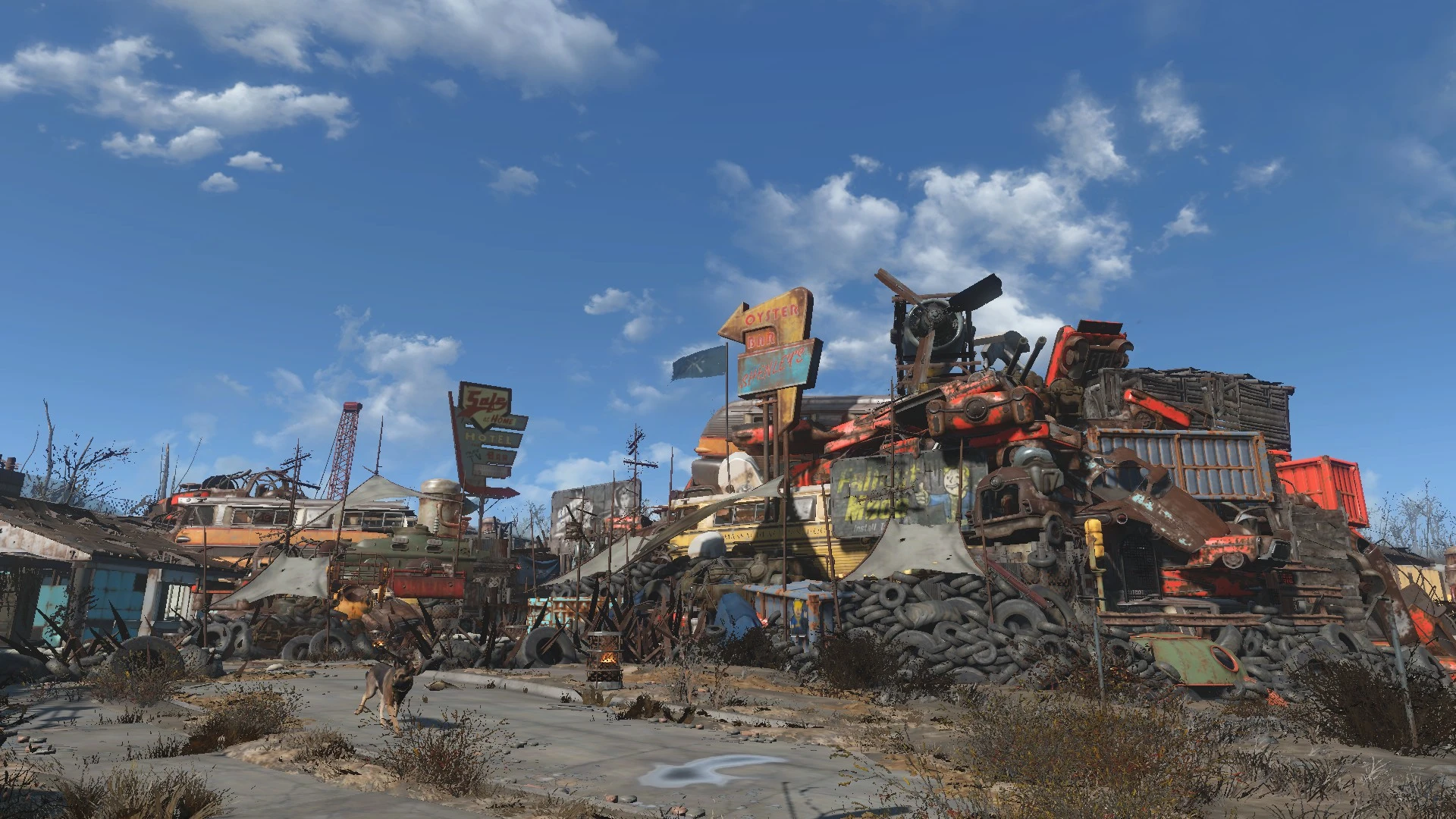
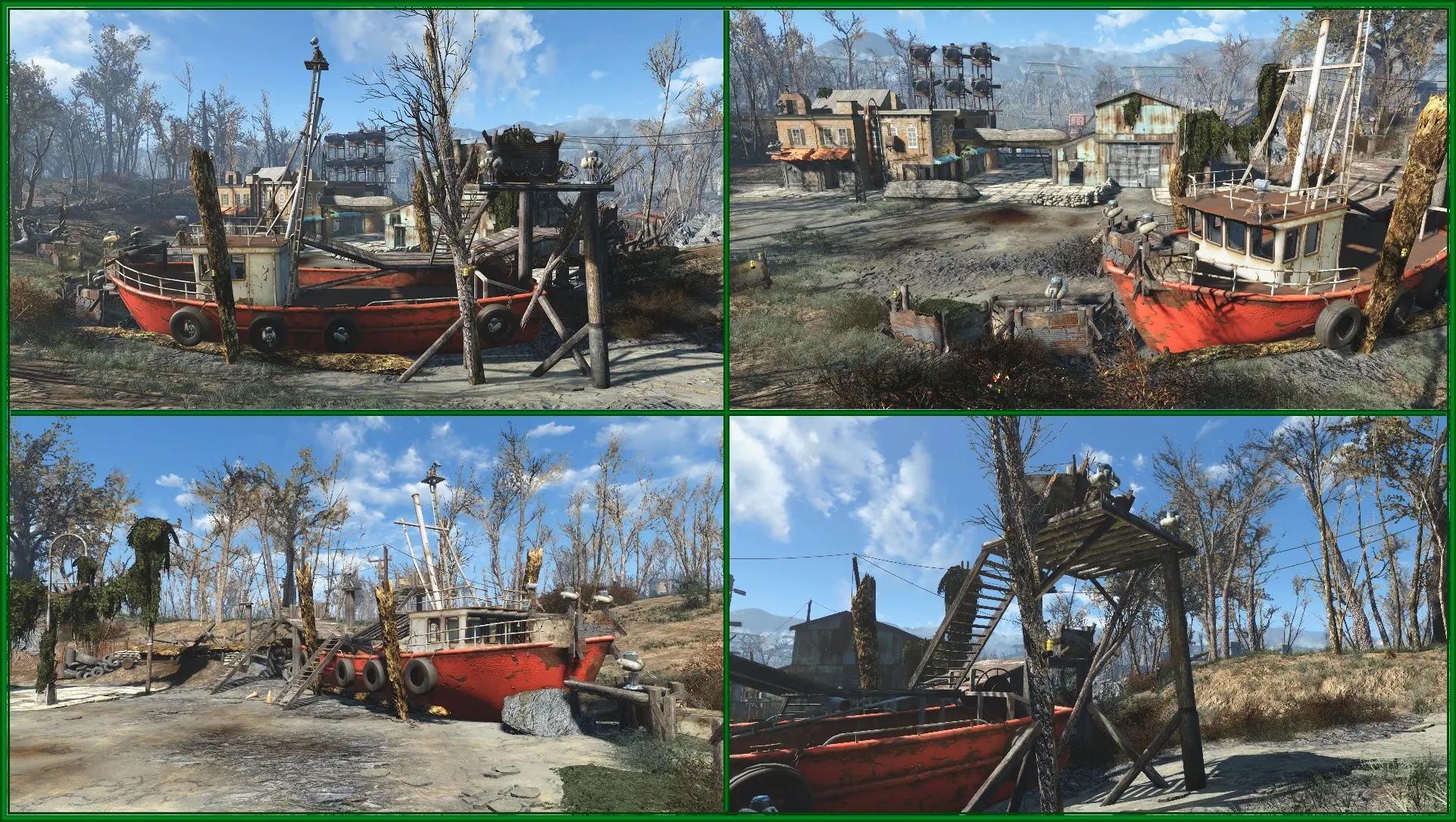
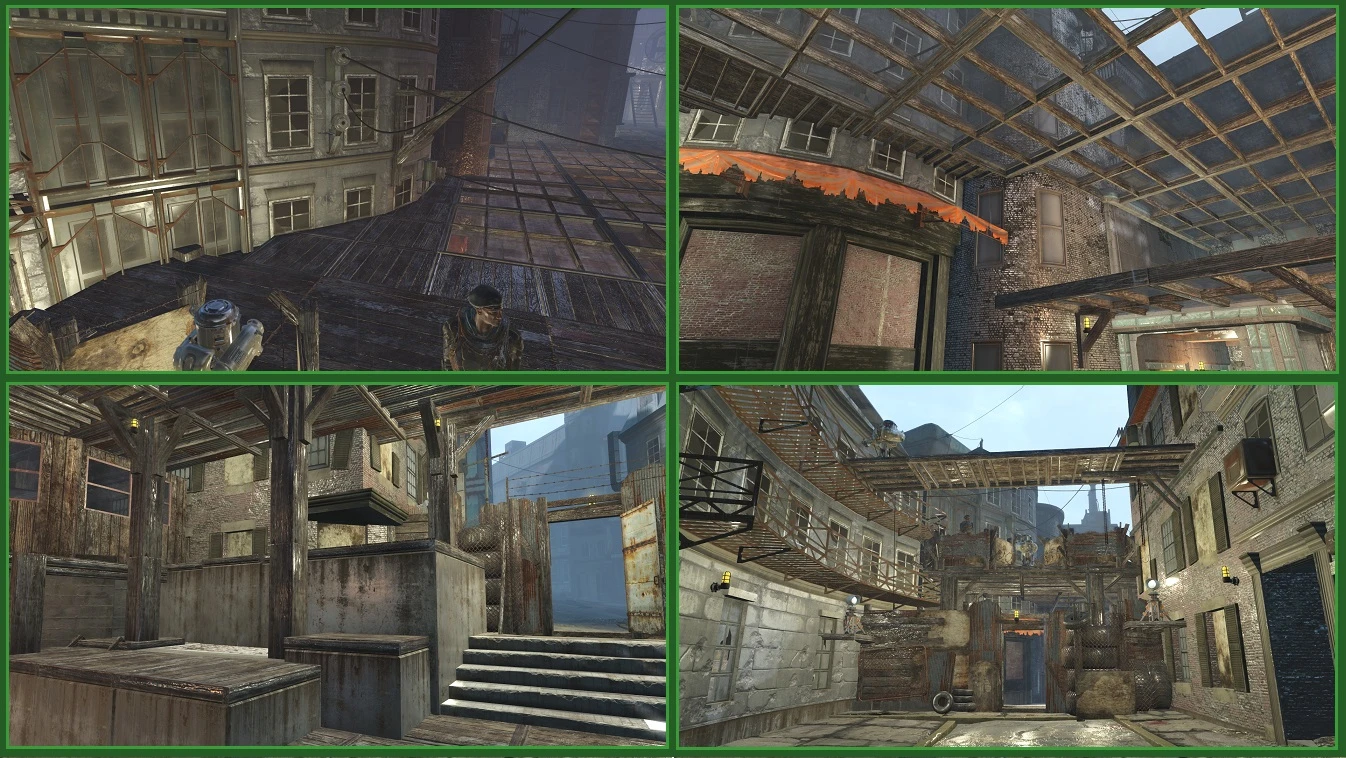
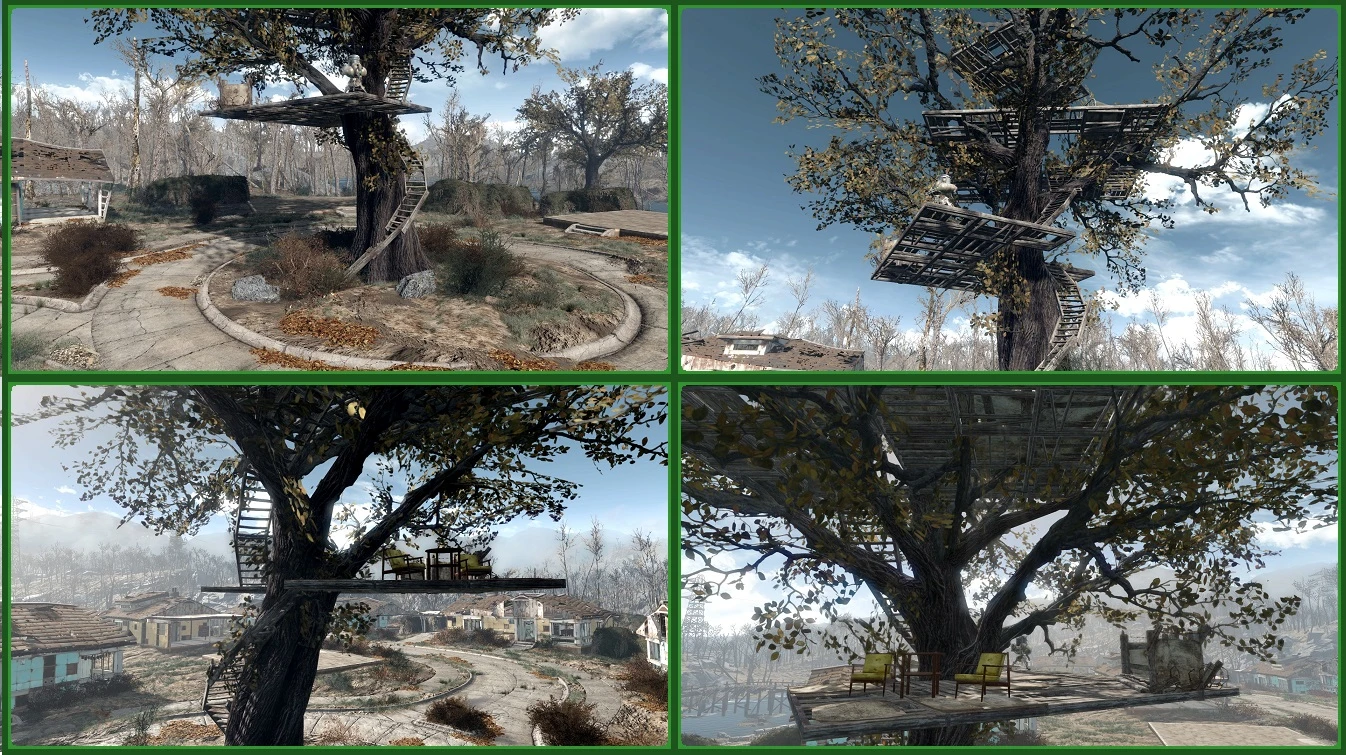
اشیاء را در هر کجا که میخواهید در شهرکها قرار دهید/بسازید، اشیاء را هر طور که دوست دارید تغییر دهید. دیگر خبری از رنگ قرمز نیست!
اگر نسخه بازی Fallout4 شما بتا یا یکی از نسخههای منتشر شده قبلی (نه جدیدترین) است - در بخش فایلها، نسخه افزونه مناسب را جستجو کنید.
این افزونه F4SE امکان ساخت و قرار دادن اشیاء در حالت کارگاه را در هر کجا (به یادداشت زیر مراجعه کنید) که میخواهید، فراهم میکند. درون اشیاء دیگر، در آب، حتی در هوا. همچنین تقریباً همه اشیاء فقط ضایعات (زرد) را قابل انتخاب/جابجایی میکند. همچنین میتوانید اشیاء را از منطقه سبز خارج کرده و آنها را در آنجا رها کنید، در حالی که من این کار را توصیه نمیکنم - اگر فکر میکنید مرزهای شهرک شما خیلی تنگ است، فقط از مدهای گسترش مرز مانند استفاده کنید. ساخت بالا (البته مراقب باشید، زیرا آن مد با مدهای scrap تداخل دارد و میتواند باعث ایجاد اشکال در reset شود).
اجازه ساخت و ساز در آب یک عارضه جانبی دارد - همه اشیایی که نیاز به قرار دادن آب در آنها دارند، اکنون میتوانند در همه جا ساخته/قرار داده شوند.
همه جا دستگاه تصفیه آب بگذارید!
شما میتوانید جابجایی میزهای کار کارگاهی، زرههای قدرتی و تقریباً بسیاری از اشیاء دیگر که قبلاً قابل جابجایی نبودند (به طور پیشفرض این حالت خاموش است - برای فعال کردن، INS را فشار دهید). با این حال، مراقب باشید، قبل از جابجایی/حذف چنین اشیاء، آنها را ذخیره کنید!
محدودیتهای ساخت (فقط در خاک، خارج از منطقه سبز) هنوز وجود دارد. تنها مشکل این است که اشیاء با چنین محدودیتهایی (و همه اگر خارج از کارگاه باشند) همچنان به عنوان قادر به ساخت و ساز برجسته میشوند، اما در واقع اینطور نیست. فقط باید به خاطر داشته باشید - هیچ ساختمانی خارج از منطقه سبز وجود ندارد و اگر شیء میگوید که باید در خاک ساخته شود، پس همینطور خواهد بود. میتوانید ابتدا چنین اشیاء را در مکان معتبر بسازید، سپس آنها را به هر جایی که دوست دارید منتقل کنید.
شما میتوانید زمان انقضای منطقهی خارج از کارگاه را فعال/غیرفعال کنید، بنابراین میتوانید اشیاء ساخته شده را از شهرک خود تا هر جایی که دوست دارید جابجا کنید. اگرچه، مطمئن نیستم که قرار دادن اشیاء شهرک در خارج از شهرک مشکلی ایجاد نکند، بنابراین این کار را با مسئولیت خودتان انجام دهید.
شما میتوانید اشیاء را با استفاده از دکمههای ماوس (پیشفرض) یا غلتک ماوس (به گزینه پیکربندی مراجعه کنید) با دقت در محورهای X، Y و Z بچرخانید. فشردن کلید ctrl محور چرخش را تغییر میدهد. کلیدهای Numpad + و - گام زاویه چرخش را تغییر میدهند.
شما میتوانید اشیاء را با استفاده از کلیدهای صفحه کلید عددی (numpad) و با دقت بر اساس محورهای X، Y و Z حرکت دهید. کلیدهای ۲،۸ - بالا و پایین، ۴،۶ - چپ و راست، ۷،۹ - به سمت و از بازیکن. کلیدهای صفحه کلید عددی / و * گام حرکت را تغییر میدهند.
شما میتوانید مقیاس اشیاء را از طریق کلیدهای صفحه کلید عددی تغییر دهید. ۱ - کاهش مقیاس، ۳ - افزایش مقیاس، . (نقطه) - مقیاس را به ۱۰۰٪ بازنشانی میکند. PgUp و PgDown گام مقیاس را تغییر میدهند.
شما میتوانید اشیاء متحرک مانند زره، سلاح، اشیاء بیارزش و غیره را ثابت (غیرقابل لگد زدن و افتادن) و برعکس کنید. کلیدهای میانبر پیشفرض - «خانه» فیزیک اشیاء را فعال میکند (در صورت امکان آن را قابل حرکت/رها کردن کنید)، «پایان» فیزیک اشیاء را خاموش میکند (در صورت امکان آن را ثابت کنید) - تا زمانی که ثابت نشود، کار نمیکند.
ده اقدام آخر (حرکت/چرخش/تغییر مقیاس دقیق) را میتوان با کلید Backspace (پیشفرض) لغو کرد.
شما میتوانید برخی از پارامترهای شیء (موقعیت، زاویه چرخش و مقیاس) را با کلید '="' ذخیره کنید و تمام یا برخی از این اطلاعات را برای اشیاء دیگر تنظیم کنید. ۱، ۲، ۳ - موقعیت X، Y، Z را تنظیم کنید، ۴، ۵، ۶ - زاویه چرخش X، Y، Z را تنظیم کنید، ۷ - مقیاس را تنظیم کنید، ۰ - همه پارامترها را تنظیم کنید.
تمام اقدامات کلید میانبر هنگام فعال شدن اعلان نشان میدهند.
تمام کلیدهای میانبر و پیامهای اعلان را میتوان در فایل پیکربندی تغییر داد (فایل Data\F4SE\Plugins\place.ini)
اگر هنوز فایل place.ini را ندارید، آن را تغییر نام دهید. place_example.ini برای قرار دادن.ini
اطلاعات مربوط به عملکرد هر گزینه را میتوان در [لینک] یافت. place_ini_help.txt
اگر به جز قابلیت «بدون رنگ قرمز» به هیچ ویژگی اضافی دیگری نیاز ندارید، میتوانید یکی از فایلهای پیکربندی از پیش تعریف شده را نصب کنید (در صورت وجود فایلها، به بخش متفرقه مراجعه کنید).
برای آخرین تغییرات به changelog مراجعه کنید.
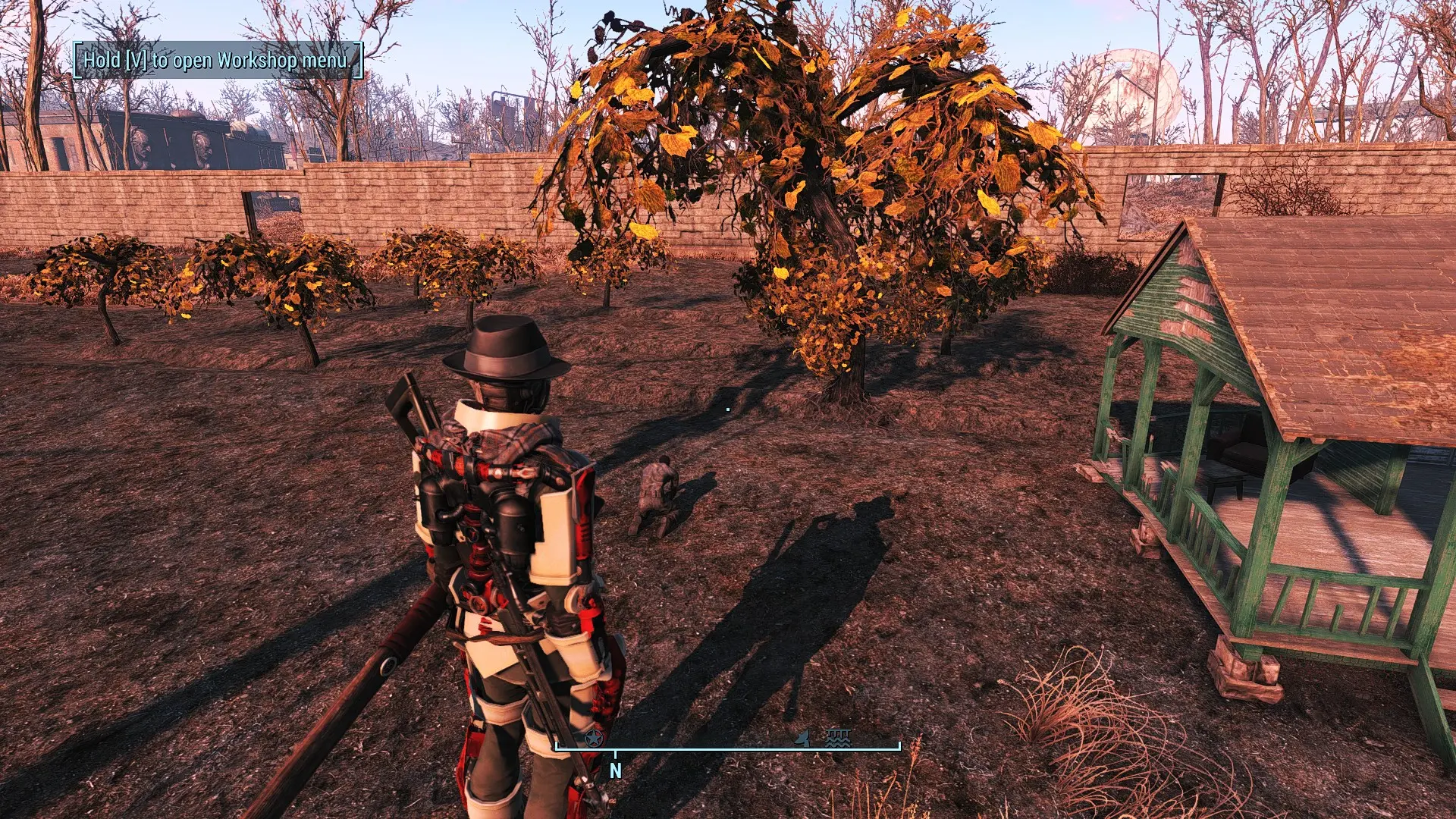
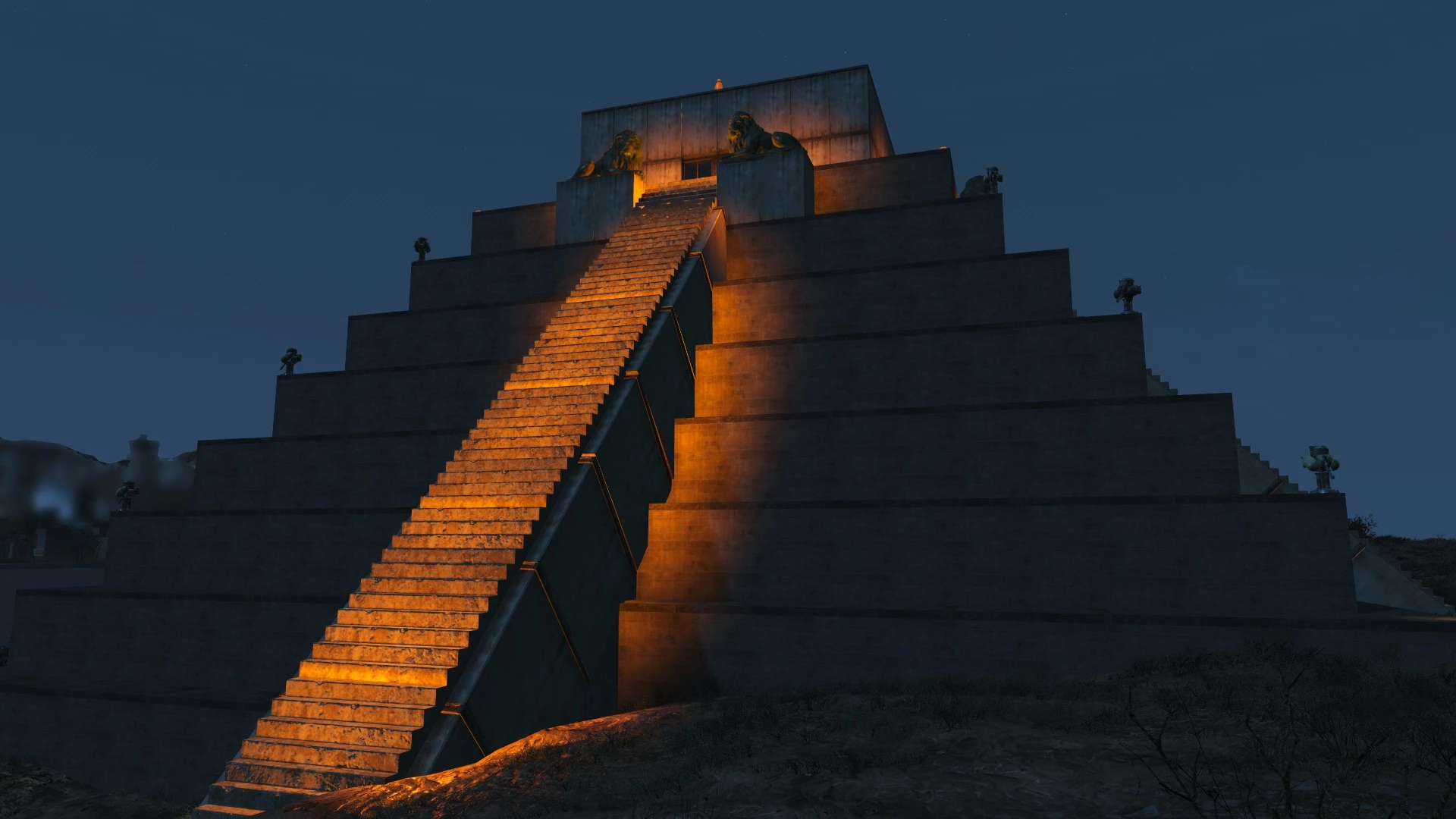
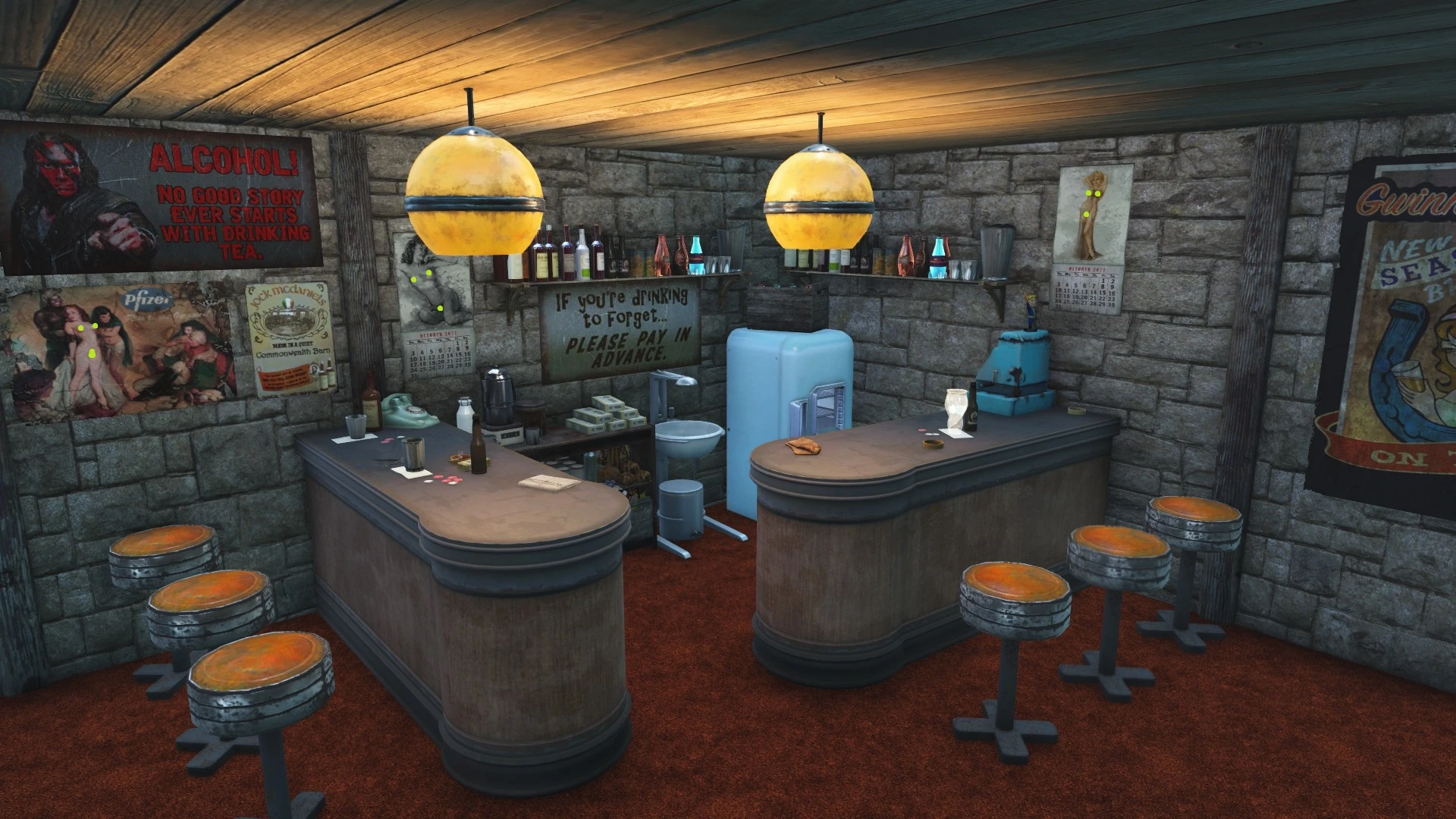
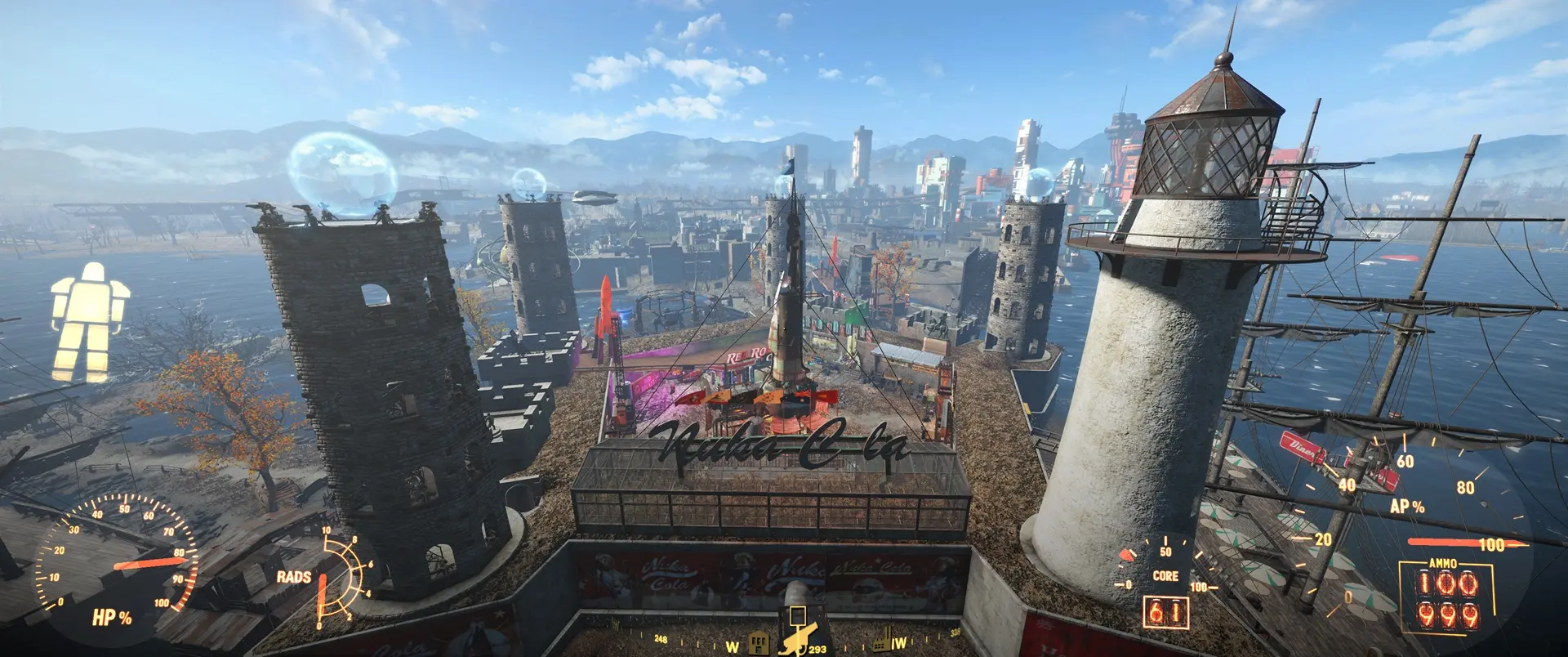
حتماً سر بزنید گالری تصاویر - خواهید دید که با این مد چه کارهایی میتوان انجام داد. هیچ محدودیتی برای تخیل شما وجود ندارد!
نگاهی گذرا به یک نقطه کانونی که توسط ... ساخته شده است YTAtlasGaming
همچنین یک ویدیوی خوب با دستورالعمل نصب توسط زینوری
و یک مورد ساده دیگر توسط پیکسلگیمر
نمایش مادهای هفتگی Fallout 4 شماره ۱۴ توسط تیرانیکون
نصب:
۱. نسخه Fallout4 خود را پیدا کنید: بازی را شروع کنید، منوی اصلی -> تنظیمات -> گوشه پایین سمت راست
۲. مطمئن شوید که دارید اف۴اسای، مناسب برای نسخه بازی شما.
۳. افزونهی نسخه بازی خود را با NMM (یا هر مدیر مد دیگری) نصب کنید یا محتویات آرشیو را در پوشهی بازی Fallout4 استخراج کنید.
۴. بررسی کنید که place.dll در آدرس زیر قرار دارد افزونههای داده\F4SE\ در فهرست بازی Fallout4.
۵. بازی را با f4se_loader.exe اجرا کنید.
فایل پیکربندی وجود دارد place.ini (اگر چنین فایلی وجود ندارد - نام place_example.ini را به place.ini تغییر دهید) در افزونههای داده\F4SE\، جایی که میتوانید حالت «همه جا را پر کن» را به صورت پیشفرض و با کلیدهای میانبر پیکربندی کنید:
۱. حالت پیشفرض را میتوان روی این موارد تنظیم کرد: همیشه فعال (بدون کلید میانبر و دستور کنسول)؛ فعال، روشن به صورت پیشفرض (فعال، کلید میانبر و دستور کنسول)؛ فعال، خاموش به صورت پیشفرض (فعال، کلید میانبر و دستور کنسول).
۲. میتوانید کلید میانبر را برای تغییر حالت (در صورت فعال بودن)، تغییر حالت جدا کردن اشیاء، تغییر حالت جدا کردن زمین و سطح پیکربندی کنید.
۳. میتوانید پیامهای نمایش داده شده هنگام استفاده از کلیدهای میانبر را پیکربندی کنید.
کلیدهای میانبر به طور پیش فرض:
F8 - حالت «همه جا را در نظر بگیرید» را فعال یا غیرفعال میکند (اگر این گزینه را در تنظیمات فعال کرده باشید)
F1 - جداسازی اشیاء (object snapping) را فعال یا غیرفعال میکند (برای اینکه این قابلیت کار کند، در صورت انتخاب شیء فعلی، باید آن را لغو کنید).
F2 - تغییر وضعیت جداسازی زمین و سطح
F3 - فعال/غیرفعال کردن قابلیت snapping در شبکه کارگاه
F5 - فعال/غیرفعال کردن مهلت زمانی خروج از کارگاه
F6 - فعال/غیرفعال کردن ذخیره اشیاء گیرهدار در انبار کارگاه، زمانی که شیء زیرین اوراق شده یا در انبار کارگاه نگهداری میشود
F7 - قفل/باز کردن قفل انتخاب شیء با نور بالا. در حالی که انتخاب قفل شده است، وقتی نشانهگیری خود را روی شیء دیگری انجام میدهید، آن شیء با نور بالا نمایش داده نمیشود.
INS - انتخاب اشیاء اضافی را فعال یا غیرفعال کنید.
F11 - تغییر مقیاس زمانی به 0.01 (قابل تغییر در پیکربندی) در حالت ساخت
ALT - حرکت شیء را نسبت به بازیکن (به طور پیشفرض) یا محور جهانی جهانی تنظیم کنید
Numpad 0 - تنظیم مجدد زوایای چرخش X و Y به 0
صفحه کلید عددی ۵ - حذف اثر «لرزش»
Numpad 2 - حرکت شیء مشخص شده به پایین
صفحه کلید عددی ۸ - حرکت شیء مشخص شده به بالا
صفحه کلید عددی ۴ - حرکت شیء مشخص شده به سمت چپ
صفحه کلید عددی ۶ - حرکت شیء مشخص شده به سمت راست
صفحه کلید عددی ۷ - شیء مشخص شده را به بازیکن منتقل کنید
صفحه کلید عددی ۹ - شیء مشخص شده را از پخش کننده حرکت دهید
کلید Numpad 1 - کوچک کردن مقیاس شیء خطکشی شده به میزان 10٪
Numpad 3 - مقیاس شیء دور آن را 10٪ افزایش دهید
نقطه Numpad - مقیاس شیء مشخص شده را به ۱۰۰٪ تنظیم مجدد کنید
Numpad منفی - کاهش گام زاویه چرخش
Numpad plus - افزایش گام زاویه چرخش
تقسیم Numpad - کاهش گام حرکت
ضرب با Numpad - افزایش گام حرکت
PgUp - افزایش گام مقیاس
PgDown - کاهش گام مقیاس
Ctrl - محور چرخش را تغییر دهید.
Backspace - آخرین حرکت/چرخش/تغییر مقیاس دقیق را لغو میکند.
'=" - موقعیت، چرخش و اطلاعات مقیاس شیء با خطوط پیرامون آن را ذخیره میکند
۱،۲،۳ - موقعیت X، Y، Z اطلاعات ذخیره شده را روی شیء outline شده تنظیم کنید
۴،۵،۶ - زاویههای چرخش X، Y، Z اطلاعات ذخیره شده را روی شیء مشخص شده تنظیم کنید
۷ - مقیاس اطلاعات ذخیره شده را به شیء مشخص شده تنظیم کنید
۰ - تمام اطلاعات ذخیره شده را روی شیء outline شده تنظیم میکند
خانه - فیزیک اشیا را فعال کنید (در صورت امکان آن را قابل جابجایی/رها کردن کنید)
پایان - فیزیک اشیا را خاموش کنید (در صورت امکان آن را ایستا کنید)
مدهای دیگر من:
امتیازهای پرکپوینتپرلول - بیایید پیکربندی کنیم که در سطح بالاتر چند امتیاز Perk کسب خواهید کرد.
روسریهای Wasteland تمدید شده - اضافه کردن گزینههای تعدیل برای روسریهای واتلند.
برای توضیحات به زبان روسی، به بخش مقالات مراجعه کنید.
این افزونه F4SE امکان ساخت و قرار دادن اشیاء در حالت کارگاه را در هر کجا (به یادداشت زیر مراجعه کنید) که میخواهید، فراهم میکند. درون اشیاء دیگر، در آب، حتی در هوا. همچنین تقریباً همه اشیاء فقط ضایعات (زرد) را قابل انتخاب/جابجایی میکند. همچنین میتوانید اشیاء را از منطقه سبز خارج کرده و آنها را در آنجا رها کنید، در حالی که من این کار را توصیه نمیکنم - اگر فکر میکنید مرزهای شهرک شما خیلی تنگ است، فقط از مدهای گسترش مرز مانند استفاده کنید. ساخت بالا (البته مراقب باشید، زیرا آن مد با مدهای scrap تداخل دارد و میتواند باعث ایجاد اشکال در reset شود).
اجازه ساخت و ساز در آب یک عارضه جانبی دارد - همه اشیایی که نیاز به قرار دادن آب در آنها دارند، اکنون میتوانند در همه جا ساخته/قرار داده شوند.
همه جا دستگاه تصفیه آب بگذارید!
شما میتوانید جابجایی میزهای کار کارگاهی، زرههای قدرتی و تقریباً بسیاری از اشیاء دیگر که قبلاً قابل جابجایی نبودند (به طور پیشفرض این حالت خاموش است - برای فعال کردن، INS را فشار دهید). با این حال، مراقب باشید، قبل از جابجایی/حذف چنین اشیاء، آنها را ذخیره کنید!
محدودیتهای ساخت (فقط در خاک، خارج از منطقه سبز) هنوز وجود دارد. تنها مشکل این است که اشیاء با چنین محدودیتهایی (و همه اگر خارج از کارگاه باشند) همچنان به عنوان قادر به ساخت و ساز برجسته میشوند، اما در واقع اینطور نیست. فقط باید به خاطر داشته باشید - هیچ ساختمانی خارج از منطقه سبز وجود ندارد و اگر شیء میگوید که باید در خاک ساخته شود، پس همینطور خواهد بود. میتوانید ابتدا چنین اشیاء را در مکان معتبر بسازید، سپس آنها را به هر جایی که دوست دارید منتقل کنید.
شما میتوانید زمان انقضای منطقهی خارج از کارگاه را فعال/غیرفعال کنید، بنابراین میتوانید اشیاء ساخته شده را از شهرک خود تا هر جایی که دوست دارید جابجا کنید. اگرچه، مطمئن نیستم که قرار دادن اشیاء شهرک در خارج از شهرک مشکلی ایجاد نکند، بنابراین این کار را با مسئولیت خودتان انجام دهید.
شما میتوانید اشیاء را با استفاده از دکمههای ماوس (پیشفرض) یا غلتک ماوس (به گزینه پیکربندی مراجعه کنید) با دقت در محورهای X، Y و Z بچرخانید. فشردن کلید ctrl محور چرخش را تغییر میدهد. کلیدهای Numpad + و - گام زاویه چرخش را تغییر میدهند.
شما میتوانید اشیاء را با استفاده از کلیدهای صفحه کلید عددی (numpad) و با دقت بر اساس محورهای X، Y و Z حرکت دهید. کلیدهای ۲،۸ - بالا و پایین، ۴،۶ - چپ و راست، ۷،۹ - به سمت و از بازیکن. کلیدهای صفحه کلید عددی / و * گام حرکت را تغییر میدهند.
شما میتوانید مقیاس اشیاء را از طریق کلیدهای صفحه کلید عددی تغییر دهید. ۱ - کاهش مقیاس، ۳ - افزایش مقیاس، . (نقطه) - مقیاس را به ۱۰۰٪ بازنشانی میکند. PgUp و PgDown گام مقیاس را تغییر میدهند.
شما میتوانید اشیاء متحرک مانند زره، سلاح، اشیاء بیارزش و غیره را ثابت (غیرقابل لگد زدن و افتادن) و برعکس کنید. کلیدهای میانبر پیشفرض - «خانه» فیزیک اشیاء را فعال میکند (در صورت امکان آن را قابل حرکت/رها کردن کنید)، «پایان» فیزیک اشیاء را خاموش میکند (در صورت امکان آن را ثابت کنید) - تا زمانی که ثابت نشود، کار نمیکند.
برای مقیاسبندی، چرخش دقیق و کار با حرکت، مطمئن شوید که شیء مورد نظر برای حرکت/چرخش فقط هایلایت شده (محدود شده) است، نه انتخاب شده (شناور در مقابل بازیکن).
برای اینکه هر یک از عملکردهای صفحه کلید عددی کار کند - بررسی کنید که آیا NumLock روشن است یا خیر.
برای اینکه هر یک از عملکردهای صفحه کلید عددی کار کند - بررسی کنید که آیا NumLock روشن است یا خیر.
ده اقدام آخر (حرکت/چرخش/تغییر مقیاس دقیق) را میتوان با کلید Backspace (پیشفرض) لغو کرد.
شما میتوانید برخی از پارامترهای شیء (موقعیت، زاویه چرخش و مقیاس) را با کلید '="' ذخیره کنید و تمام یا برخی از این اطلاعات را برای اشیاء دیگر تنظیم کنید. ۱، ۲، ۳ - موقعیت X، Y، Z را تنظیم کنید، ۴، ۵، ۶ - زاویه چرخش X، Y، Z را تنظیم کنید، ۷ - مقیاس را تنظیم کنید، ۰ - همه پارامترها را تنظیم کنید.
تمام اقدامات کلید میانبر هنگام فعال شدن اعلان نشان میدهند.
تمام کلیدهای میانبر و پیامهای اعلان را میتوان در فایل پیکربندی تغییر داد (فایل Data\F4SE\Plugins\place.ini)
اگر هنوز فایل place.ini را ندارید، آن را تغییر نام دهید. place_example.ini برای قرار دادن.ini
اطلاعات مربوط به عملکرد هر گزینه را میتوان در [لینک] یافت. place_ini_help.txt
اگر به جز قابلیت «بدون رنگ قرمز» به هیچ ویژگی اضافی دیگری نیاز ندارید، میتوانید یکی از فایلهای پیکربندی از پیش تعریف شده را نصب کنید (در صورت وجود فایلها، به بخش متفرقه مراجعه کنید).
برای آخرین تغییرات به changelog مراجعه کنید.
حتماً سر بزنید گالری تصاویر - خواهید دید که با این مد چه کارهایی میتوان انجام داد. هیچ محدودیتی برای تخیل شما وجود ندارد!
نگاهی گذرا به یک نقطه کانونی که توسط ... ساخته شده است YTAtlasGaming
همچنین یک ویدیوی خوب با دستورالعمل نصب توسط زینوری
و یک مورد ساده دیگر توسط پیکسلگیمر
نمایش مادهای هفتگی Fallout 4 شماره ۱۴ توسط تیرانیکون
نصب:
۱. نسخه Fallout4 خود را پیدا کنید: بازی را شروع کنید، منوی اصلی -> تنظیمات -> گوشه پایین سمت راست
۲. مطمئن شوید که دارید اف۴اسای، مناسب برای نسخه بازی شما.
۳. افزونهی نسخه بازی خود را با NMM (یا هر مدیر مد دیگری) نصب کنید یا محتویات آرشیو را در پوشهی بازی Fallout4 استخراج کنید.
۴. بررسی کنید که place.dll در آدرس زیر قرار دارد افزونههای داده\F4SE\ در فهرست بازی Fallout4.
۵. بازی را با f4se_loader.exe اجرا کنید.
فایل پیکربندی وجود دارد place.ini (اگر چنین فایلی وجود ندارد - نام place_example.ini را به place.ini تغییر دهید) در افزونههای داده\F4SE\، جایی که میتوانید حالت «همه جا را پر کن» را به صورت پیشفرض و با کلیدهای میانبر پیکربندی کنید:
۱. حالت پیشفرض را میتوان روی این موارد تنظیم کرد: همیشه فعال (بدون کلید میانبر و دستور کنسول)؛ فعال، روشن به صورت پیشفرض (فعال، کلید میانبر و دستور کنسول)؛ فعال، خاموش به صورت پیشفرض (فعال، کلید میانبر و دستور کنسول).
۲. میتوانید کلید میانبر را برای تغییر حالت (در صورت فعال بودن)، تغییر حالت جدا کردن اشیاء، تغییر حالت جدا کردن زمین و سطح پیکربندی کنید.
۳. میتوانید پیامهای نمایش داده شده هنگام استفاده از کلیدهای میانبر را پیکربندی کنید.
کلیدهای میانبر به طور پیش فرض:
F8 - حالت «همه جا را در نظر بگیرید» را فعال یا غیرفعال میکند (اگر این گزینه را در تنظیمات فعال کرده باشید)
F1 - جداسازی اشیاء (object snapping) را فعال یا غیرفعال میکند (برای اینکه این قابلیت کار کند، در صورت انتخاب شیء فعلی، باید آن را لغو کنید).
F2 - تغییر وضعیت جداسازی زمین و سطح
F3 - فعال/غیرفعال کردن قابلیت snapping در شبکه کارگاه
F5 - فعال/غیرفعال کردن مهلت زمانی خروج از کارگاه
F6 - فعال/غیرفعال کردن ذخیره اشیاء گیرهدار در انبار کارگاه، زمانی که شیء زیرین اوراق شده یا در انبار کارگاه نگهداری میشود
F7 - قفل/باز کردن قفل انتخاب شیء با نور بالا. در حالی که انتخاب قفل شده است، وقتی نشانهگیری خود را روی شیء دیگری انجام میدهید، آن شیء با نور بالا نمایش داده نمیشود.
INS - انتخاب اشیاء اضافی را فعال یا غیرفعال کنید.
F11 - تغییر مقیاس زمانی به 0.01 (قابل تغییر در پیکربندی) در حالت ساخت
ALT - حرکت شیء را نسبت به بازیکن (به طور پیشفرض) یا محور جهانی جهانی تنظیم کنید
Numpad 0 - تنظیم مجدد زوایای چرخش X و Y به 0
صفحه کلید عددی ۵ - حذف اثر «لرزش»
Numpad 2 - حرکت شیء مشخص شده به پایین
صفحه کلید عددی ۸ - حرکت شیء مشخص شده به بالا
صفحه کلید عددی ۴ - حرکت شیء مشخص شده به سمت چپ
صفحه کلید عددی ۶ - حرکت شیء مشخص شده به سمت راست
صفحه کلید عددی ۷ - شیء مشخص شده را به بازیکن منتقل کنید
صفحه کلید عددی ۹ - شیء مشخص شده را از پخش کننده حرکت دهید
کلید Numpad 1 - کوچک کردن مقیاس شیء خطکشی شده به میزان 10٪
Numpad 3 - مقیاس شیء دور آن را 10٪ افزایش دهید
نقطه Numpad - مقیاس شیء مشخص شده را به ۱۰۰٪ تنظیم مجدد کنید
Numpad منفی - کاهش گام زاویه چرخش
Numpad plus - افزایش گام زاویه چرخش
تقسیم Numpad - کاهش گام حرکت
ضرب با Numpad - افزایش گام حرکت
PgUp - افزایش گام مقیاس
PgDown - کاهش گام مقیاس
Ctrl - محور چرخش را تغییر دهید.
Backspace - آخرین حرکت/چرخش/تغییر مقیاس دقیق را لغو میکند.
'=" - موقعیت، چرخش و اطلاعات مقیاس شیء با خطوط پیرامون آن را ذخیره میکند
۱،۲،۳ - موقعیت X، Y، Z اطلاعات ذخیره شده را روی شیء outline شده تنظیم کنید
۴،۵،۶ - زاویههای چرخش X، Y، Z اطلاعات ذخیره شده را روی شیء مشخص شده تنظیم کنید
۷ - مقیاس اطلاعات ذخیره شده را به شیء مشخص شده تنظیم کنید
۰ - تمام اطلاعات ذخیره شده را روی شیء outline شده تنظیم میکند
خانه - فیزیک اشیا را فعال کنید (در صورت امکان آن را قابل جابجایی/رها کردن کنید)
پایان - فیزیک اشیا را خاموش کنید (در صورت امکان آن را ایستا کنید)
مدهای دیگر من:
امتیازهای پرکپوینتپرلول - بیایید پیکربندی کنیم که در سطح بالاتر چند امتیاز Perk کسب خواهید کرد.
روسریهای Wasteland تمدید شده - اضافه کردن گزینههای تعدیل برای روسریهای واتلند.
این ابزار توسط یک شخص ثالث ارائه شده است [bufftool]

همین حالا مدها را دانلود کنید
LagoFast را نصب کنید، Fallout 4 را اجرا کنید و با مدهایی که دوست دارید بازی کنید.
ما از کوکی ها استفاده می کنیم تا تعامل با وب سایت ها و خدمات خود را آسان و معنادار کنیم. برای اطلاعات بیشتر در مورد کوکی هایی که استفاده می کنیم یا اینکه چگونه می توانید کوکی ها را غیرفعال کنید، اینجا را کلیک کنید.