رابط کامل گفتگو (ترجمههای انگلیسی و CN-DE-ES-FR-IT-JA-PL-PTBR-RU از NewDialog)
نویسنده:Cirosanآخرین بهروزرسانی:2016-08-17 01:32:127.0M69.9MB


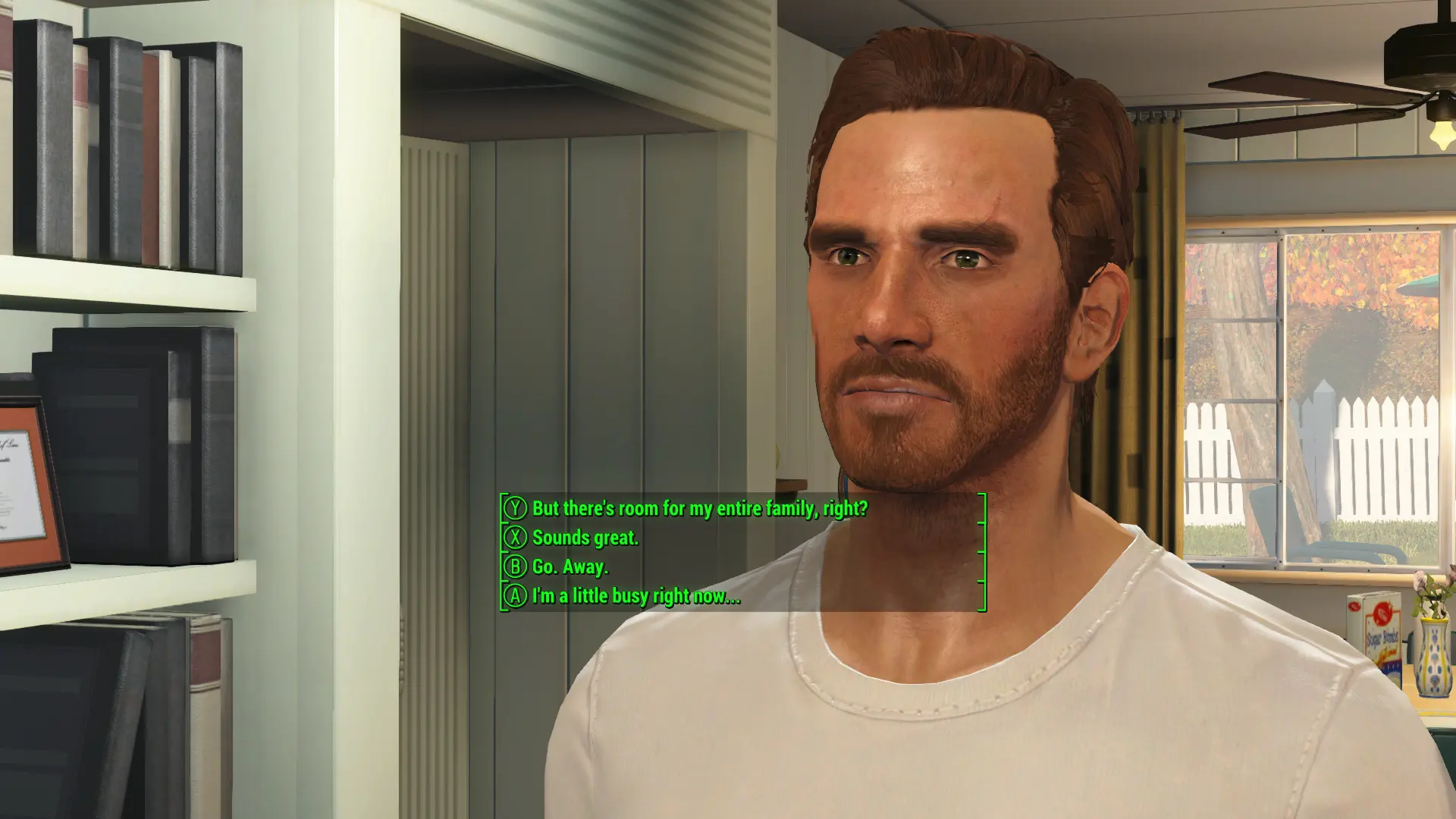

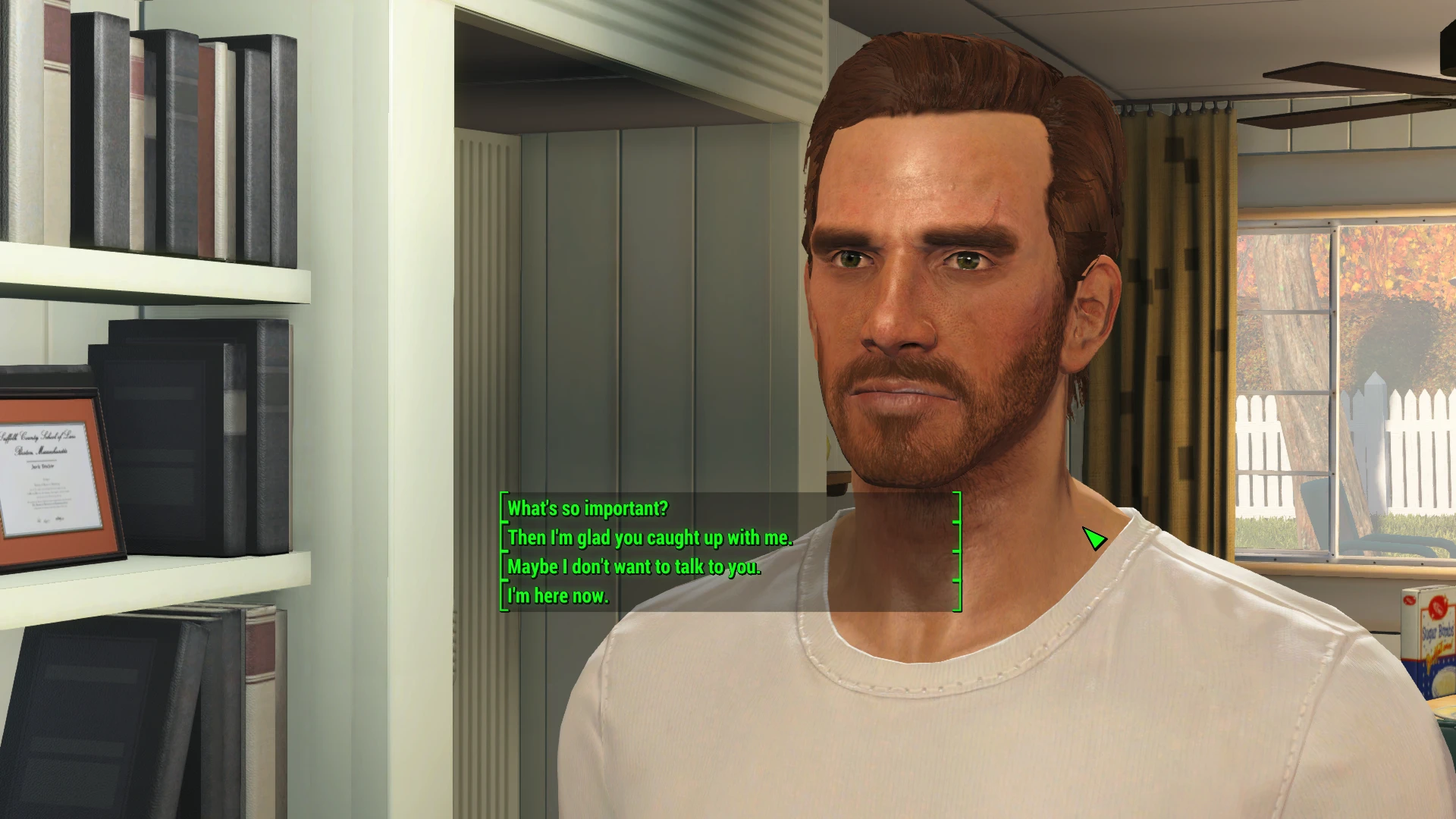

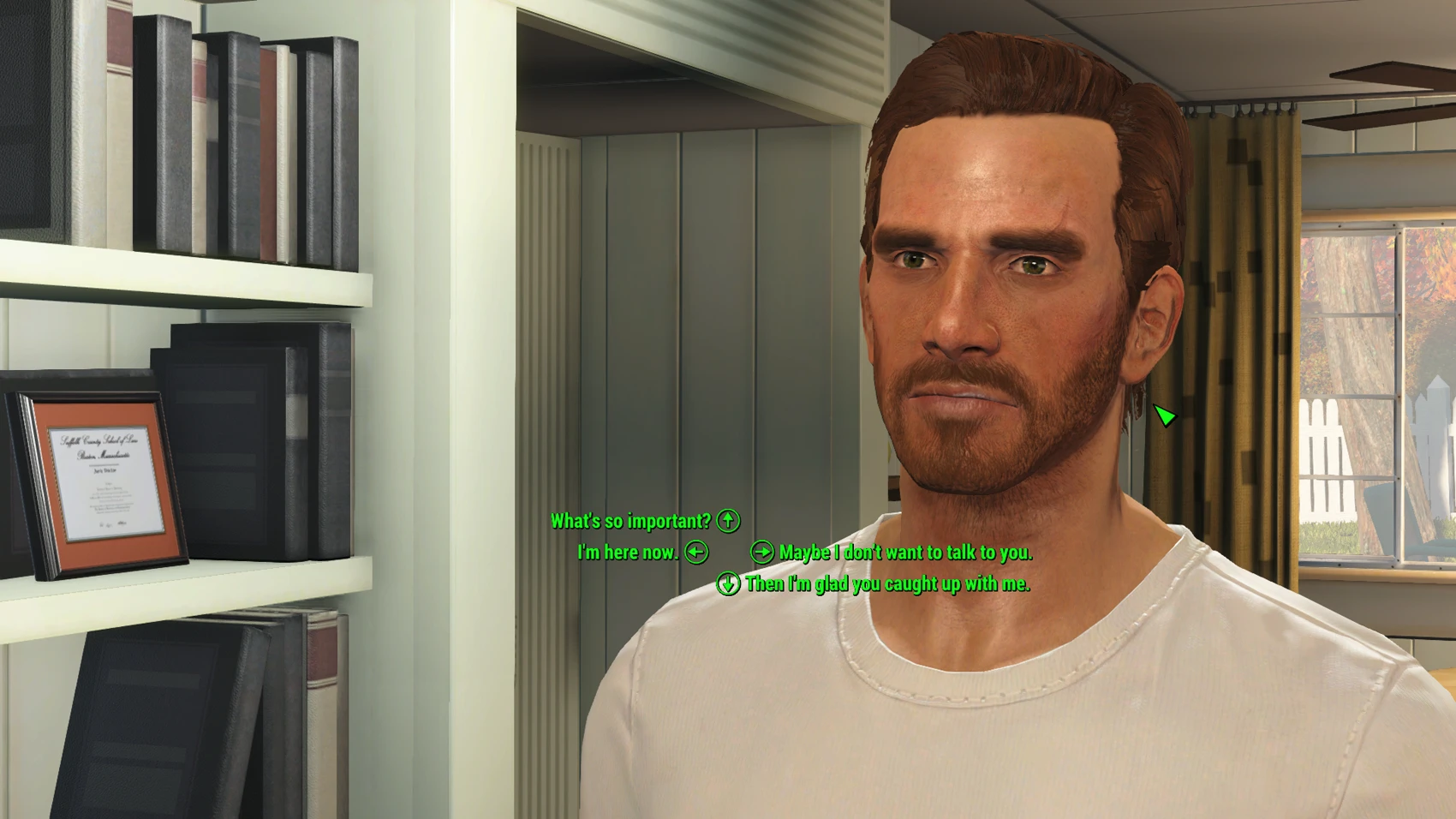
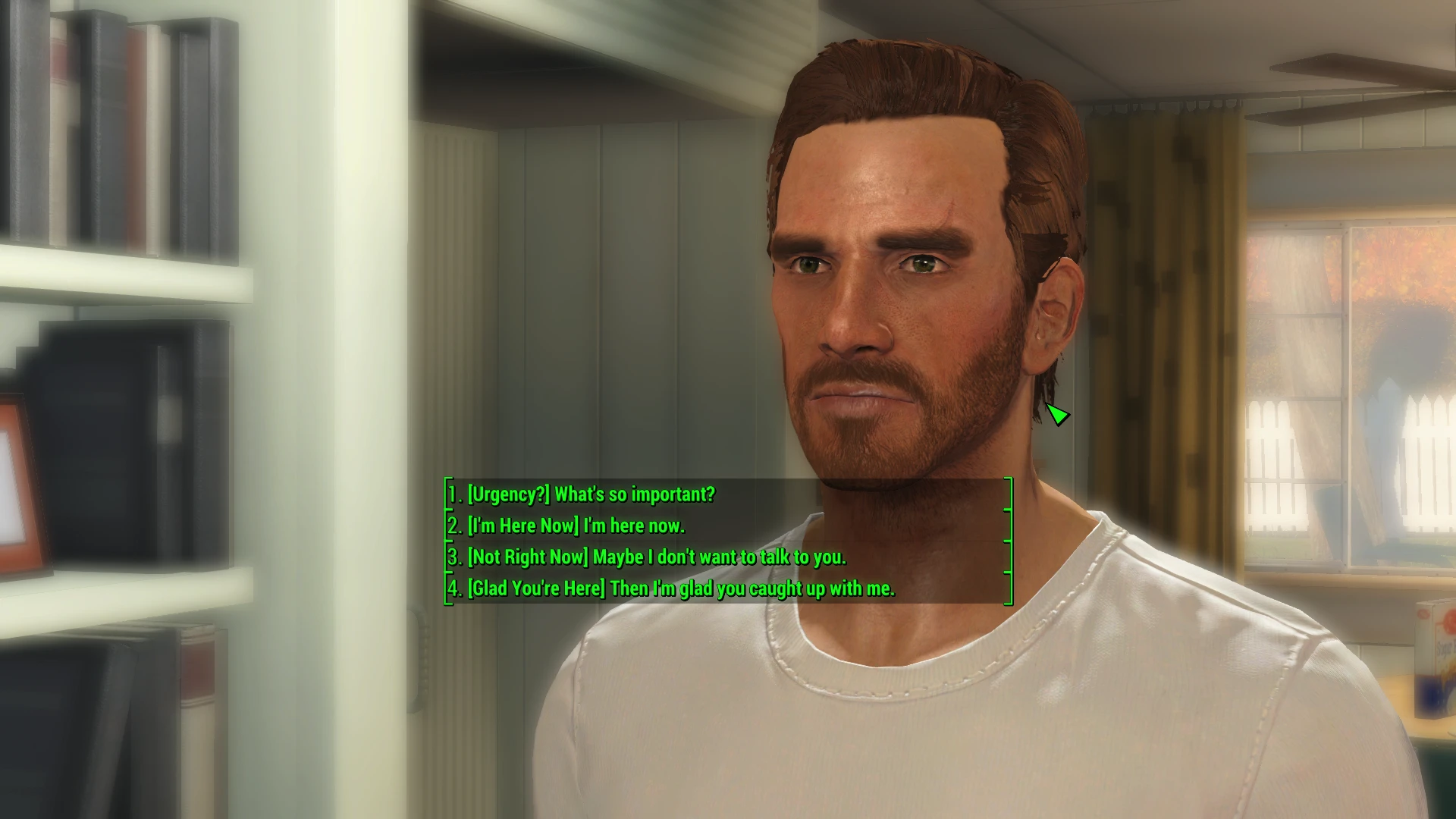
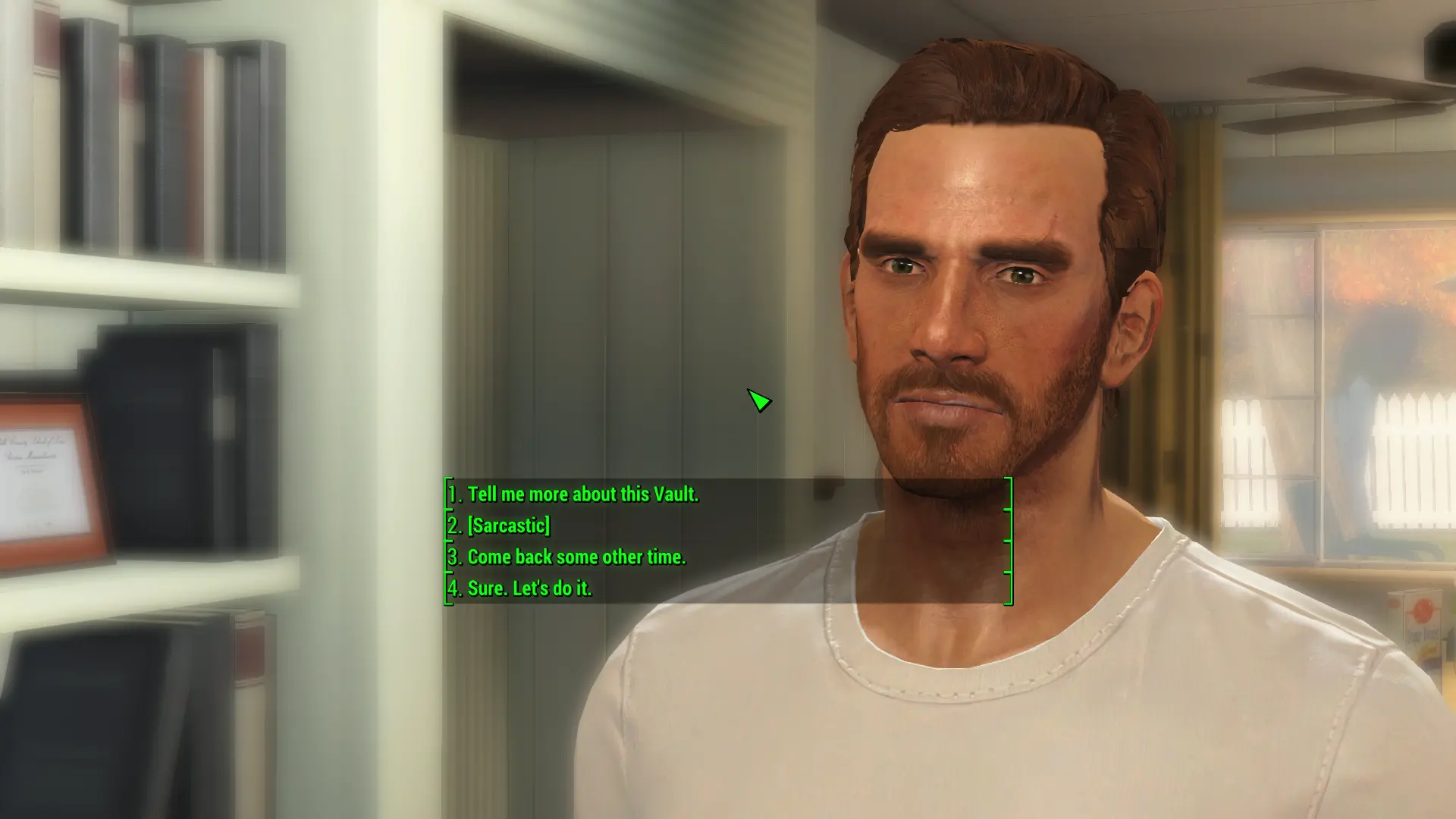
مقدمه وزارت دفاع
باعث میشود بازی به جای فقط یک نقل قول، تمام جملاتی را که شخصیت شما قرار است در مکالمه بگوید، نمایش دهد. همچنین رابط کاربری را طوری تغییر میدهد که بازی اکنون گزینههای دیالوگ را در یک لیست نمایش میدهد و از شماره استفاده میکند.
رابط گفتگوی کامل
ماد رابط کامل دیالوگ باعث میشود بازی به جای فقط یک جملهی نقل قول، تمام دیالوگهای شخصیت شما را در مکالمه نمایش دهد. این ماد همچنین رابط کاربری را طوری بازسازی میکند که بازی اکنون گزینههای دیالوگ را در یک لیست نمایش میدهد و بسته به طرح کنترل شما، از کلیدهای عددی/دکمههای صورت برای ورودی استفاده میکند. این ماد از صفحهکلید و گیمپد پشتیبانی میکند. طرحبندیهای رابط کاربری مختلفی در دسترس است، بنابراین برای مثالهایی از ظاهر ماد در عمل، بخش تصویر صفحه را بررسی کنید.
این ترجمهای از کار شادوار است و نباید همزمان با مد NewDialog استفاده شود.
پشتیبانی از DLC جدید Nuka World اضافه شده است. آن را در قسمت «فایلهای بهروزرسانی» در تب دانلودهای مد پیدا کنید. فعلاً فقط انگلیسی؛ زبانهای دیگر در اواخر هفته اضافه خواهند شد.
رابط گفتگوی کامل نیز برای موارد زیر موجود است ایکسباکس وان و پلیاستیشن ۴.
من یک ماد جدید منتشر کردهام، ویژگیها و مزایای بیشتر، که دوباره اضافه میکند نیو وگاسویژگیهای سبک به فالاوت ۴ و چند Perk کاملاً جدید هم اضافه میکند. اگر به محتوای جدید برای جذابتر کردن بازی خود نیاز دارید، نگاهی به آن بیندازید. بابت خودفروشیِ زننده عذرخواهی میکنم.
به اطلاع کلیه کاربران بینالمللی میرساند:
ترجمههای مستندات چینی و اسپانیایی برای نسخه بتا۱۲ باید دوباره انجام شوند، زیرا طرحبندیهای رابط کاربری جدید و گزینههای نصب زیادی اضافه شده است. اگر مایل به کمک هستید، متنی که نیاز به ترجمه دارد را میتوانید اینجا پیدا کنید:
http://pastebin.com/QCd1vCnu
برای روشن شدن موضوع: نسخه کامل هم با کیبورد و هم با گیمپد کار میکند، اما رابط کاربری به یک لیست تغییر میکند و از تنظیمات طرح کنترل شما (کلیدهای عددی یا دکمههای صفحهای) پیروی میکند. نسخه Lite طرح اولیه را حفظ میکند.
هر دو نسخه مطابق با طرح کنترل شما (صفحهکلید یا گیمپد) عمل میکنند و خط کامل دیالوگ شخصیت شما را نمایش میدهند، برخلاف نسخهی معمولی که فقط یک جملهی تکراری از دیالوگ را نشان میدهد.
تفاوت اصلی بین این دو، نحوه نمایش دیالوگ و گزینههای ورودی است. نسخه کامل، گزینههای دیالوگ را در یک لیست نشان میدهد و میتواند از کلیدهای عددی برای ورودی استفاده کند، در حالی که نسخه Lite طرحبندی معمولی و گزینههای ورودی (کلیدهای جهتنما، کلیک ماوس و/یا دکمههای دسته بازی) را حفظ میکند.
اگر از نصبکننده NMM استفاده میکنید:
در نصبکننده، کادر کنار گزینهای که میخواهید نصب کنید را علامت بزنید. بدون تیک زدن حداقل یک گزینه، روی دکمه «پایان» کلیک نکنید! پس از اتمام نصب، دو مرحله زیر را انجام دهید و سپس کار تمام است:
۱. به ...\Documents\My Games\Fallout 4\ بروید (معمولاً در C:\Users\ یافت میشود).<YourName> \اسناد من \بازیهای من \فالاوت ۴
۲. فایل Fallout4Custom.ini خود را باز کنید و خطوط زیر را اضافه کنید:
[بایگانی]
bInvalidateOlderFiles=1
sResourceDataDirsFinal=
اگر به صورت دستی نصب میکنید (یعنی نه با NMM):
بسته نصب دستی را که در بخش متفرقه در تب دانلودها یافت میشود، دانلود کنید. فایل نصب دستی را که دانلود کردهاید، باز کنید. سپس روی پوشهای که نام طرح رابط کاربری مورد نظر برای نصب روی آن نوشته شده است (مثلاً "Default"، "Brackets Without Numbers" و غیره) کلیک کنید. در داخل آن پوشه، باید سه پوشه دیگر ببینید: Interface، Strings و EN Strings Backup. این پوشهها را در پوشه Fallout 4\Data خود (معمولاً C:\Program Files (x86)\Steam\steamapps\common\Fallout 4\Data) استخراج کنید. باز هم، پوشهای که با عنوان "Default" یا "Brackets Without Numbers" یا هر چیز دیگری نامگذاری شده است را استخراج نکنید - به داخل پوشه مورد نظر خود بروید و سه پوشه موجود در آن (Interface، Strings، EN Strings Backup) را در پوشه Fallout 4\Data خود استخراج کنید.
بعد از اینکه پوشهها را در جای مناسب قرار دادید، دو مرحله زیر را انجام دهید و کار تمام است:
۱. به ...\Documents\My Games\Fallout 4\ بروید (معمولاً در C:\Users\ یافت میشود).<YourName> \اسناد من \بازیهای من \فالاوت ۴
۲. فایل Fallout4Custom.ini خود را باز کنید و خطوط زیر را اضافه کنید:
[بایگانی]
bInvalidateOlderFiles=1
sResourceDataDirsFinal=
روش ب
اگر روش بالا برای شما کار نکرد، روش زیر را امتحان کنید. اگر هنوز جواب نداد، به روش ج در زیر بروید. روش ج تضمین شده است که کار میکند، اما توصیه میشود حداقل ابتدا این را امتحان کنید زیرا روش ج شامل رونویسی مستقیم فایلها به جای اضافه کردن فایلهای جدید است. با این اوصاف، روش ب شامل موارد زیر است:
۱. فایل Fallout4.ini خود را باز کنید و خط زیر را پیدا کنید:
sResourceDataDirsFinal=
۲. عبارت ", INTERFACE\" (بدون گیومه) را به انتهای این خط اضافه کنید تا به صورت زیر درآید:
sResourceDataDirsFinal=رشتهها\، رابط\
۳. در همان دایرکتوری، فایل Fallout4Prefs.ini را پیدا کنید و خط زیر را در زیر [Launcher] اضافه کنید:
انتخاب فایل فعال=1
توجه: اگر رابط کاربری نمایش داده نمیشود، سعی کنید تغییرات مرحله ۲ را به Fallout4_Default.ini واقع در دایرکتوری ریشه Fallout 4 خود اضافه کنید. علاوه بر این، سعی کنید اضافات مرحله ۳ را به Fallout4Prefs.ini تکراری واقع در Fallout 4\Fallout 4 اضافه کنید (نه، این یک اشتباه تایپی نیست؛ پوشه دیگری به نام Fallout 4 در دایرکتوری ریشه Fallout 4 شما وجود دارد). اگر میخواهید لانچر را دور بزنید، این مراحل ممکن است ضروری باشند.
روش ج
آیا هیچ یک از موارد بالا با نصب شما کار نمیکند؟ این کار مشکلات شما را بدون هیچ دردسر اضافی برطرف میکند.
به سادگی به برگه دانلودها در صفحه مد بروید و بخش "فایلهای BA2 بستهبندیشده" را جستجو کنید. فایلی را که فرمت رابط کاربری مورد نظر شما را دارد (براکتهای بدون شماره، گوشههای با شماره و غیره) دانلود کنید. اگر از NMM استفاده میکنید، کار تمام است. در غیر این صورت، اگر به صورت دستی نصب میکنید، دستورالعملهای موجود در Readme را دنبال کنید.
مشکل: بازی در منوی اصلی از کار میافتد. ممکن است اخیراً FDI را دوباره نصب کرده باشید یا از نسخه قبلی بهروزرسانی کرده باشید.
راه حل: ممکن است NMM دچار مشکل شده باشد و فایلهای مد را به درستی نصب نکرده باشد. به پوشهی Fallout 4\Data خود بروید و ببینید آیا پوشهای با نام "Strings" وجود دارد یا خیر. اگر پوشهای با این نام وجود نداشت یا پوشهی Strings خالی بود (باید سه فایل درون آن وجود داشته باشد که همگی با نام "Fallout4_[your language]" نامگذاری شدهاند - یک فایل .strings، یک فایل .ILstrings و یک فایل .DLstrings) پس مشکل از همین است. میتوانید با نصب دستی مد، این مشکل را حل کنید.
مشکل: بعد از اجرای نصبکنندهی NMM، به نظر نمیرسید که ماد چیزی را تغییر داده باشد.
راه حل: ممکن است نصبکننده را بدون علامت زدن کادر کنار گزینه مورد نظر خود در منوی نصبکننده اجرا کرده باشید. کلیک روی «پایان» بدون علامت زدن هیچ کادری به این معنی است که شما به نصبکننده نگفتهاید کاری انجام دهد، زیرا هرگز گزینه مورد نظر خود را انتخاب نکردهاید. دوباره نصبکننده را اجرا کنید و مطمئن شوید که کادر کنار گزینه مورد نظر خود را علامت زدهاید.
اگر این کار نکرد، مطمئن شوید که تغییرات .ini را که در بخش "نصب" در بالا توضیح داده شده است، انجام دادهاید. اگر هنوز مشکل وجود دارد، "روش B" و "روش C" را همانطور که در بالا ذکر شد، امتحان کنید.
مشکل: من مشکلی دارم که در بالا توضیح داده نشده است؛ یا، راه حل های بالا برای من کارساز نبود.
راه حل: ممکن است NMM دچار مشکل شده و چیزی را که نباید تغییر داده باشد. فایلهای بازی خود را از طریق Steam دوباره اعتبارسنجی کنید، سپس با دنبال کردن دستورالعملهای بالا، نصب دستی را انجام دهید.
۱. به مسیر Fallout 4\Data\Interface بروید و فایل DialogueMenu.swf را حذف کنید.
۲. به مسیر Fallout 4\Data\Interface بروید و فایل زیر را حذف کنید: MultiActivateMenu.swf
۳. به پوشهی Strings Backup که در مسیر Fallout 4\Data قرار دارد بروید و سه فایل موجود در آنجا را در مسیر Fallout 4\Data\Strings کپی کنید و فایلهای مد را جایگزین کنید.
۴. اگر DLC هایی نصب کردهاید، به Fallout 4\Data\Strings بروید و تمام فایلهایی با نامهای زیر را حذف کنید: DLCRobot، DLCCoast، DLCworkshop03
عروسی برای نسخه اصلی گفتگوی جدید علیه
مکگافین برای توسعه مترجم Fallout 4 سودمندی.
صفر بای دیواید برای ساخت اولیهی نصبکنندهی NMM از رابط گفتگوی کامل.
فرمانده ۱۹ برای کمک در قالببندی توضیحات کامل در صفحه مد.
آهن131 برای وصله کننده رشته ابزار.
ایکس ۳۶۰ دبلیو برای بستهبندی مجدد BA2 ابزار.
آرین برای اینکه به من اطلاع دادید که چه زمانی سیمهای رسمی و وانیلی ژاپنی بهروزرسانی شدهاند.
این یک نسخه بتا است و با اینکه همه چیز کاملاً خوب کار میکند، ممکن است چند گزینه دیالوگ اینجا و آنجا وجود داشته باشد که من از قلم انداخته باشم. اگر موردی را پیدا کردید که از قلم افتاده، به من اطلاع دهید.
اگر میخواهید به محض انتشار یک ماد جدید یا بهروزرسانی یکی از مادهایم مطلع شوید، میتوانید من را در توییتر به آدرس زیر دنبال کنید: @CirosanCB
من فقط از این حساب کاربری برای ارسال بهروزرسانی در مورد مدها استفاده میکنم، بنابراین فید شما را با هرگونه مزخرفات نامربوط شلوغ نمیکنم.
خوش بگذره!
- کوروش
مادهای من در Fallout 4:
ویژگیها و مزایای بیشتر
مادهای من برای Fallout: New Vegas:
ماد همراه اولیس
بازسازی کلاسیک سیروسان
این مد چه کاری انجام میدهد؟
ماد رابط کامل دیالوگ باعث میشود بازی به جای فقط یک جملهی نقل قول، تمام دیالوگهای شخصیت شما را در مکالمه نمایش دهد. این ماد همچنین رابط کاربری را طوری بازسازی میکند که بازی اکنون گزینههای دیالوگ را در یک لیست نمایش میدهد و بسته به طرح کنترل شما، از کلیدهای عددی/دکمههای صورت برای ورودی استفاده میکند. این ماد از صفحهکلید و گیمپد پشتیبانی میکند. طرحبندیهای رابط کاربری مختلفی در دسترس است، بنابراین برای مثالهایی از ظاهر ماد در عمل، بخش تصویر صفحه را بررسی کنید.
این ترجمهای از کار شادوار است و نباید همزمان با مد NewDialog استفاده شود.
اخبار
پشتیبانی از DLC جدید Nuka World اضافه شده است. آن را در قسمت «فایلهای بهروزرسانی» در تب دانلودهای مد پیدا کنید. فعلاً فقط انگلیسی؛ زبانهای دیگر در اواخر هفته اضافه خواهند شد.
رابط گفتگوی کامل نیز برای موارد زیر موجود است ایکسباکس وان و پلیاستیشن ۴.
من یک ماد جدید منتشر کردهام، ویژگیها و مزایای بیشتر، که دوباره اضافه میکند نیو وگاسویژگیهای سبک به فالاوت ۴ و چند Perk کاملاً جدید هم اضافه میکند. اگر به محتوای جدید برای جذابتر کردن بازی خود نیاز دارید، نگاهی به آن بیندازید. بابت خودفروشیِ زننده عذرخواهی میکنم.
به اطلاع کلیه کاربران بینالمللی میرساند:
ترجمههای مستندات چینی و اسپانیایی برای نسخه بتا۱۲ باید دوباره انجام شوند، زیرا طرحبندیهای رابط کاربری جدید و گزینههای نصب زیادی اضافه شده است. اگر مایل به کمک هستید، متنی که نیاز به ترجمه دارد را میتوانید اینجا پیدا کنید:
http://pastebin.com/QCd1vCnu
کامل در مقابل سبک
برای روشن شدن موضوع: نسخه کامل هم با کیبورد و هم با گیمپد کار میکند، اما رابط کاربری به یک لیست تغییر میکند و از تنظیمات طرح کنترل شما (کلیدهای عددی یا دکمههای صفحهای) پیروی میکند. نسخه Lite طرح اولیه را حفظ میکند.
هر دو نسخه مطابق با طرح کنترل شما (صفحهکلید یا گیمپد) عمل میکنند و خط کامل دیالوگ شخصیت شما را نمایش میدهند، برخلاف نسخهی معمولی که فقط یک جملهی تکراری از دیالوگ را نشان میدهد.
تفاوت اصلی بین این دو، نحوه نمایش دیالوگ و گزینههای ورودی است. نسخه کامل، گزینههای دیالوگ را در یک لیست نشان میدهد و میتواند از کلیدهای عددی برای ورودی استفاده کند، در حالی که نسخه Lite طرحبندی معمولی و گزینههای ورودی (کلیدهای جهتنما، کلیک ماوس و/یا دکمههای دسته بازی) را حفظ میکند.
نصب
اگر از نصبکننده NMM استفاده میکنید:
در نصبکننده، کادر کنار گزینهای که میخواهید نصب کنید را علامت بزنید. بدون تیک زدن حداقل یک گزینه، روی دکمه «پایان» کلیک نکنید! پس از اتمام نصب، دو مرحله زیر را انجام دهید و سپس کار تمام است:
۱. به ...\Documents\My Games\Fallout 4\ بروید (معمولاً در C:\Users\ یافت میشود).<YourName> \اسناد من \بازیهای من \فالاوت ۴
۲. فایل Fallout4Custom.ini خود را باز کنید و خطوط زیر را اضافه کنید:
[بایگانی]
bInvalidateOlderFiles=1
sResourceDataDirsFinal=
اگر به صورت دستی نصب میکنید (یعنی نه با NMM):
بسته نصب دستی را که در بخش متفرقه در تب دانلودها یافت میشود، دانلود کنید. فایل نصب دستی را که دانلود کردهاید، باز کنید. سپس روی پوشهای که نام طرح رابط کاربری مورد نظر برای نصب روی آن نوشته شده است (مثلاً "Default"، "Brackets Without Numbers" و غیره) کلیک کنید. در داخل آن پوشه، باید سه پوشه دیگر ببینید: Interface، Strings و EN Strings Backup. این پوشهها را در پوشه Fallout 4\Data خود (معمولاً C:\Program Files (x86)\Steam\steamapps\common\Fallout 4\Data) استخراج کنید. باز هم، پوشهای که با عنوان "Default" یا "Brackets Without Numbers" یا هر چیز دیگری نامگذاری شده است را استخراج نکنید - به داخل پوشه مورد نظر خود بروید و سه پوشه موجود در آن (Interface، Strings، EN Strings Backup) را در پوشه Fallout 4\Data خود استخراج کنید.
بعد از اینکه پوشهها را در جای مناسب قرار دادید، دو مرحله زیر را انجام دهید و کار تمام است:
۱. به ...\Documents\My Games\Fallout 4\ بروید (معمولاً در C:\Users\ یافت میشود).<YourName> \اسناد من \بازیهای من \فالاوت ۴
۲. فایل Fallout4Custom.ini خود را باز کنید و خطوط زیر را اضافه کنید:
[بایگانی]
bInvalidateOlderFiles=1
sResourceDataDirsFinal=
روش ب
اگر روش بالا برای شما کار نکرد، روش زیر را امتحان کنید. اگر هنوز جواب نداد، به روش ج در زیر بروید. روش ج تضمین شده است که کار میکند، اما توصیه میشود حداقل ابتدا این را امتحان کنید زیرا روش ج شامل رونویسی مستقیم فایلها به جای اضافه کردن فایلهای جدید است. با این اوصاف، روش ب شامل موارد زیر است:
۱. فایل Fallout4.ini خود را باز کنید و خط زیر را پیدا کنید:
sResourceDataDirsFinal=
۲. عبارت ", INTERFACE\" (بدون گیومه) را به انتهای این خط اضافه کنید تا به صورت زیر درآید:
sResourceDataDirsFinal=رشتهها\، رابط\
۳. در همان دایرکتوری، فایل Fallout4Prefs.ini را پیدا کنید و خط زیر را در زیر [Launcher] اضافه کنید:
انتخاب فایل فعال=1
توجه: اگر رابط کاربری نمایش داده نمیشود، سعی کنید تغییرات مرحله ۲ را به Fallout4_Default.ini واقع در دایرکتوری ریشه Fallout 4 خود اضافه کنید. علاوه بر این، سعی کنید اضافات مرحله ۳ را به Fallout4Prefs.ini تکراری واقع در Fallout 4\Fallout 4 اضافه کنید (نه، این یک اشتباه تایپی نیست؛ پوشه دیگری به نام Fallout 4 در دایرکتوری ریشه Fallout 4 شما وجود دارد). اگر میخواهید لانچر را دور بزنید، این مراحل ممکن است ضروری باشند.
روش ج
آیا هیچ یک از موارد بالا با نصب شما کار نمیکند؟ این کار مشکلات شما را بدون هیچ دردسر اضافی برطرف میکند.
به سادگی به برگه دانلودها در صفحه مد بروید و بخش "فایلهای BA2 بستهبندیشده" را جستجو کنید. فایلی را که فرمت رابط کاربری مورد نظر شما را دارد (براکتهای بدون شماره، گوشههای با شماره و غیره) دانلود کنید. اگر از NMM استفاده میکنید، کار تمام است. در غیر این صورت، اگر به صورت دستی نصب میکنید، دستورالعملهای موجود در Readme را دنبال کنید.
عیبیابی و مشکلات رایج
مشکل: بازی در منوی اصلی از کار میافتد. ممکن است اخیراً FDI را دوباره نصب کرده باشید یا از نسخه قبلی بهروزرسانی کرده باشید.
راه حل: ممکن است NMM دچار مشکل شده باشد و فایلهای مد را به درستی نصب نکرده باشد. به پوشهی Fallout 4\Data خود بروید و ببینید آیا پوشهای با نام "Strings" وجود دارد یا خیر. اگر پوشهای با این نام وجود نداشت یا پوشهی Strings خالی بود (باید سه فایل درون آن وجود داشته باشد که همگی با نام "Fallout4_[your language]" نامگذاری شدهاند - یک فایل .strings، یک فایل .ILstrings و یک فایل .DLstrings) پس مشکل از همین است. میتوانید با نصب دستی مد، این مشکل را حل کنید.
مشکل: بعد از اجرای نصبکنندهی NMM، به نظر نمیرسید که ماد چیزی را تغییر داده باشد.
راه حل: ممکن است نصبکننده را بدون علامت زدن کادر کنار گزینه مورد نظر خود در منوی نصبکننده اجرا کرده باشید. کلیک روی «پایان» بدون علامت زدن هیچ کادری به این معنی است که شما به نصبکننده نگفتهاید کاری انجام دهد، زیرا هرگز گزینه مورد نظر خود را انتخاب نکردهاید. دوباره نصبکننده را اجرا کنید و مطمئن شوید که کادر کنار گزینه مورد نظر خود را علامت زدهاید.
اگر این کار نکرد، مطمئن شوید که تغییرات .ini را که در بخش "نصب" در بالا توضیح داده شده است، انجام دادهاید. اگر هنوز مشکل وجود دارد، "روش B" و "روش C" را همانطور که در بالا ذکر شد، امتحان کنید.
مشکل: من مشکلی دارم که در بالا توضیح داده نشده است؛ یا، راه حل های بالا برای من کارساز نبود.
راه حل: ممکن است NMM دچار مشکل شده و چیزی را که نباید تغییر داده باشد. فایلهای بازی خود را از طریق Steam دوباره اعتبارسنجی کنید، سپس با دنبال کردن دستورالعملهای بالا، نصب دستی را انجام دهید.
حذف نصب
۱. به مسیر Fallout 4\Data\Interface بروید و فایل DialogueMenu.swf را حذف کنید.
۲. به مسیر Fallout 4\Data\Interface بروید و فایل زیر را حذف کنید: MultiActivateMenu.swf
۳. به پوشهی Strings Backup که در مسیر Fallout 4\Data قرار دارد بروید و سه فایل موجود در آنجا را در مسیر Fallout 4\Data\Strings کپی کنید و فایلهای مد را جایگزین کنید.
۴. اگر DLC هایی نصب کردهاید، به Fallout 4\Data\Strings بروید و تمام فایلهایی با نامهای زیر را حذف کنید: DLCRobot، DLCCoast، DLCworkshop03
اعتبارات و سخنان پایانی
عروسی برای نسخه اصلی گفتگوی جدید علیه
مکگافین برای توسعه مترجم Fallout 4 سودمندی.
صفر بای دیواید برای ساخت اولیهی نصبکنندهی NMM از رابط گفتگوی کامل.
فرمانده ۱۹ برای کمک در قالببندی توضیحات کامل در صفحه مد.
آهن131 برای وصله کننده رشته ابزار.
ایکس ۳۶۰ دبلیو برای بستهبندی مجدد BA2 ابزار.
آرین برای اینکه به من اطلاع دادید که چه زمانی سیمهای رسمی و وانیلی ژاپنی بهروزرسانی شدهاند.
این یک نسخه بتا است و با اینکه همه چیز کاملاً خوب کار میکند، ممکن است چند گزینه دیالوگ اینجا و آنجا وجود داشته باشد که من از قلم انداخته باشم. اگر موردی را پیدا کردید که از قلم افتاده، به من اطلاع دهید.
اگر میخواهید به محض انتشار یک ماد جدید یا بهروزرسانی یکی از مادهایم مطلع شوید، میتوانید من را در توییتر به آدرس زیر دنبال کنید: @CirosanCB
من فقط از این حساب کاربری برای ارسال بهروزرسانی در مورد مدها استفاده میکنم، بنابراین فید شما را با هرگونه مزخرفات نامربوط شلوغ نمیکنم.
خوش بگذره!
- کوروش
مادهای من در Fallout 4:
ویژگیها و مزایای بیشتر
مادهای من برای Fallout: New Vegas:
ماد همراه اولیس
بازسازی کلاسیک سیروسان
این ابزار توسط یک شخص ثالث ارائه شده است [bufftool]

همین حالا مدها را دانلود کنید
LagoFast را نصب کنید، Fallout 4 را اجرا کنید و با مدهایی که دوست دارید بازی کنید.
ما از کوکی ها استفاده می کنیم تا تعامل با وب سایت ها و خدمات خود را آسان و معنادار کنیم. برای اطلاعات بیشتر در مورد کوکی هایی که استفاده می کنیم یا اینکه چگونه می توانید کوکی ها را غیرفعال کنید، اینجا را کلیک کنید.