استودیو بادیاسلاید و اوتفیت
نویسنده:ousniusآخرین بهروزرسانی:2025-07-28 01:23:348.8M16.0MB

مقدمه وزارت دفاع
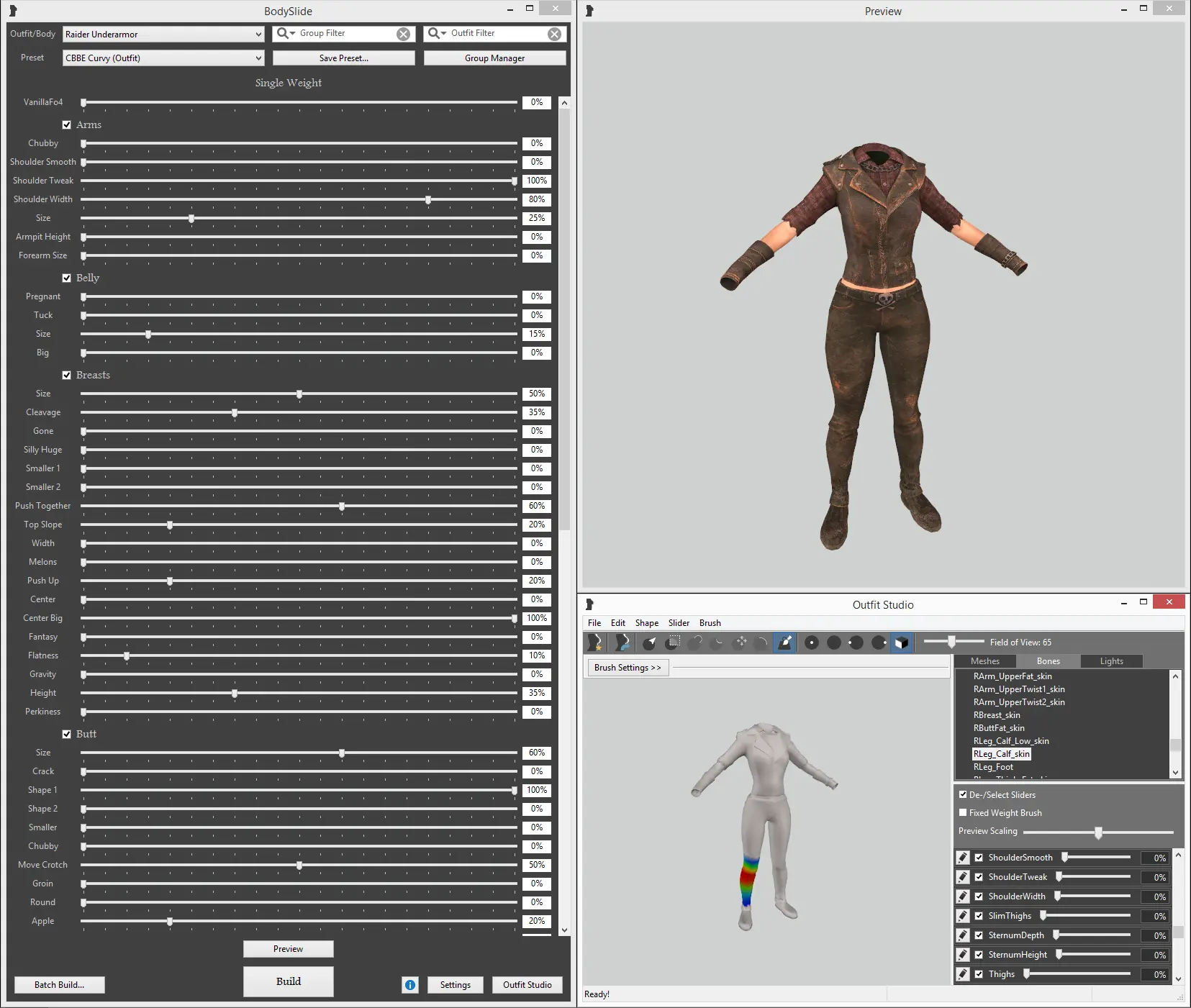
ابزاری آسان برای شخصیسازی بدنها و لباسها، ایجاد بدنها و لباسهای جدید و تبدیل لباسها بین انواع بدن.
فهرست مطالب
BodySlide با اضافه شدن پشتیبانی از Fallout 4 بهروزرسانی شده است و بار دیگر فهرست عظیمی از ویژگیهای جدید را به ارمغان میآورد.
انعطافپذیری بینظیر همراه با سهولت استفادهی شگفتانگیز، به شما این امکان را میدهد که تمام لباسها و اندامهایی را که تا به حال آرزویش را داشتهاید، داشته باشید.
برای اطلاع از آخرین بهروزرسانیها، مشکلات شناختهشده و موارد دیگر، به قسمت نظرات ثابت و تب تغییرات مراجعه کنید!
توجه: از نسخه ۳.۸ نرمافزار BodySlide، این ابزار به OpenGL 3.3 نیاز دارد. اگر کارت گرافیک شما از این پشتیبانی نمیکند (کارتهایی که حداقل سیستم مورد نیاز برای Skyrim را دارند، باید این کار را انجام دهند)، نباید BodySlide را بهروزرسانی کنید تا زمانی که کارت گرافیک بهتری تهیه کنید.
اختلاف نظر
رسمی را بررسی کنید مستندات و راهنماها اینجا روی هفته
بادیاسلایدر
استودیو لباس
فیزیک
مخزن گیتهاب
خطوط زیر را به فایل "Fallout4Custom.ini" خود که در مسیر "Documents\My Games\Fallout4" قرار دارد، یا در صورت لزوم از طریق مدیریت مد خود، اضافه کنید:
[بایگانی]
bInvalidateOlderFiles=1
sResourceDataDirsFinal=
(نه، این اشتباه تایپی نیست. بله، هر سه خط.)
دستی
گرداب
سازماندهندهی وزارت دفاع
در حال بهروزرسانی
میتوانید فایلهای قدیمی را حذف/جدید نصب کنید، یا فقط فایلهای جدید را نصب کنید و در صورت درخواست، آنها را بازنویسی کنید. فقط مطمئن شوید که از فایلهای شخصی از پیش تنظیمها/گروهها/بدنهها/لباسهای خود در پوشههای SliderSets/SliderPresets/ShapeData/SliderGroups پشتیبان تهیه کردهاید تا چه به صورت تصادفی و چه به دلیل وجود باگ در مدیریت مد، حذف نشوند.
توجه:
اگر با هرگونه مشکلی مواجه شدید، فایلهای اجرایی اصلی Mod Organizer/Nexus Mod Manager و BodySlide را پیدا کنید و آنها را طوری تنظیم کنید که همیشه با دسترسی ادمین اجرا شوند.
آموزش جامع نصب و استفاده از Gopher:
سوال ۱: اگر مشکلی داشته باشم، قبل از هر کاری (از جمله ارسال سوال) چه کاری را پیشنهاد میکنید؟
الف: توضیحات مد، به خصوص سوالات متداول را بخوانید. استیکرها را بخوانید. BodySlide را دوباره نصب کنید. اگر مدیر مد انتخابی شما نتوانست هدف اصلی خود را انجام دهد، BodySlide را به صورت دستی نصب کنید.
سوال ۲: چرا هنگام ساخت مجموعهها، ذخیره پروژهها یا نوشتن فایلهای دیگر، خطایی رخ میدهد؟
الف: ممکن است لازم باشد BodySlide (و ابزارهایی که BodySlide را اجرا میکنند مانند NMM و MO) را طوری تنظیم کنید که همیشه به عنوان مدیر اجرا شوند.
س ۳: چرا تغییراتی که ایجاد میکنم در بازی نمایش داده نمیشوند؟
الف: مطمئن شوید که خط "bInvalidateOlderFiles=1" را به فایل "Fallout4Custom.ini" خود در پوشه "Documents\My Games\Fallout4" اضافه کردهاید.
- بررسی کنید که آیا شخصیت بازیکن یا NPC شما از نژاد سفارشی یا افزونهای برای لباس شما استفاده میکند که به پوشهی مشهای متفاوتی (مدهای منحصر به فرد بازیکن) اشاره میکند یا خیر.
در این صورت، باید فایلهای ساخته شده را به صورت دستی به دایرکتوریهای صحیح برای نژاد/NPC منتقل کنید.
- اگر میخواهید بدن با آنچه در پنجره پیشنمایش میبینید مطابقت داشته باشد، مطمئن شوید که وزن شخصیت شما دقیقاً در مرکز مثلث وزن قرار دارد.
- به تاریخ «آخرین تغییر» فایلهایی که ساختهاید نگاهی بیندازید و بررسی کنید که آیا تغییر کرده است یا خیر (به سوال ۲ مراجعه کنید).
- اگر از MO2 استفاده میکنید، BodySlide معمولاً مشهای ساخته شده را در پوشه overwrites شما قرار میدهد. شما باید هر بار که Build/BatchBuild انجام میدهید، آن را به مد مخصوص خودش در MO2 تبدیل کنید.
- اگر از NMM استفاده میکنید، مطمئن شوید که آخرین نسخه از GitHub است.
سوال ۴: چرا اسلاید بدن من هیچ بدن یا لباسی ندارد؟
الف: شما باید افزونههایی برای BodySlide نصب کنید، مانند CBBE body یا سایر مدهای مختلف که از BodySlide پشتیبانی میکنند.
اگر از NMM/Vortex/MO استفاده میکنید، مطمئن شوید که پوشه/فایل اجرایی BodySlide را به درستی به برنامه متصل کردهاید و آن را به درستی از طریق آنها اجرا میکنید. گاهی اوقات ممکن است مجبور شوید میانبرهای BodySlide را دوباره ایجاد کنید، به خصوص با MO2. به بخش نصب توضیحات مراجعه کنید. همچنین، مطمئن شوید که وقتی روی «تنظیمات» در BodySlide کلیک میکنید، مسیر داده بازی، مسیر داده بازی شما باشد، یعنی «Steam/SteamApps/Common/Fallout 4/Data».
سوال ۵: چرا با خطای «پیدا نشدن نصب بازی» یا «بارگذاری فایل Setup.xrc ناموفق بود» مواجه میشوم؟
الف: رجیستری تنظیم نشده است، یا BodySlide به درستی نصب نشده است. برای رفع مشکل رجیستری، Fallout 4 را به جای F4SE با استفاده از لانچر Steam اجرا کنید و دوباره BodySlide را اجرا کنید. اگر هنوز کار نمیکند، مطمئن شوید که همه فایلها به درستی نصب شدهاند و آن را به عنوان ادمین اجرا میکنید. اگر مجبورید دایرکتوری را به صورت دستی تنظیم کنید، مطمئن شوید که به Fallout 4/Data اشاره میکند. سعی کنید این مد را با غیرفعال بودن تمام نرمافزارهای آنتیویروس دانلود و نصب کنید. اگر از NMM استفاده میکنید، مطمئن شوید که از جدیدترین فایلهای GitHub استفاده میکنید.
توجه داشته باشید که Vortex/MO بینقص نیستند و ممکن است همه فایلها، به خصوص Setup.xrc، را نصب نکنند. در این صورت، ممکن است مجبور شوید آن را به صورت دستی نصب کنید.
سوال ۶: چرا روی لباسها یا بدنهای من نوشته شده «بدون تصویر»؟
الف: شما باید طبق دستورالعملها به درستی نصب کنید و باید مطمئن شوید که همه چیز را از طریق مدیر مادها نصب/استفاده میکنید. همچنین باید Fallout 4 را از لانچر پیشفرض/استیم (نه F4SE) اجرا کنید تا رجیستری را مرتب کنید، یا به صورت دستی از طریق دکمه «تنظیمات» پوشه را طوری تنظیم کنید که به Fallout 4/Data اشاره کند. تنها در این صورت BS/OS قادر به یافتن و بارگذاری بافتها خواهد بود.
سوال ۷: چرا برای مشهای بسیار کوچک اما دقیق، اعوجاج زیادی دریافت میکنم؟
الف: شبکههای Fallout 4 با استفاده از مقادیر موقعیتی نیمدقتی ۱۶ بیتی ذخیره میشوند. این یعنی برای شبکههایی که بسیار کوچک هستند اما در عین حال چندضلعیهای زیادی دارند، به دلیل عدم دقت کافی، ممکن است اعوجاج زیادی وجود داشته باشد.
گزینهی «دقت کامل» در ویژگیهای شکل Outfit Studio، شکلی را که برای ذخیره فعال شده است، با مقادیر موقعیتی تکدقتی ۳۲ بیتی کامل که بازیهای قبلی داشتند، فعال میکند، بنابراین هیچ اعوجاجی وجود نخواهد داشت. البته، این گزینه فقط باید زمانی استفاده شود که واقعاً به آن نیاز دارید.
سوال ۸: تغییر شکل در بازی چگونه کار میکند؟
الف: برای اینکه تغییر شکل در بازی به درستی انجام شود، بدن و لباسهای شما باید فایلهای TRI morph مخصوص به خود را داشته باشند.
CBBE و لباسهای معمولی آن از قبل با فایلهای مورف از پیش ساخته شده و پیوست شده ارائه میشوند، بنابراین میتوانید از آنها به صورت آماده استفاده کنید.
اگر در حال سفارشیسازی بدن یا هرگونه لباس سفارشی با استفاده از BodySlide هستید، قبل از ساخت، باید کادر «Build Morphs» را علامت بزنید.
فقط در این صورت میتوان مجموعه ساخته شده را در بازی با استفاده از ... تغییر شکل داد. منوی ظاهرها یا سایر مدهای اسکریپت. برای LooksMenu، به فایل JSON تعریف اسلایدر همراه با CBBE (یا احتمالاً سایر مدهای بدنه) نیاز دارید.
سوال ۹: چرا وارد کردن FBX مختصات بافت عجیبی ایجاد میکند؟
الف: شما باید تمام لبههای مش خود را در امتداد درزهای UV تقسیم کنید. فرمت NIF فقط از یک مختصات بافت برای هر رأس پشتیبانی میکند، بنابراین درزهای UV به رأسهای تکراری نیاز دارند.
سوال ۱۰: چرا در Outfit Studio یا پنجره پیشنمایش با خطای «OpenGL context is not OK» مواجه میشوم؟
الف: این یعنی درایور تراشه گرافیکی مورد استفاده از نسخه OpenGL مورد نیاز پشتیبانی نمیکند. حتماً همه درایورهای گرافیکی خود را (به صورت دستی) بهروزرسانی کنید. در صورتی که چندین تراشه گرافیکی در رایانه شخصی شما تعبیه شده است، BodySlide را طوری تنظیم کنید که فقط با تراشه اختصاصی خود اجرا شود.
سوال ۱۱: من تنظیمات از پیش تعیینشدهام را ذخیره نکردهام. آیا میتوانم با استفاده از مشهای ایجاد شده، پیکربندی اسلایدر را دریافت کنم؟
الف: نه. اگر تنظیمات از پیش تعیینشده را ذخیره نکنید، از بین میرود. تنها گزینه شما این است که دوباره آن را ایجاد کنید.
سوال ۱۲: من از Vortex/MO استفاده میکنم، و با اینکه یک مد بدنه نصب کردهام، BodySlide خالی است/Outfit Studio خطایی میدهد. چگونه میتوانم این مشکل را حل کنم؟
الف: شما باید مطمئن شوید که بدنهی نصبشده واقعاً با BodySlide سازگار است و باید دستورالعملهای نصب را دنبال کنید. با Vortex، باید BodySlide/Outfit Studio را از پوشهی بازی اصلی خود اجرا کنید. با MO، لطفاً با توسعهدهندگان MO تماس بگیرید/مستندات خودشان را مطالعه کنید.
Q13: وجود داردقرمز ترسناک متن طلایی براق در پایین BodySlide. چه کار کنم؟
الف: این در نسخه ۵.۵.۰ از BodySlide اضافه شده است.قرمز رنگ طلایی به این معنی است که شما برای یک چیز بیش از یک گزینه در BodySlide دارید. اگر روی آن کلیک راست کنید، این گزینهها را خواهید دید. اگر روی یکی کلیک کنید، BodySlide در منوی کشویی Outfit/Body به آن تغییر حالت میدهد. اگر کادر کنار قرمز متن طلایی، آبی میشود. این یعنی BodySlide فقط وقتی که BatchBuild میکنید این مش را میسازد و تعداد گزینههایی را که باید هنگام BatchBuilding انتخاب کنید، کاهش میدهد.
حذف نصب BodySlide به سادگی حذف پوشه یا مد BodySlide است که در ابتدا نصب کردهاید، چه به صورت دستی و چه با استفاده از NMM/MO.
حذف فایلهای لباس ایجاد شده با BodySlide شامل حذف مشهای مربوطه در پوشه "Data/meshes" میشود.
فقط تو میدونی کدومشون ممکنه باشن.
- داغ
- اوسنیوس
- افراد NifTools
- ترجمه چینی توسط xuniana (蓿念) و silentdark (S猫)
- مرجع CBBE Uniboob توسط SQr17
فهرست مطالب
- توضیحات
- نصب
- افزونهها
- سوالات متداول
- حذف نصب
- اعتبارات
BodySlide با اضافه شدن پشتیبانی از Fallout 4 بهروزرسانی شده است و بار دیگر فهرست عظیمی از ویژگیهای جدید را به ارمغان میآورد.
انعطافپذیری بینظیر همراه با سهولت استفادهی شگفتانگیز، به شما این امکان را میدهد که تمام لباسها و اندامهایی را که تا به حال آرزویش را داشتهاید، داشته باشید.
برای اطلاع از آخرین بهروزرسانیها، مشکلات شناختهشده و موارد دیگر، به قسمت نظرات ثابت و تب تغییرات مراجعه کنید!
توجه: از نسخه ۳.۸ نرمافزار BodySlide، این ابزار به OpenGL 3.3 نیاز دارد. اگر کارت گرافیک شما از این پشتیبانی نمیکند (کارتهایی که حداقل سیستم مورد نیاز برای Skyrim را دارند، باید این کار را انجام دهند)، نباید BodySlide را بهروزرسانی کنید تا زمانی که کارت گرافیک بهتری تهیه کنید.
اختلاف نظر
رسمی را بررسی کنید مستندات و راهنماها اینجا روی هفته
بادیاسلایدر
- لباسها و بدنها را بدون نیاز به ویرایش فایلهای مش، سفارشی کنید!
- از اسلایدرها برای ایجاد اشکال شخصی خود استفاده کنید.
- فیلتر لباسهای فانتزی به سرعت لباسهای مورد نظر شما را نشان میدهد، در حالی که پنجرههای پیشنمایش بافتدار به شما نشان میدهند که چه چیزی را دریافت خواهید کرد.
- ساخت فایلهای مورف به شما امکان میدهد از اسلایدرها در بازی با استفاده از منوی ظاهرها یا سایر مدهای اسکریپت.
استودیو لباس
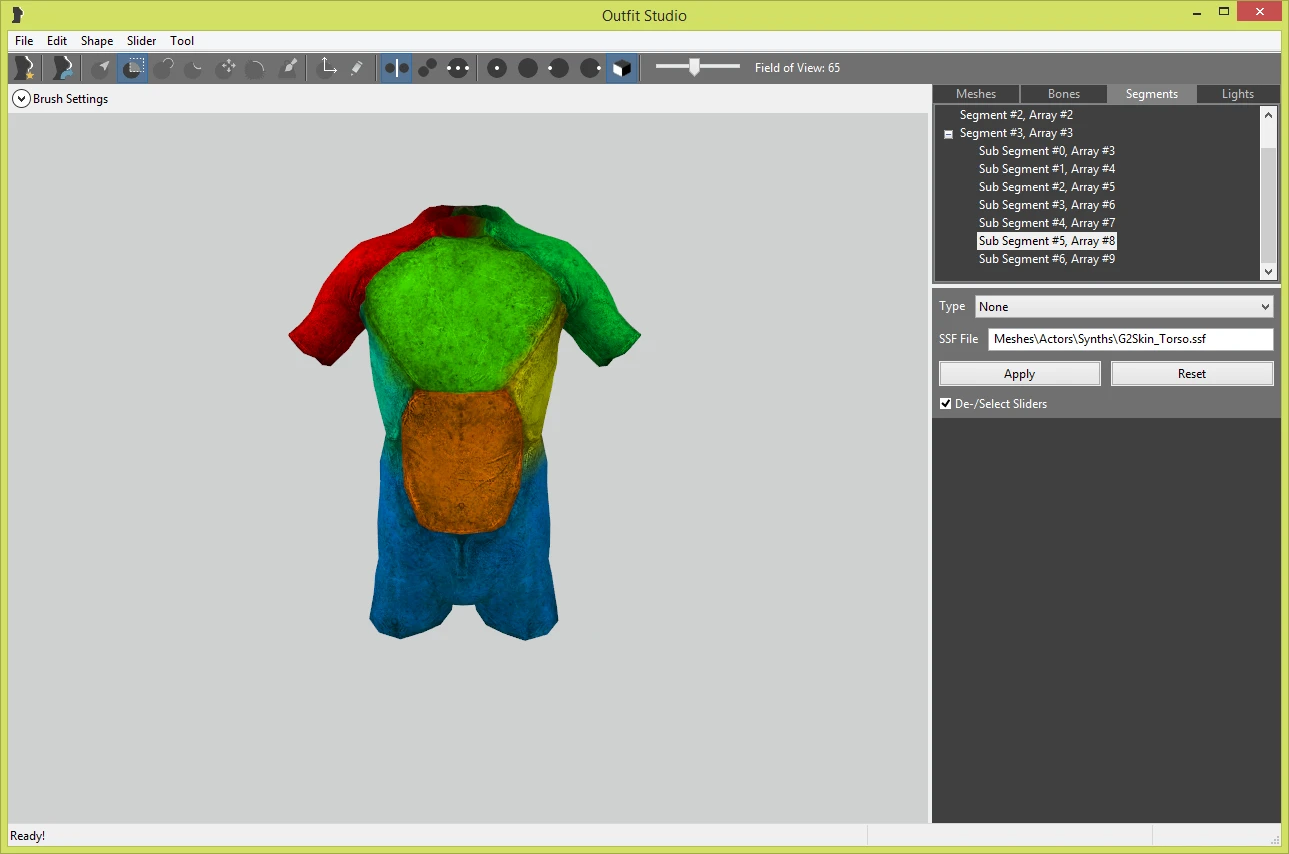
- قدرت یک مدرس باتجربه اکنون در دستان شماست!
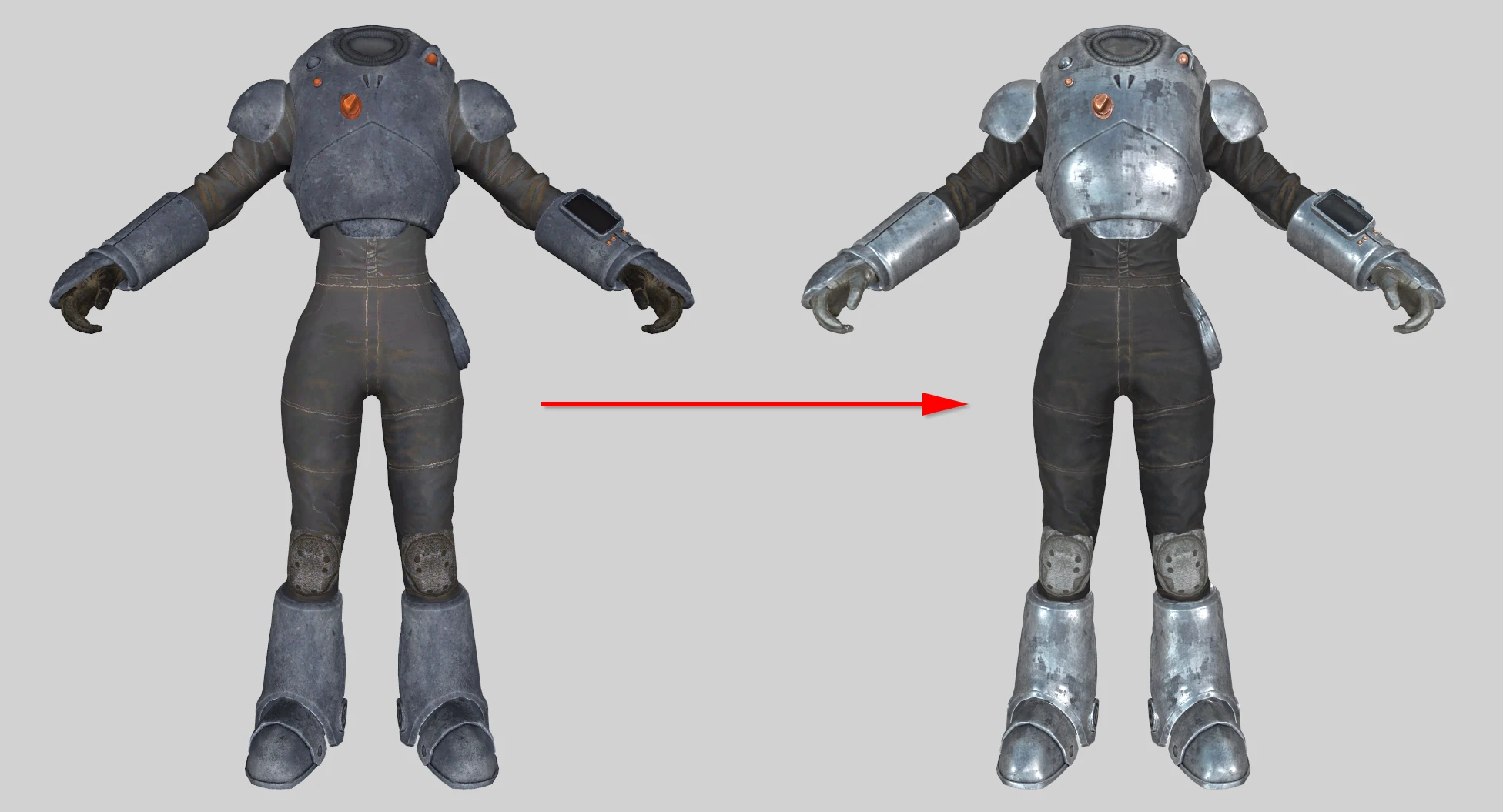
- لباسها را بین بدنها تبدیل کنید، اسلایدرهای BodySlide خودتان را ایجاد کنید، وزنهای انیمیشن را اصلاح کنید و مشها را ویرایش کنید.
- اگر بدانید چه کار میکنید، حتی میتوانید مشهای استاتیک را ویرایش کنید.
- واردات و صادرات مشهای .FBX، .OBJ و .NIF.
- تقریباً هیچ تجربه قبلی در زمینه مادسازی لازم نیست.
فیزیک
- همراه با افزونه BodySlide در صفحه مد CBBE، مجموعه "CBBE Body Physics" نیز ارائه میشود.
- آن را از منوی کشویی Outfit/Body در BodySlide انتخاب کنید و بسازید. بدن برهنه شما اکنون باید فیزیک سینه داشته باشد.
مخزن گیتهاب
- https://github.com/ousnius/BodySlide-and-Outfit-Studio
- کد منبع و موارد مشابه (مجوز GPLv3+).
خطوط زیر را به فایل "Fallout4Custom.ini" خود که در مسیر "Documents\My Games\Fallout4" قرار دارد، یا در صورت لزوم از طریق مدیریت مد خود، اضافه کنید:
[بایگانی]
bInvalidateOlderFiles=1
sResourceDataDirsFinal=
(نه، این اشتباه تایپی نیست. بله، هر سه خط.)
دستی
- فایل فشرده را دانلود کرده و با نرمافزار 7Zip باز کنید و پوشهی «Tools» را در مسیر Steam/SteamApps/Common/Fallout 4/Data استخراج کنید.
- بعد از اتمام کار، فایل اجرایی را میتوانید در پوشهی "Steam/SteamApps/Common/Fallout 4/Data/Tools/BodySlide" پیدا کنید.
گرداب

- فایل فشرده را مانند هر مد دیگری دانلود و روی Vortex نصب کنید و آن را فعال کنید.
- با کلیک روی دکمهی «Deploy Mods» در نوار ابزار در بخش «Mods»، مطمئن شوید که Vortex شما به درستی مستقر میشود.
- در داشبورد به «افزودن ابزار» بروید.
- در فیلد «Target»، فایل «BodySlide x64.exe» را از پوشهی دادههای واقعی محل نصب بازی خود انتخاب کنید، نه پوشهی Vortex mods: «Steam/SteamApps/Common/Fallout 4/Data/Tools/BodySlide».
- افزونههای BodySlide مانند مدهای بدنه و لباسها را نیز روی Vortex نصب کنید.
- GIF از فرآیند
سازماندهندهی وزارت دفاع
- فایل فشرده را مانند هر مد دیگری دانلود و روی MO نصب کنید و آن را فعال کنید.
- در MO2، به تب Data در سمت راست بروید، فایل BodySlide x64.exe را در پوشه Tools/BodySlide پیدا کنید، روی آن راست کلیک کنید و آن را به عنوان یک فایل اجرایی اضافه کنید. سپس میتوانید آن را از طریق MO2 اجرا کنید.
- وقتی BodySlide باز است، روی دکمه تنظیمات کلیک کنید و مطمئن شوید که مسیر داده بازی به پوشه دادههای بازی واقعی شما اشاره میکند، مثلاً "C:/Games/Steam/SteamApps/Common/Fallout 4/Data/".
- افزونههای BodySlide مانند مدهای بدنه و لباسها را نیز روی MO نصب کنید.
- پس از BatchBuilding، فایلها در پوشهی Overwrites شما ظاهر میشوند. شما باید یک پوشه مد جدید، مثلاً «خروجی اسلاید بدنه» ایجاد کنید، فایلهای Overwrites را به این پوشه منتقل کنید و سپس آن را فعال کنید.
- ما مشکلات نصب MO را عیبیابی نمیکنیم، لطفاً در انجمنهای Mod Organizer درخواست کمک کنید.
در حال بهروزرسانی
میتوانید فایلهای قدیمی را حذف/جدید نصب کنید، یا فقط فایلهای جدید را نصب کنید و در صورت درخواست، آنها را بازنویسی کنید. فقط مطمئن شوید که از فایلهای شخصی از پیش تنظیمها/گروهها/بدنهها/لباسهای خود در پوشههای SliderSets/SliderPresets/ShapeData/SliderGroups پشتیبان تهیه کردهاید تا چه به صورت تصادفی و چه به دلیل وجود باگ در مدیریت مد، حذف نشوند.
توجه:
اگر با هرگونه مشکلی مواجه شدید، فایلهای اجرایی اصلی Mod Organizer/Nexus Mod Manager و BodySlide را پیدا کنید و آنها را طوری تنظیم کنید که همیشه با دسترسی ادمین اجرا شوند.
آموزش جامع نصب و استفاده از Gopher:
- تقویتکننده بدنهای زیبا از کالینت - CBBE (مونث) اثر کالینته و اوسنیوس (NSFW)
- بررسی کنید اینلیست افزونههای بیشتر CBBE BodySlide!
- جین باد -جیبی- (مونث) از Nightasy (NSFW)
- زیبایی اتمی (مونث) توسط themilkdrinker (NSFW)
- بدنهای ابرقهرمانی (مرد) توسط smorris2012
- برهنه SHB (مرد) توسط KiraCura (NSFW)
- مجموعه مرجع کمکی لباس CBBEتوسط SQr17
- بدنه A (مرد) توسط Allnarta (NSFW)
- بادی تاک (مرد) توسط TheBottomhoodofSteel (NSFW)
سوال ۱: اگر مشکلی داشته باشم، قبل از هر کاری (از جمله ارسال سوال) چه کاری را پیشنهاد میکنید؟
الف: توضیحات مد، به خصوص سوالات متداول را بخوانید. استیکرها را بخوانید. BodySlide را دوباره نصب کنید. اگر مدیر مد انتخابی شما نتوانست هدف اصلی خود را انجام دهد، BodySlide را به صورت دستی نصب کنید.
سوال ۲: چرا هنگام ساخت مجموعهها، ذخیره پروژهها یا نوشتن فایلهای دیگر، خطایی رخ میدهد؟
الف: ممکن است لازم باشد BodySlide (و ابزارهایی که BodySlide را اجرا میکنند مانند NMM و MO) را طوری تنظیم کنید که همیشه به عنوان مدیر اجرا شوند.
س ۳: چرا تغییراتی که ایجاد میکنم در بازی نمایش داده نمیشوند؟
الف: مطمئن شوید که خط "bInvalidateOlderFiles=1" را به فایل "Fallout4Custom.ini" خود در پوشه "Documents\My Games\Fallout4" اضافه کردهاید.
- بررسی کنید که آیا شخصیت بازیکن یا NPC شما از نژاد سفارشی یا افزونهای برای لباس شما استفاده میکند که به پوشهی مشهای متفاوتی (مدهای منحصر به فرد بازیکن) اشاره میکند یا خیر.
در این صورت، باید فایلهای ساخته شده را به صورت دستی به دایرکتوریهای صحیح برای نژاد/NPC منتقل کنید.
- اگر میخواهید بدن با آنچه در پنجره پیشنمایش میبینید مطابقت داشته باشد، مطمئن شوید که وزن شخصیت شما دقیقاً در مرکز مثلث وزن قرار دارد.
- به تاریخ «آخرین تغییر» فایلهایی که ساختهاید نگاهی بیندازید و بررسی کنید که آیا تغییر کرده است یا خیر (به سوال ۲ مراجعه کنید).
- اگر از MO2 استفاده میکنید، BodySlide معمولاً مشهای ساخته شده را در پوشه overwrites شما قرار میدهد. شما باید هر بار که Build/BatchBuild انجام میدهید، آن را به مد مخصوص خودش در MO2 تبدیل کنید.
- اگر از NMM استفاده میکنید، مطمئن شوید که آخرین نسخه از GitHub است.
سوال ۴: چرا اسلاید بدن من هیچ بدن یا لباسی ندارد؟
الف: شما باید افزونههایی برای BodySlide نصب کنید، مانند CBBE body یا سایر مدهای مختلف که از BodySlide پشتیبانی میکنند.
اگر از NMM/Vortex/MO استفاده میکنید، مطمئن شوید که پوشه/فایل اجرایی BodySlide را به درستی به برنامه متصل کردهاید و آن را به درستی از طریق آنها اجرا میکنید. گاهی اوقات ممکن است مجبور شوید میانبرهای BodySlide را دوباره ایجاد کنید، به خصوص با MO2. به بخش نصب توضیحات مراجعه کنید. همچنین، مطمئن شوید که وقتی روی «تنظیمات» در BodySlide کلیک میکنید، مسیر داده بازی، مسیر داده بازی شما باشد، یعنی «Steam/SteamApps/Common/Fallout 4/Data».
سوال ۵: چرا با خطای «پیدا نشدن نصب بازی» یا «بارگذاری فایل Setup.xrc ناموفق بود» مواجه میشوم؟
الف: رجیستری تنظیم نشده است، یا BodySlide به درستی نصب نشده است. برای رفع مشکل رجیستری، Fallout 4 را به جای F4SE با استفاده از لانچر Steam اجرا کنید و دوباره BodySlide را اجرا کنید. اگر هنوز کار نمیکند، مطمئن شوید که همه فایلها به درستی نصب شدهاند و آن را به عنوان ادمین اجرا میکنید. اگر مجبورید دایرکتوری را به صورت دستی تنظیم کنید، مطمئن شوید که به Fallout 4/Data اشاره میکند. سعی کنید این مد را با غیرفعال بودن تمام نرمافزارهای آنتیویروس دانلود و نصب کنید. اگر از NMM استفاده میکنید، مطمئن شوید که از جدیدترین فایلهای GitHub استفاده میکنید.
توجه داشته باشید که Vortex/MO بینقص نیستند و ممکن است همه فایلها، به خصوص Setup.xrc، را نصب نکنند. در این صورت، ممکن است مجبور شوید آن را به صورت دستی نصب کنید.
سوال ۶: چرا روی لباسها یا بدنهای من نوشته شده «بدون تصویر»؟
الف: شما باید طبق دستورالعملها به درستی نصب کنید و باید مطمئن شوید که همه چیز را از طریق مدیر مادها نصب/استفاده میکنید. همچنین باید Fallout 4 را از لانچر پیشفرض/استیم (نه F4SE) اجرا کنید تا رجیستری را مرتب کنید، یا به صورت دستی از طریق دکمه «تنظیمات» پوشه را طوری تنظیم کنید که به Fallout 4/Data اشاره کند. تنها در این صورت BS/OS قادر به یافتن و بارگذاری بافتها خواهد بود.
سوال ۷: چرا برای مشهای بسیار کوچک اما دقیق، اعوجاج زیادی دریافت میکنم؟
الف: شبکههای Fallout 4 با استفاده از مقادیر موقعیتی نیمدقتی ۱۶ بیتی ذخیره میشوند. این یعنی برای شبکههایی که بسیار کوچک هستند اما در عین حال چندضلعیهای زیادی دارند، به دلیل عدم دقت کافی، ممکن است اعوجاج زیادی وجود داشته باشد.
گزینهی «دقت کامل» در ویژگیهای شکل Outfit Studio، شکلی را که برای ذخیره فعال شده است، با مقادیر موقعیتی تکدقتی ۳۲ بیتی کامل که بازیهای قبلی داشتند، فعال میکند، بنابراین هیچ اعوجاجی وجود نخواهد داشت. البته، این گزینه فقط باید زمانی استفاده شود که واقعاً به آن نیاز دارید.
سوال ۸: تغییر شکل در بازی چگونه کار میکند؟
الف: برای اینکه تغییر شکل در بازی به درستی انجام شود، بدن و لباسهای شما باید فایلهای TRI morph مخصوص به خود را داشته باشند.
CBBE و لباسهای معمولی آن از قبل با فایلهای مورف از پیش ساخته شده و پیوست شده ارائه میشوند، بنابراین میتوانید از آنها به صورت آماده استفاده کنید.
اگر در حال سفارشیسازی بدن یا هرگونه لباس سفارشی با استفاده از BodySlide هستید، قبل از ساخت، باید کادر «Build Morphs» را علامت بزنید.
فقط در این صورت میتوان مجموعه ساخته شده را در بازی با استفاده از ... تغییر شکل داد. منوی ظاهرها یا سایر مدهای اسکریپت. برای LooksMenu، به فایل JSON تعریف اسلایدر همراه با CBBE (یا احتمالاً سایر مدهای بدنه) نیاز دارید.
سوال ۹: چرا وارد کردن FBX مختصات بافت عجیبی ایجاد میکند؟
الف: شما باید تمام لبههای مش خود را در امتداد درزهای UV تقسیم کنید. فرمت NIF فقط از یک مختصات بافت برای هر رأس پشتیبانی میکند، بنابراین درزهای UV به رأسهای تکراری نیاز دارند.
سوال ۱۰: چرا در Outfit Studio یا پنجره پیشنمایش با خطای «OpenGL context is not OK» مواجه میشوم؟
الف: این یعنی درایور تراشه گرافیکی مورد استفاده از نسخه OpenGL مورد نیاز پشتیبانی نمیکند. حتماً همه درایورهای گرافیکی خود را (به صورت دستی) بهروزرسانی کنید. در صورتی که چندین تراشه گرافیکی در رایانه شخصی شما تعبیه شده است، BodySlide را طوری تنظیم کنید که فقط با تراشه اختصاصی خود اجرا شود.
سوال ۱۱: من تنظیمات از پیش تعیینشدهام را ذخیره نکردهام. آیا میتوانم با استفاده از مشهای ایجاد شده، پیکربندی اسلایدر را دریافت کنم؟
الف: نه. اگر تنظیمات از پیش تعیینشده را ذخیره نکنید، از بین میرود. تنها گزینه شما این است که دوباره آن را ایجاد کنید.
سوال ۱۲: من از Vortex/MO استفاده میکنم، و با اینکه یک مد بدنه نصب کردهام، BodySlide خالی است/Outfit Studio خطایی میدهد. چگونه میتوانم این مشکل را حل کنم؟
الف: شما باید مطمئن شوید که بدنهی نصبشده واقعاً با BodySlide سازگار است و باید دستورالعملهای نصب را دنبال کنید. با Vortex، باید BodySlide/Outfit Studio را از پوشهی بازی اصلی خود اجرا کنید. با MO، لطفاً با توسعهدهندگان MO تماس بگیرید/مستندات خودشان را مطالعه کنید.
Q13: وجود دارد
الف: این در نسخه ۵.۵.۰ از BodySlide اضافه شده است.
حذف نصب BodySlide به سادگی حذف پوشه یا مد BodySlide است که در ابتدا نصب کردهاید، چه به صورت دستی و چه با استفاده از NMM/MO.
حذف فایلهای لباس ایجاد شده با BodySlide شامل حذف مشهای مربوطه در پوشه "Data/meshes" میشود.
فقط تو میدونی کدومشون ممکنه باشن.
- داغ
- اوسنیوس
- افراد NifTools
- ترجمه چینی توسط xuniana (蓿念) و silentdark (S猫)
- مرجع CBBE Uniboob توسط SQr17
این ابزار توسط یک شخص ثالث ارائه شده است [bufftool]

همین حالا مدها را دانلود کنید
LagoFast را نصب کنید، Fallout 4 را اجرا کنید و با مدهایی که دوست دارید بازی کنید.
ما از کوکی ها استفاده می کنیم تا تعامل با وب سایت ها و خدمات خود را آسان و معنادار کنیم. برای اطلاعات بیشتر در مورد کوکی هایی که استفاده می کنیم یا اینکه چگونه می توانید کوکی ها را غیرفعال کنید، اینجا را کلیک کنید.