Nuevo inactivo en Fores Skyrim SE-FNIS SE
Autor:NexusModsCaretakerÚltima actualización:2020-02-19 01:47:0318.0M3.6MB

Introducción al mod
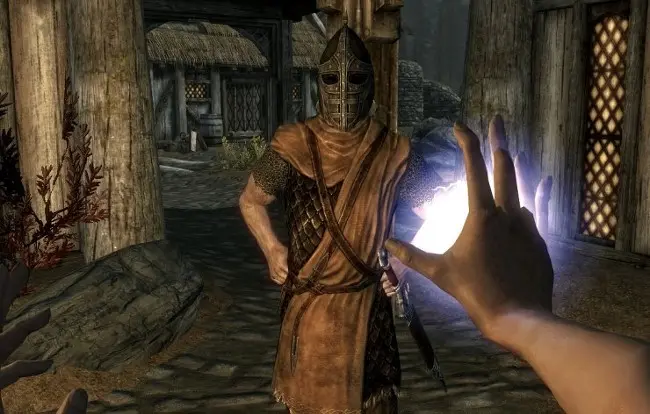
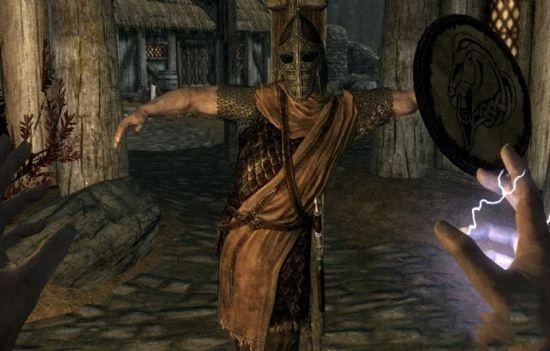
¿Skyrim no tiene posibles animaciones personalizadas? Está equivocado. El comportamiento fanático permite agregar diferentes tipos de animación al juego: inactivo/pose, secuencia, muebles, emparejamiento, matanza, criaturas, y más.
Archivos mensuales de Nexus Skyrim para mayo 2015
¿Skyrim no tiene posibles animaciones personalizadas? Está equivocado. El comportamiento fanático permite a otros mods agregar diferentes tipos de animaciones al juego: inactivo/pose, secuencia, desplazamiento de brazo, animación de muebles y emparejamiento, acción de matar y animación de criaturas.
Y, utilizando el modo de demostración El hechizo FNIS El usuario puede mostrar casi todos los archivos de animación. Incluye animación de baile.
Nota: Tienes que ejecutar la herramienta generador GenerateFNISforUsers.exe (Parte del comportamiento de FNIS) Cada vez que instala o desinstala FNIS, o un mod basado en FNIS. Además, cuando desinstales un mod que utiliza criaturas FNIS, primero tienes que presionar el botón "Desinstalar criaturas" antes de ejecutar "Actualizar comportamiento FNIS".
¿Utilizar animaciones exclusivas para el jugador de una manera sencilla? Instalación FNIS PCEA2 Y ver el potencial
¿Cansado de que todas las mujeres caminen de la misma manera? FNIS Sexy Movimiento Cambiará eso
¿Listo para explorar Skyrim desde arriba? Instalación El folleto FNIS Tú te vas
¿Quieres ver criaturas animadas por un comportamiento personalizado de FNIS? Ve a buscarlo FNIS es bueno (Aún no aplicable a la Bolsa de Valores de Shanghai)
¿Eres un modificador y quieres conocer el contenido de un archivo de comportamiento? Comportamiento de condensación Representación del comportamiento en forma condensada
¿Eres modelo y estás interesado en el comportamiento? Descargar Documentación FNIS para Modders V6.2 (o posterior) desde la sección de archivos (FNIS for Skyrim)
Nuevo: Cómo utilizar FNIS SE&LE|w/MO2&Vortex. El tutorial más completo de FNIS. Gracias a los poetas del juego
Más vídeos al final de esta nota
___________________________________________________________________________________
Cambios recientes
2020/02/18
Comportamiento FNIS 7.6 SE, SE XXL y VR XXL
Nota: A partir de la versión 7.5, FNIS calcula el porcentaje de recursos de animación personalizada de Skyrim que se ha agotado y te advierte si alcanzas al menos el 99% de la carga que causa el CTD. Además, Fenis XXL mostrará la contribución de cada uno de sus módulos de animación a la carga de CTD. Sin embargo, desde que se implementó esta funcionalidad FNIS, hay varios complementos de SKSE que pueden evitar este error de Skyrim. Esto significa que muchos usuarios de animaciones personalizadas pueden evitar fácilmente este problema. Pero dado que los nuevos usuarios no sabrán de la solución, FNIS todavía emitirá una advertencia cuando se exceda el límite original. Los complementos de SKSE que aumentan los límites de animación de Skyrim son:
___________________________________________________________________________________
Instalación y ejecución
Nota: Por lo general, se recomienda encarecidamente que no instale Steam, Skyrim, FNIS en una carpeta protegida por Windows UAC (Control de Cuentas de Usuario). Estos son "C:/Program Files (x86)" o "C:/Program Files" (o sus equivalentes localizados, como "C:/Program (x86)"). Utilice una carpeta raíz como "D:\Juegos". De esta manera puede evitar graves problemas de protección, especialmente cuando se utiliza el administrador de mods.
Fenis es una herramienta, no un mod, y por lo tanto es diferente de la mayoría de las cosas que encontrarás en Nexus. Si eres nuevo en la modificación y el uso de FNIS, es altamente recomendable que veas uno de los muchos videos que explican el uso de FNIS. Me encanta este video que describe el principio y el final.
Cuando salgas GenerateFNISforUsers.exe, se le preguntará si Accesos directos a las herramientas Se creará en su escritorio.
Di "sí" Cuando se instala manualmente (altamente recomendado-a menudo necesitará el generador)
Di "aborto espontáneo" Cuando se instala por NMM o MO
__
Soporte de FNIS Vortex/MO (perfil), FNIS.ini
FNIS soporta Vortex y MO Hay varias características. Todas las funciones utilizan parámetros en el archivo FNIS.ini o como parámetros de línea de comando cuando se usan desde la línea de comandos. Véase también FNIS.ini0 en la descarga del comportamiento de FNIS.
Redirección de archivosEsto le permite redirigir todos los archivos generados por FNIS a una carpeta distinta de Skyrim\Data (para soportar los perfiles de Vortex/MO). Incluye todos los archivos que cambian la función de animación de Skyrim. Los archivos temporales y los registros de FNIS seguirán escribiendo en la ubicación habitual (bajo data\tools\GenerateFNIS_for_Users). Para usar esta característica, es necesario definir los siguientes parámetros (FNIS.ini o línea de comando)
Iniciar FNIS desde la línea de comandos (Se hace por Vortex, o desde un archivo. bat definido por el usuario (¡la "instalación virtual" no es posible!). La línea de comandos tiene el formato
Ejecución de FNIS sin GUI (ventana de FNIS). FNIS se puede iniciar sin abrir la ventana FNIS. Los parámetros (parches) son los mismos que en la última ejecución de FNIS. La ventana de FNIS solo aparecerá si FNIS debe informar un error o una advertencia. Active este modo de ejecución con los siguientes parámetros (FNIS.ini o línea de comandos)
Notas importantes:
Problema de disparo "Problema de instalación"
Cuando todos los NPC se mueven en una terriblemente rígida posición "media T", entonces esto no es un error de FNIS: ¡algo está haciendo mal durante la instalación!
Si el problema persiste y usted está utilizando Versión legal de Skyrim basada en STEAM A continuación, informe su problema con información suficientemente precisa en el hilo de discusión de FNIS. Siempre Incluye el contenido del campo de texto del generador (Copiar/pegar) el contenido de su última ejecución. Y la forma en que instala FNIS (NMM, MO, manual). Evite mensajes sin sentido como "falla", "no funciona", "probó todos los métodos diferentes 3 veces".
__
Precauciones de piratería
FNIS toma medidas preventivas contra la piratería:
Nota:
¡Usted solo puede usar FNIS si está de acuerdo con la verificación de piratería descrita anteriormente!
___________________________________________________________________________________
Skyrim SE Mods con FNIS Behavior SE
No adultos:
Adultos:
mod compatible con FNIS con parches:
___________________________________________________________________________________
Uso
El archivo maestro del FNIS, FNIS ConductaEs una herramienta, no un mod. En realidad, dos herramientas. Los autores de mods pueden usar la herramienta modders para generar archivos de comportamiento para Agregar una nueva animación personalizada A sus propios mods. La otra es la herramienta de usuario, que recopilará datos sobre todas las herramientas relacionadas con FNIS en la PC del usuario y luego la integrará en la instalación de Skyrim del usuario.
Para conectar la nueva animación al sistema, es necesario modificar el archivo de comportamiento original ("normal") de los personajes y las criaturas. Debido a la estructura anti-modificación de estos comportamientos, no es posible tener dos mods que modifiquen el mismo archivo de comportamiento.
Utilice el mod de FNIS para proporcionar una lista de animaciones, simples archivos de texto que le dicen a FNIS cómo introducir animaciones en Skyrim. La herramienta de usuario de FNIS luego recopila todos estos datos y crea un conjunto de archivos de comportamiento modificados que contienen toda la información necesaria. Ningún autor de mod tiene que tocar el archivo de comportamiento, y ningún mod de animación es incompatible con otros. Siempre que ambos utilicen el FNIS como marco.
Las animaciones de fanáticos se pueden utilizar para una variedad de tareas de animación, desde simples ralentí hasta secuencias de ralentí, animaciones de muebles, animaciones de emparejamiento, asesinatos y más. FNI también permite la sustitución dinámica de todas las animaciones estándar más importantes, como movimientos, batallas,
(Consulte la documentación de FNIS para Modders en la sección "Archivos" para más información relacionada con la modificación)
__
El parche
Para que ambos módulos de modificación de comportamiento sean compatibles, deben estar integrados en un conjunto de comportamientos. Por eso es GenerateFNISforUsers.exe Hay un integrado "Gestión de parches", es responsable de los cambios de comportamiento necesarios para otros módulos de cambio de comportamiento, como la ruta de animación exclusiva de PC. Sin embargo, FNIS no incluirá otros archivos (de animación) en estos módulos. Así que si quieres usar parches, todavía tendrás que instalar estos módulos antes de ejecutar el generador.
No marques los parches de mods que no tienes instalado!!
Tenga en cuenta que FNIS no necesita añadir parches para el modo "solo quiere añadir animaciones personalizadas a través de FNIS". FNIS encontrará automáticamente estos mods (si están instalados correctamente) y los enumerará en la salida del generador.
También hay 3 parches que no requieren el módulo básico:
Nota (¡solo para Skyrim SE!): La mayoría de los mods parchados por FNIS en Skyrim 32 bits aún no han sido portados a SSE. El generador de FNIS de SE enumera estos mods "No aplicable a la SSE". De esta manera, cuando salgan, puedes utilizarlos inmediatamente sin la necesidad de una nueva actualización de FNIS. O por si decides trasplantarlos tú mismo. Normalmente esto no es muy difícil.
Correcciones de errores
El comportamiento de FNIS contiene las siguientes correcciones de errores para Skyrim normal (sin ninguna acción proactiva del usuario):
__
FNIS y FNIS XXL, animación carga límite CTD
FNIS está disponible en 2 versiones:
FNIS (ambas versiones) calcula el porcentaje de recursos de animación personalizados que usted ha agotado Skyrim y te advierte cuando alcanzas al menos el 99% de la carga que causa el CTD. Además, Fenis XXL mostrará la contribución de cada uno de sus módulos de animación a la carga de CTD. Para más información: Ver el artículo de FNIS SE CTD de carga de animación de Skyrim: conozca los antecedentes de esta restricción desagradable. Y cómo FNIS puede ayudarle.
Sin embargo, desde que se implementó esta funcionalidad FNIS, hay varios complementos de SKSE que pueden evitar este error de Skyrim. Esto significa que muchos usuarios de animaciones personalizadas pueden evitar fácilmente este problema. Pero dado que los nuevos usuarios no sabrán de la solución, FNIS todavía emitirá una advertencia cuando se exceda el límite original. Los complementos de SKSE que aumentan los límites de animación de Skyrim son:
___________________________________________________________________________________
El hechizo FNIS
Jugadores Puede usarlo para hacer personajes Realizar cualquier inactividad estándar o personalizada Simplemente coloque los archivos de animación (. hkx) en un directorio especial con un nombre predefinido y activarlos lanzando un hechizo FNIS. Nota: Aunque puede haber diferentes NPC realizando diferentes animaciones al mismo tiempo, este mod no proporciona ninguna sincronización de estas animaciones, como se requiere en algunos mods de animación de tipo adulto.
Al arrancar, el reproductor recibe automáticamente 3 hechizos:
Si quieres proyectar una animación de tu propia elección, puedes simplemente reemplazar el archivo de la malla/actor/personajes/animaciones/FNISSpells con el tuyo mismo:
Si cambia la animación de AnimObject ("o" o "b"), también debe cambiar el AnimObject correspondiente en la malla/AnimObjects/FNIS
___________________________________________________________________________________
Preguntas frecuentes
Me sale error cuando llamo GenerateFNISforUSers.exe¿Qué puedo hacer?
Todos los códigos de error mayores que 2000 son errores lógicos encontrados por el generador. Los errores menores de 2000 son reportados por Windows. La mayoría de los informes deberían hablar por sí solos. Antes de usar FNIS, debe resolver todos los errores que se muestran en el campo de texto. Ver también las advertencias. También pueden indicar problemas (tales como incompatibilidades) que impiden que el FNI funcione correctamente. Algunos mensajes de error específicos:
Tienes que correr GenerateFNISforUSers.exe Como administrador. Haga clic derecho en el generador (en el navegador, o en el enlace de escritorio) y haga clic en Ejecutar como administrador. Alternativamente, puede establecer permanentemente esta opción en la propiedad GenerateFNISforUsers.exe. GenerateFNISforUsers.exe-> Botón derecho del ratón-> Propiedades-> Compatibilidad-> Marque "Ejecutar como administrador" (Windows 10).
Obtengo "Error (5): Acceso a la ruta.... denegada" A pesar de ejecutar como administrador
Recientemente, más y más usuarios han experimentado este error cuando intentan ejecutar FNIS. Normalmente (no siempre) estos usuarios usan NMM y tienen Steam, NMM y Skyrim instalados bajo "C:\Program Files (x86)".
Esto no es un problema de FNIS. Esto está relacionado con problemas de autorización en su computadora, e incluso ejecutar normalmente como administrador no ayuda. Por lo general, es NMM el responsable de este problema, y como puede ver en la respuesta de DuskDweller, esto es parte del problema conocido "Error (2001)" a continuación. Esto parece ser causado por el UAC de Windows (Control de Cuentas de Usuario), a través del cual Microsoft intenta proteger "C:\Program Files (x86)" de acciones erróneas por parte del usuario.
Como no sabemos qué está causando este fenomenal aumento en la tasa de informes, les pido más información sobre su entorno: NMM/MO/instalación manual, versión de Windows, antivirus utilizado, salida completa del generador, más información del visor de eventos de Windows Eventvwr.msc,...
Para que FNIS funcione, puede intentar instalar FNIS manualmente. Primero elimine "Data/tools/GenerateFNIS_for_Users". Una vez instalado, vaya a GenerateFNISforUsers.exe-> haga clic con el botón derecho del ratón-> Propiedades-> Compatibilidad-> marque "Ejecutar como administrador"-> Aceptar.
La única solución confiable a este problema es eliminar Steam y Skyrim de "C:\Program Files (x86)". Lo que normalmente deberías hacer. Por ejemplo, a "C:\Juegos". No tengas miedo. Esto no es difícil. Ver Dispositivos móviles y juegos de Steam
("Problemas con la animación") Después de instalar FNIS, de repente tuve problemas con la animación (postura rígida en la mitad T, u otra falla). ¿Por qué?
En principio, el comportamiento de FNIS correctamente instalado y generado (sin parches) agrega animaciones adicionales y no afecta a otras animaciones de ninguna manera! Hay muchas razones posibles que pueden hacer que el FNIS parezca que está arruinando la animación:
Recibo la advertencia "El generador no se puede ejecutar desde el directorio de instalación legítimo de Skyrim (Steam). Si usas SKSE, esto se puede solucionar iniciando Skyrim una vez en Steam".
Esta es una advertencia (solo) que indica que su instalación no se considera una instalación legítima de steam. Los generadores no se ven afectados por esto. Sin embargo, no te apoyaré con ningún problema de instalación. La mayoría de los usuarios que ven esta advertencia están utilizando una copia ilegal o pirateada de Skyrim (y no tienen la información correcta del registro). Y no apoyo a los piratas de Skyrim y no quiero rastrear los posibles problemas de la instalación de piratas.
Si cree que tiene una instalación legítima
("Carga CTD") Después de ejecutar el generador, Skyrim aborta (CTD) mientras carga el archivo guardado. ¿Bugs FNIS?
No. Skyrim tiene un problema con la gestión de la memoria, y cuanto más agreges a Skyrim, más probabilidades de ver CTD, especialmente cuando guardas cargas. Cuando su tasa de CTD es inaceptable, mi consejo es:
El generador ("Problemas. NET") da algunos otros mensajes de error extraños, como "0x800A0005 (CTL_E_ILLEGALFUNCTIONCALL)", "Error de iniciación del marco. NET", o aborta inmediatamente después de hacer doble clic.
Lo más probable es que tengas uno Instalación dañada de Windows o. NET, incluso puede ser causada por virus no detectados. Usando el Visor de eventos de Windows eventvwr.msc Busque pistas sobre la causa del fallo. Si indica un problema. NET, entonces desde Microsoft. NET Framework 4 (instalador independiente). Si esto no ayuda a utilizar Herramienta de verificación de instalación de. NET Framework Herramienta de reparación de Microsoft. NET FrameworkLos siguientes enlaces pueden proporcionar más información: Error de instalación de. NET 40 Redistib "Falló, apareció 0x240006" Y El posible problema es que el instalador de. NET Framework 4 informa de éxito pero falla.... este Guía del usuario de la herramienta de verificación de instalación de. NET Framework Parece haber resuelto muchos problemas. Si nada ayuda, y antes de tener que reinstalar completamente windows, puede considerar Cómo realizar una actualización in situ en Windows Vista, Windows 7, Windows Server 2008 y Windows Server 2008 R2.
¿Qué es un "Clean Save" (o "Clean Save") y cómo puedo hacerlo una vez?
Hay algunos mecanismos (difíciles de entender) en el motor que pueden causar problemas con la actualización de los mods de script. Una mezcla de antiguos datos guardados, nuevos scripts, tareas y objetos puede causar una variedad de problemas. Cuando usar otra salvación no ayuda, no se ha utilizado un hechizo FNIS en los últimos 3 minutos, debes intentar usar una "salvación limpia"
Se informaron procedimientos más complejos de "limpieza y guardar", pero probablemente solo sean necesarios para mods más complejos
He desinstalado un mod que usa el comportamiento de FNIS. Ahora obtengo el CTD al cargar el archivo de guardar.
Esta es la reacción del sistema cuando se pierde un archivo de comportamiento. Ejecutar GenerateFNISforUsers.exe Deberías estar bien.
A partir de FNIS 6.0, hay un FNIS.esp. ¿Realmente necesito esto? Si es así, dónde debo ponerlo en el orden de carga.
FNIS.esp es necesario cuando tienes al menos un mod que utiliza la función de animación alterna de FNIS (AA), como en XPMSE, PCEA2 o Sexy Move. Pero aunque no utilices uno de ellos, no recomiendo desactivar FNIS.esp. Porque si lo haces, si agregas un mod como este, seguramente no sabrás por qué todas las cosas repentinas no funcionan. Puedes poner FNIS.esp en el primer lugar de tu lista. Aunque no importa. No entra en conflicto con nada y solo se necesita una vez después de que se cargue el juego.
Quiero ejecutar el generador en Linux, pero no funciona allí debido a. NET 4.x.
Esto es lo que puedes hacer (gracias a hellgeist):
1- En cualquier versión de Linux, instale VirtualBox y ponga windows XP en él
2- Actualizar windows e instalarlo. Neto 4
3- Instala Skyrim y parchéelo a través de Steam.
4- Utilice VMWare Tools para agregar unidades compartidas para que pueda portar archivos entre Linux y XP.
5- Copie la carpeta de datos de la instalación principal en linux y sobrescriba la carpeta de windows.
6- Instale ForesNewIdles en el mod Skyim-FINIS y ejecute GenerateFNISforUsers.exe
7- Asegúrese de que su carpeta principal de datos de Linux esté respaldada.
8- Copie la carpeta de datos actualizada de VirtualBox (Windows) Skyrim y sobrescriba la carpeta principal en Linux
9- Apague VirtualBox y ejecute Skyrim.
Soy un modder y tengo un mod que entra en conflicto con el archivo de comportamiento modificado por FNIS. ¿Cómo puedo ser compatible con FNIS?
Habla conmigo. Puedo añadir sus cambios de comportamiento como parches al generador de FNIS. Sin embargo, tengo una gran solicitud: no voy a averiguar cuál es su cambio en comparación con un archivo xml normal. Puede ser una tarea muy tediosa. Necesito lo que usted cambia en un archivo normal (algo similar a UNIX diff).
___________________________________________________________________________________
Instalación manual (extensión)
Requisitos:
Nota: Hay muchas formas de instalarlo manualmente. Aquí está "mi camino":
Para la instalación de NMM (Nexus Mod Manager) o MO (Mod Organizer), consulte el vídeo correspondiente
___________________________________________________________________________________
Desinstalar
Desinstalar manualmente
Primero, si tienes instalado el paquete de creaturas FNIS: abra el generador y presione "Desinstalar creaturas".
Después de eso, elimine los siguientes archivos o directorios:
Desinstalación NMM
Primero, si tienes instalado el paquete de creaturas FNIS: abra el generador y presione "Desinstalar creaturas".
Luego desactiva el comportamiento FNIS, el paquete de criaturas FNIS y los hechizos FNIS en la pestaña Mods del NMM. Eso debería resolver todo. Para estar totalmente seguro de que no hay ningún comportamiento residual, elimine los archivos de la sección de desinstalación manual anterior (si aún existen):
___________________________________________________________________________________
Errores conocidos, limitaciones e incompatibilidades
Uso de los modificadores
Consulte la documentación del modificador de FNIS en la sección Archivos.
La sintaxis corta para la definición de Anim se encuentra en la parte superior de cada AnimList FNIS (caracteres) (por ejemplo, FNIS_FNISBase_List.txt).
___________________________________________________________________________________
Historia (Principales pasos)
2016/11/06 V7.0 beta. Versión inicial (basada en el comportamiento de FNIS (Skyrim 32bit) V6.3)
2017/10/30 V7.0.. Archivo exe generador para Skyrim/SE, número de animación 10k/20k XXL, comprobación de compatibilidad de archivos HKX Skyrim/SSE
2018/02/17 V7.1.. SE añadieron parches para TK Dodge SE y otros módulos tktk1, SE añadió la funcionalidad FNIS.ini (desactiva la corrección de errores de PSCD), corrección de errores y verificación de instalación
2018/02/23 V7.1.1. Carga fija CTD error TK Dodge parche con módulo de animación de muebles, advertencia de comprobación de consistencia errónea, actualización de archivo en ruso
2018/03/04 V7.2.. Se han corregido algunos errores menores en la versión combinada de FNIS con Skyrim
2018/04/02 V7.3.. Lanzamiento de compatibilidad con Vortex y MO: nueva redirección de archivos, inicio de línea de comandos, ejecución sin GUI
2018/05/20 V7.4.5. Correcciones de errores importantes para usuarios (para evitar la eliminación de archivos irrelevantes) y modificadores (parámetros de conversión incorrectos)
2019/08/23 V7.5.. Se introduce el cálculo de carga CTD
2020/02/18 V7.6.. Versión final FNIS SE
[/list]
___________________________________________________________________________________
Créditos
Este personaje ficticio también conocido como Holograma, por su invaluable hkxcmd
Umpa para Animación de baile de Modder
Dualsun para Animación divertida e inactiva
mirap para la reparación del brazo CHSBHC
cougarbg (búlgaro), Zimitry (español), latranchedepain (francés), speleologo (italiano), vicpl (polski), kapasov (ruso), xyzeratul (chino), fofaun1417/NomexPT (portugués), sssami (noruego), 1stchannel (indonesio), Luke2135 (húngaro), yohru/kuroko (japonés), Xarec (sueco), nyaamolip (coreano), Kavij (serbio) para la traducción del generador
somebody4 se utiliza para la entrada, retroalimentación y pruebas de la función de almacenamiento en caché. Y dame un empuje cuando quiero renunciar a esto.
Licenciamiento/Ley
El FNIS Comportamiento SE Solo puede descargarse y utilizarse de la manera descrita. Sin mi permiso explícito tú No se permite
Puedes utilizar y modificar FNIS Inactivo Spell SE De cualquier manera que no impide que se ejecute el hechizo inactivo de FNIS (original) de la manera en que se describe. Simplemente dé el crédito y avisarme cuando lo incluya en su MOD.
___________________________________________________________________________________
Más vídeos
[color=orange] El tutorial FNIS más completo para NMM y MO. Gracias a los poetas del juego
Conozca un poco de lo que se trata de FNIS. Gracias, shinji72
Instrucciones de instalación de FNIS a las 1:27, 10:37 y 11:41
Instale FNIS con Mod Organizer. Gracias gopher
¿Skyrim no tiene posibles animaciones personalizadas? Está equivocado. El comportamiento fanático permite a otros mods agregar diferentes tipos de animaciones al juego: inactivo/pose, secuencia, desplazamiento de brazo, animación de muebles y emparejamiento, acción de matar y animación de criaturas.
Y, utilizando el modo de demostración El hechizo FNIS El usuario puede mostrar casi todos los archivos de animación. Incluye animación de baile.
Nota: Tienes que ejecutar la herramienta generador GenerateFNISforUsers.exe (Parte del comportamiento de FNIS) Cada vez que instala o desinstala FNIS, o un mod basado en FNIS. Además, cuando desinstales un mod que utiliza criaturas FNIS, primero tienes que presionar el botón "Desinstalar criaturas" antes de ejecutar "Actualizar comportamiento FNIS".
¿Utilizar animaciones exclusivas para el jugador de una manera sencilla? Instalación FNIS PCEA2 Y ver el potencial
¿Cansado de que todas las mujeres caminen de la misma manera? FNIS Sexy Movimiento Cambiará eso
¿Listo para explorar Skyrim desde arriba? Instalación El folleto FNIS Tú te vas
¿Quieres ver criaturas animadas por un comportamiento personalizado de FNIS? Ve a buscarlo FNIS es bueno (Aún no aplicable a la Bolsa de Valores de Shanghai)
¿Eres un modificador y quieres conocer el contenido de un archivo de comportamiento? Comportamiento de condensación Representación del comportamiento en forma condensada
¿Eres modelo y estás interesado en el comportamiento? Descargar Documentación FNIS para Modders V6.2 (o posterior) desde la sección de archivos (FNIS for Skyrim)
Nuevo: Cómo utilizar FNIS SE&LE|w/MO2&Vortex. El tutorial más completo de FNIS. Gracias a los poetas del juego
Más vídeos al final de esta nota
___________________________________________________________________________________
Cambios recientes
2020/02/18
Comportamiento FNIS 7.6 SE, SE XXL y VR XXL
- Identificar los últimos huesos XPMSE Esqueletos (126/156) XP32 Maximum Skeleton Especial Extended-XPMSSE Versión 4.60 y superior
- Permite identificar futuras versiones del esqueleto SSE sin cambiar el FNIS (basado en skeleton.xml suministrado por el mod)
- Aumento del número de animación de FNIS XXL a 32.000
- Se corrigió un error que bloqueaba el parche PSCD
- Respecto a la reducción de la salida del cálculo del CTD de carga (ver notas)
- Paquete de criaturas: corregido el nombre del evento de la animación de salida (mayúscula, FrostBiteSpider + Mudcrab)
Nota: A partir de la versión 7.5, FNIS calcula el porcentaje de recursos de animación personalizada de Skyrim que se ha agotado y te advierte si alcanzas al menos el 99% de la carga que causa el CTD. Además, Fenis XXL mostrará la contribución de cada uno de sus módulos de animación a la carga de CTD. Sin embargo, desde que se implementó esta funcionalidad FNIS, hay varios complementos de SKSE que pueden evitar este error de Skyrim. Esto significa que muchos usuarios de animaciones personalizadas pueden evitar fácilmente este problema. Pero dado que los nuevos usuarios no sabrán de la solución, FNIS todavía emitirá una advertencia cuando se exceda el límite original. Los complementos de SKSE que aumentan los límites de animación de Skyrim son:
- Animación límite caída fijación SSE
- Reparación del motor SSE (Skyrim SE)
- Corrección de bloqueo de límite de animación (Música del cielo)
___________________________________________________________________________________
Instalación y ejecución
Nota: Por lo general, se recomienda encarecidamente que no instale Steam, Skyrim, FNIS en una carpeta protegida por Windows UAC (Control de Cuentas de Usuario). Estos son "C:/Program Files (x86)" o "C:/Program Files" (o sus equivalentes localizados, como "C:/Program (x86)"). Utilice una carpeta raíz como "D:\Juegos". De esta manera puede evitar graves problemas de protección, especialmente cuando se utiliza el administrador de mods.
Fenis es una herramienta, no un mod, y por lo tanto es diferente de la mayoría de las cosas que encontrarás en Nexus. Si eres nuevo en la modificación y el uso de FNIS, es altamente recomendable que veas uno de los muchos videos que explican el uso de FNIS. Me encanta este video que describe el principio y el final.
- FNIS Conducta SE V7_6
- Instalación Bio Pack V7_0 (Opcional, necesario para el MOD de animación de criaturas)
- Instalación FNIS Inactive Spell SE V5_0_1 (Opcional, esencial para los hechizos)
- Activar el plugin FNIS (FNIS.esp)
- Instale otros módulos dependientes de FNIS (ver la lista de módulos a continuación)
- : Vaya a su directorio de instalación de Skyrim (por ejemplo D:/Juegos/Steam/SteamApps/común/Skyrim Edición especial), y de ahí a Data/Herramientas/GenerateFNIS_for_Users
- Si se instala Manual: Iniciar el generador de FNIS GenerateFNISforUsers.exe Como administrador (parte del comportamiento FNIS SE, absolutamente necesario, de lo contrario nada funciona)
- : Instalar FNIS como cualquier otro mod
- : Si aún no lo ha hecho, en la lista de herramientas compatibles con NMM, "Configurar FNIS" (botón desplegable en la extrema derecha de la barra de menú). En el cuadro de selección de carpeta, vaya a su directorio de instalación de Skyrim (por ejemplo D:/Juegos/Steam/SteamApps/común/Skyrim Edición especial), y de ahí a Data/Herramientas/GenerateFNIS_for_Users. Haga clic en Aceptar.
- NMM: "Iniciar FNIS" en la lista de herramientas de soporte de NMM (botón desplegable más a la derecha en la barra de menú)
- Si utilizas Mo: Configurar el FNIS como ejecutable (IMPORTANTE-Ver uno de los vídeos que se muestran aquí, o lea S.T.E.P. Proyecto: Nuevo inactivo en Fores Skyrim)
- Seleccione los "parches disponibles" necesarios desde la parte inferior de la ventana del generador (¡solo los parches que necesita! Vea la sección "parches")
- Haga clic en "Actualizar comportamiento FNIS"
- Para comprobar si el nuevo módulo de animación está causando problemas: presione el botón "Comprobación de consistencia"
- Si ha desinstalado algún mod que utiliza el paquete de creaturas de FNIS: pulse el botón "Desinstalar creaturas" (reinstale el paquete de creaturas si es necesario)
Cuando salgas GenerateFNISforUsers.exe, se le preguntará si Accesos directos a las herramientas Se creará en su escritorio.
Di "sí" Cuando se instala manualmente (altamente recomendado-a menudo necesitará el generador)
Di "aborto espontáneo" Cuando se instala por NMM o MO
- Para obtener instrucciones de instalación manual más detalladas, consulte "Instalación (extensión)"
- Para la instalación en Organizador Mod Ver la guía S.T.E.P. Proyecto: Nuevo inactivo en Fores Skyrim. O mira uno de los videos que se muestran aquí.
- Si eres nuevo en la instalación de mods, consulta el Wiki Instalar Mods con NMM
__
Soporte de FNIS Vortex/MO (perfil), FNIS.ini
FNIS soporta Vortex y MO Hay varias características. Todas las funciones utilizan parámetros en el archivo FNIS.ini o como parámetros de línea de comando cuando se usan desde la línea de comandos. Véase también FNIS.ini0 en la descarga del comportamiento de FNIS.
Redirección de archivosEsto le permite redirigir todos los archivos generados por FNIS a una carpeta distinta de Skyrim\Data (para soportar los perfiles de Vortex/MO). Incluye todos los archivos que cambian la función de animación de Skyrim. Los archivos temporales y los registros de FNIS seguirán escribiendo en la ubicación habitual (bajo data\tools\GenerateFNIS_for_Users). Para usar esta característica, es necesario definir los siguientes parámetros (FNIS.ini o línea de comando)
- Archivo de redirección =<folder outside of Skyrim\Data> Por ejemplo, RedirectFiles=D:\FNIS_Redirect
Iniciar FNIS desde la línea de comandos (Se hace por Vortex, o desde un archivo. bat definido por el usuario (¡la "instalación virtual" no es posible!). La línea de comandos tiene el formato
- <FNIS_path>\ Generar archivos para el usuario<FNIS_ini_parameters> Por ejemplo, C:\Steam\Steamapps\común\Skyrim Special Edition\tools\GenerateFNIS_for_Users\GenerateFNISforUsers InstantExecute=1 PSCD=0
Ejecución de FNIS sin GUI (ventana de FNIS). FNIS se puede iniciar sin abrir la ventana FNIS. Los parámetros (parches) son los mismos que en la última ejecución de FNIS. La ventana de FNIS solo aparecerá si FNIS debe informar un error o una advertencia. Active este modo de ejecución con los siguientes parámetros (FNIS.ini o línea de comandos)
- InstantExecute=1
Notas importantes:
- Todos los parámetros posibles se enumeran y explican en Skyrim \Data\fnis.ini 0. Las líneas en blanco y las líneas que comienzan con '(apóstrofo) se ignorarán
- Para que surta efecto, este archivo (fnis.ini0) debe ser copiado manualmente a Skyrim \Data\FNIS.ini.
- Usuarios de instalación virtual de Vortex, MO y NMM: FNIS.ini debe ir a SKYRIM\Data "real" (¡no dentro de la carpeta de mod virtual!)
Problema de disparo "Problema de instalación"
Cuando todos los NPC se mueven en una terriblemente rígida posición "media T", entonces esto no es un error de FNIS: ¡algo está haciendo mal durante la instalación!
- Eliminar el acceso directo del escritorio GenerateFNISforUsers.exe
- Reinstale el comportamiento de FNIS exactamente como se describe en "Instalación"
- Corrige todos los errores en el campo de texto del generador y preste atención a todas las advertencias-el error seguramente lo hará, las advertencias pueden indicar la causa del problema "semi-T"
- No trates de mover las cosas inteligentemente
- No llame al generador desde 7Zip, WinRar,... ni desde una carpeta encontrada arbitrariamente a través de la función de búsqueda del Explorador de Windows
Si el problema persiste y usted está utilizando Versión legal de Skyrim basada en STEAM A continuación, informe su problema con información suficientemente precisa en el hilo de discusión de FNIS. Siempre Incluye el contenido del campo de texto del generador (Copiar/pegar) el contenido de su última ejecución. Y la forma en que instala FNIS (NMM, MO, manual). Evite mensajes sin sentido como "falla", "no funciona", "probó todos los métodos diferentes 3 veces".
__
Precauciones de piratería
FNIS toma medidas preventivas contra la piratería:
- FNIS comprueba si usted Utilice una instalación legal de Skyrim SteamPara ello, cada vez que se inicia Skyrim con el lanzador de Steam, se lee la información que está configurando Steam. Si esta comprobación falla, recibirá una advertencia en la ventana de salida de FNIS.
- FNIS comprueba si usted Es un usuario del sitio web de piratería de mods "moddrop". En este caso, FNIS se abortará con el mensaje de error apropiado. Si desea volver a usar FNIS, debe (1) desinstalar el cliente moddrop, (2) desinstalar FNIS, incluyendo todas las partes restantes en tools\GenerateFNIS_for_Users o MO overwrites, respectivamente, y (3) volver a instalar FNIS.
Nota:
- ¡No ayudaré a ningún pirata! Primero que nada, no apoyo a nadie que no apoya a Skyrim y a los autores de sus mods. En segundo lugar, no perderé el tiempo tratando de rastrear problemas que sólo ocurrirían con instalaciones ilegales.
- Para llevar a cabo sus acciones preventivas de piratería, FNIS lee los datos de su PC. Pero sólo en la cantidad necesaria para averiguar la información pirateada mencionada anteriormente. Si no pasas la inspección, no se retiene nada. Si fallas, los resultados solo se distribuirán si eliges compartirlos. En particular, no existe ninguna exploración de fondo.
¡Usted solo puede usar FNIS si está de acuerdo con la verificación de piratería descrita anteriormente!
___________________________________________________________________________________
Skyrim SE Mods con FNIS Behavior SE
No adultos:
- Fenis Spell SE (archivo opcional para este mod)
- Arma de lanzamiento Lite SE Autor: JZBai
- Dieta animada Redux SE Edition Autor: FlipDeezy
- Cannabis Skyrim SE
- Real Lance Battle-Armas y Animación Autor: bouboule_marlborojack_demongelrex
- Coche compartido Bimsje
- Compañero Selene Kate-Besarme Autor: Casprutz y Hola Santa
- Fumar en la pipa Por MadNuttah y Virakotxa
- FNIS PCEA2 SE
- Fenis Acción Sexy Por FOR
- FNIS Flyer SE Por FOR
- El Zoológico FNIS Próximamente disponible
- Modo de avión Beta y Modo de avión Overhaul (conversión para SSE) Autor: porroone e Indefiance
- Shake SSE-Animación de baile versión completa 4.5 Memoria por índice
- Reproducir aleatorio inactivo SE Por Phnx
- Reparación de animación de poción (SE) Por migeandend
- El TK Dodge SE Por tktk1
- Alternativa de ropa sexy con plugin LSAR Autor: Cotyounoyume
- Nuevo Armory-versión SSE de Rapier con animación en tercera persona Autor: Nicknak
- Animación de rastreo de extremidades de SSE Autor: DarkAngel1265
Adultos:
- La sirvienta II-engaño Presionar Enter_77
- Animación Prostitución SE
- Música y baile en la Deluxe Suite SE Autor: Migal130
- Flower Girl SE x Autor: Xider
- Estro prejuicio Autor: Cotyounoyume
- CBP Física Por Polygonhell
mod compatible con FNIS con parches:
- El TK Dodge SE Por tktk1
___________________________________________________________________________________
Uso
El archivo maestro del FNIS, FNIS ConductaEs una herramienta, no un mod. En realidad, dos herramientas. Los autores de mods pueden usar la herramienta modders para generar archivos de comportamiento para Agregar una nueva animación personalizada A sus propios mods. La otra es la herramienta de usuario, que recopilará datos sobre todas las herramientas relacionadas con FNIS en la PC del usuario y luego la integrará en la instalación de Skyrim del usuario.
Para conectar la nueva animación al sistema, es necesario modificar el archivo de comportamiento original ("normal") de los personajes y las criaturas. Debido a la estructura anti-modificación de estos comportamientos, no es posible tener dos mods que modifiquen el mismo archivo de comportamiento.
Utilice el mod de FNIS para proporcionar una lista de animaciones, simples archivos de texto que le dicen a FNIS cómo introducir animaciones en Skyrim. La herramienta de usuario de FNIS luego recopila todos estos datos y crea un conjunto de archivos de comportamiento modificados que contienen toda la información necesaria. Ningún autor de mod tiene que tocar el archivo de comportamiento, y ningún mod de animación es incompatible con otros. Siempre que ambos utilicen el FNIS como marco.
Las animaciones de fanáticos se pueden utilizar para una variedad de tareas de animación, desde simples ralentí hasta secuencias de ralentí, animaciones de muebles, animaciones de emparejamiento, asesinatos y más. FNI también permite la sustitución dinámica de todas las animaciones estándar más importantes, como movimientos, batallas,
(Consulte la documentación de FNIS para Modders en la sección "Archivos" para más información relacionada con la modificación)
__
El parche
Para que ambos módulos de modificación de comportamiento sean compatibles, deben estar integrados en un conjunto de comportamientos. Por eso es GenerateFNISforUsers.exe Hay un integrado "Gestión de parches", es responsable de los cambios de comportamiento necesarios para otros módulos de cambio de comportamiento, como la ruta de animación exclusiva de PC. Sin embargo, FNIS no incluirá otros archivos (de animación) en estos módulos. Así que si quieres usar parches, todavía tendrás que instalar estos módulos antes de ejecutar el generador.
No marques los parches de mods que no tienes instalado!!
Tenga en cuenta que FNIS no necesita añadir parches para el modo "solo quiere añadir animaciones personalizadas a través de FNIS". FNIS encontrará automáticamente estos mods (si están instalados correctamente) y los enumerará en la salida del generador.
También hay 3 parches que no requieren el módulo básico:
- Fijación del brazo del esqueleto: Este cambio (introducido originalmente por mirap para CHSBHC) corrige fallas de animación de brazos en muchas animaciones causadas por huesos adicionales en huesos personalizados. Este parche examina los esqueletos realmente instalados (femenino y masculino) y aplica modificaciones específicas del esqueleto a los archivos de comportamiento.
- Animación específica de género: En Skyrim solo hay unas pocas animaciones definidas como específicas de género (diferentes animaciones en las carpetas "Animación/Femenina" y "Animación/Masculino". Este parche te permite hacer otras animaciones específicas de género, siempre que sean creadas "correctamente" por el animador, ver notas). Si desea utilizar este tipo de animación (como dualsun Pretty Battle Idle SSE), simplemente copiarlos en su "animado/femenino" (o "masculino") y usar este parche.
- Comprobación de compatibilidad de archivos HKX Skyrim/SSE: El uso cruzado de archivos de comportamiento, esqueleto y animación entre Skyrim y Skyrim SE dará lugar a las conocidas poses en forma de t. Poses generales en t cuando se utilizan comportamientos o archivos de esqueleto de otros Skyrim, y postes largos en t cuando se utilizan animaciones cruzadas. Este parche comprobará tales archivos defectuosos. Obviamente, el uso de este parche solo tiene sentido si experimentas una postura en t. El FNIS no conservará este parche más allá de una generación de FNIS.
Nota (¡solo para Skyrim SE!): La mayoría de los mods parchados por FNIS en Skyrim 32 bits aún no han sido portados a SSE. El generador de FNIS de SE enumera estos mods "No aplicable a la SSE". De esta manera, cuando salgan, puedes utilizarlos inmediatamente sin la necesidad de una nueva actualización de FNIS. O por si decides trasplantarlos tú mismo. Normalmente esto no es muy difícil.
Correcciones de errores
El comportamiento de FNIS contiene las siguientes correcciones de errores para Skyrim normal (sin ninguna acción proactiva del usuario):
- Muerte después de la restauración de un abrazo: Un personaje (jugador o NPC) muere después de realizar una animación de abrazo emparejado (paired_huga.hkx). Esta muerte ocurre cuando el personaje "debería" estar muerto y entra en un estado de sangre después de una discusión o porque es esencial.
- La dirección correcta de lanzamiento Fijado con un bastón de llama: Cuando una persona apunta a algo que vuela en el cielo (por ejemplo, un dragón), su columna vertebral se curva hacia atrás. Esta postura natural ocurre con todos los NPC en Skyrim, y también cuando el jugador usa el arco, pero no cuando el jugador usa la magia. Nota 1: El FNIS implementa el PSCD sin torsión de brazo, mano y cuello, ya que está incluido en el módulo de PSCD. Algunos tipos de animaciones (incluyendo la animación de bow y animobjeto) no manejan bien este tipo de distorsión. Nota 2: Algunos usuarios no aprecian lo curvado que es el reproductor con este parche. Puede activar esta corrección de errores estableciendo "PSCD = 1" en FNIS.ini. Lea el archivo fnis.ini0 y siga las instrucciones allí.
- Modificación de velocidad de ataque de poder de doble daga Por Alek: Se ha corregido el doble escalado de velocidad de ataque cuando se usa una daga, ahora se verá afectado por el bono de doble explosión, el grito de furia elemental o cualquier otro tipo de ganancia de velocidad de ataque.
__
FNIS y FNIS XXL, animación carga límite CTD
FNIS está disponible en 2 versiones:
- Fenis, permite agregar 10.000 animaciones para personajes en tercera persona y para cada criatura de Skyrim. Para la mayoría de los usuarios de mods animados, esto es suficiente.
- Fenis XXL, que permite añadir 32.000 animaciones a la carrera. Para los coleccionistas de animación entre nosotros.
FNIS (ambas versiones) calcula el porcentaje de recursos de animación personalizados que usted ha agotado Skyrim y te advierte cuando alcanzas al menos el 99% de la carga que causa el CTD. Además, Fenis XXL mostrará la contribución de cada uno de sus módulos de animación a la carga de CTD. Para más información: Ver el artículo de FNIS SE CTD de carga de animación de Skyrim: conozca los antecedentes de esta restricción desagradable. Y cómo FNIS puede ayudarle.
Sin embargo, desde que se implementó esta funcionalidad FNIS, hay varios complementos de SKSE que pueden evitar este error de Skyrim. Esto significa que muchos usuarios de animaciones personalizadas pueden evitar fácilmente este problema. Pero dado que los nuevos usuarios no sabrán de la solución, FNIS todavía emitirá una advertencia cuando se exceda el límite original. Los complementos de SKSE que aumentan los límites de animación de Skyrim son:
- Animación límite caída fijación SSE
- Reparación del motor SSE (Skyrim SE)
- Corrección de bloqueo de límite de animación (Música del cielo)
___________________________________________________________________________________
El hechizo FNIS
Jugadores Puede usarlo para hacer personajes Realizar cualquier inactividad estándar o personalizada Simplemente coloque los archivos de animación (. hkx) en un directorio especial con un nombre predefinido y activarlos lanzando un hechizo FNIS. Nota: Aunque puede haber diferentes NPC realizando diferentes animaciones al mismo tiempo, este mod no proporciona ninguna sincronización de estas animaciones, como se requiere en algunos mods de animación de tipo adulto.
Al arrancar, el reproductor recibe automáticamente 3 hechizos:
- Selector de hechizos FNIS: Este hechizo (ego) te permite elegir una de las 72 animaciones inactivas para usar en el siguiente hechizo inactivo (PNJ o jugador). Con la instalación, la mayoría de estas animaciones vienen preconfiguradas con animaciones estándar, pero también incluye los 17 de Umpa.[1] Animación de baile de Modder (animaciones C10 a C26) y de dualsun Animación divertida e inactiva (Animaciones C28 a C34, A1 a A4). Para una lista completa de los hechizos utilizados, consulte Datas/Cuadrículas/Actores/Personajes/Animaciones/FNISSpells/FNIS_Animations.txt.
- FNIS NPC inactivo: Este hechizo (objetivo) hace que el NPC lanzado realice el inactivo seleccionado. En un PNJ de pie, el tiempo inactivo se ejecutará hasta que se interrumpa con otro lanzamiento de hechizos. Pero desafortunadamente, en algunos casos, la animación también puede ser interrumpida o mezclada por el movimiento de otras animaciones estándar del calendario de animación regular del NPC.
- El reproductor FNIS está libre: Este hechizo (ego) obliga al jugador a convertirse en tercera persona y le hace realizar una acción inactiva seleccionada. Se ejecutará hasta que se interrumpa, por ejemplo saltando (barra espaciadora).
Si quieres proyectar una animación de tu propia elección, puedes simplemente reemplazar el archivo de la malla/actor/personajes/animaciones/FNISSpells con el tuyo mismo:
- FNISSPc001.hkx a FNISSPc045.hkx (para animaciones de bucle)
- FNISSPa001.hkx a FNISSPa009.hkx (para animaciones aceleradas)
- FNISSPo001.hkx a FNISSPo018.hkx (para animaciones de bucle con AnimObjects)
- FNISSPb001.hkx a FNISSPb009.hkx (para animaciones acíclicas con AnimObjects)
Si cambia la animación de AnimObject ("o" o "b"), también debe cambiar el AnimObject correspondiente en la malla/AnimObjects/FNIS
___________________________________________________________________________________
Preguntas frecuentes
Me sale error cuando llamo GenerateFNISforUSers.exe¿Qué puedo hacer?
Todos los códigos de error mayores que 2000 son errores lógicos encontrados por el generador. Los errores menores de 2000 son reportados por Windows. La mayoría de los informes deberían hablar por sí solos. Antes de usar FNIS, debe resolver todos los errores que se muestran en el campo de texto. Ver también las advertencias. También pueden indicar problemas (tales como incompatibilidades) que impiden que el FNI funcione correctamente. Algunos mensajes de error específicos:
- Error 5 (Acceso denegado): Ver las siguientes entradas de FAQ
- Error 53 (archivo no encontrado): Es posible que tenga una instalación incompleta-> Reinstalar el comportamiento de FNIS. Si el problema persiste, entonces esto puede ser causado por programas antivirus dando falsos positivos (WebRoot y SuperAntiSpyware han causado muchos problemas en el pasado). Desactivar su AV durante la instalación de FNIS.
- Error 2019 (El directorio temporal no existe. ¿Error de instalación?): (1) Usted está ejecutando Desde el lugar equivocado. Probablemente de un archivo de archivo. No hagas eso. O (2) tiene una instalación incompleta-> Descargar y reinstalar FNIS Behavior
Tienes que correr GenerateFNISforUSers.exe Como administrador. Haga clic derecho en el generador (en el navegador, o en el enlace de escritorio) y haga clic en Ejecutar como administrador. Alternativamente, puede establecer permanentemente esta opción en la propiedad GenerateFNISforUsers.exe. GenerateFNISforUsers.exe-> Botón derecho del ratón-> Propiedades-> Compatibilidad-> Marque "Ejecutar como administrador" (Windows 10).
Obtengo "Error (5): Acceso a la ruta.... denegada" A pesar de ejecutar como administrador
Recientemente, más y más usuarios han experimentado este error cuando intentan ejecutar FNIS. Normalmente (no siempre) estos usuarios usan NMM y tienen Steam, NMM y Skyrim instalados bajo "C:\Program Files (x86)".
Esto no es un problema de FNIS. Esto está relacionado con problemas de autorización en su computadora, e incluso ejecutar normalmente como administrador no ayuda. Por lo general, es NMM el responsable de este problema, y como puede ver en la respuesta de DuskDweller, esto es parte del problema conocido "Error (2001)" a continuación. Esto parece ser causado por el UAC de Windows (Control de Cuentas de Usuario), a través del cual Microsoft intenta proteger "C:\Program Files (x86)" de acciones erróneas por parte del usuario.
Como no sabemos qué está causando este fenomenal aumento en la tasa de informes, les pido más información sobre su entorno: NMM/MO/instalación manual, versión de Windows, antivirus utilizado, salida completa del generador, más información del visor de eventos de Windows Eventvwr.msc,...
Para que FNIS funcione, puede intentar instalar FNIS manualmente. Primero elimine "Data/tools/GenerateFNIS_for_Users". Una vez instalado, vaya a GenerateFNISforUsers.exe-> haga clic con el botón derecho del ratón-> Propiedades-> Compatibilidad-> marque "Ejecutar como administrador"-> Aceptar.
La única solución confiable a este problema es eliminar Steam y Skyrim de "C:\Program Files (x86)". Lo que normalmente deberías hacer. Por ejemplo, a "C:\Juegos". No tengas miedo. Esto no es difícil. Ver Dispositivos móviles y juegos de Steam
("Problemas con la animación") Después de instalar FNIS, de repente tuve problemas con la animación (postura rígida en la mitad T, u otra falla). ¿Por qué?
En principio, el comportamiento de FNIS correctamente instalado y generado (sin parches) agrega animaciones adicionales y no afecta a otras animaciones de ninguna manera! Hay muchas razones posibles que pueden hacer que el FNIS parezca que está arruinando la animación:
- Has ignorado un error o una advertencia en la última ejecución del generador. No hagas esto. Están allí por una razón.
- Estás corriendo un horizonte roto. En el pasado, las grietas obvias mostraron síntomas que no vi en la versión de Steam.
- La caché de tu juego está dañada. Ejecute la caché de verificación de Steam (The Elder Scrolls V: Skyrim-> RMB-> Propiedades-> Archivos locales-> Verificar la integridad de la caché del juego...). Otra razón para no usar grietas.
- Está ejecutando un esqueleto personalizado con solo skeleton.nif, no el correspondiente skeleton.hkx. Instalación XP32 Maximum Skeleton Especial Extended-XPMSE Por lo general, el problema debe resolverse primero.
Recibo la advertencia "El generador no se puede ejecutar desde el directorio de instalación legítimo de Skyrim (Steam). Si usas SKSE, esto se puede solucionar iniciando Skyrim una vez en Steam".
Esta es una advertencia (solo) que indica que su instalación no se considera una instalación legítima de steam. Los generadores no se ven afectados por esto. Sin embargo, no te apoyaré con ningún problema de instalación. La mayoría de los usuarios que ven esta advertencia están utilizando una copia ilegal o pirateada de Skyrim (y no tienen la información correcta del registro). Y no apoyo a los piratas de Skyrim y no quiero rastrear los posibles problemas de la instalación de piratas.
Si cree que tiene una instalación legítima
- Compruebe Bethesda Instalación desde CD-ROM en lugar de vapor Hilo.
- Es posible que no haya realizado los pasos correctos para reubicar la carpeta de vapor, como se describe en Dispositivos móviles y juegos de Steam.
- Si has utilizado "Steam Verification Caché", es posible que haya eliminado una clave de registro requerida. Inicie Skyrim una vez a través de "Skyrim Launch" (no a través de SKSE)
- O lo más probable es que un limpiador de registro hiperactivo (CCLeaner?) haya eliminado la entrada de registro utilizada para esta comprobación
("Carga CTD") Después de ejecutar el generador, Skyrim aborta (CTD) mientras carga el archivo guardado. ¿Bugs FNIS?
No. Skyrim tiene un problema con la gestión de la memoria, y cuanto más agreges a Skyrim, más probabilidades de ver CTD, especialmente cuando guardas cargas. Cuando su tasa de CTD es inaceptable, mi consejo es:
- Instalación SKSE 1.7.0 O más tarde. Esto instalará un "parche de memoria de sheson", que no curará completamente a Skyrim, pero reducirá en gran medida la probabilidad de CTD. Asegúrese de tener un archivo Data/skse/skse.ini con las siguientes líneas:
[Memoria] DefaultTheApInitialAllocMB=768ScrapHeapSizeMB=256 - Utilice uno de los complementos de SKSE: Animación límite caída fijación SSE Reparación del motor SSE (Skyrim SE), Corrección de bloqueo de límite de animación (Música del cielo)
El generador ("Problemas. NET") da algunos otros mensajes de error extraños, como "0x800A0005 (CTL_E_ILLEGALFUNCTIONCALL)", "Error de iniciación del marco. NET", o aborta inmediatamente después de hacer doble clic.
Lo más probable es que tengas uno Instalación dañada de Windows o. NET, incluso puede ser causada por virus no detectados. Usando el Visor de eventos de Windows eventvwr.msc Busque pistas sobre la causa del fallo. Si indica un problema. NET, entonces desde Microsoft. NET Framework 4 (instalador independiente). Si esto no ayuda a utilizar Herramienta de verificación de instalación de. NET Framework Herramienta de reparación de Microsoft. NET FrameworkLos siguientes enlaces pueden proporcionar más información: Error de instalación de. NET 40 Redistib "Falló, apareció 0x240006" Y El posible problema es que el instalador de. NET Framework 4 informa de éxito pero falla.... este Guía del usuario de la herramienta de verificación de instalación de. NET Framework Parece haber resuelto muchos problemas. Si nada ayuda, y antes de tener que reinstalar completamente windows, puede considerar Cómo realizar una actualización in situ en Windows Vista, Windows 7, Windows Server 2008 y Windows Server 2008 R2.
¿Qué es un "Clean Save" (o "Clean Save") y cómo puedo hacerlo una vez?
Hay algunos mecanismos (difíciles de entender) en el motor que pueden causar problemas con la actualización de los mods de script. Una mezcla de antiguos datos guardados, nuevos scripts, tareas y objetos puede causar una variedad de problemas. Cuando usar otra salvación no ayuda, no se ha utilizado un hechizo FNIS en los últimos 3 minutos, debes intentar usar una "salvación limpia"
- Despide a cualquier seguidor
- Ir a la celda interna normal
- Sólo equipado con equipos ordinarios
- Guardar y salir
- Desactivar todos los pugins que desea actualizar (o, todos los pugins excepto Skyrim.esm y Update.esm)
- Ejecutar, cargar el último guardo, guardar de nuevo-> este es su "guardo limpio"
- Activar su plugin
Se informaron procedimientos más complejos de "limpieza y guardar", pero probablemente solo sean necesarios para mods más complejos
He desinstalado un mod que usa el comportamiento de FNIS. Ahora obtengo el CTD al cargar el archivo de guardar.
Esta es la reacción del sistema cuando se pierde un archivo de comportamiento. Ejecutar GenerateFNISforUsers.exe Deberías estar bien.
A partir de FNIS 6.0, hay un FNIS.esp. ¿Realmente necesito esto? Si es así, dónde debo ponerlo en el orden de carga.
FNIS.esp es necesario cuando tienes al menos un mod que utiliza la función de animación alterna de FNIS (AA), como en XPMSE, PCEA2 o Sexy Move. Pero aunque no utilices uno de ellos, no recomiendo desactivar FNIS.esp. Porque si lo haces, si agregas un mod como este, seguramente no sabrás por qué todas las cosas repentinas no funcionan. Puedes poner FNIS.esp en el primer lugar de tu lista. Aunque no importa. No entra en conflicto con nada y solo se necesita una vez después de que se cargue el juego.
Quiero ejecutar el generador en Linux, pero no funciona allí debido a. NET 4.x.
Esto es lo que puedes hacer (gracias a hellgeist):
1- En cualquier versión de Linux, instale VirtualBox y ponga windows XP en él
2- Actualizar windows e instalarlo. Neto 4
3- Instala Skyrim y parchéelo a través de Steam.
4- Utilice VMWare Tools para agregar unidades compartidas para que pueda portar archivos entre Linux y XP.
5- Copie la carpeta de datos de la instalación principal en linux y sobrescriba la carpeta de windows.
6- Instale ForesNewIdles en el mod Skyim-FINIS y ejecute GenerateFNISforUsers.exe
7- Asegúrese de que su carpeta principal de datos de Linux esté respaldada.
8- Copie la carpeta de datos actualizada de VirtualBox (Windows) Skyrim y sobrescriba la carpeta principal en Linux
9- Apague VirtualBox y ejecute Skyrim.
Soy un modder y tengo un mod que entra en conflicto con el archivo de comportamiento modificado por FNIS. ¿Cómo puedo ser compatible con FNIS?
Habla conmigo. Puedo añadir sus cambios de comportamiento como parches al generador de FNIS. Sin embargo, tengo una gran solicitud: no voy a averiguar cuál es su cambio en comparación con un archivo xml normal. Puede ser una tarea muy tediosa. Necesito lo que usted cambia en un archivo normal (algo similar a UNIX diff).
___________________________________________________________________________________
Instalación manual (extensión)
Requisitos:
- Microsoft. NET 4.0 (haga clic en el enlace GenerateFNISforUsers.exe Emite el mensaje de error correspondiente)
- Permisos de administrador para el directorio de instalación de Skyrim
Nota: Hay muchas formas de instalarlo manualmente. Aquí está "mi camino":
- Crear un directorio temporal<temp_dir>(nombre de su elección)
- FNIS Conducta SE V7_6
- Si quieres usar los mods de animación de criaturas: Descargar Bio Pack V7_0
- Descargar FNIS Spells V5_0_1-Complementos para Spells Entrar en<temp_dir>
- FNIS Spells 5.0.1.7Z Utilice su programa de archivo favorito (por ejemplo 7zip) para ingresar<temp_dir>
- Bio Pack V7.6.7z Entrar entrar<temp_dir>
- Abrir y extraer FNIS Behavior 7.6.7z Entrar entrar<temp_dir>-Diga “sí” cuando se le pide “integrar... Ahora usted debería tener una "<temp_dir>La carpeta /Data”, que contiene 3 subcarpetas: “Cuadrícula”, “Herramientas” y “Scripts”.
- Arrastrar y soltar El<temp_dir>/Carpeta de datos Vaya a su directorio de instalación de Skyrim (normalmente C:/Archivos del programa (x86)/Steam/SteamApps/common/skyrimspecialedition). Cuando se le pregunta "¿cubrir?", o cuando se le pregunta "integrar...", diga "sí".
- Instalar otros módulos dependientes de FNIS (ver la lista de módulos arriba)
- Vaya a su directorio de instalación de Skyrim y desde allí vaya a Data/Herramientas/GenerateFNIS_for_Users
- Inicio (doble clic) GenerateFNISforUsers.exe (Parte del acto del FNIS) Absolutamente necesario, o nada funciona
- Seleccione el parche de comportamiento necesario en Posibles parches Campo (¡Asegúrese de que tiene instalado el mod parchado!)
- Actualizar el comportamiento del FNIS (Esto creará un archivo de comportamiento específico de la instalación)
- Comprobación de consistencia del comportamiento (Opcional, comprueba si el nuevo mod define contenido inconsistente)
- Haga clic Retirada. Di "Sí" cuando se le pregunta "¿Crear un acceso directo en el escritorio?" (Muy recomendable, a menudo necesitarás el generador)
- Inicie Steam y haga clic en "Reproducir"
- En "Archivos de datos", marque FNIS.esp
- Marque FNISSpells.esp en "Archivos de datos"
Para la instalación de NMM (Nexus Mod Manager) o MO (Mod Organizer), consulte el vídeo correspondiente
___________________________________________________________________________________
Desinstalar
Desinstalar manualmente
Primero, si tienes instalado el paquete de creaturas FNIS: abra el generador y presione "Desinstalar creaturas".
Después de eso, elimine los siguientes archivos o directorios:
- Data/FNIS.esp
- Datos/FNISspell.esp
- Datos/Cuadrícula/Actores/Personajes/Animación/FNIS
- Datos/Cuadrícula/Actores/Personajes/Animación/FNISBase
- Datos/Cuadrícula/Actores/Personajes/Animación/FNISSpells
- Datos/cuadrícula/actores/personajes/comportamiento/*.hkx
- Datos/cuadrícula/actores/personajes/personajes/defaultmale.hkx
- Datos/cuadrícula/actores/personajes/personajes femeninos/defaultfemale.hkx
- Archivo de hoja de datos del conjunto de datos/cuadrícula/animación.txt
- Datos/Cuadrícula/Hoja de datos de animación archivo.txt
- Datos/Cuadrículas/AnimObjects/FNIS
- Data/Herramientas/GenerateFNIS_for_Modders
- Data/Herramientas/GenerateFNIS_for_Users
Desinstalación NMM
Primero, si tienes instalado el paquete de creaturas FNIS: abra el generador y presione "Desinstalar creaturas".
Luego desactiva el comportamiento FNIS, el paquete de criaturas FNIS y los hechizos FNIS en la pestaña Mods del NMM. Eso debería resolver todo. Para estar totalmente seguro de que no hay ningún comportamiento residual, elimine los archivos de la sección de desinstalación manual anterior (si aún existen):
___________________________________________________________________________________
Errores conocidos, limitaciones e incompatibilidades
- Este mod no es compatible con otros mods que modifican archivos de comportamiento (personajes o criaturas). Sin embargo, cuando usted es un modificador y está dispuesto a colaborar, estaré encantado de agregar sus cambios de comportamiento como parches al comportamiento generado por FNIS. Pero tenga en cuenta que necesito información precisa sobre sus cambios, como incrementos del archivo original. Realmente vale la pena documentar sus cambios en el archivo de comportamiento desde el comienzo del desarrollo. Al igual que puedes verlo en la plantilla de los archivos generados por FNIS.
- (Hechizo de fanatismo) Poner fin a la inactividad del jugador es un poco complicado. La razón es que CK no proporciona un evento de pulsación de tecla (para interrupciones). La forma más fácil de acabar con la inactividad del jugador es utilizar el espacio para saltar y luego cambiar al número 1 para recuperar la habilidad de lanzar hechizos. Nota: Este hechizo no cambia tu tiempo libre estándar. Solo dejará al personaje del jugador inactivo hasta que lo interrumpa.
- Pocas animaciones personalizadas "fallarán" cuando El TK Dodge 3.0 Es activo. TK Dodge utiliza un complemento SKSE para modificar el archivo generado por el generador FNIS (AnimationDataSingleFile.txt). Desafortunadamente, esta modificación tiene un error que cambia el estado de 4 animaciones personalizadas que no fueron añadidas por TK Dodge (en las posiciones 2000 a 2003). Esta modificación puede conducir a posturas t esporádicas, doble golpe, aborto prematuro de esta animación.
Uso de los modificadores
Consulte la documentación del modificador de FNIS en la sección Archivos.
La sintaxis corta para la definición de Anim se encuentra en la parte superior de cada AnimList FNIS (caracteres) (por ejemplo, FNIS_FNISBase_List.txt).
___________________________________________________________________________________
Historia (Principales pasos)
2016/11/06 V7.0 beta. Versión inicial (basada en el comportamiento de FNIS (Skyrim 32bit) V6.3)
2017/10/30 V7.0.. Archivo exe generador para Skyrim/SE, número de animación 10k/20k XXL, comprobación de compatibilidad de archivos HKX Skyrim/SSE
2018/02/17 V7.1.. SE añadieron parches para TK Dodge SE y otros módulos tktk1, SE añadió la funcionalidad FNIS.ini (desactiva la corrección de errores de PSCD), corrección de errores y verificación de instalación
2018/02/23 V7.1.1. Carga fija CTD error TK Dodge parche con módulo de animación de muebles, advertencia de comprobación de consistencia errónea, actualización de archivo en ruso
2018/03/04 V7.2.. Se han corregido algunos errores menores en la versión combinada de FNIS con Skyrim
2018/04/02 V7.3.. Lanzamiento de compatibilidad con Vortex y MO: nueva redirección de archivos, inicio de línea de comandos, ejecución sin GUI
2018/05/20 V7.4.5. Correcciones de errores importantes para usuarios (para evitar la eliminación de archivos irrelevantes) y modificadores (parámetros de conversión incorrectos)
2019/08/23 V7.5.. Se introduce el cálculo de carga CTD
2020/02/18 V7.6.. Versión final FNIS SE
[/list]
___________________________________________________________________________________
Créditos
Este personaje ficticio también conocido como Holograma, por su invaluable hkxcmd
Umpa para Animación de baile de Modder
Dualsun para Animación divertida e inactiva
mirap para la reparación del brazo CHSBHC
cougarbg (búlgaro), Zimitry (español), latranchedepain (francés), speleologo (italiano), vicpl (polski), kapasov (ruso), xyzeratul (chino), fofaun1417/NomexPT (portugués), sssami (noruego), 1stchannel (indonesio), Luke2135 (húngaro), yohru/kuroko (japonés), Xarec (sueco), nyaamolip (coreano), Kavij (serbio) para la traducción del generador
somebody4 se utiliza para la entrada, retroalimentación y pruebas de la función de almacenamiento en caché. Y dame un empuje cuando quiero renunciar a esto.
Licenciamiento/Ley
El FNIS Comportamiento SE Solo puede descargarse y utilizarse de la manera descrita. Sin mi permiso explícito tú No se permite
- Subir el comportamiento de FNIS a cualquier otro sitio
- Distribuir FNIS Behavior SE como parte de otro módulo
- Distribución de una versión modificada del acto FNIS
- Ganar dinero con archivos creados como parte de un acto de FNIS o con su ayuda
Puedes utilizar y modificar FNIS Inactivo Spell SE De cualquier manera que no impide que se ejecute el hechizo inactivo de FNIS (original) de la manera en que se describe. Simplemente dé el crédito y avisarme cuando lo incluya en su MOD.
___________________________________________________________________________________
Más vídeos
[color=orange] El tutorial FNIS más completo para NMM y MO. Gracias a los poetas del juego
Conozca un poco de lo que se trata de FNIS. Gracias, shinji72
Instrucciones de instalación de FNIS a las 1:27, 10:37 y 11:41
Instale FNIS con Mod Organizer. Gracias gopher
Esta herramienta es proporcionada por terceros [bufftool]

Descargar Mods Ahora
Instala LagoFast, inicia The Elder Scrolls V: Skyrim Special Edition y juega con los mods que te encantan.