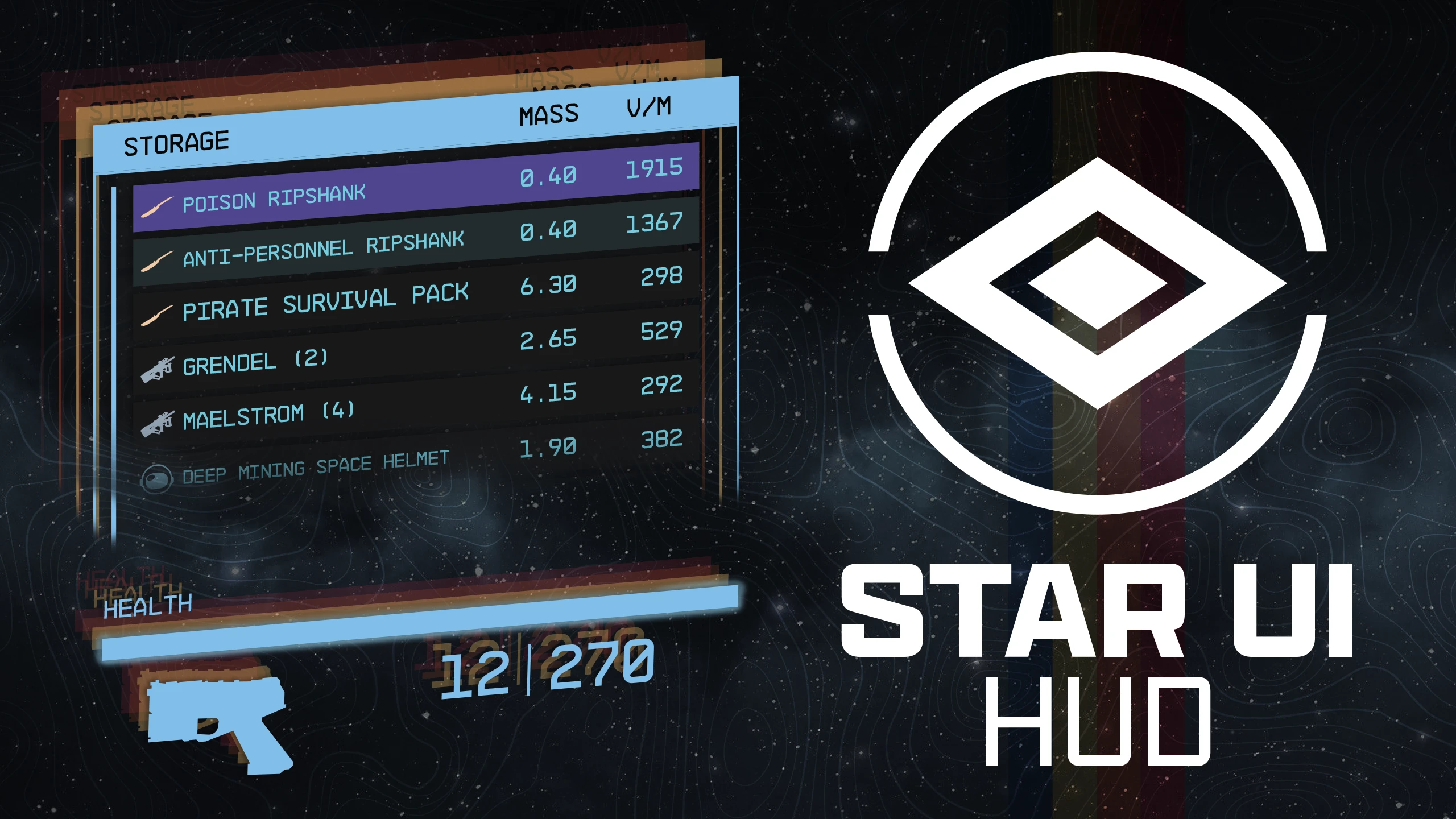
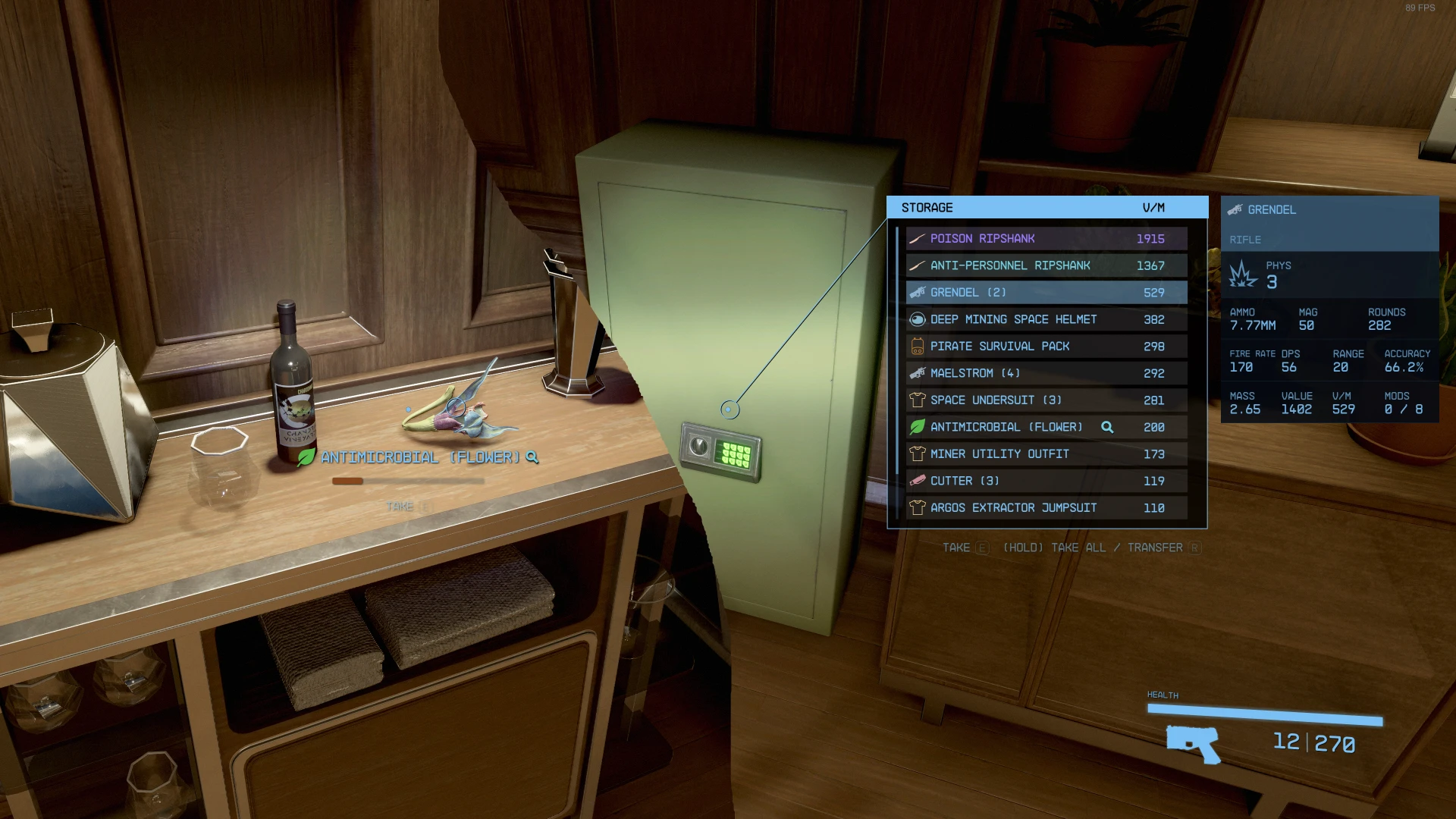
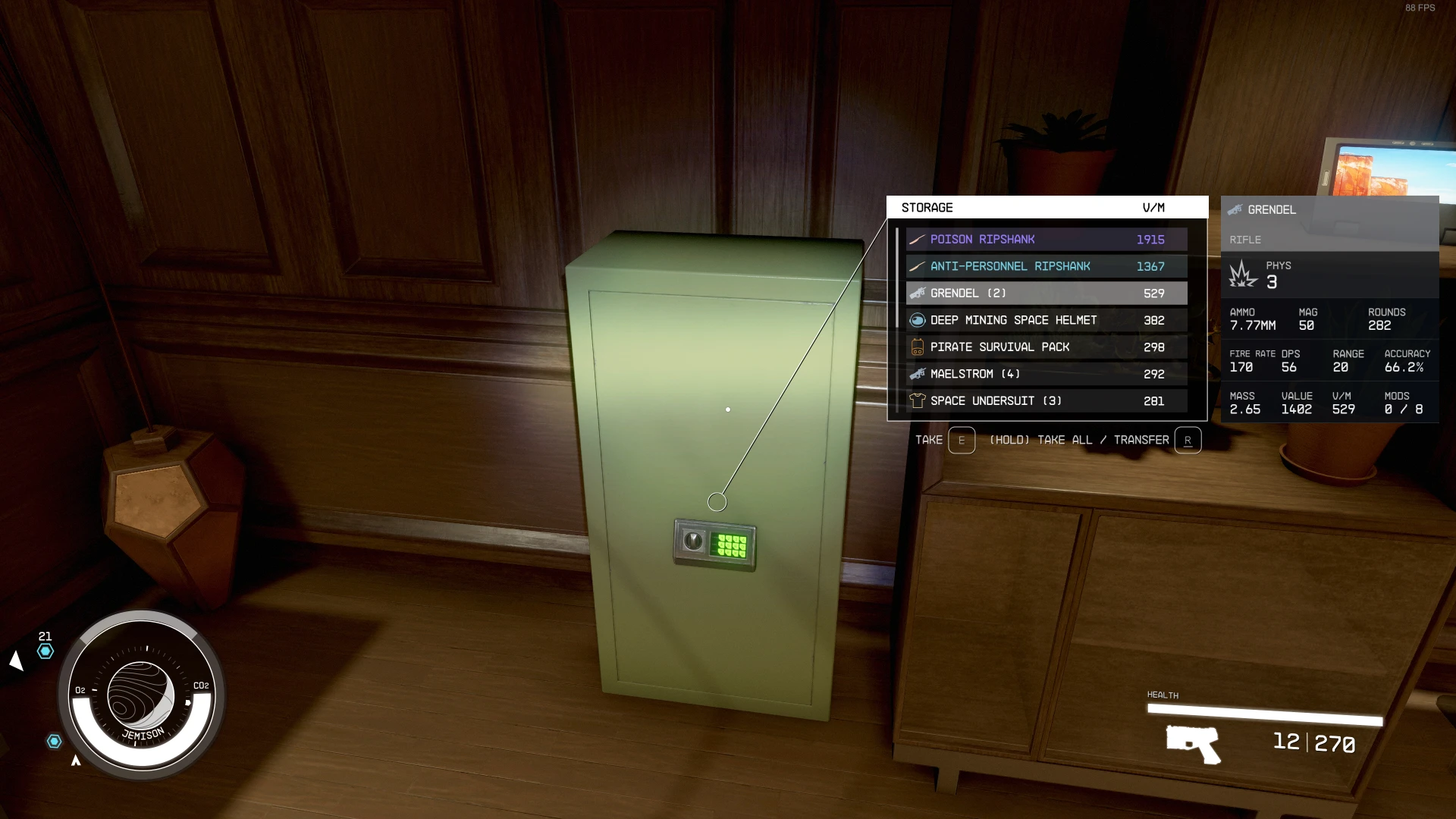
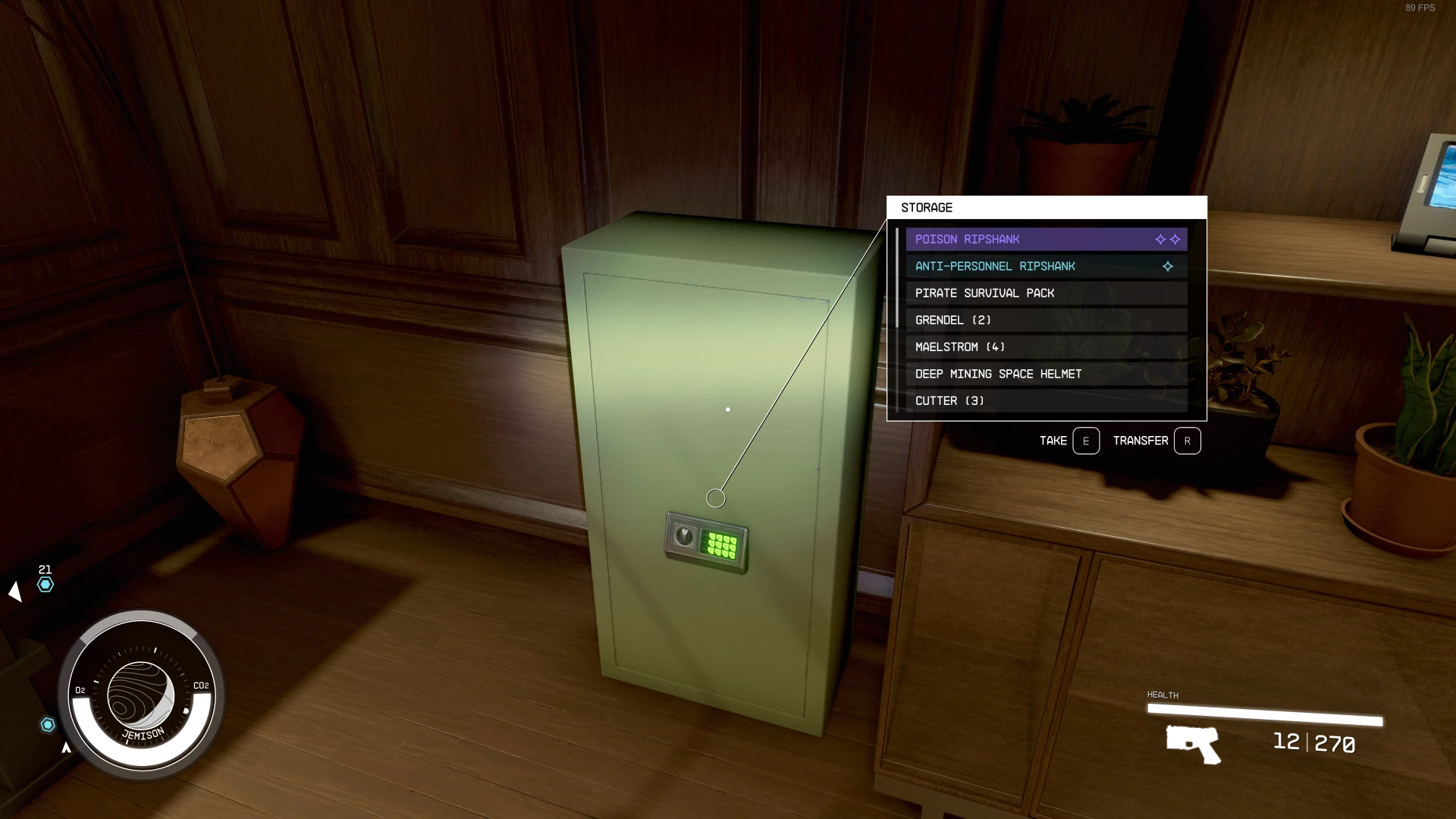
StarUI HUD te da control total sobre la mayoría de los widgets HUD y ofrece listas de botín actualizadas y mejores tarjetas de objetos DPS y V/W. Cambie el tamaño, mueva, recolore o deshabilite la mayoría de los widgets HUD. La lista de botín puede mostrar columnas adicionales como V/W
StarUI HUD te da control total sobre la mayoría de los widgets HUD y ofrece listas de botín actualizadas y mejores tarjetas de objetos DPS y V/W. Cambie el tamaño, mueva, recolore o deshabilite la mayoría de los widgets HUD. ¡La lista de botín puede mostrar columnas adicionales como V/W (clasificable) y mostrar las tarjetas de artículos para los artículos que se mueven!
Cambia la mayoría de los widgets en el HUD según tus preferencias:
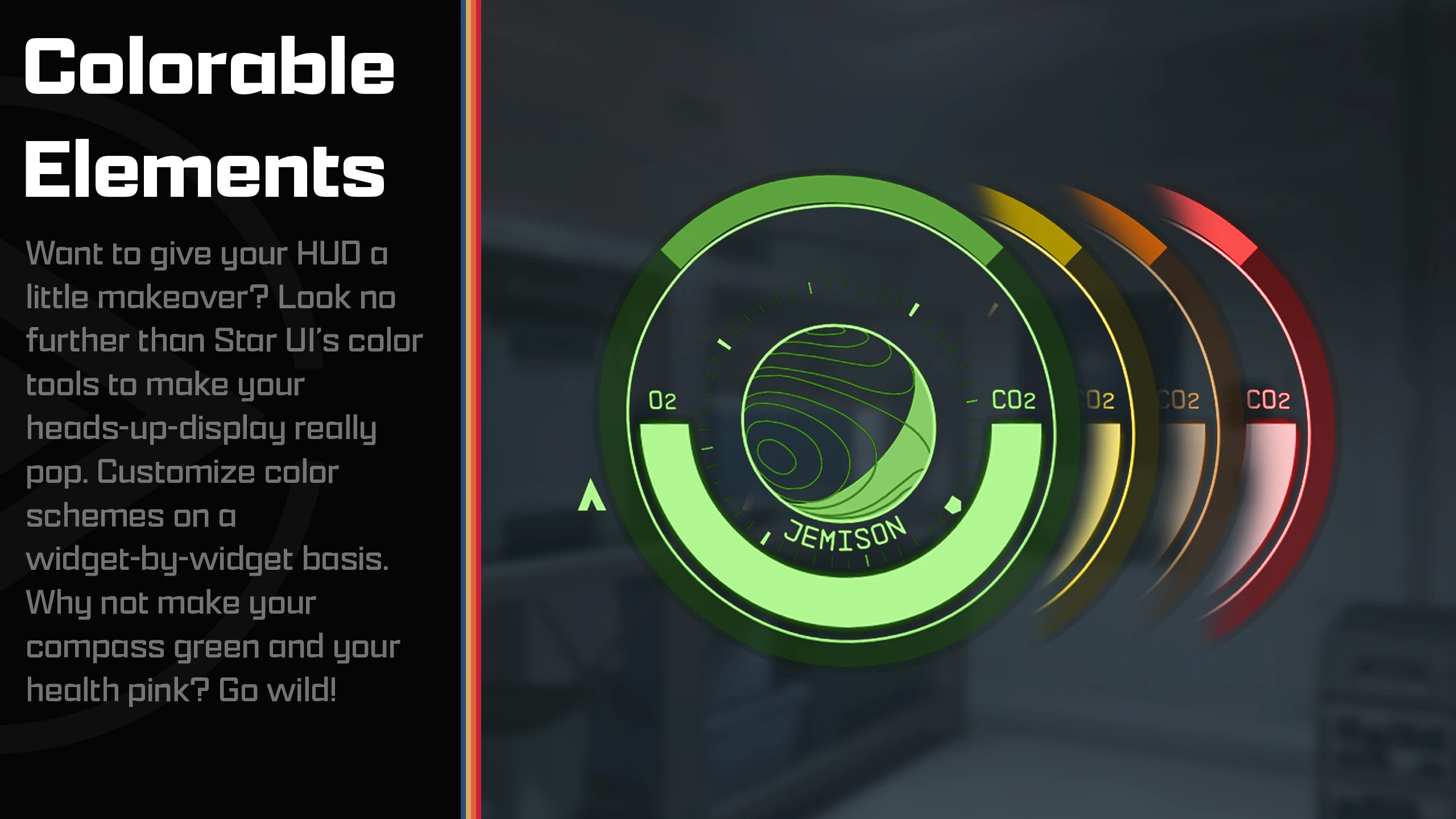
Cambie la posición, la escala (tamaño), la rotación y el color individualmente para cada widget (modificadores de color o superposición de color están disponibles)
¡Escondido, si no quieres verlo!
Para widgets especiales de reloj y estado del jugador: ajuste la posición 3D (solo para expertos 3D) o simplemente desactiva el efecto 3D.
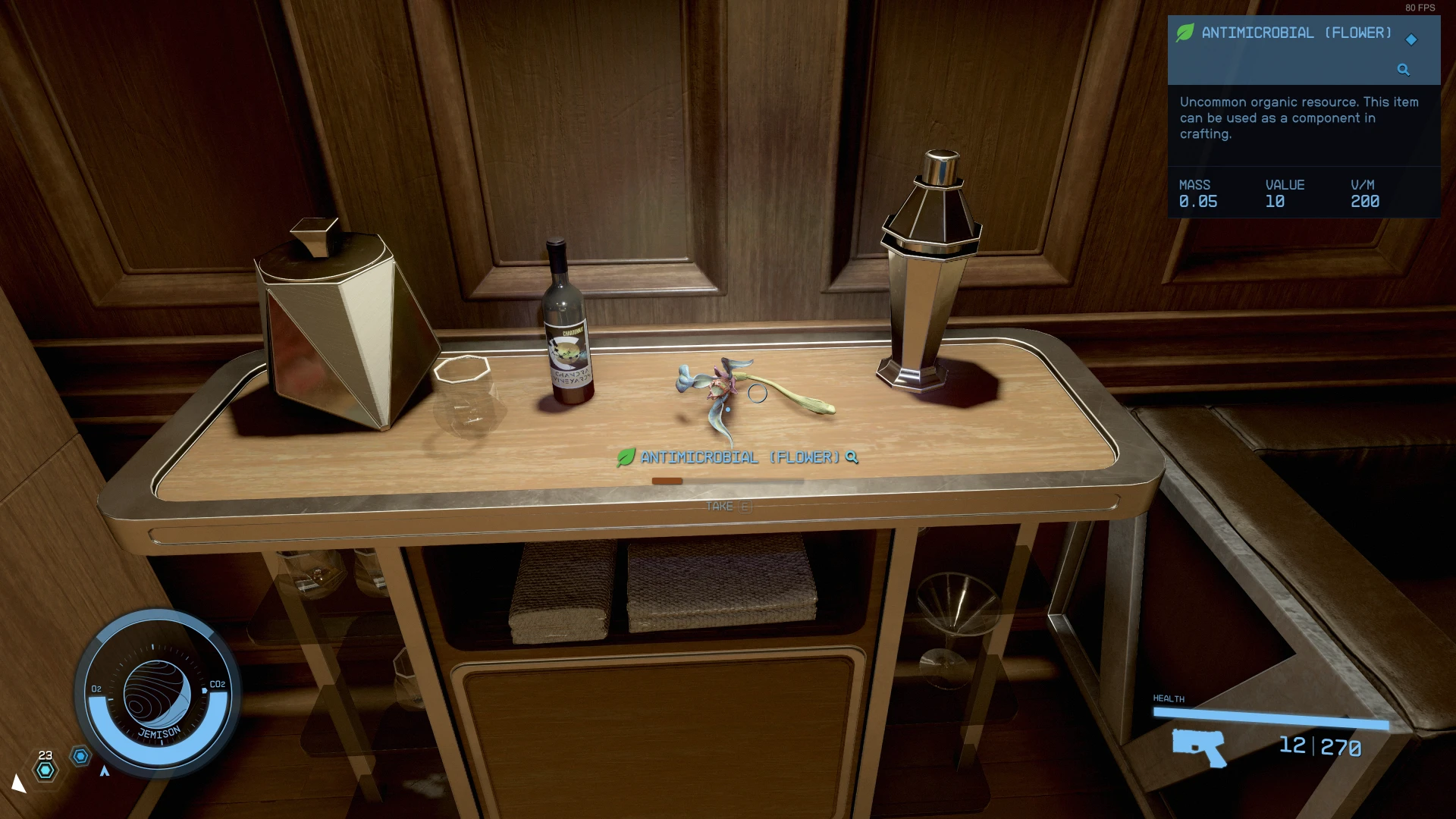
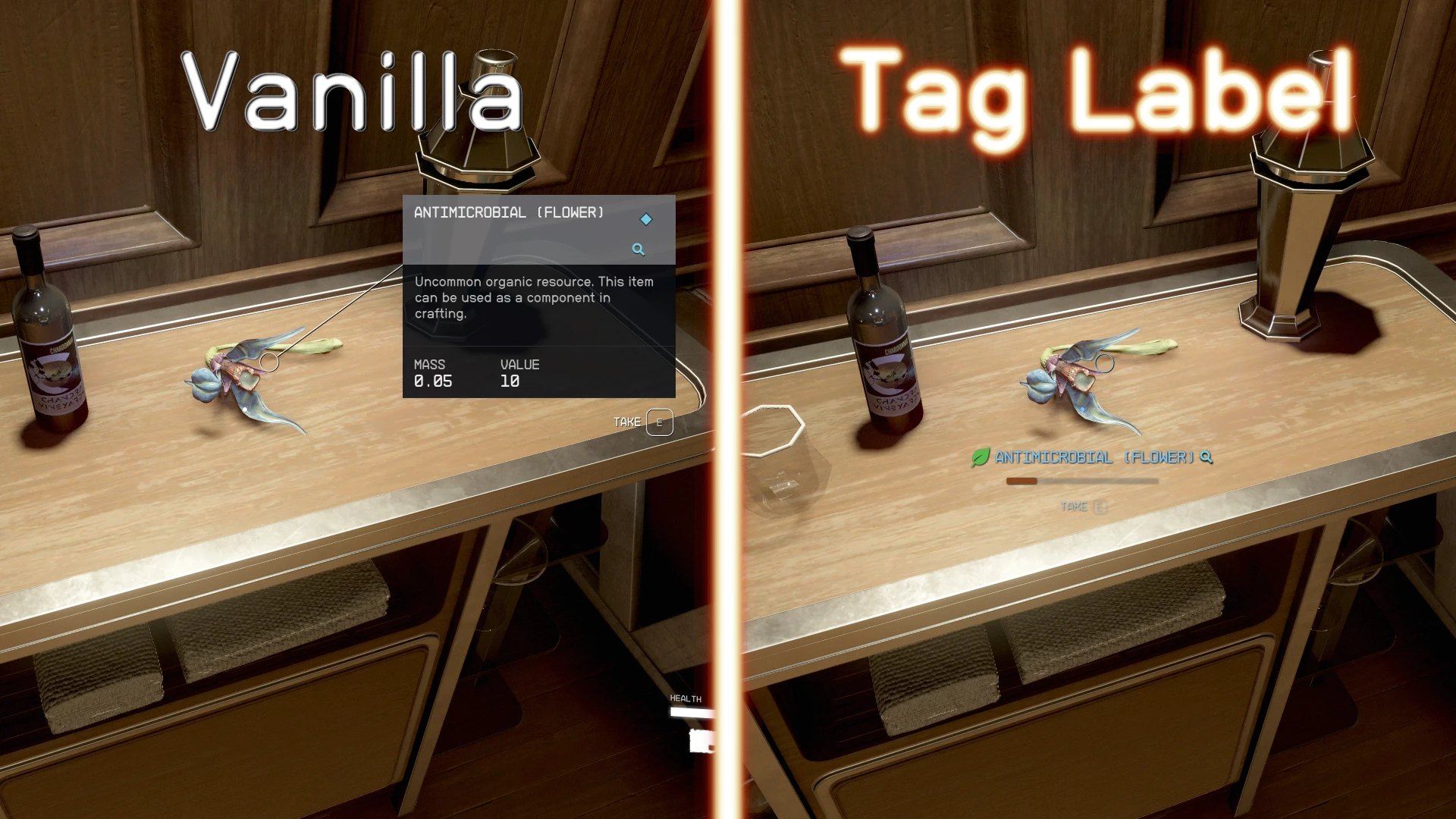
Nuevo widget: Etiquetas de etiquetas
Reduce el nivel de confusión en la pantalla de cabeza, permitiéndote concentrarte en lo importante.
Muestra el nombre del proyecto y el icono de la etiqueta del proyecto debajo del mira. De esta manera puedes ver cuál es un proyecto sin tener que mirar la tarjeta del proyecto grande (se mueve a la esquina superior derecha de la pantalla porque realmente no lo necesitas)
Para los artículos marcados, robados o prohibidos, se añadirá el icono apropiado después del nombre
La pantalla de los artículos basura se desvanece ligeramente, por lo que estos artículos atraen menos atención
Nuevo widget: Bootmeter
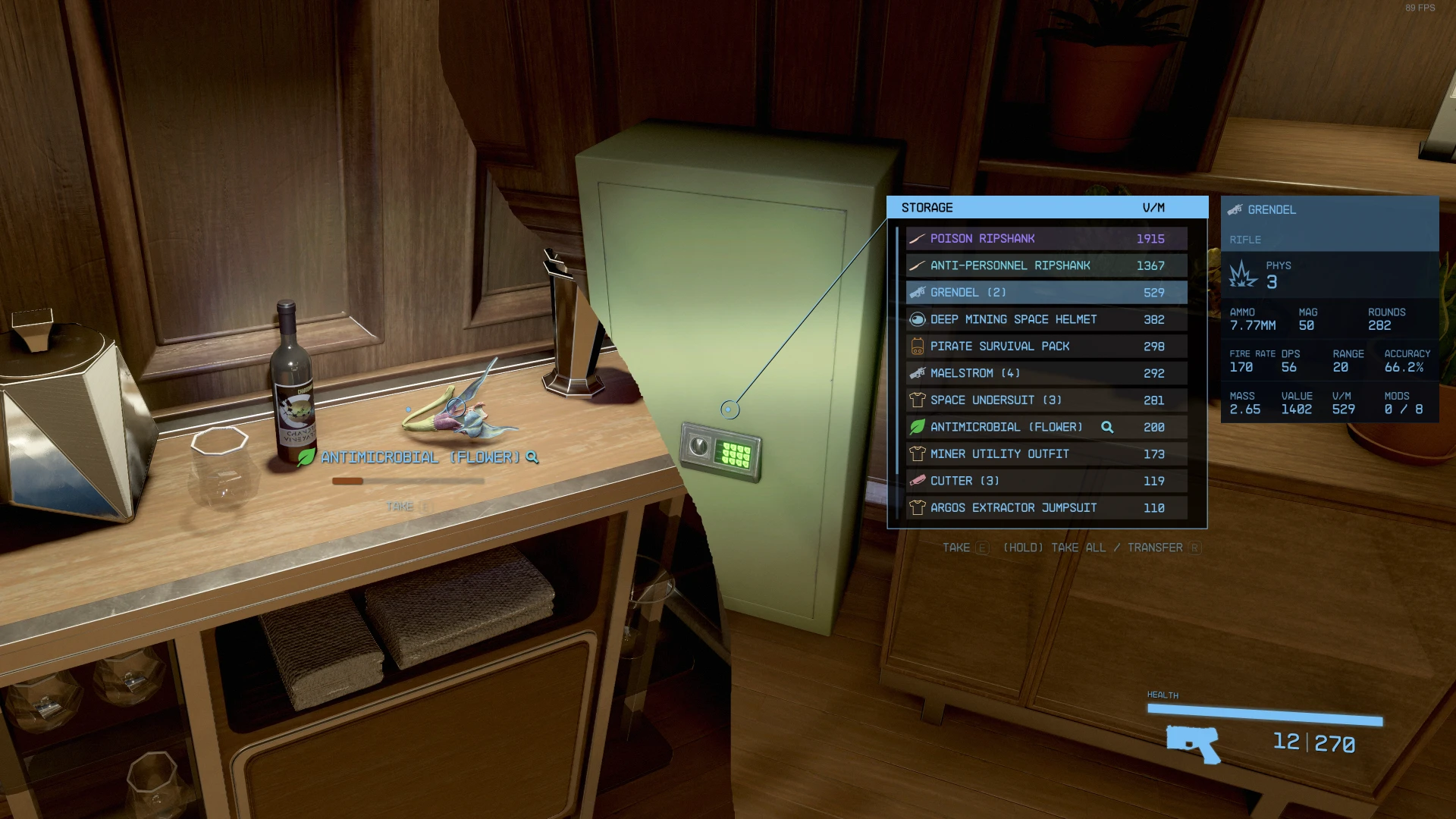
Debajo del mira se muestra una barra rellenada con el valor de cada masa del elemento. Así que puedes ver fácilmente lo que vale la pena tomar!
La barra puede ir de rojo a naranja a verde según su cantidad de relleno
Personalizable, puede desactivar si no le gusta
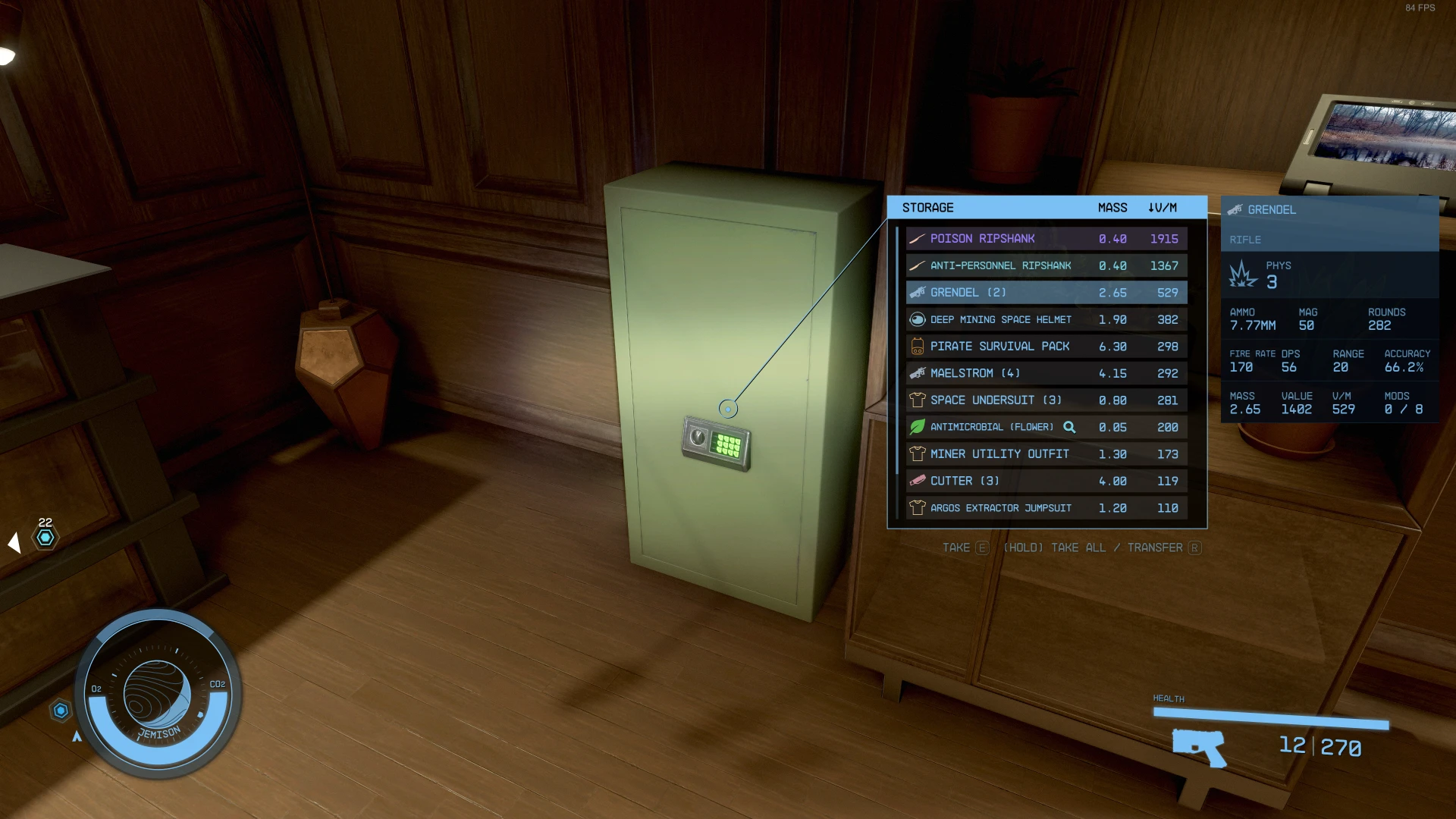
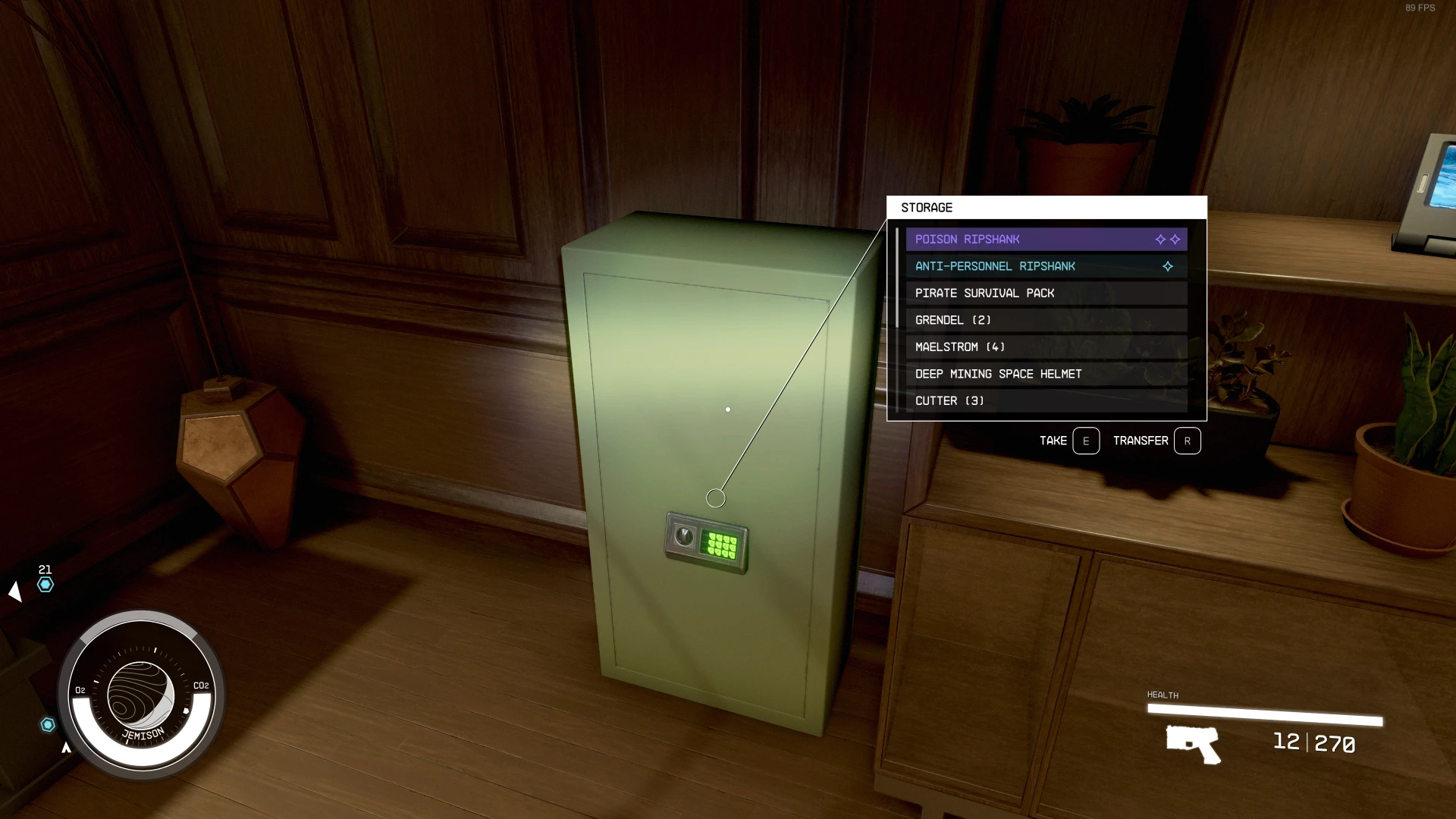
Actualizar la lista de botín (Vista rápida del contenedor)
Tamaño dinámico, más elementos visibles (o menos si prefieres)
Altamente adaptativo automático basado en contenido
Icono de etiqueta de artículo para cada artículo-¡Vea fácilmente qué tipo de artículo es!
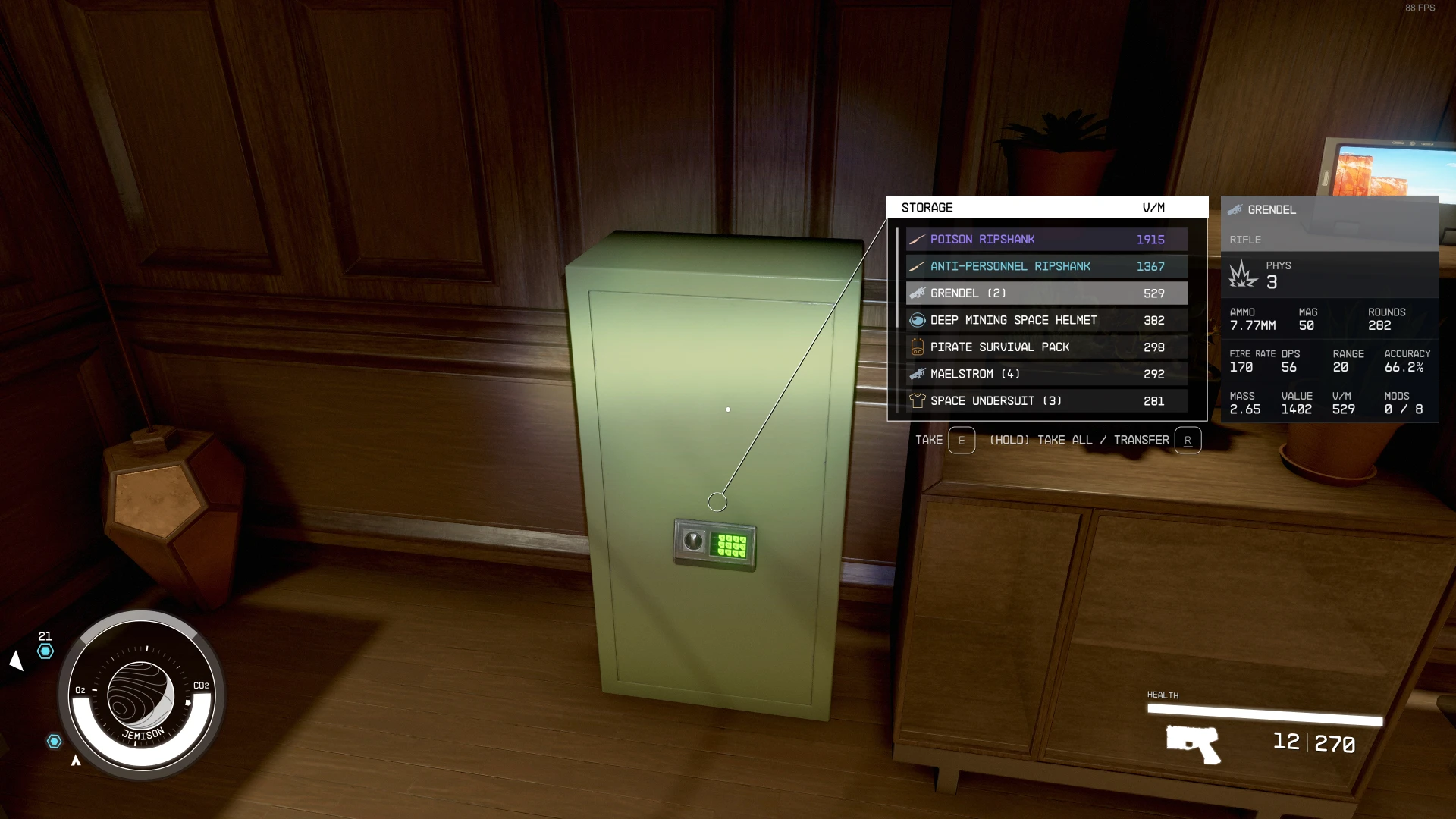
Otras columnas configurables (las columnas V/M se agregan por defecto). Las listas también se pueden ordenar por columnas (puedes cambiar las columnas en el juego con la tecla ALT)
Mostrar la tarjeta del proyecto para el elemento resaltado
Actualizar tarjetas de artículos
Se agregaron íconos de etiquetas de proyectos
V/M de valor añadido para todos los proyectos con valor y calidad
Valor añadido DPS del arma (explosión-DPS, el tiempo de recarga no se cuenta)
Coloreables, reposicionables y redimensionables: todas las tarjetas de proyecto se pueden ajustar para cada situación en la que son visibles
Calidad de vida
Protección contra el robo accidental: evita presionar el botón de llevar si va a ser robado. Necesitas colarte para robar algo.
Cuando tomar es robar, la lista de botín y los widgets de etiquetas se vuelven rojos.
Función Tomar todo para la mayoría de los contenedores-presione sprint y tomar para obtener todo
Personaliza su Crosshair
Muchos ajustes de la cruz para hacerlo como lo deseas.
Seleccione uno de los modos de sustitución (Default, DotOnly, DoWhennoTaiming, Ninguno) o personalice la sustitución según el tipo, cada is-iming-state y cada is-3rd-person-state por separado.
Colorear y ajustar el tamaño de los mires individualmente para cada tipo. ¿Quieres una gran mira de pistola roja, pero un pequeño rifle verde? ¡Puedes hacerlo!
Personaliza tu reloj
Además de la configuración estándar de widgets, también puedes deshabilitar partes del reloj, ya sea para hacer espacio para mods o simplemente porque no te gusta una parte.
Puede elegir entre cuatro preajustes: Selección de autor, Selección de autor (sin color), Extensión de vainilla y Vainilla. ¡Puedes cambiarlo en cualquier momento y personalizar el que elijas a tu gusto!
Instalación/desmontaje seguro en cualquier momento! ¡No afecta tu juego de guardar y no obstaculiza tu habilidad para obtener logros!
Sistema integrado DE clasificación DE proyectos para todos los idiomas DE los proyectos Starfield: EN, DE, ES, FR, IT, JA, PL, PTBR y ZHHANS.
Puede controlar cuánto tiempo el círculo y la línea de marcado son visibles por separado en diferentes situaciones (desde el elemento visto hasta el conductor de la tarjeta del elemento/cuadro de nombre)
Reduzca los iconos de la barra de botones de las teclas/botones del controlador y desvanezca ligeramente la barra de botones
Muestra un icono de puerta grande en la puerta que conduce a otras áreas (por ejemplo, la puerta que activa la pantalla de carga)
Soporte completo de traducción (si su traducción ya está disponible, consulte la sección de traducción de esta página)
Muchas otras mejoras pequeñas o grandes
Totalmente personalizable (ver archivo INI bien documentado)
Simplemente instale Corriente vortexO Mod Organizer 2 (Para la instalación manual, por favor abra el alerón debajo)
Habilitar el archivo en INI no es válido
Sólo un clic Bettini (Habilitar "Cargar archivos sueltos" y guardar)
Copiar la carpeta Interfaz\ Desde la cremallera hasta el tuyo Campo estelar\ Datos\ Carpeta (donde se encuentra el archivo ba2)-Ignorar la carpeta Formod Y Opcional
Para algunas personas la carpeta no funciona, copia los archivos a su Documentación\ Mis juegos\ Starfield\ Datos\ Carpetas (crear Fecha\ Si no existe)
Seleccione uno de los tres ajustes preestablecidos de la subcarpeta StarUI HUD Preconfiguración\ Y copie el contenido del archivo INI en un nuevo archivo StarUI HUD.ini En Interfaz\.
(Opcional) Versión de 30fps o 120fps: Después de completar los pasos anteriores, copie los archivos de la subcarpeta apropiada a Opcional\ Y sobrescribir los existentes.
Puedes personalizar cada aspecto de este mod. Uso de El Configurador StarUIConfigure cualquier configuración en este mod con una interfaz gráfica fácil de usar. También puede hacerlo manualmente: consulte el archivo INI bien documentado StarUI Head-Up (por defecto). El ¡Y adaptarlo a tu gusto!
Presets El mod viene con tres presets: Selección del autor, Extensión Vanilla Y Extendido. Haga clic para obtener una vista previa:
Spoiler:
Mostrar
(Haga clic en la imagen para ampliar)
Selección del autor
Extensión Vanilla
Vainilla
Tips
Puede cambiar a otro preajuste en cualquier momento. Los ajustes preestablecidos se copian a la carpeta Interfaz \StarUI HUD preestablecido. Simplemente copie el contenido de los INI a su
Tip 2: Copiar el archivo StarUI Head-Up (por defecto). El Y renombrarlo a StarUI HUD.ini. Este archivo INI también será leído y no será sobrescrito por la actualización del mod!
Consejos 3: Cuando editas la configuración: ¡Un simple guardar rápido/carga rápida cargará la configuración que has cambiado!
Archivo de configuración INI El autor selecciona el archivo INI preestablecido:
Spoiler:
Mostrar
[Xingrui HUD]
; Perfil de StarUI HUD ; ================================= ; ; Permite configurar muchos ajustes diferentes para el diseño de StarUI HUD. ; Para ajustar los widgets, su ubicación y color, consulte la sección de widgets más adelante en este documento ; ; Algunas notas y consejos generales: ; ; Localización ; -------- ; La ubicación se especifica en función de la capa 1920x1080. Si tienes otra solución, será ; Cambia automáticamente a la posición en la pantalla. ; ; Color ; ----- ; El valor sColors es un modificador de color, por lo que si se aplica rojo a un elemento verde, lo hará ; ¡Ponerse naranja! ; Para la mayoría de los widgets, usted tiene la opción bForceColor, que forzará el color. Pero ten cuidado, ; Esta configuración elimina toda la información de color del widget, así como cualquier nivel de brillo. ; Los colores se especifican como "rojo, verde, azul (, alfa)", donde el alfa es opcional. ; Los valores RGB van de 0 a 255. α es de 0 a 100 (porcentaje). ; La mayoría de los colores son alternativas opcionales. Por lo tanto, si no especifica un valor para el widget, lo hará ; Use el color predeterminado del hud (sHudDefaultColor). ; ; Ejemplos: ; El negro es "0,0,0" ; El blanco es "255, 255, 255" ; El rojo es "255,0,0" ; Azul es "0, 0, 255" ; Translúcido sin color es "255, 255, 255, 50" ; CONSEJO DE COLOR: ¡Utilice cualquiera de los selectores de color RGB comunes en línea para encontrar su valor! ; ; Ancla ; ------- ; Definir un punto en el elemento para varias características (como la alineación de la tarjeta del proyecto, por lo que en ; En qué dirección se debe dibujar la tarjeta del proyecto o en qué punto se conecta la línea de guía) ; ; Valores válidos: TopLeft, TopRight, BottomLeft, BottomRight, {HorizontalOffset}% {VerticalOffset}% ; ; Ejemplos de valores de porcentaje libre: ; 0% 0%-igual a TopLeft ; 100% 0%-igual a TopRight ; 100% 100%-igual a la esquina inferior derecha ; 50% 50%-El centro de la forma ; 0% 25%-Esto permitirá que el anclaje se coloque 1/4 de altura a la izquierda. ; ; Tips ; ------------ ; * Puedes editar este archivo mientras el juego está en ejecución. Un simple ahorro rápido/carga rápida debería ; ¡Cargando nueva configuración! ; * Copie este archivo y cambie el nombre de la copia a "StarUI HUD.ini". Entonces en ; Nuevos documentos. ¡Los nuevos archivos no serán sobrescritos por las actualizaciones de mod!
; HUD Universal
; Color HUD predeterminado (puede ser sobrescrito por colores especiales de elementos) sHudDefaultColor =122, 192, 244 ; Utilice sombras desplegables duras en lugar de sombras desplegables suaves bHudHardDropDownShadow =0
; Calidad de vida ; ============= ; Protección contra el robo accidental. Cambió el botón para robar, por lo que necesitas mantenerlo presionado para robar. Accidentes antirrobo =1
; Etiquetas de artículos ; ============= ; Estos son los círculos en los objetos en el mundo que ves ; Para diferentes tipos de elementos de visualización, habilitar o deshabilitar las líneas desde los marcadores de elementos (círculos) a otros elementos... ; Nota: Cuando se utiliza una nueva etiqueta, se recomienda desactivarla. ;... al ver entidades genéricas (camas, sillas, etc.) bHudReticleLineForGeneric ;... al ver objetos sin cartas de objetos (tarde en el juego) bHudReticleLineForSingleItem =0 ;... al ver un proyecto con una tarjeta de proyecto bHudReticleLineForSingleItemWithItemCard =0 ;... al revisar el stock bHudReticleLineForLootList =1 ; Marca círculos (y líneas) para colorear sus proyectos sHudReticleColor = sHudReticleStealColor
; Etiquetas estándar ; ================= ; El cuadro blanco que normalmente ves en las extensiones Vanilla y Vanilla cuando pasa sobre algo que no tiene tarjetas de elemento Color de la etiqueta = sLabelStealColor =255, 128, 128 sLabelContrabandColor =253, 204, 36
; Etiquetas etiquetas ; ============= ; Las "etiquetas" son otra (nueva) forma de mostrar los elementos que estás viendo. ; Mostrar un widget más pequeño para el proyecto en lugar de solo la tarjeta del proyecto grande-fijado en un mira o (opcionalmente) flotando sobre el proyecto en el mundo bHudEnableTagLabelCrosshair =1 ; Etiquetas Etiquetas-pero esta etiqueta está vinculada al proyecto mundial (debes usar solo una para evitar confusión) bHudEnableTagLabelWorld ; Posición de la etiqueta (en relación con el mira/proyecto del mundo) Posición de la etiqueta FHUD x =0 Ubicación de la etiqueta FHUD =50 ; Proporción de etiquetas (tamaño) (porcentaje) Etiquetas de piel =100 ; Añadir iconos de etiquetas de proyecto a proyectos BHudTagShowItemEtiquetas =1 ; Irritables sHudTagLabelColor = SHudTagEtiquetaStealColor =255, 128, 128 sHudTagLabelContrabandColor =253, 204, 36 ; Forzar el icono de la etiqueta del proyecto con el mismo color de la etiqueta bHudTagLabelForceTagIconColor =0 ; El último complemento HUD de alta tecnología de Constellation Engineer: ¡muestra el valor/calidad en tu HUD como una barra! ; El Loot-O-Meter añadirá una barra debajo del nombre del artículo que muestra el valor de V/M ("valor por masa") del artículo. ; Cuanto mayor sea el valor de V/M, más lleno será la barra. bHudTagLabelLootOMeter =1
; Metro de botín ; ============== ; Personalizar la apariencia del Loot-O-Meter (parte de la etiqueta): Ilotumit Width =200 Altura =8 iLootOMeterRoundEdges =3 sLootOMeterBgColor =140,140,140,20 Color de la barra del reloj de ranura =255,255,255,100 iLootOMeterMaxValue =1000 bLootOMeterColorBasedOnValue =1 sLootOMeterValueBasedColor1 =135, 30, 30 sLootOMeterValueBasedColor2 =135, 135, 30 sLootOMeterValueBasedColor3 =30, 135, 30
; Colores raros ; =============== Color =80, 136, 244 Sparse Color = Color legendario =
; La puerta ; ========== ; Habilite el indicador del icono de la puerta (parte de la etiqueta de marca) cuando mira las puertas que conducen a otras zonas/celdas bHudEnableBigDoorIcon =1 ; Colorear el icono de la puerta sHudBigDoorColor =
; Barra de botones ; ============ ; Botones más pequeños en la barra de botones bButtonBarSmallerButtons ; Mover la barra de botones a la nueva etiqueta de etiqueta bButtonBarMoveToTagLabel =1 ; Colorear la barra de botones sHudButtonBarColor = sHudButtonBarStealColor =255, 128, 128 ; Desvanecerse de lo que lees una vez y nunca más necesitas Opacidad de la presión del aire del botón =50
; Tarjeta de Proyecto-Todas las versiones ; ========================= ; Mostrar el icono de la etiqueta del proyecto en la tarjeta del proyecto bItemCardAddItemTag ; Habilitar versiones en color de las etiquetas de los elementos BItemTarjetaItemTagColoreado ; Añadir una nueva entrada por valor de calidad bItemCardAddValuePerMass ; Añade una nueva entrada para explosión de DPS (daño por segundo, sin tiempo de recarga) Bitcard AddDDPS =1 ; Colorear la tarjeta del proyecto sItemCardColor = ; Colorear las tarjetas de artículos en el modo Robo sItemCardStealColor =255, 128, 128 ; Colorear las tarjetas de artículos en el modo Contrabando sItemCardContrabandColor =253, 204, 36
; Defina dónde debe conectarse el retículo (deje en blanco para alinearlo automáticamente con la parte izquierda de la línea inferior del título de la tarjeta del proyecto) SitemCardReticleLíneaAttachor =
[Tarjeta de artículo_Artículo único] ; Ubicación de la tarjeta del elemento (al pasar el elemento. Valores predeterminados: 1168, 257) ; Valores mostrados en la esquina superior derecha: X=1900, Y=20, Anchor=TopRight ; Valores mostrados normalmente: X=1168, Y=257, Anchor=ArribaIzquierda Posición x =1900 Localización =20 ; Especifica la altura máxima. Si se excede el límite, las tarjetas de artículos se reducirán. (El predeterminado es respetar el espacio de pantalla restante) fMaxHeight =850 ; El punto de anclaje de la posición de la tarjeta del artículo (esto determina en qué dirección se expandirá la tarjeta del artículo desde una posición determinada, por ejemplo, la esquina superior izquierda se expandirá a la derecha/abajo y la esquina inferior izquierda se expandirá a la derecha/arriba) ; Valores válidos para el anclaje: TopLeft, TopRight, BottomLeft, BottomRight = extrema derecha ; Escala (tamaño) de la tarjeta del proyecto (porcentaje) Iskar =100
[ItemCard_SingleItem_ScanMode] ; Posición/escala de las tarjetas de artículos en modo escáner. ; Para obtener una descripción detallada de la configuración, consulte [ItemCard_SingleItem] Posición x =1358 Localización =257 fMaxHeight =600 Sanchor = arriba izquierda Iskar =100
[botín de guerra]
; Lista de botín ; =========== ; Lista de botín de actualización habilitada para StarUI HUD con iconos, información adicional, redimensionabilidad y más Benable ; Mostrar etiquetas de íconos de elementos en la lista bShowItemTags ; Habilitar versiones en color de las etiquetas de los elementos BItemTagColoreado =1 ; Añade columnas adicionales a la lista de botín. Puede agregar varias columnas separadas por comas. ; Para obtener una lista de las columnas disponibles, consulte la lista más adelante del archivo. Lo más probable es que le guste usar uno de los siguientes: VPM, DPS, VALUE, VALUE_STACK, MASS, MASS_STACK ; Consejo: Puede cambiar la clasificación mientras mira la lista y pulsa la tecla ALT Columna triste =VPM ; Ordenar la lista de botín por columna (la columna no necesita ser visible). Puede ordenar por etiqueta de artículo utilizando etiquetas aquí. Dejar en blanco o usar el juego para ordenar la vainilla. Ordenar por columna = Juegos ; Ancho de las columnas adicionales iExtraColumnWidth =65 ; Añade una función adicional de "Tomar todo" a la lista de botín (mantenga presionada la tecla de transferencia para tomarlo todo a la vez) Bañarse =1
; Ajuste automáticamente la altura de la lista según el contenido (máximo la altura especificada a continuación) BAdaptHeightToContenido =1 ; ¡Colorea la lista! Color = Color oscuro =255, 128, 128
; Escala (tamaño) de la lista completa Iskar =100
; Posición de la lista en modo normal (predeterminado: 1193, 302) Posición x =1193 Localización =302 ; Tamaño de la lista en modo normal (modo normal: 373x248, modo predeterminado: 373x390) Anchura =373 iHeight =390
; Ubicación de la lista de botín en modo de escaneo ; Nota: El título de la lista es proporcionado por la interfaz del escáner. Tenga esto en cuenta al cambiar la posición en el modo escáner. fScannerPositionX =1380 Ubicación del escáner =565 ; Dimensiones de la lista de botín en modo de escaneo Ancho de escaneo =373 Altura de escaneo =248
; Punto de fijación de la línea de marca (desde el círculo del elemento hasta la lista). Disponible: TopLeft, TopRight, BottomLeft, BottomRight sReticleLineAttachPoint = arriba izquierda
; Muestra las tarjetas de elementos para los elementos que pasa en la lista (vea la siguiente sección para la ubicación/escala) bShowItemCard =1 ; Seleccione una categoría para la tarjeta del proyecto. Solo los elementos de la lista en esta categoría mostrarán la tarjeta de elementos SShowItemCardCategorías = Armas, municiones, trajes espaciales, mochilas, cascos, ropa, lanzamientos, ayuda, notas, recursos, misceláneos
[Lista de botíos.ItemCard] ; Posición/escala de las cartas de objetos en la lista de botín (modo normal) ; Para obtener una descripción detallada de la configuración, consulte [ItemCard_SingleItem] Posición x =1610 Localización =258 Sanchor = arriba izquierda Iskar =
[LootList.ItemCard_ScanMode] ; Posición/escala de las tarjetas de objetos en la lista de botín (modo escáner) ; Para obtener una descripción detallada de la configuración, consulte [ItemCard_SingleItem] Posición x =1410 Localización =500 Iskar =80 Sanchor = inferior izquierda fMaxHeight =
; ============= ; Widgets HUD ; ============= ; Reposicionar y colorear cada widget según sus necesidades. Si no se establece ningún valor de color, se usa sHudDefaultColor. ; ; Utilice bEnabled para habilitar o deshabilitar todo el widget. ; También le permite ampliar o reducir el widget (fScale) y girarlo (fRotation). ; ; Los valores especiales se explican por encima de los ajustes. ; Para obtener una descripción de la ubicación y el color, consulte el título del archivo.
[Ver] ; Reloj en la zona inferior izquierda Benabled =1 ; Color los widgets. Si el valor está vacío, se utilizará el color HUD predeterminado. Color = bForceColor =0 ; Reubicar el widget-ubicación predeterminada: 72,808 (16:9. ¡No es lo mismo en pantalla ancha!)-Eliminar el ";" inicial Ajustar la posición ; Nota: el widget utiliza efectos 3D, por lo que puede ser complicado ajustar la posición (solo prueba con algunos valores y vea dónde termina) ; Posición x =72 ; Localización =808 ; Nota El zoom y la rotación solo son válidos cuando los efectos 3D están desactivados Escala F =100 Fricción ; Desactivar los efectos 3D bDisable3D =0 ; Ajuste la matriz de transformación 3D. ADVERTENCIA: ¡Solo para expertos en 3D! (Eliminar ";" para cambiar el valor) ; Matriz de transformación s3d =1.065422,-0.06871,-0.150934, 0,-0.037639, 1.062183, 0.191458, 0, 0.127329,-0.171576, 0.976908, 0, 41.719982, 807.84552,-4.454321, 1
; Habilitar etiquetas de tareas bEnableMissionMarker ; Habilitar etiquetas enemigas bEnableEnemyMarker ; Habilitar marcas especiales (como su barco) bEnableSpecialMarker ; Habilitar la brújula bEnableCompass ; Habilitar la barra O2 (modo normal) bEnableO2Bar =1 ; Activar el icono del planeta bEnablePlanetIcon ; Habilitar el nombre de la ubicación bEnableLocationName ; Variedad de pantallas en modo de escaneo bEnableScanO2Bar Temperatura de barrido de Benable bEnableScanOxygen Benables Cangraf bEnableScanLocationText =1 bEnableScanBioAlertText bEnableScanEnvAlertText
[Tabla derecha] ; Muestra la salud del jugador, armas, granadas, etc. Benabled =1 ; Colorear el widget. Si el valor está vacío, se utilizará el color HUD predeterminado. Color = bForceColor =0 ; Reubicar el widget-ubicación predeterminada: 1836, 1032 (para 16:9. ¡No es lo mismo en pantalla panorámica!)-Eliminar el primer ";" Ajustar la posición ; Nota: el widget utiliza efectos 3D, por lo que puede ser complicado ajustar la posición (solo prueba algunos valores y vea dónde termina) ; Posición x =1846 ; Localización =1037 ; Nota El zoom y la rotación solo son válidos cuando los efectos 3D están desactivados Escala F =100 Fricción ; Desactivar los efectos 3D bDisable3D =0 ; Ajuste la matriz de transformación 3D. ADVERTENCIA: ¡Solo para expertos en 3D! (Eliminar ";" para cambiar el valor) ; Matriz de transformación s3d =0.958322, 0,-0.285688, 0,-0.014952, 0.99863,-0.050155, 0, 0.285297, 0.052336, 0.957009, 0, 1879.831787, 1042.355225, 16.766846, 1
[mira] ; Crosshairs Benabled =1 ; Colorear el widget. Si el valor está vacío, se utilizará el color HUD predeterminado. Color = bForceColor ; Reubicar widgets-Ubicación predeterminada: 960,540 Posición x =960 Localización =540 Escala F =100 Fricción =0
; Opciones especiales para mira cruzada
; Mostrar el mira al apuntar (primera persona) bShowInIronSights =0
; Habilitar la animación extendida (distancia de la viñeta desde el centro del mira) bEnableSpreadIndication
; Muestra si el arma o la herramienta es efectiva cambiando el color Indicación efectiva =1
; Modo de reemplazo de mira ; ; Modo: ; Default-¡Por defecto! ; DotOnly-Mostrar solo el mira de punto (siempre) ; DotWhenNotAiming – Muestra el mira DOT cuando no está apuntando (para todos los mires de armas) ; Ninguno-ningún mira en absoluto ; Personaliza sus propios reemplazos (en el área a continuación) sReplaceMode = Valor predeterminado
; ¡Colorea tus mires por tipo! (El color predeterminado del widget de mira de cruz está vacío) Pistola para colorear = Cortador de cambio de color = sColorDot = sColorShotgun = Fusil de cambio de color = Color Laser = sColorTool = Interacciones de cambio de color = sColorCommand =
; ¡Ampliar tu mira de cruz por tipo! (expresado como porcentaje, el valor predeterminado es la proporción de widgets) Pistola Iskar = El cortador Iskar = Iscaledot = iScaleShotgun = Fusil Javelin = Calibración láser = iScaleTool = IsScaleInteraction = iScaleCommand =
; Nota: Todas las siguientes sustituciones están habilitadas solo si sReplaceMode es "Personalizado" ; Tipos de mira disponibles: ninguno, pistola, cuchillo, punto, escopeta, rifle, láser, herramienta, interactivo, comando [Crosshair.CustomReplacements] ; Reemplazo personalizado en primera persona (requiere sReplaceMode para "personalizado") Quiste de reemplazo = pistola Cambio de herramientas = cuchillo Puntos de sustitución = punto Cambio de escopeta = escopeta Reemplazo de rifles = fusil Reemplazo del láser = láser Herramientas de reemplazo = Herramientas Reemplazar la interacción = interacción SReemplaceCommand = órdenes
[Crosshair.CustomReplacements_Aiming] ; Reemplazo personalizado al apuntar en primera persona (requiere sReplaceMode como "personalizado") Quiste de reemplazo = pistola Cambio de herramientas = cuchillo Puntos de sustitución = punto Cambio de escopeta = escopeta Reemplazo de rifles = fusil Reemplazo del láser = láser Herramientas de reemplazo = Herramientas Reemplazar la interacción = interacción SReemplaceCommand = órdenes
[Crosshair.CustomReplacements_3rdPerson] ; Reemplazo personalizado en tercera persona (requiere sReplaceMode para "personalizado") Quiste de reemplazo = pistola Cambio de herramientas = Cuchillos Puntos de sustitución = punto SReemplaceShotgun = escopeta Reemplazo de rifles = fusil Reemplazo del láser = láser Herramientas de reemplazo = Herramientas Reemplazar la interacción = interacción SReemplaceCommand = órdenes
[Crosshair.CustomReplacements_3rdPerson_Aiming] ; Reemplazo personalizado al apuntar en tercera persona (requiere sReplaceMode como "personalizado") Quiste de reemplazo = pistola Cambio de herramientas = cuchillo Puntos de sustitución = punto Cambio de escopeta = escopeta Reemplazo de rifles = fusil Reemplazo del láser = láser Herramientas de reemplazo = Herramientas Reemplazar la interacción = interacción SReemplaceCommand = órdenes
[matar] ; Golpear y matar el marcador en el mira Benabled =1 ; Colorear el widget. Si el valor está vacío, se utilizará el color HUD predeterminado. Color = bForceColor =0 ; Reubicar widgets-Ubicación predeterminada: 960,538 Posición x =960 Localización =538 Escala F =100 Fricción
[Indicador de explosión] ; Mostrar un indicador cuando un objeto explosivo se acerca a usted Benabled =1 ; Colorear el widget. Si el valor está vacío, se utilizará el color HUD predeterminado. Color = bForceColor =0 ; Reubicar widgets-Ubicación predeterminada: 960,540 Posición x =960 Localización =540 Escala F =100 Fricción
[golpe dirigido] ; Mostrar el indicador desde donde fue golpeado Benabled =1 ; Colorear el widget. Si el valor está vacío, se utilizará el color HUD predeterminado. Color = bForceColor =0 ; Reubicar widgets-Ubicación predeterminada: 960,540 Posición x =960 Localización =540 Escala F =100 Fricción =0
[Máquina de sigilo] ; Muestra su nivel de sigilo actual Benabled =1 ; Colorear el widget. Si el valor está vacío, se utilizará el color HUD predeterminado. Color =255, 255, 255 bForceColor ; Reubicar widgets-Ubicación predeterminada: 960,128 Posición x =960 Localización =128 Escala F =100 Fricción =0
; Colores que cubren varios modos invisibles SBarColorOculto = sBarColorCaution= sBarColorDetected= sBarColorDanger=
【Poder artefacto】 ; Widget de potencia de artefacto. Cuando estás en esa etapa del juego, sabes lo que es. Benabled =1 ; Color los widgets. Si el valor está vacío, se utilizará el color HUD predeterminado. Color = bForceColor =0 ; Reubicar widgets-Ubicación predeterminada: 960,540 Posición x =960 Localización =540 Escala F =100 Fricción
[Orden social] ; No sé qué es esto. Pero eso no me impide dejar que lo modifiques. Benabled =1 ; Colorear el widget. Si el valor está vacío, se utilizará el color HUD predeterminado. Color = bForceColor =0 ; Reubicar widgets-Ubicación predeterminada: 1090, 190 Posición x =1090 Localización =190 Escala F =100 Fricción
[buff de la tripulación] ; Widget buffs de la tripulación Benabled =1 ; Colorear el widget. Si el valor está vacío, se utilizará el color HUD predeterminado. Color = bForceColor =0 ; Reubicar widgets-Ubicación predeterminada: 1851, 139 Posición x =1851 Localización =139 Escala F =100 Fricción
【Marca de tarea】 ; Marcadores de tareas flotantes en HUD
; Colorear el widget. Si el valor está vacío, se utilizará el color HUD predeterminado. Color =255, 255, 255 bForceColor =0
[Daño por golpe] ; Mostrar daño por golpe Benabled =1
[Salud del enemigo] ; Contiene los puntos de salud del enemigo. Benabled =1 ; Colorear el widget. Si el valor está vacío, se utilizará el color HUD predeterminado. Color =255, 255, 255 bForceColor =0
; ======================== ; Documentación: Columnas disponibles ; ======================= ; Municiones: muestra el tipo de munición utilizada ; AMMO_ROUNDS-Muestra las cartuchas disponibles para el tipo de munición ; DR-Resistencia al daño ; DMG-Daño por Arma ; DPS-Daño del arma por segundo (DPS estallado, por lo que no hay tiempo de recarga) ; FAV-Mostrar sus números de asignación favoritos ; Masa-Peso ; MASS_STACK-Peso de cada pila ; Raridad-Muestra la rareza de un artículo (Raro, Épico, Legendario para las armas/trajes, Normal, Inusual, Raro,... para otros artículos) ; VALOR-VALOR ; VALUE_STACK-El valor de cada pila ; VPM-Valor/Calidad
; Columna de detalles del arma ; WMANUFACTURER-Fabricante de armas de pantalla ; WACC-Precisión de armas ; Webasename-Muestra los nombres básicos de las armas (por ejemplo, Eon, Grendel, Maelstrom,...) ; WMAG-Capacidad de armas y municiones ; WMODS-Ranura de mod de armas (usado/máximo) ; Rango de tiro de armas ; WROF-Tasa de fuego del arma (Gund)/Velocidad de ataque (cuerpo a cuerpo) ; WTYPE-Tipos de armas
; Columna de detalles de la armadura ; No térmico blindaje térmico ; Corrosividad-corrosividad de la armadura ; AAIRBORNE-Fuerzas Aerotransportadas Blindadas ; Radiación-Radiación de blindaje
; Columna de detalles dañada n ; PHYS-Daño físico del arma/Resistencia física de la armadura ; INGLÉS-Daño de energía del arma/Resistencia a la energía de la armadura ; EM-Daño de Arma/Resistencia a la Armadura ; ELEC-Daño eléctrico del arma/Resistencia eléctrica de la armadura [Actualmente no se usa en el juego]
Inventario Xingrui -Mejora de todas las pantallas de inventario utilizadas en PC. Muchas características de calidad de vida y totalmente personalizable. Staruihud -Personaliza su HUD. Reposicionar, cambiar el tamaño y volver a colorear los widgets. Iconos de etiquetas de artículos, tarjetas de artículos de lista de botín, medidores de botín y muchas más características. El banco de trabajo StarUI -Mejora todos los bancos de trabajo con columnas, comparaciones, diseño compacto, diseño personalizado, características de calidad de vida, etc. El puesto avanzado Starry -Mejora de la interfaz de Outpost con nuevos menús de construcción, mejor manejo de teclas y muchas características de calidad de vida. El astillero StarUI -Mejora la interfaz del constructor de barcos con listas clasificables de columnas, categorías y variantes, así como un gran número de características de calidad de vida. El Configurador StarUI -Configuración de todos los módulos StarUI en una interfaz gráfica bien alineada con muchas características útiles.
Bethesda ha hecho otro gran RPG! Carla ¡Impresionantes imágenes teaser hechas! REFORMACIÓN Discord-Apoyo moral, pruebas, ideas y mucho más! (¡Mira!) Excelente trabajo continuo del equipo de xEdit La Comunidad NexusMods
Muchas gracias a todos los testers en el canal #starui que participaron en las pruebas (en orden alfabético, si me falta uno, avíseme): Avkafka Agitaju Jay el maldito Evan Long Johnny x91 Malleb NamantH Carnicero de la Bahía Cesparalius Rengio
Esta herramienta es proporcionada por terceros [bufftool]
Descargar Mods Ahora
Instala LagoFast, inicia Starfield y juega con los mods que te encantan.
Utilizamos cookies para que las interacciones con nuestros sitios web y servicios sean sencillas y significativas. Para obtener más información sobre las cookies que utilizamos o para saber cómo puede desactivarlas, haga clic aquí.