Cleanfield-Una solución sin introducción y limpia del menú
Autor:GametismÚltima actualización:2023-09-17 03:46:57542.6K7.2MB

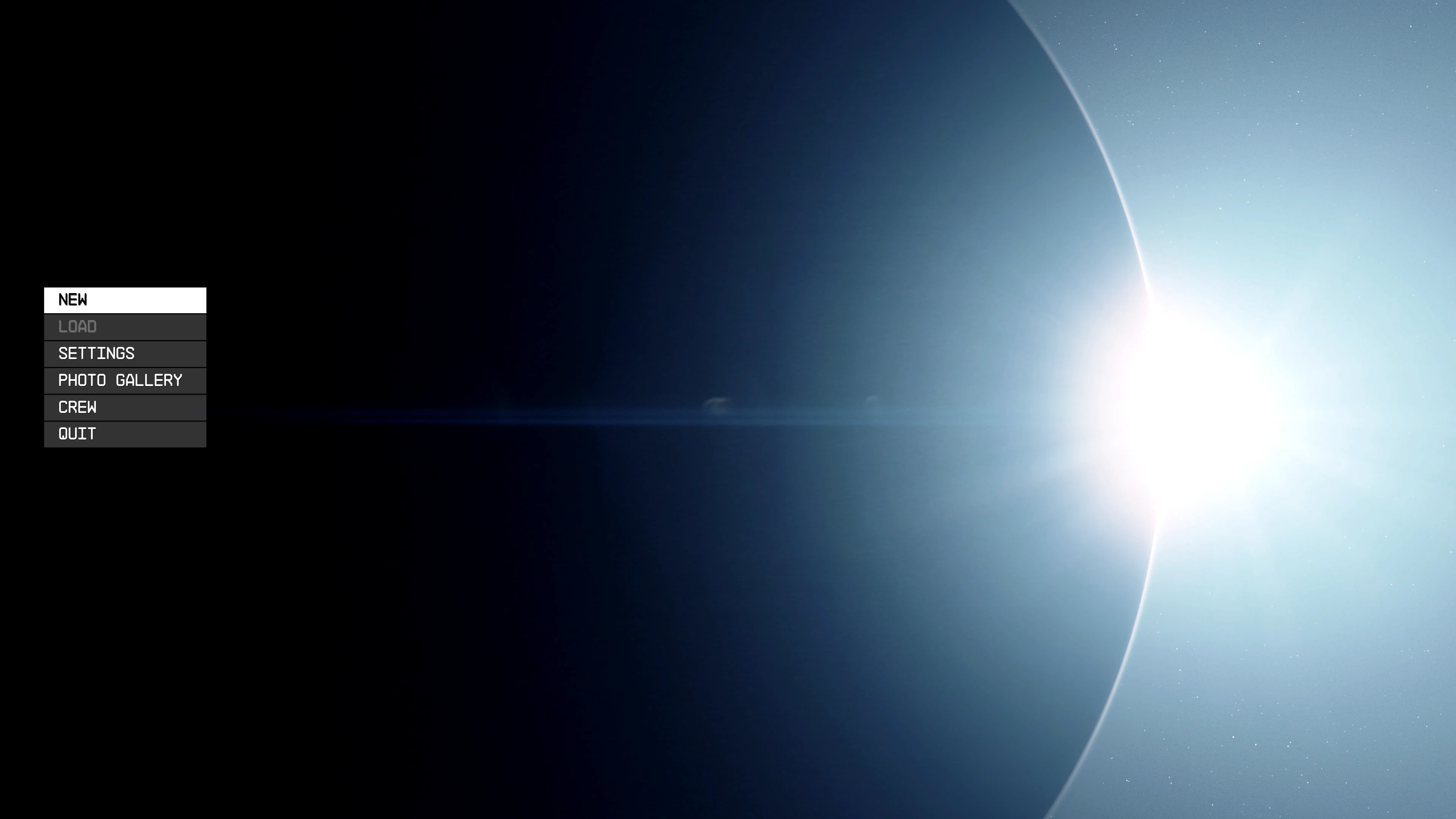
Introducción al mod
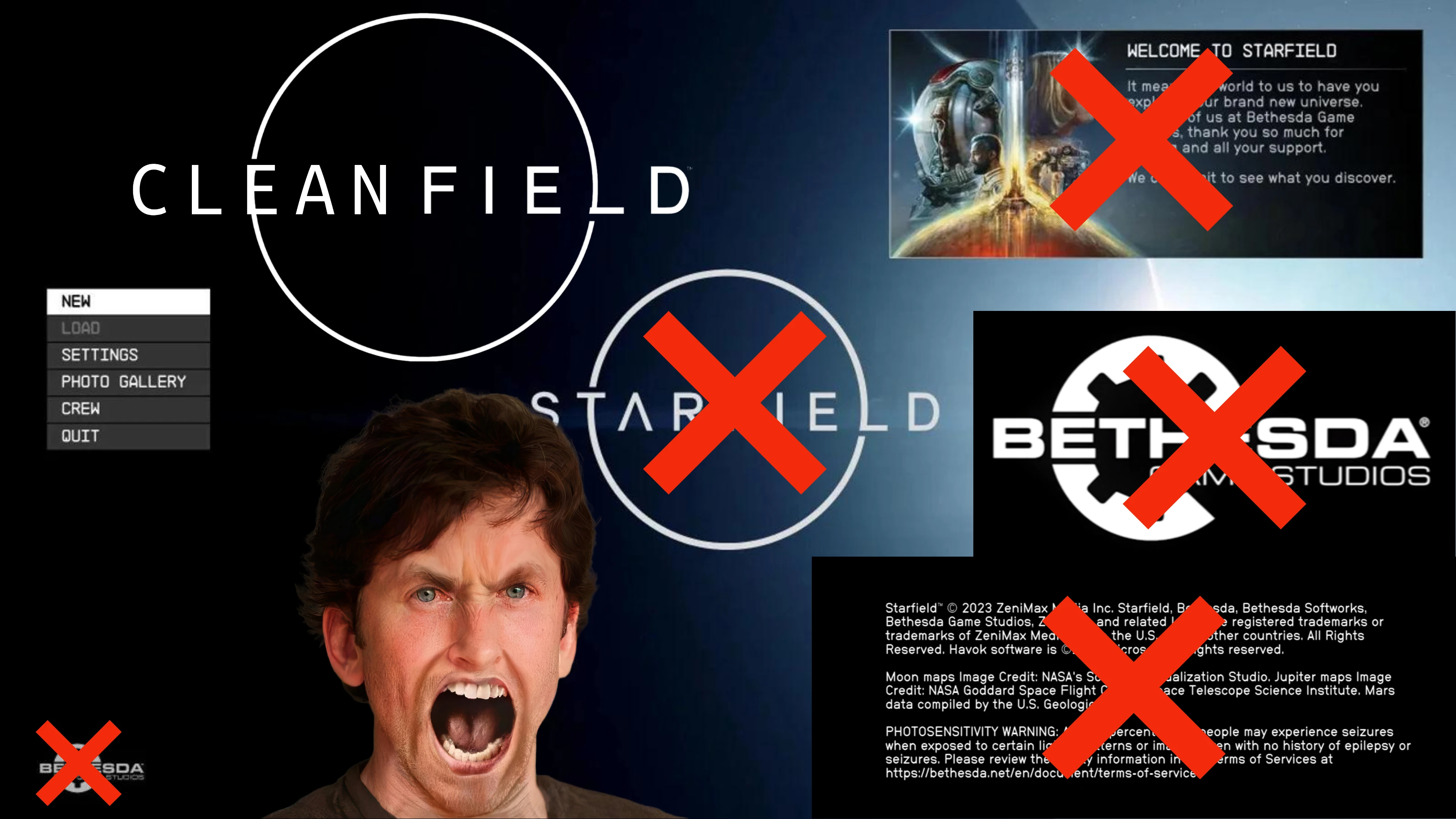
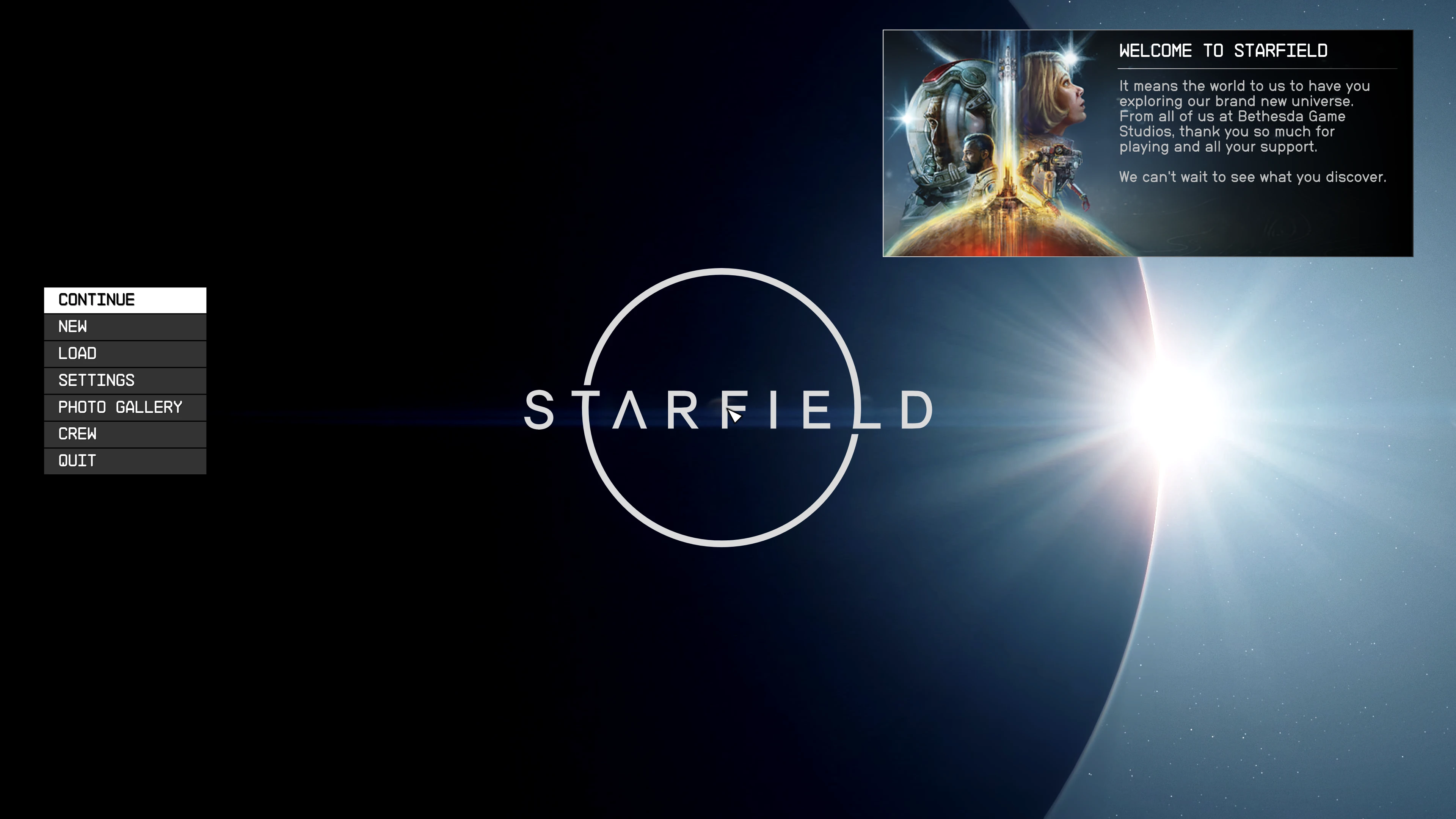
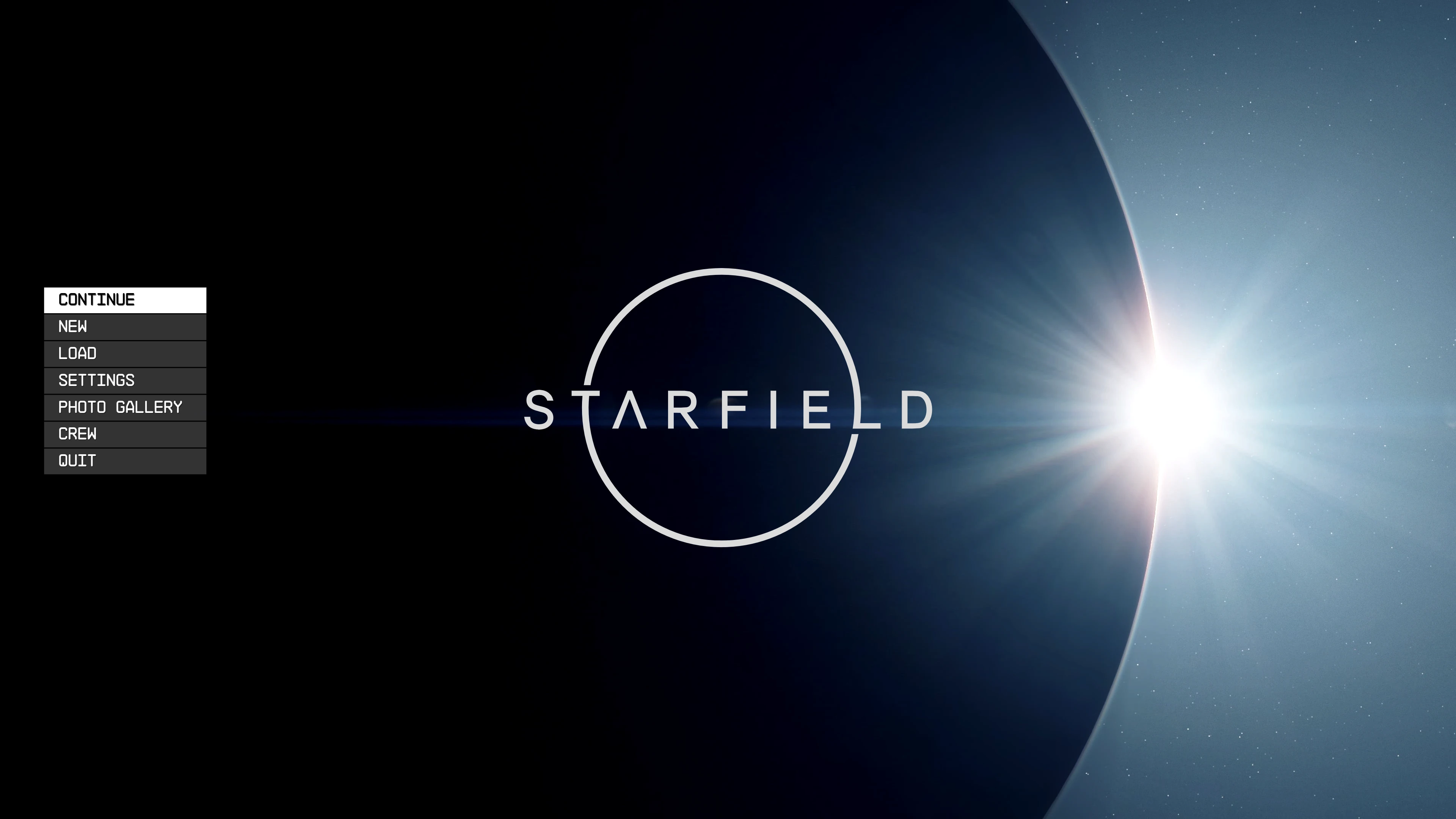
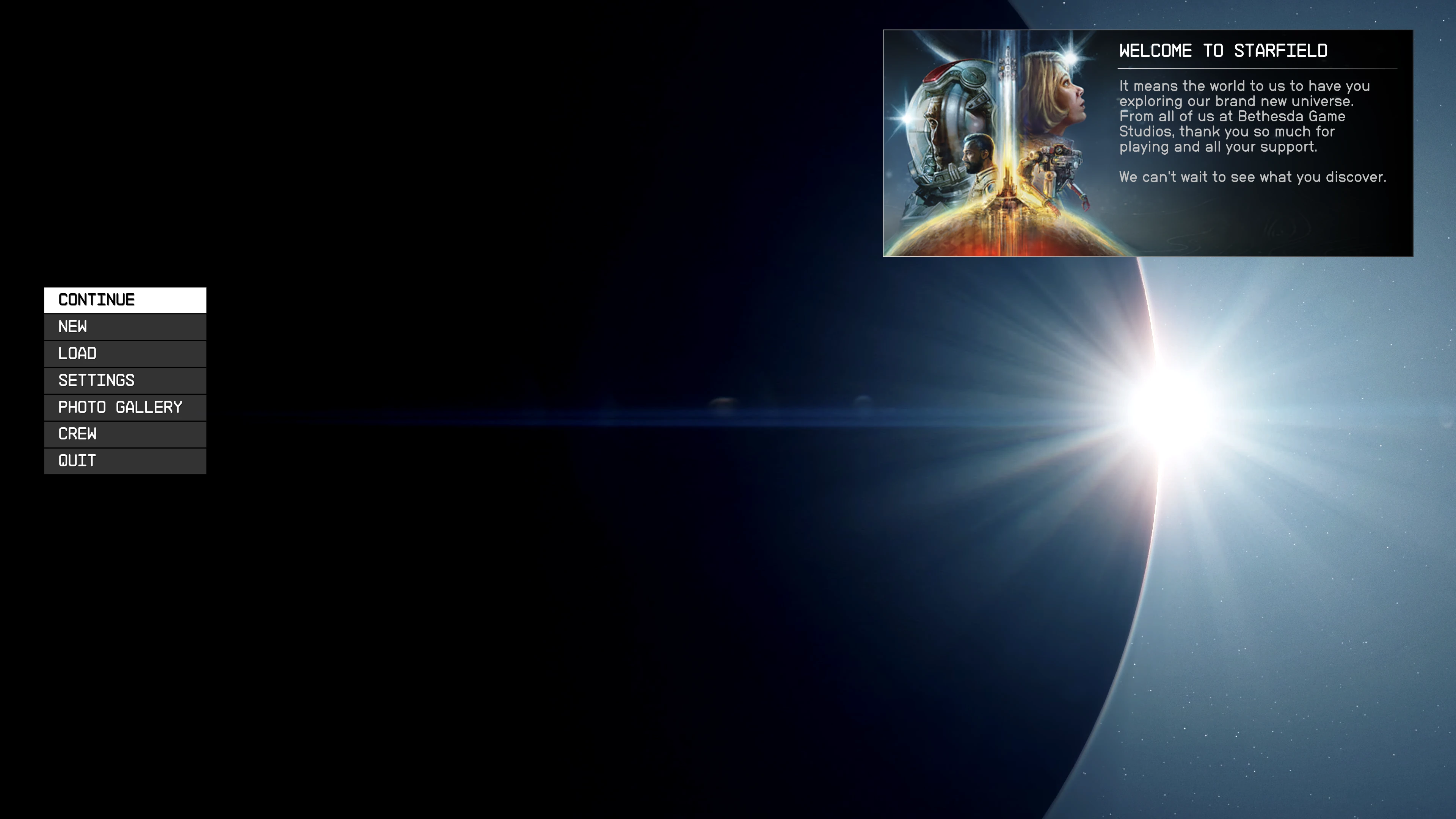
Cleanfield:-Sin advertencias de epilepsia y convulsiones-Sin video de logotipo de Bethesda-Sin logotipo de Bethesda-Sin mensaje diario (opcional)-Sin logotipo de Starfield (opcional)-30, 60 y 120 fps-Soporte para Vortex y MO2
✦ Kleenfield
A través de Gametófito
✦ Descripción
Sin vídeo de introducción y fijación de menú limpio
✦ Instalación
1. Descargue el archivo descomprimido (método estándar):
Copiar ""A"Documentación\ Mis juegos\ StarfieldCarpetas
O
Añadir las líneas necesarias a la existente "StarfieldCustom.ini"
En el ZIP hay una carpeta llamada Opciones. Esta carpeta tiene 4 opciones para elegir:
Mantén MOTD
Conserva el logotipo de MOTD y Starfield
Conserva el logotipo de Starfield
Eliminar todo
Dentro de cada opción, además de "Bethesda Logo Video Dummy", hay 3 carpetas: 30 FPS, 60 FPS Y 120 fotogramas por segundo En cada carpeta encontrarás una ""Carpeta.
Seleccione uno y abra "Interfaz"Carpeta a:
Versión vapor: X\ Steam\ steamapps\ común\ Starfield\ Datos
X\ Xbox Games\ Starfield\ Contenido\ Datos
Para algunos usuarios, la copia "Interfaz"Carpeta a:"Documentación\ Mis juegos\ Starfield\ Datos"
Dentro "Bethesda Logo Video Dummy\ Datos\ Vídeo"Es un archivo virtual"BGS_LOGO_1080p_BinkVersion.bk2".
Copie el archivo en:
Versión vapor: X\ Steam\ steamapps\ común\ Starfield\ Datos\ Video
Versión de Microsoft Store: X\ Juegos de Xbox\ Starfield\ Contenido\ Datos\ Videos
Para algunos usuarios, la copia "BGS_LOGO_1080p_BinkVersion.bk2"Archivo a:"Documentación\ Mis juegos\ Starfield\ Datos\ Videos"
ADVERTENCIA: Reemplazarlo con un archivo virtual puede hacer que el juego no funcione correctamente.
Utilice bajo su propio riesgo.
Hay información contradictoria sobre el proceso de usuarios de Game Pass, revise los comentarios para discutir, hay 2 o 3 soluciones que parecen funcionar para algunas personas.
2. Configure su INI para cargar archivos sueltos:
En el mismo directorio donde extrae o move los archivos en el paso anterior, es posible que encuentre un archivo llamado StarfieldCustom.ini. Si este archivo no existe, debe crearlo con un editor de texto. Agregue la siguiente línea a este archivo:
Muchas personas han tenido problemas con este archivo, por lo que también puede intentar agregarbInvalidateOlderFiles=1 Directamente a Starfield.ini Existe en la misma carpeta del EXE. Añadir bajo [Archivo]
Asegúrese de que la extensión de archivo del Explorador de Windows está abierta para que pueda cambiar el nombre del archivo a StarfieldCustom.ini en lugar de StarfieldCustom.ini.txt! HowTo
Nota: Asegúrese de que no haya espacios, tabulaciones u otros caracteres. Debería ser exactamente como se muestra anteriormente. Si tienes problemas con el archivo INI, he incluido un archivo INI en la descarga.
✦ Seleccionado en
Si quieres apoyar mi trabajo, puedes decir "gracias" en el post o



A través de Gametófito
✦ Descripción
Sin vídeo de introducción y fijación de menú limpio
✦ Instalación
1. Descargue el archivo descomprimido (método estándar):
Copiar ""A"Documentación\ Mis juegos\ StarfieldCarpetas
O
Añadir las líneas necesarias a la existente "StarfieldCustom.ini"
En el ZIP hay una carpeta llamada Opciones. Esta carpeta tiene 4 opciones para elegir:
Mantén MOTD
Conserva el logotipo de MOTD y Starfield
Conserva el logotipo de Starfield
Eliminar todo
Dentro de cada opción, además de "Bethesda Logo Video Dummy", hay 3 carpetas: 30 FPS, 60 FPS Y 120 fotogramas por segundo En cada carpeta encontrarás una ""Carpeta.
Seleccione uno y abra "Interfaz"Carpeta a:
Versión vapor: X\ Steam\ steamapps\ común\ Starfield\ Datos
X\ Xbox Games\ Starfield\ Contenido\ Datos
Para algunos usuarios, la copia "Interfaz"Carpeta a:"Documentación\ Mis juegos\ Starfield\ Datos"
Dentro "Bethesda Logo Video Dummy\ Datos\ Vídeo"Es un archivo virtual"BGS_LOGO_1080p_BinkVersion.bk2".
Copie el archivo en:
Versión vapor: X\ Steam\ steamapps\ común\ Starfield\ Datos\ Video
Versión de Microsoft Store: X\ Juegos de Xbox\ Starfield\ Contenido\ Datos\ Videos
Para algunos usuarios, la copia "BGS_LOGO_1080p_BinkVersion.bk2"Archivo a:"Documentación\ Mis juegos\ Starfield\ Datos\ Videos"
ADVERTENCIA: Reemplazarlo con un archivo virtual puede hacer que el juego no funcione correctamente.
Utilice bajo su propio riesgo.
Hay información contradictoria sobre el proceso de usuarios de Game Pass, revise los comentarios para discutir, hay 2 o 3 soluciones que parecen funcionar para algunas personas.
2. Configure su INI para cargar archivos sueltos:
En el mismo directorio donde extrae o move los archivos en el paso anterior, es posible que encuentre un archivo llamado StarfieldCustom.ini. Si este archivo no existe, debe crearlo con un editor de texto. Agregue la siguiente línea a este archivo:
[Archivo]
bInvalidateOlderFiles=1
sResourceDataDirsFinal=

[General]
Secuencia sintética =
uMainMenuDelayBeforeAllowSkip=0
Muchas personas han tenido problemas con este archivo, por lo que también puede intentar agregarbInvalidateOlderFiles=1 Directamente a Starfield.ini Existe en la misma carpeta del EXE. Añadir bajo [Archivo]
Asegúrese de que la extensión de archivo del Explorador de Windows está abierta para que pueda cambiar el nombre del archivo a StarfieldCustom.ini en lugar de StarfieldCustom.ini.txt! HowTo
Nota: Asegúrese de que no haya espacios, tabulaciones u otros caracteres. Debería ser exactamente como se muestra anteriormente. Si tienes problemas con el archivo INI, he incluido un archivo INI en la descarga.
✦ Seleccionado en
Si quieres apoyar mi trabajo, puedes decir "gracias" en el post o
Esta herramienta es proporcionada por terceros [bufftool]

Descargar Mods Ahora
Instala LagoFast, inicia Starfield y juega con los mods que te encantan.