Ajuste de Bannerlord
Autor:mildewwÚltima actualización:2020-06-10 20:39:41999.2K330KB



Pre-dependencias
Introducción al mod
Una serie de ajustes diseñados para mejorar el equilibrio y reducir la molienda de Bannerlord. Todo se puede configurar a través del menú de opciones en el juego, que se puede desactivar si no te gusta.
Esta es una serie de ajustes que he añadido al juego para mi propio disfrute. He decidido publicarlo por si alguien más quiere usarlos. Este mod utiliza la biblioteca Harmony (https://harmony.pardeike.net/) para asegurar la máxima compatibilidad con otros mods. Este mod también puede servir como ejemplo para cualquier aspirante a mod que quiera ver cómo se pueden arreglar métodos para cambiar su comportamiento.
Requisitos
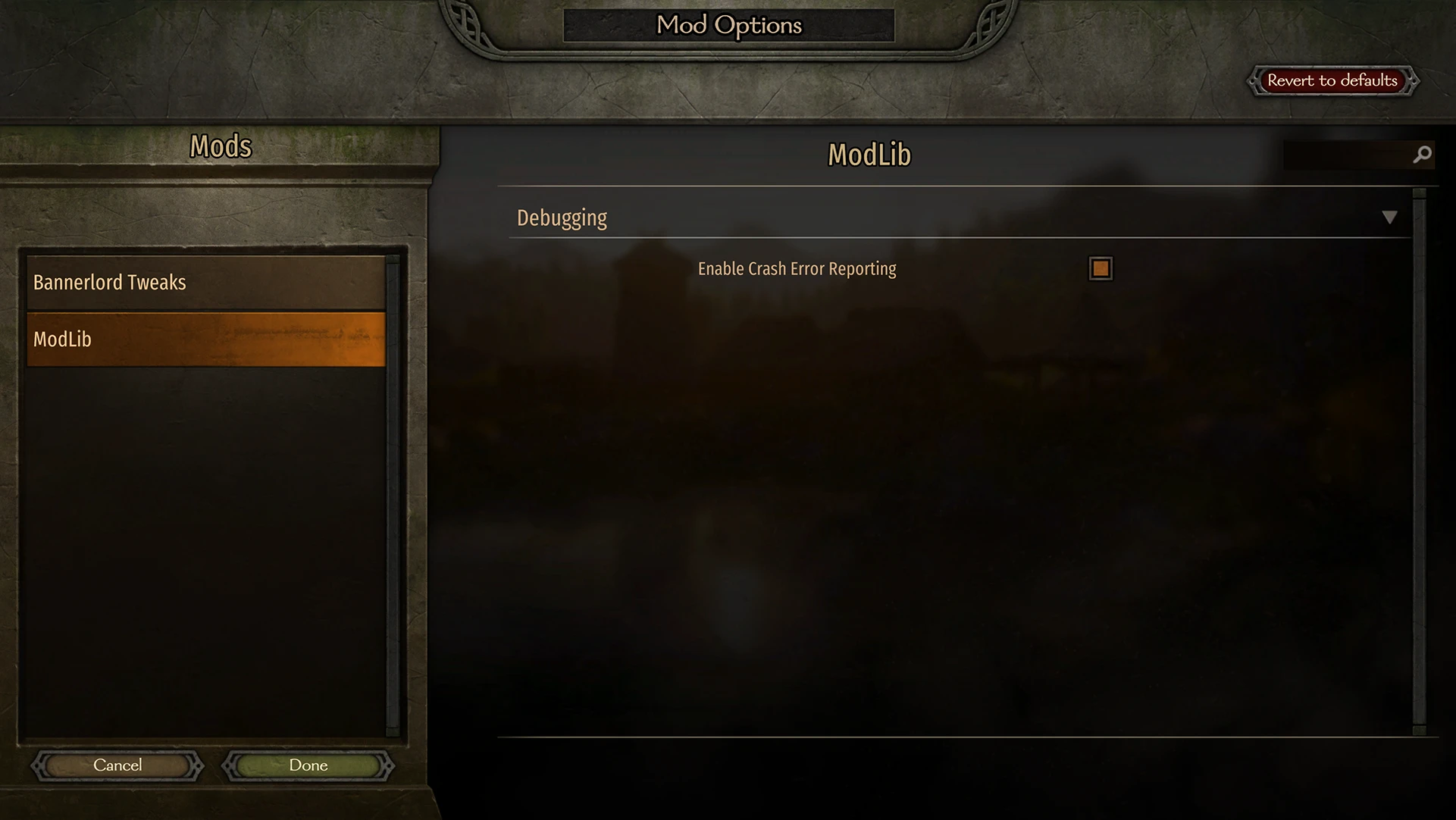
El ajuste de Bannerlord ahora requiere un mod Ve a correr. ModLib proporciona una interfaz de usuario para el menú de configuración.
A los modders: ¡Ahora puedes usar ModLib para proporcionar un menú de configuración para tus propios mods! Visualización OraciónPágina de mod y El repositorio ModLib GitHubConozca más detalles.
Si estás ejecutando la versión beta del juego, asegúrate de descargar la versión beta de BannerlordTweaks.
Lista de ajustes
Corrección de errores nativos
Instalación
IMPORTANTE: Si está actualizando el mod desde una versión anterior, Elimine primero la carpeta de mod antigua.
Extraiga la carpeta de mod llamada "zz BannerlordTweaks" en su carpeta de módulos (C:\Program Files (x86)\Steam\steamapps\common\Mount & Blade II Bannerlord\Modules). No cambie el nombre de esta carpeta, de lo contrario el mod no funcionará. Activarlo en el menú "Mods" del lanzador del juego. Asegúrese de que el mod está enumerado debajo del módulo oficial de TaleWorlds, de lo contrario se bloqueará!
¿El juego se bloquea al arrancar?
Algunas personas pueden tener problemas con el juego que no carga el mod. Si el juego se bloquea al arrancar después de instalar este mod, lea cuidadosamente toda la información que se enumera a continuación:
Desbloquear el archivo. dll del mod
Windows marca automáticamente los archivos. dll descargados de Internet como sospechosos y los bloquea de forma segura. Aunque esto suele ser bueno, puede causar problemas con el sistema de carga de mods de Bannerlord. Para solucionar este problema, abra la carpeta de mods de Bannerlord Tweaks en la carpeta de módulos y vaya a bin->Win64_Shipping_Client. Haga clic derecho en BannerlordTweaks.dll y seleccione Propiedades. En la ventana emergente, seleccione la casilla de verificación Desbloquear en la parte inferior de la pestaña General. Haga lo mismo con 0Harmony.dll y ModLib.dll.
Desbloquear todos los archivos con PowerShell (método avanzado)
Si se siente cómodo con la terminal, puede usar PowerShell para desbloquear automáticamente todos los archivos en el directorio de Bannerlord. Esto no solo arreglará los archivos de este mod, sino también otros archivos problemáticos. Por favor, siga las siguientes instrucciones:
Intenta ejecutar el juego en modo administrador
Navegue a "C:\Program Files (x86)\Steam\steamapps\common\Mount & Blade II Bannerlord\bin\Win64_Shipping_Client" y haga clic derecho en el archivo llamado "TaleWorlds.MountAndBlade.Launcher.exe" y haga clic en Propiedades. Vaya a la pestaña "Compatibilidad", marque la casilla de verificación "Ejecutar este programa como administrador" y haga clic en Aceptar. (Esto requiere que tenga privilegios de administrador en su computadora.)
Prueba otro lanzador
Otros modificadores han creado mejores lanzadores para el juego, ayudando a solucionar algunos problemas causados por el lanzador predeterminado.
Prueba uno de los siguientes métodos:
Transmisores alternativos de Bannerlord https://www.nexusmods.com/mountandblade2bannerlord/mods/265
Dispositivo de lanzamiento fijo https://www.nexusmods.com/mountandblade2bannerlord/mods/205
Compruebe problemas con otros mods
Un mod configurado incorrectamente puede causar problemas con todos los demás mods que agregues al juego. Un mal mod hará que toda la casa se derrumbe.
Asegúrese de que Bannerlord Tweaks se encuentra debajo de todos los módulos oficiales en el lanzador. Este mod depende del código de todos los módulos oficiales y debe cargarse después de ellos. He notado que otros que no tienen un archivo submodule.xml configurado correctamente pueden causar problemas para aquellos que lo hacen. Si el orden de carga de los mods es desordenado, compruebe el archivo SubModule.xml de cada mod que instale y asegúrese de que contengan el siguiente código:
<Official value="false"/>
<DependedModules>
<DependedModule Id="Native"/>
<DependedModule Id="SandBoxCore"/>
<DependedModule Id="Sandbox"/>
<DependedModule Id="CustomBattle"/>
<DependedModule Id="StoryMode"/>
</DependedModules>
Si falta una línea, edite el archivo SubModule.xml y agregue la parte faltante a. Compruebe el lanzador de nuevo para ver si el orden de mod es correcto. Los módulos oficiales de TaleWorlds deben estar todos en la parte superior.
Nota: Si no lo haces correctamente, puede aumentar tus problemas. Solo te recomiendo esto si tienes confianza en lo que estás haciendo.
No edite el archivo SubModule.xml para ajustes de Bannerlord
He revisado este archivo muchas veces. No tiene problemas. Cambiarlo solo aumentará sus problemas.
Incluso los mods que no están activados en el lanzador pueden causar problemas.
Si ninguno de los anteriores funciona, intenta eliminar temporalmente todos los demás módulos, excepto este, de la carpeta Módulos. Ejecuta el juego para ver si funciona con este mod.
Recuerda: Simplemente desactivar los mods no resolverá el problema, tienes que eliminarlos de la carpeta de módulos.
Cuando dejes que el juego se ejecute, agrega un mod y vuelva a ejecutar el juego. Si todavía está ejecutando, agregue otro mod y vuelva a ejecutar el juego. Repita esto, un mod a la vez, hasta encontrar el mod que está causando el problema.
Configuración
Este módulo es totalmente configurable. Todo se puede cambiar o desactivar para adaptarse a su gusto.
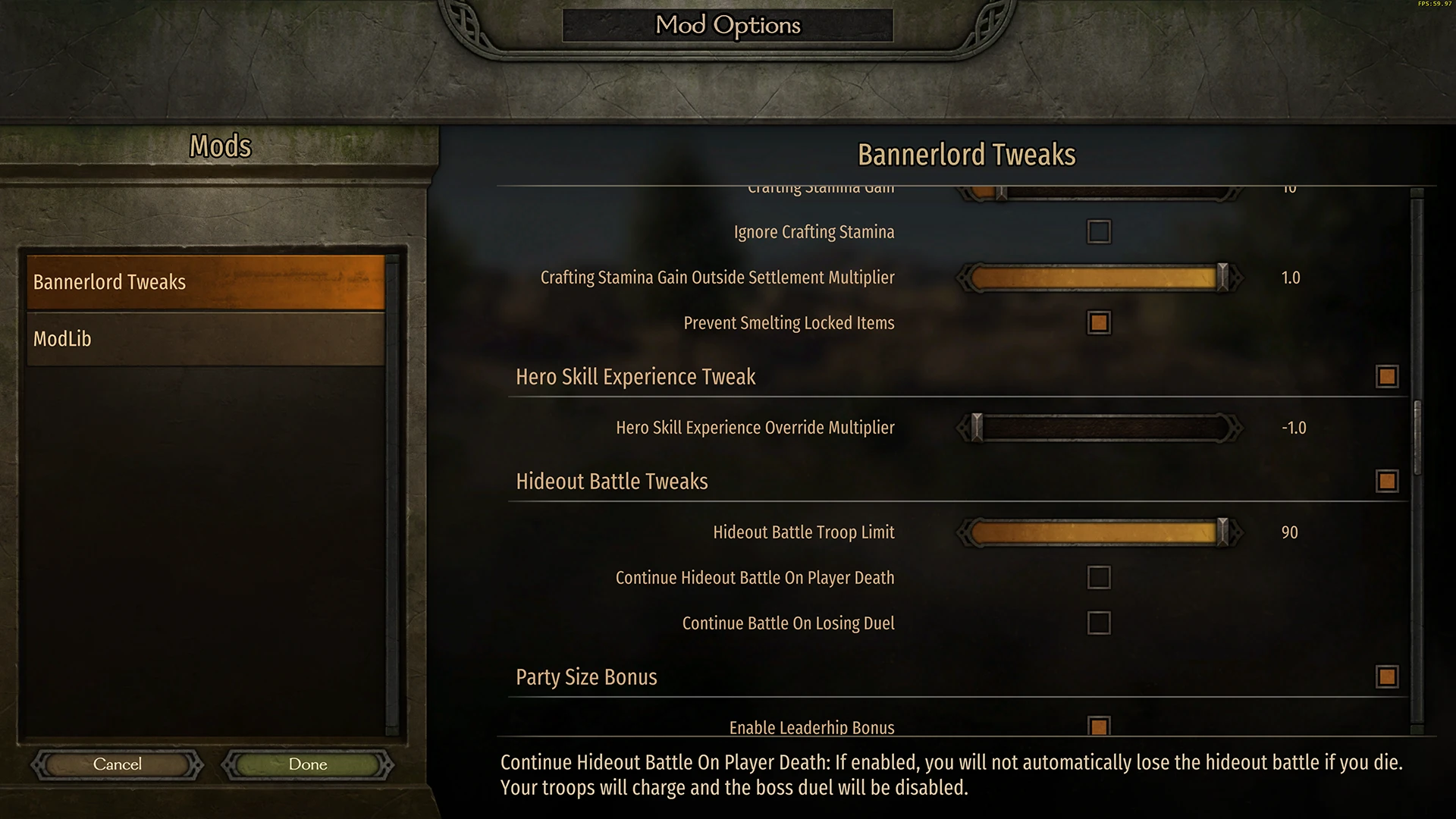
Para configurar la configuración del mod, abra la pantalla "Opciones de mod" desde el menú principal del juego y seleccione el elemento "Bannerlord Tweaks" de la lista a la izquierda. Una vez que haya cambiado la configuración deseada, haga clic en el botón Finalizar. El juego requiere un reinicio para aplicar estos cambios. Esto se debe a cómo el mod cambia el juego base.
Si no desea mantener los cambios realizados en la configuración, haga clic en el botón "Cancelar" y los cambios volverán a su estado original.
Contribuciones
Bannerlord Tweaks es desarrollado por el equipo de mod de Bannerlord Tweaks:
-moho (mipen)
-Tokashi
joshimoo
A continuación se muestra una lista de otras contribuciones y contribuyentes al Departamento de Defensa:
ajvr:
--Se agregó una configuración para mostrar el número de días de comida restante en lugar de la cantidad de comida
--Se agregó la opción de conocer las partes de un arma cuando se derrite.
--Se ha agregado la opción de evitar que las armas que tienes bloqueado en tu inventario aparezcan en la ventana de fundición.
Módulo de Octavio:
--Se corrigió un error nativo por el que las comparaciones de artículos no se coloreaban si usted tenía ciertas características comerciales.
Reporte de errores
Si encuentras un error y quieres informarlo, hágalo en GitHub: https://github.com/mipen/BannerlordTweaks/issues
Esto hace que sea más fácil para mí notar y actuar. Es difícil seguir todos los mensajes en el foro en NexusMods.
Aunque este mod es compatible con otros mods, algunos de los métodos parchados anteriores sobrescriben los métodos nativos. Esto significa que si otro mod parche el mismo método, solo se ejecutará un parche.
El código fuente se puede encontrar aquí: https://github.com/mipen/BannerlordTweaks
Requisitos
El ajuste de Bannerlord ahora requiere un mod Ve a correr. ModLib proporciona una interfaz de usuario para el menú de configuración.
A los modders: ¡Ahora puedes usar ModLib para proporcionar un menú de configuración para tus propios mods! Visualización OraciónPágina de mod y El repositorio ModLib GitHubConozca más detalles.
Si estás ejecutando la versión beta del juego, asegúrate de descargar la versión beta de BannerlordTweaks.
Lista de ajustes
Spoiler:
Hacer resistencia:
-El límite máximo de resistencia se incrementó de 100 a 400. (Método de parchado-> CraftingCampaignBehavior.GetMaxHeroCraftingStamina)
-La ganancia de resistencia aumentó de 5 a 10 por hora. (Método de parchado-> CraftingCampaignBehavior.HourlyTick)
-Configuración opcional para deshabilitar completamente la resistencia de la artesanía (deshabilitada por defecto. Método de parchado-> CraftingVM.HaveEnergy)
-Configuración opcional que reduce la resistencia de la artesanía que se recupera cuando no está descansando en el asentamiento (en el local no recuperarás ninguna).
Recompensas de batalla:
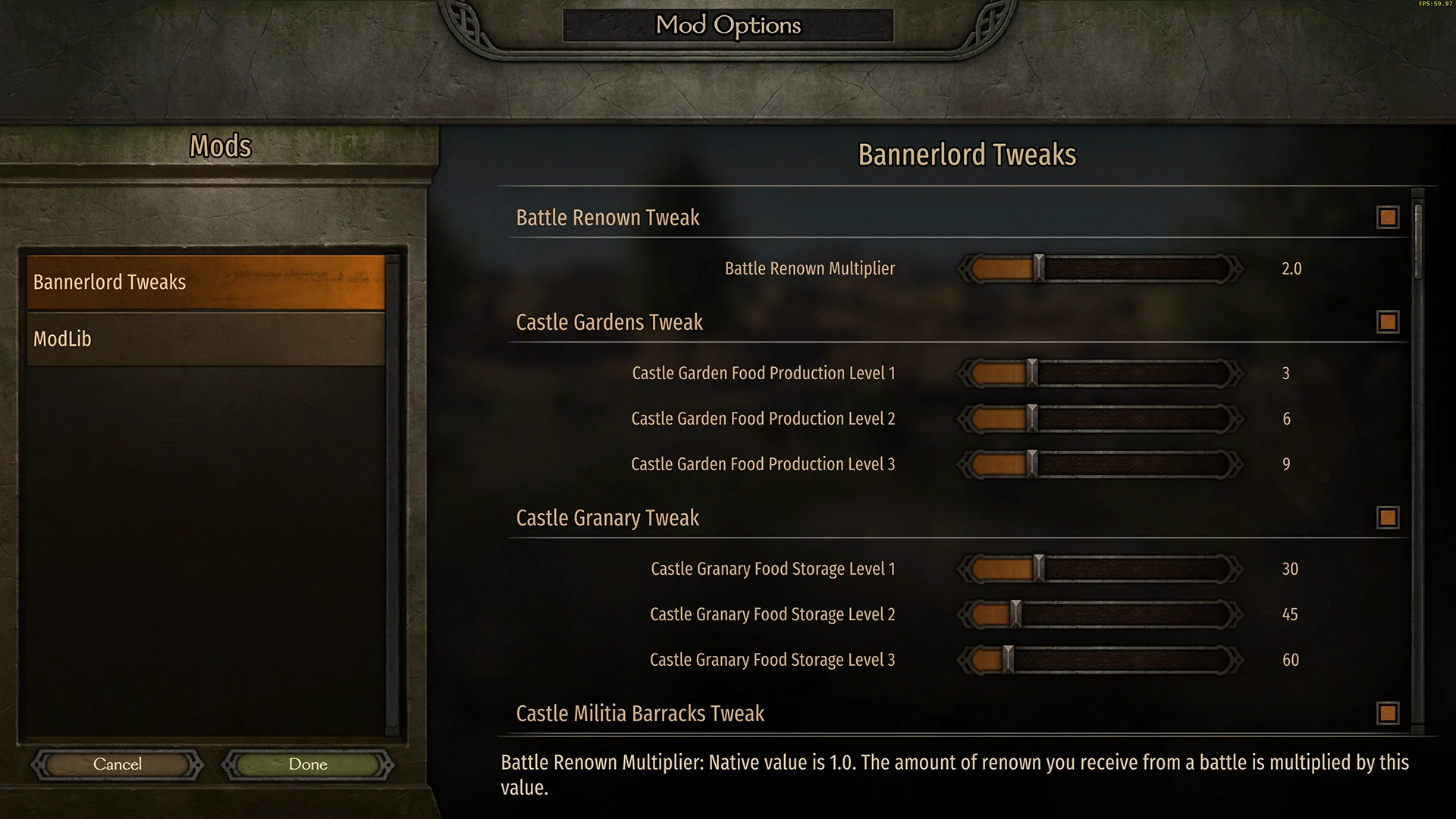
-Doble la reputación de la batalla. (Método de parche-> DefaultBattleRewardModel.CalculateRenownGain)
-Se agregó la opción de ajustar el multiplicador de influencia obtenido después de cada batalla.
Tamaño de la fiesta:
-Obtenga un tamaño de fiesta adicional con habilidades de liderazgo y mayordomo. El bono es igual al 30% de los valores de habilidad de liderazgo + 30% de los valores de habilidad de mayordomo. (Método de parche-> DefaultPartySizeLimitModel.CalculateMobilePartyMemberSizeLimit)
Recompensas del torneo:
-El prestigio de ganar torneos aumentó de 3 a 8. (Método de parche-> DefaultTournamentModel.GetRenownReward)
-Aumenta la recompensa de 500 monedas de oro. (Método de parche-> TournamentBehavior.OnPlayerWinTournament)
-Se ha añadido la capacidad de aumentar la cantidad máxima de apuesta. Desactivado por defecto. (Método de parche-> TournamentVM.RefreshBetProperties, TournamentVM.RefreshValues, TournamentVM.get_IsBetButtonEnabled)
-Se ha añadido la opción de establecer las probabilidades mínimas de apuesta.
Multiplicación de experiencia de habilidad de héroe:
-Se ha aumentado el multiplicador global para las ganancias de experiencia de habilidad. Este multiplicador está en una curva que comienza desde 1 en el nivel de habilidad 1 y va alrededor de 12 en el nivel de habilidad 250. He añadido esto porque después de 20 horas de juego he logrado aumentar mis habilidades de combate a alrededor de 65, un proceso de actualización ridículamente lento. Todavía no está claro el equilibrio de este ajuste. (Método de reparación-> Hero.AddSkillXp)
-Se ha añadido una sobreposición opcional configurable del modificador de experiencia plana.
Ajustes de combate en el escondite:
-Se agrega un valor que te permite llevar a todo tu ejército a un escondite. Si quieres limitar la cantidad de ejércitos que puedes traer, puedes reducir el límite. (Método de parche-> DefaultTroopCountLimitModel.GetHideoutBattlePlayerMaxTroopCount)
-Se ha añadido la opción de no perder la batalla del escondite cuando se muere. (Método de parche-> HideoutMissionController.IsSideDepleted, HideoutMissionController.InitializeMission)
-Se agregó la opción de no perder la batalla del escondite cuando pierdes un duelo con el jefe. (Método de parche-> HideoutMissionController.IsSideDepleted, HideoutMissionController.InitializeMission)
Experiencia de torneo habilitada:
-Los jugadores y tus compañeros pueden ganar experiencia en torneos y arenas.
MULTIPLADOR DE EXPERIENCIA DE TRUMPA:
-Multiplicador de experiencia global para todas las tropas no heroicas. El valor predeterminado es 2x experiencia.
Aumento de los valores límite del taller:
-El límite del taller básico se incrementa de 1 a 2 (uno adicional).
-Configuración opcional para aumentar el bono de límite de taller desde el nivel del clan. (La configuración predeterminada es el valor nativo).
-Ajuste opcional para reducir los costes del taller. (desactivado por defecto).
Límites de acompañantes:
-Configuración opcional para cambiar la base de los compañeros que puedes tener (desactivado por defecto).
-Configuración opcional para cambiar la recompensa de nivel de clan a límite de compañero (desactivado por defecto).
Ajustes de liquidación:
-Aumenta el valor, dando a castillos y ciudades una producción adicional de milicias. Esto pretendía hacer más difícil el asedio y evitar que una facción tomara el control.
-Agregar valor para proporcionar una producción adicional de alimentos a castillos y ciudades para apoyar a una milicia más grande.
-Aumenta el valor y aumenta las posibilidades de que los castillos y las ciudades generen unidades de élite en la milicia.
Ajustes del edificio del castillo:
-Se han aumentado las recompensas para los niveles de producción de los graneros del castillo, los jardines, los cuarteles de la milicia y los campos de entrenamiento.
El campo de entrenamiento ahora otorga 30, 70, 90 experiencia a las unidades de guarnición.
——El granero ahora ofrece 30, 45, 60 almacenamiento de granos.
El jardín ahora produce 3, 6, 9 tipos de alimentos.
-Los cuarteles de la milicia ahora ofrecen 3, 6, 9 producciones de milicia.
Ajustes de sitio
-La velocidad de construcción de asedio se reduce al 85% de la de Vainilla.
-El daño colateral de la artillería de asedio se reduce en un 12,5% (solo en el mapa de campaña).
-El daño de destrucción de la artillería de asedio se redujo de 5 a 4.5 (solo en el mapa de la campaña).
Restricciones del partido del clan
-Se ha añadido la opción de configurar el número básico de cuadrados que se pueden campar.
-Se ha añadido la opción de configurar recompensas, el número de equipos que puedes obtener de tu nivel de clan.
Restricciones para fiestas de caravanas
-Se ha añadido la opción de aumentar el límite de fiestas de autocaravanas.
Ajuste del control del embarazo
-Se ha añadido la opción de ajustar la probabilidad de nacimiento morto
-Se añadió la opción de ajustar la probabilidad de mortalidad materna durante el parto
-Se agregó la opción de ajustar la probabilidad de gemelos
-Se ha añadido la opción de ajustar la probabilidad de descendencia femenina
-Se ha añadido la opción de ajustar la duración del embarazo
-Se agregó la opción de ajustar la probabilidad de fertilidad del personaje del jugador
-Se agregó la opción de ajustar la edad mínima/máxima para poder reproducir
-Se ha añadido la opción de limitar el número de niños
Ajuste de edad
-Se agregó la opción de ajustar todas las edades diferentes al inicio de cada etapa.
Ajuste de enfoque de atributos
-Se agregó la opción de cuántos niveles debería obtener antes de obtener otro punto de atributo (por defecto cada 4 niveles)
-Se ha agregado la opción de cuánto enfoque debe obtener cada nivel.
EXPERIENCIA DIARIA DE
-Se ha añadido la opción para que los jugadores/equipos de clan de los jugadores/todos los señores otorguen experiencia a las tropas de sus equipos según sus habilidades de liderazgo.
Período mínimo de prisión
-Se ha añadido la opción de establecer un período mínimo de encarcelamiento antes de que un señor intente escapar. De forma predeterminada, solo afecta a los prisioneros del jugador, pero puede configurarse para afectar a los prisioneros de todos los señores.
Ajuste de la construcción urbana
-Añadir valor para mejorar el nivel de producción en los graneros, huertos, cuarteles de milicias y campos de entrenamiento de las ciudades.
El campo de entrenamiento ahora otorga 30, 70, 90 experiencia a las unidades de guarnición.
——El granero ahora ofrece 30, 45, 60 almacenamiento de granos.
El jardín ahora produce 3, 6, 9 tipos de alimentos.
-Los cuarteles de la milicia ahora ofrecen 3, 6, 9 producciones de milicia.
Todas las armas de dos manos pueden cortar a una persona
-Se agregó la opción de todas las armas de dos manos para cortar a la gente.
Ajuste de dificultad
-Se ha añadido la opción de configurar los ajustes de dificultad con mayor precisión de lo que permiten las opciones nativas.
Habilidades para gestionar compañeros remotos
-Se ha añadido una opción que te permite manejar a tus compañeros cuando no estén en tu equipo.
Ajuste del tamaño de la batalla
-Se ha añadido la opción de aumentar el tamaño de la batalla a más de 1000. Esto es inestable y generalmente conduce a un colapso. Pruébalo primero en una batalla personalizada.
Ajuste de la configuración de la dificultad
-Se ha añadido la opción de ajustar mejor los ajustes de dificultad.
Decapitación
-Se ha agregado la opción de habilitar la decapitación cuando se mata a un enemigo. Tienes que golpearlos en la cabeza con un swing izquierdo o derecho.
-Incluye la opción de permitir que la inteligencia artificial también decapite a las personas.
Mostrar
Hacer resistencia:
-El límite máximo de resistencia se incrementó de 100 a 400. (Método de parchado-> CraftingCampaignBehavior.GetMaxHeroCraftingStamina)
-La ganancia de resistencia aumentó de 5 a 10 por hora. (Método de parchado-> CraftingCampaignBehavior.HourlyTick)
-Configuración opcional para deshabilitar completamente la resistencia de la artesanía (deshabilitada por defecto. Método de parchado-> CraftingVM.HaveEnergy)
-Configuración opcional que reduce la resistencia de la artesanía que se recupera cuando no está descansando en el asentamiento (en el local no recuperarás ninguna).
Recompensas de batalla:
-Doble la reputación de la batalla. (Método de parche-> DefaultBattleRewardModel.CalculateRenownGain)
-Se agregó la opción de ajustar el multiplicador de influencia obtenido después de cada batalla.
Tamaño de la fiesta:
-Obtenga un tamaño de fiesta adicional con habilidades de liderazgo y mayordomo. El bono es igual al 30% de los valores de habilidad de liderazgo + 30% de los valores de habilidad de mayordomo. (Método de parche-> DefaultPartySizeLimitModel.CalculateMobilePartyMemberSizeLimit)
Recompensas del torneo:
-El prestigio de ganar torneos aumentó de 3 a 8. (Método de parche-> DefaultTournamentModel.GetRenownReward)
-Aumenta la recompensa de 500 monedas de oro. (Método de parche-> TournamentBehavior.OnPlayerWinTournament)
-Se ha añadido la capacidad de aumentar la cantidad máxima de apuesta. Desactivado por defecto. (Método de parche-> TournamentVM.RefreshBetProperties, TournamentVM.RefreshValues, TournamentVM.get_IsBetButtonEnabled)
-Se ha añadido la opción de establecer las probabilidades mínimas de apuesta.
Multiplicación de experiencia de habilidad de héroe:
-Se ha aumentado el multiplicador global para las ganancias de experiencia de habilidad. Este multiplicador está en una curva que comienza desde 1 en el nivel de habilidad 1 y va alrededor de 12 en el nivel de habilidad 250. He añadido esto porque después de 20 horas de juego he logrado aumentar mis habilidades de combate a alrededor de 65, un proceso de actualización ridículamente lento. Todavía no está claro el equilibrio de este ajuste. (Método de reparación-> Hero.AddSkillXp)
-Se ha añadido una sobreposición opcional configurable del modificador de experiencia plana.
Ajustes de combate en el escondite:
-Se agrega un valor que te permite llevar a todo tu ejército a un escondite. Si quieres limitar la cantidad de ejércitos que puedes traer, puedes reducir el límite. (Método de parche-> DefaultTroopCountLimitModel.GetHideoutBattlePlayerMaxTroopCount)
-Se ha añadido la opción de no perder la batalla del escondite cuando se muere. (Método de parche-> HideoutMissionController.IsSideDepleted, HideoutMissionController.InitializeMission)
-Se agregó la opción de no perder la batalla del escondite cuando pierdes un duelo con el jefe. (Método de parche-> HideoutMissionController.IsSideDepleted, HideoutMissionController.InitializeMission)
Experiencia de torneo habilitada:
-Los jugadores y tus compañeros pueden ganar experiencia en torneos y arenas.
MULTIPLADOR DE EXPERIENCIA DE TRUMPA:
-Multiplicador de experiencia global para todas las tropas no heroicas. El valor predeterminado es 2x experiencia.
Aumento de los valores límite del taller:
-El límite del taller básico se incrementa de 1 a 2 (uno adicional).
-Configuración opcional para aumentar el bono de límite de taller desde el nivel del clan. (La configuración predeterminada es el valor nativo).
-Ajuste opcional para reducir los costes del taller. (desactivado por defecto).
Límites de acompañantes:
-Configuración opcional para cambiar la base de los compañeros que puedes tener (desactivado por defecto).
-Configuración opcional para cambiar la recompensa de nivel de clan a límite de compañero (desactivado por defecto).
Ajustes de liquidación:
-Aumenta el valor, dando a castillos y ciudades una producción adicional de milicias. Esto pretendía hacer más difícil el asedio y evitar que una facción tomara el control.
-Agregar valor para proporcionar una producción adicional de alimentos a castillos y ciudades para apoyar a una milicia más grande.
-Aumenta el valor y aumenta las posibilidades de que los castillos y las ciudades generen unidades de élite en la milicia.
Ajustes del edificio del castillo:
-Se han aumentado las recompensas para los niveles de producción de los graneros del castillo, los jardines, los cuarteles de la milicia y los campos de entrenamiento.
El campo de entrenamiento ahora otorga 30, 70, 90 experiencia a las unidades de guarnición.
——El granero ahora ofrece 30, 45, 60 almacenamiento de granos.
El jardín ahora produce 3, 6, 9 tipos de alimentos.
-Los cuarteles de la milicia ahora ofrecen 3, 6, 9 producciones de milicia.
Ajustes de sitio
-La velocidad de construcción de asedio se reduce al 85% de la de Vainilla.
-El daño colateral de la artillería de asedio se reduce en un 12,5% (solo en el mapa de campaña).
-El daño de destrucción de la artillería de asedio se redujo de 5 a 4.5 (solo en el mapa de la campaña).
Restricciones del partido del clan
-Se ha añadido la opción de configurar el número básico de cuadrados que se pueden campar.
-Se ha añadido la opción de configurar recompensas, el número de equipos que puedes obtener de tu nivel de clan.
Restricciones para fiestas de caravanas
-Se ha añadido la opción de aumentar el límite de fiestas de autocaravanas.
Ajuste del control del embarazo
-Se ha añadido la opción de ajustar la probabilidad de nacimiento morto
-Se añadió la opción de ajustar la probabilidad de mortalidad materna durante el parto
-Se agregó la opción de ajustar la probabilidad de gemelos
-Se ha añadido la opción de ajustar la probabilidad de descendencia femenina
-Se ha añadido la opción de ajustar la duración del embarazo
-Se agregó la opción de ajustar la probabilidad de fertilidad del personaje del jugador
-Se agregó la opción de ajustar la edad mínima/máxima para poder reproducir
-Se ha añadido la opción de limitar el número de niños
Ajuste de edad
-Se agregó la opción de ajustar todas las edades diferentes al inicio de cada etapa.
Ajuste de enfoque de atributos
-Se agregó la opción de cuántos niveles debería obtener antes de obtener otro punto de atributo (por defecto cada 4 niveles)
-Se ha agregado la opción de cuánto enfoque debe obtener cada nivel.
EXPERIENCIA DIARIA DE
-Se ha añadido la opción para que los jugadores/equipos de clan de los jugadores/todos los señores otorguen experiencia a las tropas de sus equipos según sus habilidades de liderazgo.
Período mínimo de prisión
-Se ha añadido la opción de establecer un período mínimo de encarcelamiento antes de que un señor intente escapar. De forma predeterminada, solo afecta a los prisioneros del jugador, pero puede configurarse para afectar a los prisioneros de todos los señores.
Ajuste de la construcción urbana
-Añadir valor para mejorar el nivel de producción en los graneros, huertos, cuarteles de milicias y campos de entrenamiento de las ciudades.
El campo de entrenamiento ahora otorga 30, 70, 90 experiencia a las unidades de guarnición.
——El granero ahora ofrece 30, 45, 60 almacenamiento de granos.
El jardín ahora produce 3, 6, 9 tipos de alimentos.
-Los cuarteles de la milicia ahora ofrecen 3, 6, 9 producciones de milicia.
Todas las armas de dos manos pueden cortar a una persona
-Se agregó la opción de todas las armas de dos manos para cortar a la gente.
Ajuste de dificultad
-Se ha añadido la opción de configurar los ajustes de dificultad con mayor precisión de lo que permiten las opciones nativas.
Habilidades para gestionar compañeros remotos
-Se ha añadido una opción que te permite manejar a tus compañeros cuando no estén en tu equipo.
Ajuste del tamaño de la batalla
-Se ha añadido la opción de aumentar el tamaño de la batalla a más de 1000. Esto es inestable y generalmente conduce a un colapso. Pruébalo primero en una batalla personalizada.
Ajuste de la configuración de la dificultad
-Se ha añadido la opción de ajustar mejor los ajustes de dificultad.
Decapitación
-Se ha agregado la opción de habilitar la decapitación cuando se mata a un enemigo. Tienes que golpearlos en la cabeza con un swing izquierdo o derecho.
-Incluye la opción de permitir que la inteligencia artificial también decapite a las personas.
Corrección de errores nativos
Spoiler:
-Se agregó un mejor mensaje de error pop-up cuando el juego se bloquea.
-Reparación opcional, gana resistencia de artesanía cuando no descansa en un asentamiento.
-Puede alcanzar tu máxima resistencia de artesanía si la pérdida de resistencia de artesanía es menor que tu ganancia.
Mostrar
-Se agregó un mejor mensaje de error pop-up cuando el juego se bloquea.
-Reparación opcional, gana resistencia de artesanía cuando no descansa en un asentamiento.
-Puede alcanzar tu máxima resistencia de artesanía si la pérdida de resistencia de artesanía es menor que tu ganancia.
Instalación
IMPORTANTE: Si está actualizando el mod desde una versión anterior, Elimine primero la carpeta de mod antigua.
Extraiga la carpeta de mod llamada "zz BannerlordTweaks" en su carpeta de módulos (C:\Program Files (x86)\Steam\steamapps\common\Mount & Blade II Bannerlord\Modules). No cambie el nombre de esta carpeta, de lo contrario el mod no funcionará. Activarlo en el menú "Mods" del lanzador del juego. Asegúrese de que el mod está enumerado debajo del módulo oficial de TaleWorlds, de lo contrario se bloqueará!
¿El juego se bloquea al arrancar?
Algunas personas pueden tener problemas con el juego que no carga el mod. Si el juego se bloquea al arrancar después de instalar este mod, lea cuidadosamente toda la información que se enumera a continuación:
Desbloquear el archivo. dll del mod
Windows marca automáticamente los archivos. dll descargados de Internet como sospechosos y los bloquea de forma segura. Aunque esto suele ser bueno, puede causar problemas con el sistema de carga de mods de Bannerlord. Para solucionar este problema, abra la carpeta de mods de Bannerlord Tweaks en la carpeta de módulos y vaya a bin->Win64_Shipping_Client. Haga clic derecho en BannerlordTweaks.dll y seleccione Propiedades. En la ventana emergente, seleccione la casilla de verificación Desbloquear en la parte inferior de la pestaña General. Haga lo mismo con 0Harmony.dll y ModLib.dll.
Desbloquear todos los archivos con PowerShell (método avanzado)
Si se siente cómodo con la terminal, puede usar PowerShell para desbloquear automáticamente todos los archivos en el directorio de Bannerlord. Esto no solo arreglará los archivos de este mod, sino también otros archivos problemáticos. Por favor, siga las siguientes instrucciones:
Spoiler:
En el menú Inicio de Windows, busque PowerShell
Haga clic derecho en él y haga clic en Iniciar como administrador. Aparecerá una ventana azul.
Abra una ventana de explorador y navegue a la carpeta de módulos de Bannerlord (aquí es donde instala los módulos)
Haga clic en la barra de direcciones y presione Control + C para copiar la dirección.
Vuelve a la ventana de PowerShell y escriba: cd "
Utilice Control+V para pegar la dirección y escriba las comillas de cierre "
El resultado debería ser así:
cd "C:\Program Files (x86)\Steam\steamapps\common\Mount & Blade II Bannerlord\Módulos"
(Su ubicación puede ser diferente, ¡no olvides las comillas!)
Pulse la tecla Enter.
Ahora escriba (o mejor aún, copie la línea y pegue en la ventana de PowerShell): dir-recurrence | Unblock-File
Después de ingresar la línea, presione enter.
La ventana de PowerShell funcionará durante unos segundos y luego se completará. Si todos los archivos en el directorio del módulo están bloqueados, ahora están desbloqueados.
Mostrar
En el menú Inicio de Windows, busque PowerShell
Haga clic derecho en él y haga clic en Iniciar como administrador. Aparecerá una ventana azul.
Abra una ventana de explorador y navegue a la carpeta de módulos de Bannerlord (aquí es donde instala los módulos)
Haga clic en la barra de direcciones y presione Control + C para copiar la dirección.
Vuelve a la ventana de PowerShell y escriba: cd "
Utilice Control+V para pegar la dirección y escriba las comillas de cierre "
El resultado debería ser así:
cd "C:\Program Files (x86)\Steam\steamapps\common\Mount & Blade II Bannerlord\Módulos"
(Su ubicación puede ser diferente, ¡no olvides las comillas!)
Pulse la tecla Enter.
Ahora escriba (o mejor aún, copie la línea y pegue en la ventana de PowerShell): dir-recurrence | Unblock-File
Después de ingresar la línea, presione enter.
La ventana de PowerShell funcionará durante unos segundos y luego se completará. Si todos los archivos en el directorio del módulo están bloqueados, ahora están desbloqueados.
Intenta ejecutar el juego en modo administrador
Navegue a "C:\Program Files (x86)\Steam\steamapps\common\Mount & Blade II Bannerlord\bin\Win64_Shipping_Client" y haga clic derecho en el archivo llamado "TaleWorlds.MountAndBlade.Launcher.exe" y haga clic en Propiedades. Vaya a la pestaña "Compatibilidad", marque la casilla de verificación "Ejecutar este programa como administrador" y haga clic en Aceptar. (Esto requiere que tenga privilegios de administrador en su computadora.)
Prueba otro lanzador
Otros modificadores han creado mejores lanzadores para el juego, ayudando a solucionar algunos problemas causados por el lanzador predeterminado.
Prueba uno de los siguientes métodos:
Transmisores alternativos de Bannerlord https://www.nexusmods.com/mountandblade2bannerlord/mods/265
Dispositivo de lanzamiento fijo https://www.nexusmods.com/mountandblade2bannerlord/mods/205
Compruebe problemas con otros mods
Un mod configurado incorrectamente puede causar problemas con todos los demás mods que agregues al juego. Un mal mod hará que toda la casa se derrumbe.
Asegúrese de que Bannerlord Tweaks se encuentra debajo de todos los módulos oficiales en el lanzador. Este mod depende del código de todos los módulos oficiales y debe cargarse después de ellos. He notado que otros que no tienen un archivo submodule.xml configurado correctamente pueden causar problemas para aquellos que lo hacen. Si el orden de carga de los mods es desordenado, compruebe el archivo SubModule.xml de cada mod que instale y asegúrese de que contengan el siguiente código:
<Official value="false"/>
<DependedModules>
<DependedModule Id="Native"/>
<DependedModule Id="SandBoxCore"/>
<DependedModule Id="Sandbox"/>
<DependedModule Id="CustomBattle"/>
<DependedModule Id="StoryMode"/>
</DependedModules>
Si falta una línea, edite el archivo SubModule.xml y agregue la parte faltante a. Compruebe el lanzador de nuevo para ver si el orden de mod es correcto. Los módulos oficiales de TaleWorlds deben estar todos en la parte superior.
Nota: Si no lo haces correctamente, puede aumentar tus problemas. Solo te recomiendo esto si tienes confianza en lo que estás haciendo.
No edite el archivo SubModule.xml para ajustes de Bannerlord
He revisado este archivo muchas veces. No tiene problemas. Cambiarlo solo aumentará sus problemas.
Incluso los mods que no están activados en el lanzador pueden causar problemas.
Si ninguno de los anteriores funciona, intenta eliminar temporalmente todos los demás módulos, excepto este, de la carpeta Módulos. Ejecuta el juego para ver si funciona con este mod.
Recuerda: Simplemente desactivar los mods no resolverá el problema, tienes que eliminarlos de la carpeta de módulos.
Cuando dejes que el juego se ejecute, agrega un mod y vuelva a ejecutar el juego. Si todavía está ejecutando, agregue otro mod y vuelva a ejecutar el juego. Repita esto, un mod a la vez, hasta encontrar el mod que está causando el problema.
Configuración
Este módulo es totalmente configurable. Todo se puede cambiar o desactivar para adaptarse a su gusto.
Para configurar la configuración del mod, abra la pantalla "Opciones de mod" desde el menú principal del juego y seleccione el elemento "Bannerlord Tweaks" de la lista a la izquierda. Una vez que haya cambiado la configuración deseada, haga clic en el botón Finalizar. El juego requiere un reinicio para aplicar estos cambios. Esto se debe a cómo el mod cambia el juego base.
Si no desea mantener los cambios realizados en la configuración, haga clic en el botón "Cancelar" y los cambios volverán a su estado original.
Contribuciones
Bannerlord Tweaks es desarrollado por el equipo de mod de Bannerlord Tweaks:
-moho (mipen)
-Tokashi
joshimoo
A continuación se muestra una lista de otras contribuciones y contribuyentes al Departamento de Defensa:
ajvr:
--Se agregó una configuración para mostrar el número de días de comida restante en lugar de la cantidad de comida
--Se agregó la opción de conocer las partes de un arma cuando se derrite.
--Se ha agregado la opción de evitar que las armas que tienes bloqueado en tu inventario aparezcan en la ventana de fundición.
Módulo de Octavio:
--Se corrigió un error nativo por el que las comparaciones de artículos no se coloreaban si usted tenía ciertas características comerciales.
Reporte de errores
Si encuentras un error y quieres informarlo, hágalo en GitHub: https://github.com/mipen/BannerlordTweaks/issues
Esto hace que sea más fácil para mí notar y actuar. Es difícil seguir todos los mensajes en el foro en NexusMods.
Aunque este mod es compatible con otros mods, algunos de los métodos parchados anteriores sobrescriben los métodos nativos. Esto significa que si otro mod parche el mismo método, solo se ejecutará un parche.
El código fuente se puede encontrar aquí: https://github.com/mipen/BannerlordTweaks
Esta herramienta es proporcionada por terceros [bufftool]

Descargar Mods Ahora
Instala LagoFast, inicia Mount&BladeII:Bannerlord y juega con los mods que te encantan.