Lugar en todas partes
Autor:TheLichÚltima actualización:2025-11-26 10:11:106.3M580KB

Pre-dependencias

Introducción al mod
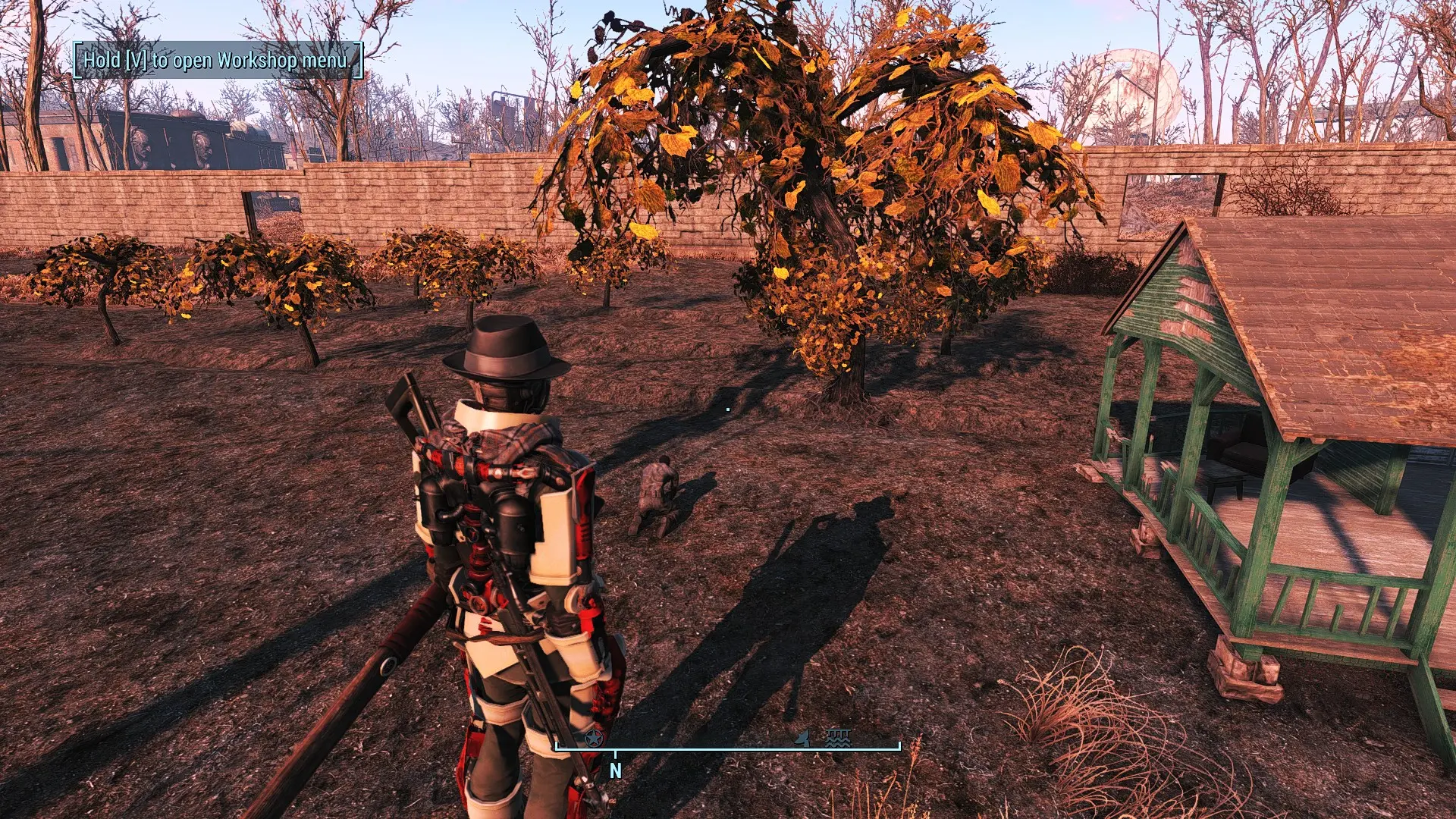
Coloca/construye objetos en los asentamientos donde quieras, modifícalos a tu antojo. ¡Basta de rojo!
Si tu versión del juego Fallout 4 es beta o una versión anterior (no la más reciente), busca la versión correcta del plugin en la sección Archivos.
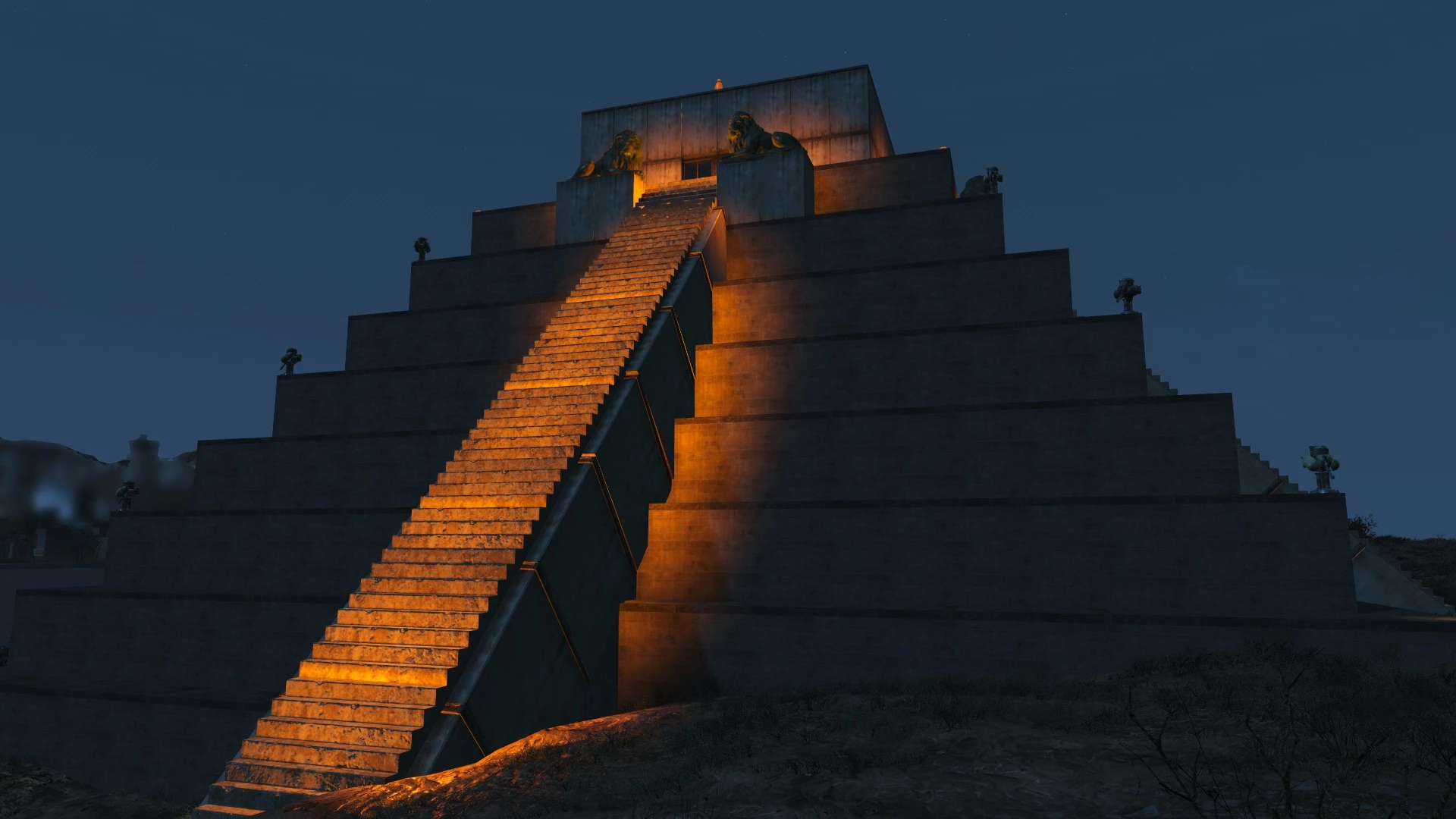
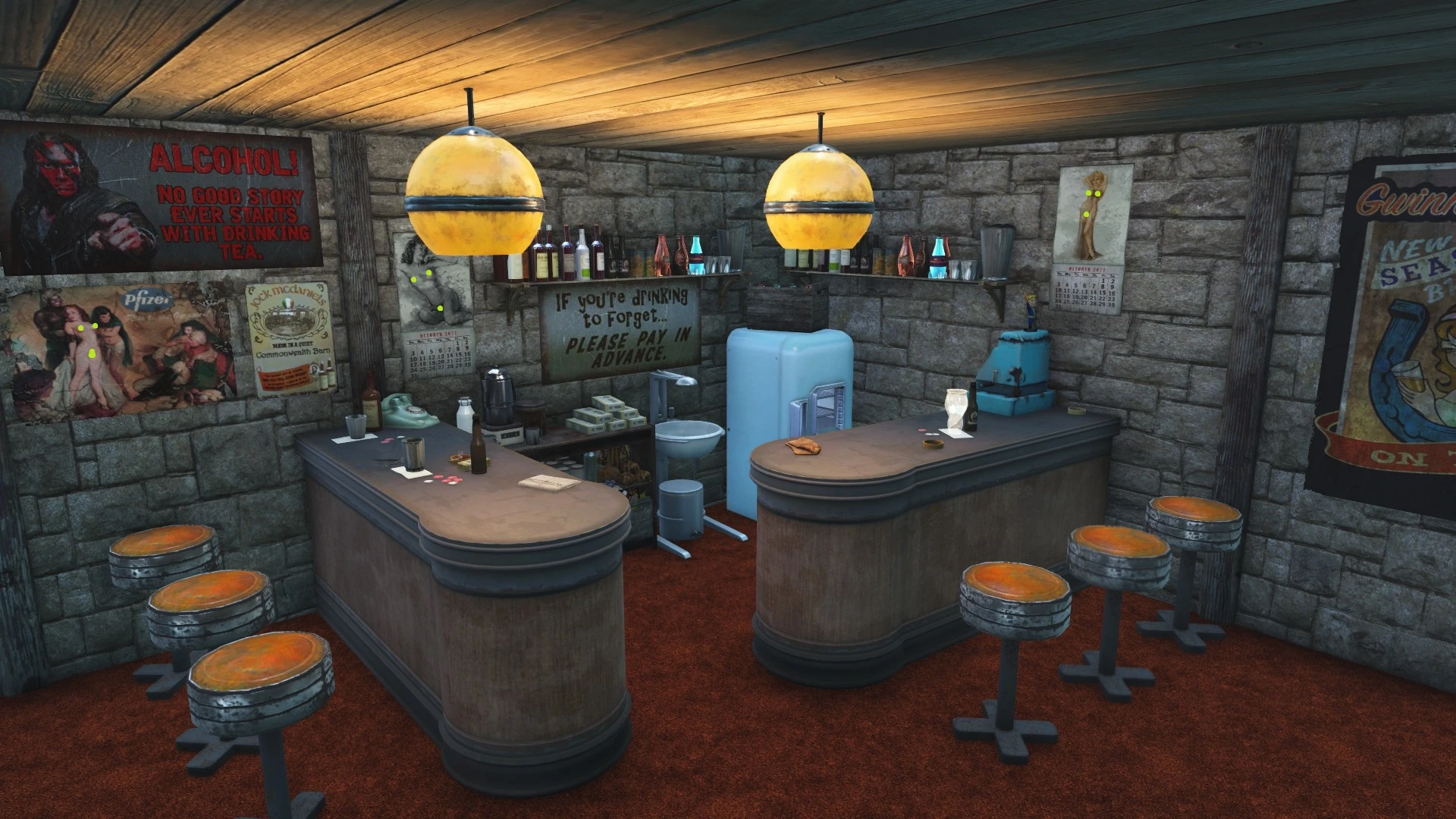
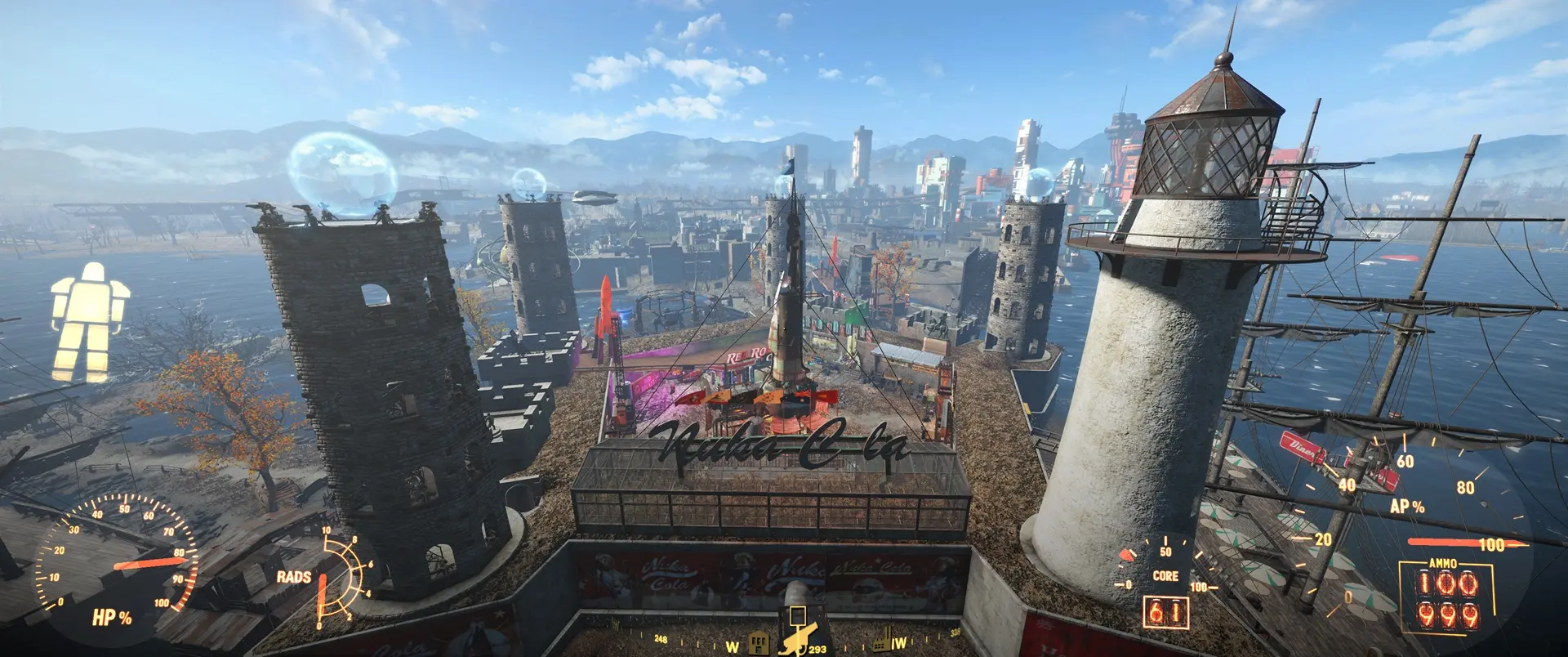
Este plugin para F4SE permite construir y colocar objetos en el modo taller donde quieras (ver nota abajo). Dentro de otros objetos, en el agua, incluso en el aire. También hace que casi todos los objetos que solo se pueden reciclar (amarillos) sean seleccionables y movibles. Además, puedes mover objetos fuera de la zona verde y dejarlos allí, aunque no lo recomiendo. Si crees que los límites de tu asentamiento son demasiado estrechos, usa mods para expandir los límites. Construir alto (Pero ten cuidado, ya que ese mod entra en conflicto con otros mods de desguace y puede provocar un error de reinicio).
Permitir la construcción en el agua tiene un efecto secundario: todos los objetos que requieren agua para su colocación ahora también se pueden construir/colocar en cualquier lugar.
¡Coloquen purificadores de agua en todas partes!
Puede mover bancos de trabajo de taller, servoarmaduras y prácticamente muchos otros objetos que antes eran inamovibles (este modo está desactivado por defecto; pulse INS para activarlo). Pero tenga cuidado. ¡Guarda los objetos antes de moverlos o eliminarlos!
Las restricciones de construcción (solo en tierra, fuera de la zona verde) siguen vigentes. El problema es que los objetos con estas restricciones (y todos los que estén fuera del taller) seguirán apareciendo como edificables, aunque no lo sean. Recuerda: no se puede construir fuera de la zona verde y, si un objeto indica que debe construirse en tierra, así será. Puedes construir estos objetos primero en un lugar válido y luego moverlos donde quieras.
Puedes activar o desactivar el tiempo de espera fuera de la zona del taller, lo que te permite mover objetos construidos fuera de tu asentamiento cuanto quieras. Sin embargo, no estoy seguro de si colocar objetos del asentamiento fuera de él no causará problemas, así que hazlo bajo tu propia responsabilidad.
Puedes rotar objetos con precisión en los ejes X, Y y Z mediante los botones del ratón (por defecto) o la rueda (consulta las opciones de configuración). Pulsando la tecla Ctrl se cambia el eje de rotación. Las teclas + y - del teclado numérico cambian el incremento del ángulo de rotación.
Puedes mover objetos con precisión en los ejes X, Y y Z mediante las teclas del teclado numérico. 2,8: arriba y abajo; 4,6: izquierda y derecha; 7,9: hacia el jugador y alejándolo. Las teclas / y * del teclado numérico cambian el paso del movimiento.
Puedes cambiar la escala de los objetos con las teclas del teclado numérico. 1 - reducir escala, 3 - aumentar escala, . (punto) - restablecer escala al 100%. Las teclas Av Pág y Re Pág modifican el incremento de escala.
Puedes convertir objetos móviles como armaduras, armas, chatarra, etc., en estáticos (no se pueden patear ni se caen) y viceversa. Teclas de acceso rápido predeterminadas: 'Inicio' activa la física del objeto (permite moverlo y soltarlo si es posible), 'Fin' desactiva la física del objeto (permite convertirlo en estático si es posible). No funciona hasta que se arregle..
Las últimas 10 acciones (movimiento/rotación/escalado preciso) se pueden deshacer con la tecla Retroceso (por defecto).
Puedes guardar los parámetros de un objeto (posición, ángulos de rotación y escala) con la tecla '=' y asignar toda o parte de esta información a otros objetos. 1, 2, 3: establecen la posición X, Y, Z; 4, 5, 6: establecen los ángulos de rotación X, Y, Z; 7: establece la escala; 0: establece todos los parámetros.
Todas las acciones con teclas de acceso rápido muestran una notificación al activarse.
Todas las teclas de acceso rápido y los mensajes de notificación se pueden cambiar en el archivo de configuración (Data\F4SE\Plugins\place.ini)
Si aún no tienes el archivo place.ini, cámbiale el nombre. place_example.ini para colocar.ini
La información sobre la función de cada opción se puede encontrar en place_ini_help.txt
Si no desea ninguna función adicional, excepto la funcionalidad 'no-red', puede instalar uno de los archivos de configuración predefinidos (consulte la sección Miscelánea en Archivos).
Consulta el registro de cambios para ver las últimas modificaciones.
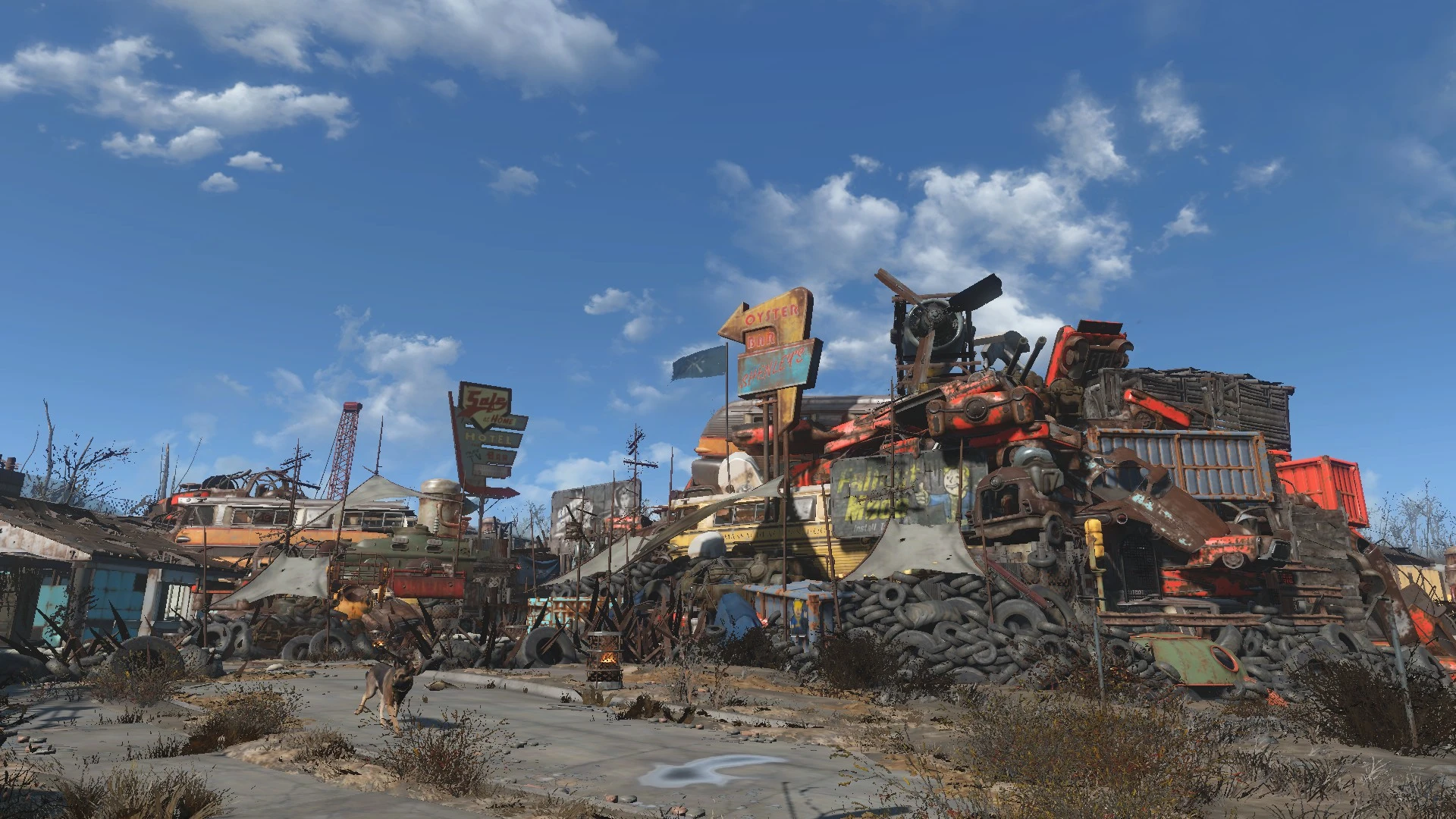
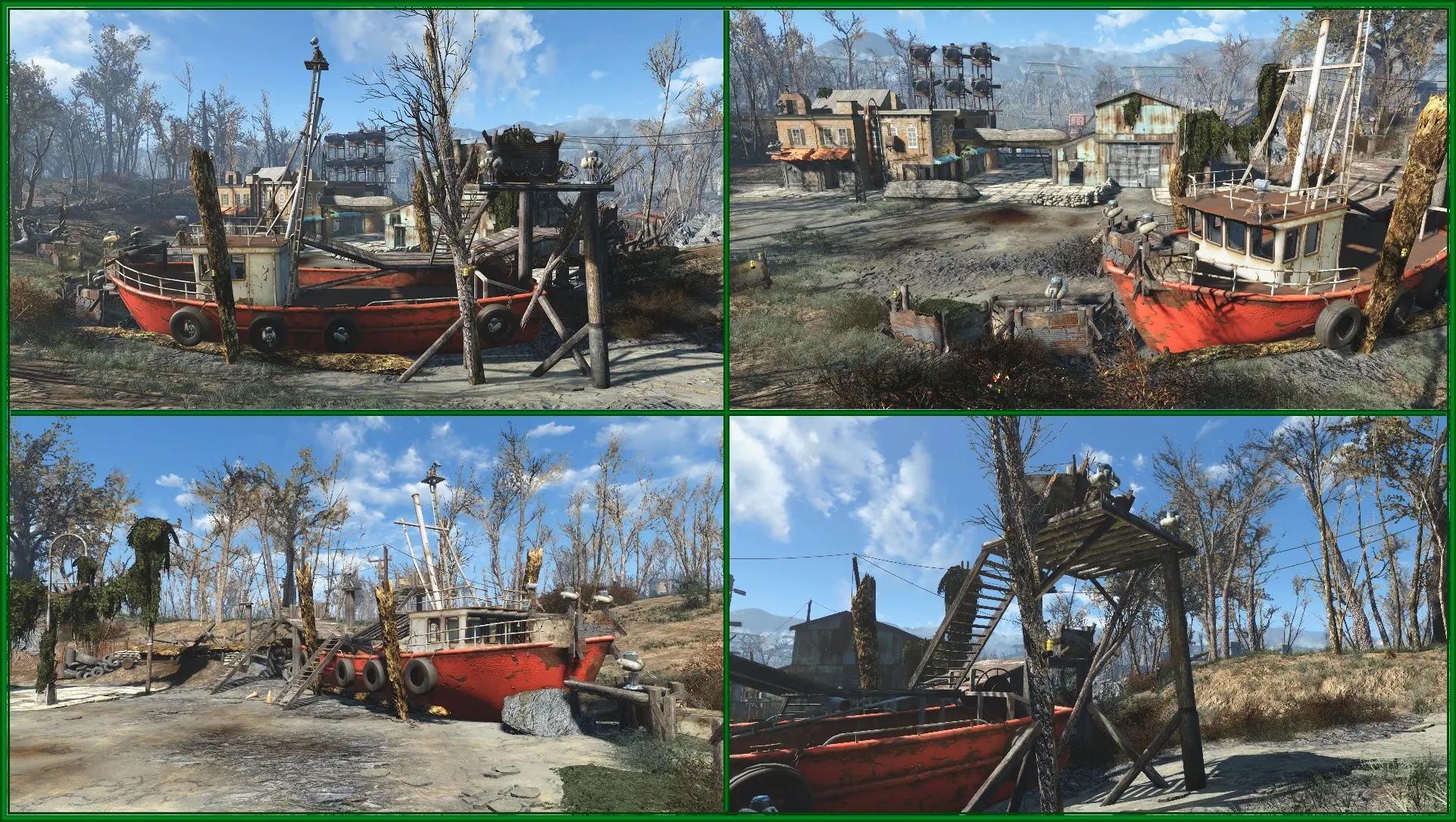
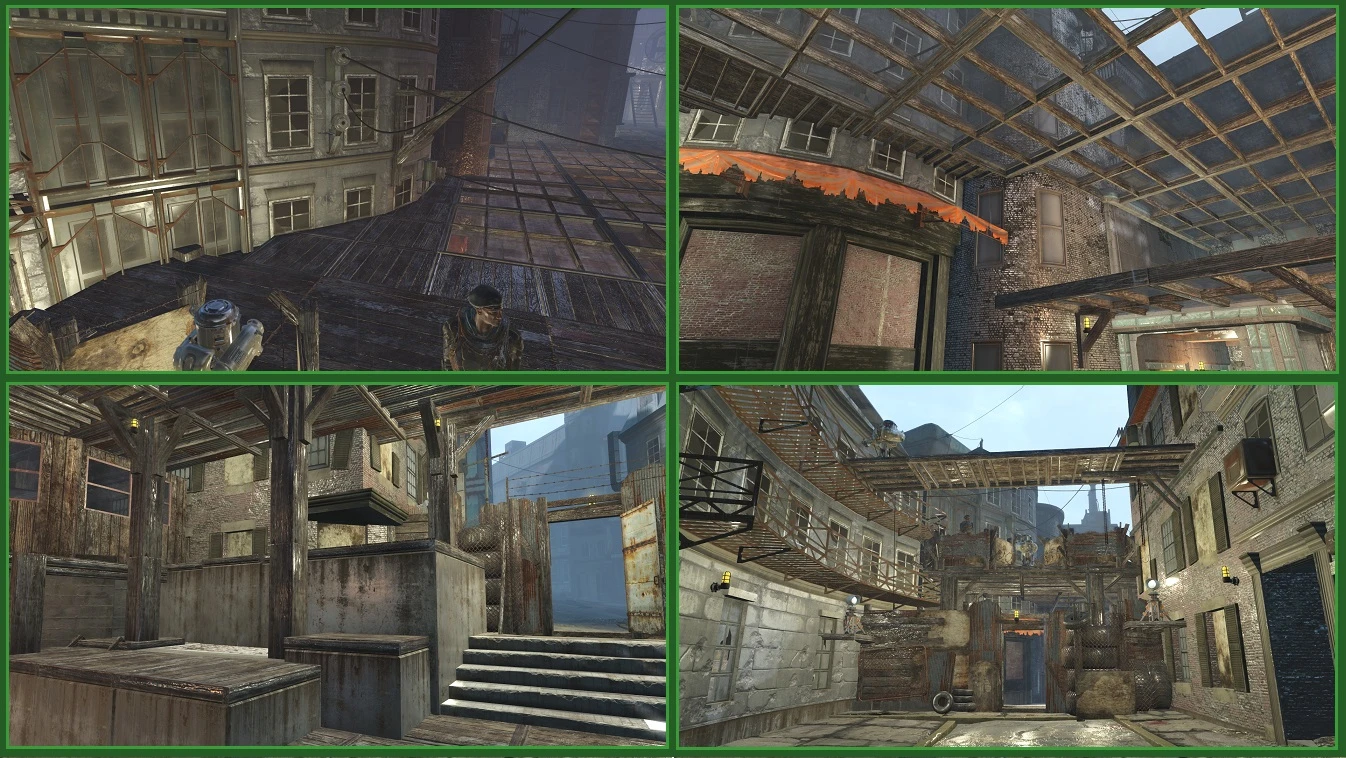
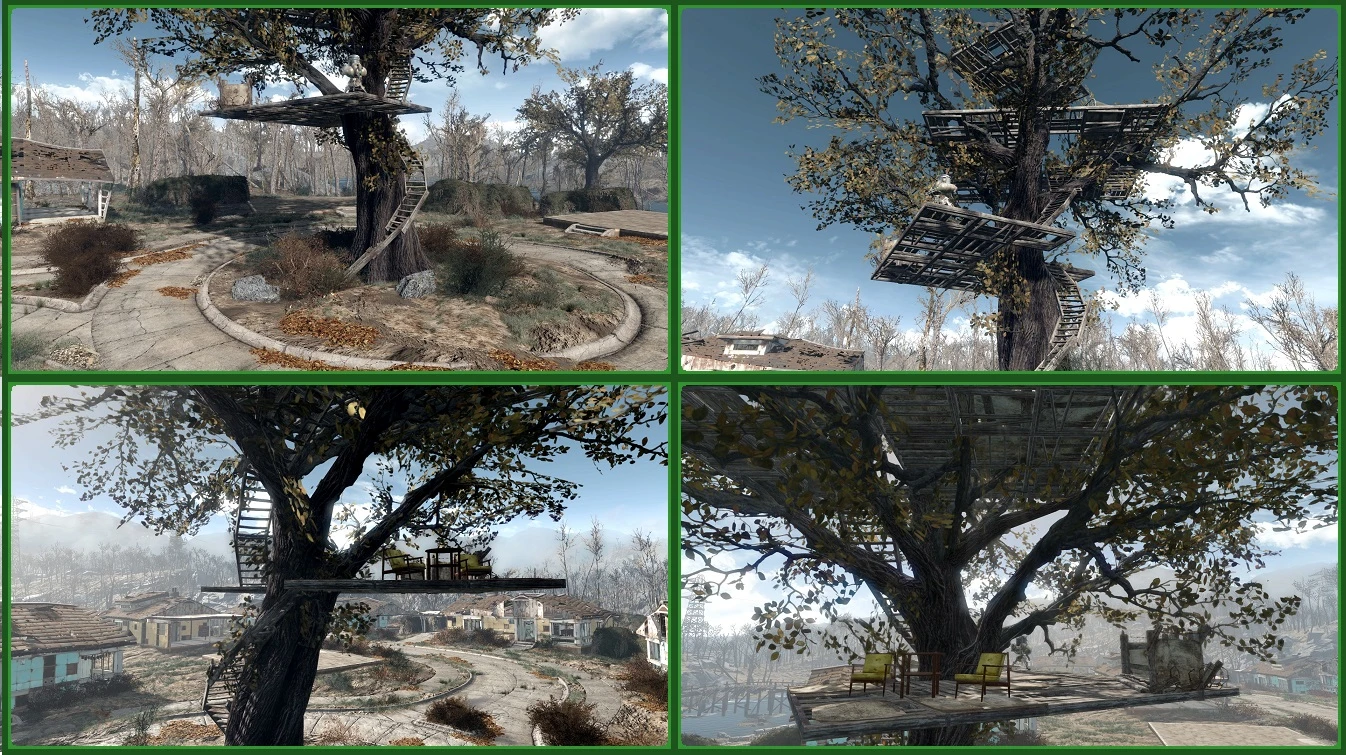
Asegúrese de visitar galería de imágenes - Verás lo que se puede hacer con este mod. ¡Deja volar tu imaginación!
Echa un vistazo a un breve reportaje realizado por YTAtlasGaming
También un buen vídeo con instrucciones de instalación de ZAYNORI
Y otra sencilla de pixelgamerch
Fallout 4 Weekly Mods programa n.° 14 por Tiranicon
Instalación:
1. Averigua tu versión de Fallout 4: inicia el juego, menú principal -> ajustes -> esquina inferior derecha
2. Asegúrate de tener F4SE, adecuado para la versión de tu juego.
3. Instala el plugin para tu versión del juego con NMM (u otro gestor de mods) O extrae el contenido del archivo en el directorio del juego Fallout4.
4. Comprueba que place.dll se encuentra en Datos\F4SE\Complementos en el directorio del juego Fallout 4.
5. Ejecuta el juego con f4se_loader.exe
Existe un archivo de configuración. place.ini (si no existe dicho archivo, cambie el nombre de place_example.ini a place.ini) en Datos\F4SE\Complementosdonde puedes configurar el modo "colocar en cualquier lugar" por defecto y las teclas de acceso rápido:
1. El modo por defecto se puede configurar como: siempre habilitado (sin tecla de acceso rápido ni comando de consola); activado por defecto (tecla de acceso rápido y comando de consola habilitados); activado por defecto (tecla de acceso rápido y comando de consola habilitados).
2. Puede configurar teclas de acceso rápido para alternar el modo (si está habilitado), alternar el ajuste a objetos y alternar el ajuste al suelo y a la superficie.
3. Puede configurar los mensajes que se muestran cuando se utilizan teclas de acceso rápido.
Teclas de acceso rápido por defecto:
F8 - activa/desactiva el modo "Colocar en cualquier lugar" (si habilitaste la opción en la configuración).
F1 - activa/desactiva el ajuste a objetos (para que esto funcione, debes cancelar la selección del objeto actual si tienes alguno seleccionado).
F2 - alternar ajuste a suelo y superficie
F3 - Activar/desactivar el ajuste a la cuadrícula del taller
F5 - activar/desactivar el tiempo de espera fuera del taller
F6 - Activa/desactiva el almacenamiento de objetos sujetos en el taller cuando el objeto subyacente se desecha o se almacena en el taller.
F7 - Bloquea/desbloquea la selección del objeto resaltado. Mientras la selección esté bloqueada, ningún otro objeto se resaltará al apuntar sobre él.
INS - alternar la selección de objetos adicionales.
F11 - cambia la escala de tiempo a 0.01 (se puede modificar en la configuración) mientras estás en modo compilación
ALT - establece el movimiento del objeto en relación con el jugador (por defecto) o el eje global del mundo.
Teclado numérico 0 - restablece los ángulos de rotación X e Y a 0
Teclado numérico 5 - eliminar efecto de 'temblor'
Teclado numérico 2: mueve el objeto resaltado hacia abajo
Teclado numérico 8: mueve el objeto resaltado hacia arriba
Teclado numérico 4: mover el objeto resaltado a la izquierda
Teclado numérico 6: mover el objeto resaltado a la derecha
Teclado numérico 7: mueve el objeto seleccionado al jugador
Teclado numérico 9: mueve el objeto seleccionado fuera del campo de juego.
Teclado numérico 1: reduce el tamaño del objeto delineado un 10%.
Teclado numérico 3: aumentar la escala del objeto delineado un 10 %
Punto del teclado numérico: restablece la escala del objeto delineado al 100%.
Menos del teclado numérico: disminuye el ángulo de rotación
Numpad plus - aumenta el ángulo de rotación
División del teclado numérico: disminuye el paso de movimiento
Multiplicar con teclado numérico: aumenta el paso de movimiento
Re Pág: aumentar el paso de escala
Av Pág: disminuir el paso de escala
Ctrl - cambiar eje de rotación.
Retroceso - deshace la última acción precisa de movimiento/rotación/escalado.
'=' - almacena información de posición, rotación y escala del objeto delineado
1, 2, 3 - Establecer la posición X, Y, Z de la información almacenada en el objeto delineado
4, 5, 6 - Establecer los ángulos de rotación X, Y, Z de la información almacenada al objeto delineado
7 - Ajustar la escala de la información almacenada al objeto delineado
0 - asignar toda la información almacenada al objeto resaltado
Inicio - activa la física de objetos (haz que se puedan mover/soltar si es posible).
Fin - desactiva la física del objeto (si es posible, hazlo estático).
Mis otras modificaciones:
Puntos de ventaja por nivel - Te permite configurar cuántos puntos de ventaja obtendrás al subir de nivel.
Bufandas de páramo extendidas - Añadir opciones de modificación para Bufandas de Waterland.
Para una descripción en ruso, consulte la sección de Artículos.
Este plugin para F4SE permite construir y colocar objetos en el modo taller donde quieras (ver nota abajo). Dentro de otros objetos, en el agua, incluso en el aire. También hace que casi todos los objetos que solo se pueden reciclar (amarillos) sean seleccionables y movibles. Además, puedes mover objetos fuera de la zona verde y dejarlos allí, aunque no lo recomiendo. Si crees que los límites de tu asentamiento son demasiado estrechos, usa mods para expandir los límites. Construir alto (Pero ten cuidado, ya que ese mod entra en conflicto con otros mods de desguace y puede provocar un error de reinicio).
Permitir la construcción en el agua tiene un efecto secundario: todos los objetos que requieren agua para su colocación ahora también se pueden construir/colocar en cualquier lugar.
¡Coloquen purificadores de agua en todas partes!
Puede mover bancos de trabajo de taller, servoarmaduras y prácticamente muchos otros objetos que antes eran inamovibles (este modo está desactivado por defecto; pulse INS para activarlo). Pero tenga cuidado. ¡Guarda los objetos antes de moverlos o eliminarlos!
Las restricciones de construcción (solo en tierra, fuera de la zona verde) siguen vigentes. El problema es que los objetos con estas restricciones (y todos los que estén fuera del taller) seguirán apareciendo como edificables, aunque no lo sean. Recuerda: no se puede construir fuera de la zona verde y, si un objeto indica que debe construirse en tierra, así será. Puedes construir estos objetos primero en un lugar válido y luego moverlos donde quieras.
Puedes activar o desactivar el tiempo de espera fuera de la zona del taller, lo que te permite mover objetos construidos fuera de tu asentamiento cuanto quieras. Sin embargo, no estoy seguro de si colocar objetos del asentamiento fuera de él no causará problemas, así que hazlo bajo tu propia responsabilidad.
Puedes rotar objetos con precisión en los ejes X, Y y Z mediante los botones del ratón (por defecto) o la rueda (consulta las opciones de configuración). Pulsando la tecla Ctrl se cambia el eje de rotación. Las teclas + y - del teclado numérico cambian el incremento del ángulo de rotación.
Puedes mover objetos con precisión en los ejes X, Y y Z mediante las teclas del teclado numérico. 2,8: arriba y abajo; 4,6: izquierda y derecha; 7,9: hacia el jugador y alejándolo. Las teclas / y * del teclado numérico cambian el paso del movimiento.
Puedes cambiar la escala de los objetos con las teclas del teclado numérico. 1 - reducir escala, 3 - aumentar escala, . (punto) - restablecer escala al 100%. Las teclas Av Pág y Re Pág modifican el incremento de escala.
Puedes convertir objetos móviles como armaduras, armas, chatarra, etc., en estáticos (no se pueden patear ni se caen) y viceversa. Teclas de acceso rápido predeterminadas: 'Inicio' activa la física del objeto (permite moverlo y soltarlo si es posible), 'Fin' desactiva la física del objeto (permite convertirlo en estático si es posible). No funciona hasta que se arregle..
Para realizar tareas de escalado, rotación precisa y movimiento, asegúrese de que el objeto que desea mover/rotar esté simplemente resaltado (con contorno), NO seleccionado (flotando frente al jugador).
Para que funcione CUALQUIER acción del teclado numérico, compruebe si NumLock está activado.
Para que funcione CUALQUIER acción del teclado numérico, compruebe si NumLock está activado.
Las últimas 10 acciones (movimiento/rotación/escalado preciso) se pueden deshacer con la tecla Retroceso (por defecto).
Puedes guardar los parámetros de un objeto (posición, ángulos de rotación y escala) con la tecla '=' y asignar toda o parte de esta información a otros objetos. 1, 2, 3: establecen la posición X, Y, Z; 4, 5, 6: establecen los ángulos de rotación X, Y, Z; 7: establece la escala; 0: establece todos los parámetros.
Todas las acciones con teclas de acceso rápido muestran una notificación al activarse.
Todas las teclas de acceso rápido y los mensajes de notificación se pueden cambiar en el archivo de configuración (Data\F4SE\Plugins\place.ini)
Si aún no tienes el archivo place.ini, cámbiale el nombre. place_example.ini para colocar.ini
La información sobre la función de cada opción se puede encontrar en place_ini_help.txt
Si no desea ninguna función adicional, excepto la funcionalidad 'no-red', puede instalar uno de los archivos de configuración predefinidos (consulte la sección Miscelánea en Archivos).
Consulta el registro de cambios para ver las últimas modificaciones.
Asegúrese de visitar galería de imágenes - Verás lo que se puede hacer con este mod. ¡Deja volar tu imaginación!
Echa un vistazo a un breve reportaje realizado por YTAtlasGaming
También un buen vídeo con instrucciones de instalación de ZAYNORI
Y otra sencilla de pixelgamerch
Fallout 4 Weekly Mods programa n.° 14 por Tiranicon
Instalación:
1. Averigua tu versión de Fallout 4: inicia el juego, menú principal -> ajustes -> esquina inferior derecha
2. Asegúrate de tener F4SE, adecuado para la versión de tu juego.
3. Instala el plugin para tu versión del juego con NMM (u otro gestor de mods) O extrae el contenido del archivo en el directorio del juego Fallout4.
4. Comprueba que place.dll se encuentra en Datos\F4SE\Complementos en el directorio del juego Fallout 4.
5. Ejecuta el juego con f4se_loader.exe
Existe un archivo de configuración. place.ini (si no existe dicho archivo, cambie el nombre de place_example.ini a place.ini) en Datos\F4SE\Complementosdonde puedes configurar el modo "colocar en cualquier lugar" por defecto y las teclas de acceso rápido:
1. El modo por defecto se puede configurar como: siempre habilitado (sin tecla de acceso rápido ni comando de consola); activado por defecto (tecla de acceso rápido y comando de consola habilitados); activado por defecto (tecla de acceso rápido y comando de consola habilitados).
2. Puede configurar teclas de acceso rápido para alternar el modo (si está habilitado), alternar el ajuste a objetos y alternar el ajuste al suelo y a la superficie.
3. Puede configurar los mensajes que se muestran cuando se utilizan teclas de acceso rápido.
Teclas de acceso rápido por defecto:
F8 - activa/desactiva el modo "Colocar en cualquier lugar" (si habilitaste la opción en la configuración).
F1 - activa/desactiva el ajuste a objetos (para que esto funcione, debes cancelar la selección del objeto actual si tienes alguno seleccionado).
F2 - alternar ajuste a suelo y superficie
F3 - Activar/desactivar el ajuste a la cuadrícula del taller
F5 - activar/desactivar el tiempo de espera fuera del taller
F6 - Activa/desactiva el almacenamiento de objetos sujetos en el taller cuando el objeto subyacente se desecha o se almacena en el taller.
F7 - Bloquea/desbloquea la selección del objeto resaltado. Mientras la selección esté bloqueada, ningún otro objeto se resaltará al apuntar sobre él.
INS - alternar la selección de objetos adicionales.
F11 - cambia la escala de tiempo a 0.01 (se puede modificar en la configuración) mientras estás en modo compilación
ALT - establece el movimiento del objeto en relación con el jugador (por defecto) o el eje global del mundo.
Teclado numérico 0 - restablece los ángulos de rotación X e Y a 0
Teclado numérico 5 - eliminar efecto de 'temblor'
Teclado numérico 2: mueve el objeto resaltado hacia abajo
Teclado numérico 8: mueve el objeto resaltado hacia arriba
Teclado numérico 4: mover el objeto resaltado a la izquierda
Teclado numérico 6: mover el objeto resaltado a la derecha
Teclado numérico 7: mueve el objeto seleccionado al jugador
Teclado numérico 9: mueve el objeto seleccionado fuera del campo de juego.
Teclado numérico 1: reduce el tamaño del objeto delineado un 10%.
Teclado numérico 3: aumentar la escala del objeto delineado un 10 %
Punto del teclado numérico: restablece la escala del objeto delineado al 100%.
Menos del teclado numérico: disminuye el ángulo de rotación
Numpad plus - aumenta el ángulo de rotación
División del teclado numérico: disminuye el paso de movimiento
Multiplicar con teclado numérico: aumenta el paso de movimiento
Re Pág: aumentar el paso de escala
Av Pág: disminuir el paso de escala
Ctrl - cambiar eje de rotación.
Retroceso - deshace la última acción precisa de movimiento/rotación/escalado.
'=' - almacena información de posición, rotación y escala del objeto delineado
1, 2, 3 - Establecer la posición X, Y, Z de la información almacenada en el objeto delineado
4, 5, 6 - Establecer los ángulos de rotación X, Y, Z de la información almacenada al objeto delineado
7 - Ajustar la escala de la información almacenada al objeto delineado
0 - asignar toda la información almacenada al objeto resaltado
Inicio - activa la física de objetos (haz que se puedan mover/soltar si es posible).
Fin - desactiva la física del objeto (si es posible, hazlo estático).
Mis otras modificaciones:
Puntos de ventaja por nivel - Te permite configurar cuántos puntos de ventaja obtendrás al subir de nivel.
Bufandas de páramo extendidas - Añadir opciones de modificación para Bufandas de Waterland.
Esta herramienta es proporcionada por terceros [bufftool]

Descargar Mods Ahora
Instala LagoFast, inicia Fallout 4 y juega con los mods que te encantan.