Interfaz de diálogo completa (NewDialog en inglés y traducciones a CN-DE-ES-FR-IT-JA-PL-PTBR-RU)
Autor:CirosanÚltima actualización:2016-08-17 01:32:127.0M69.9MB




Introducción al mod
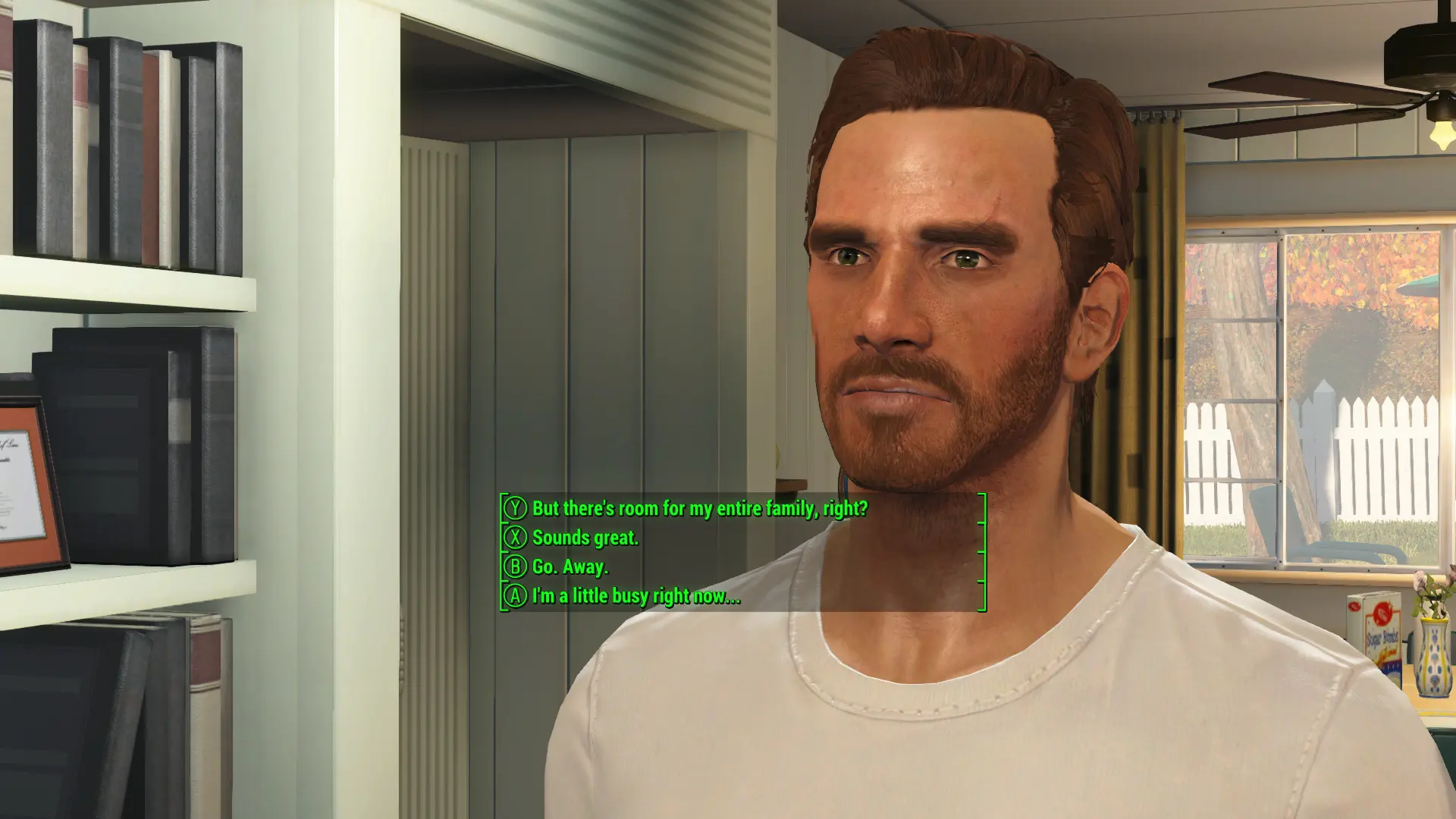
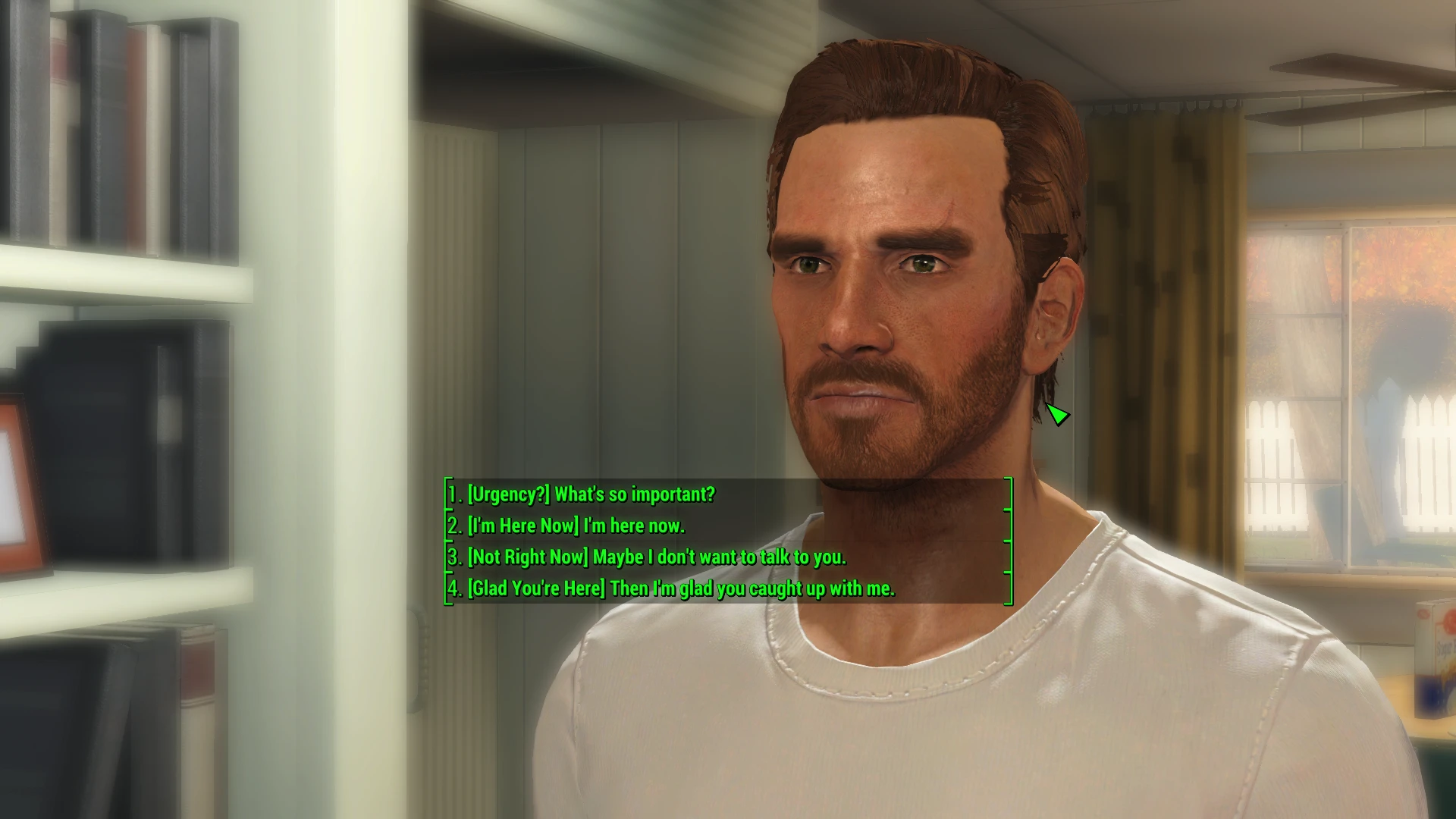
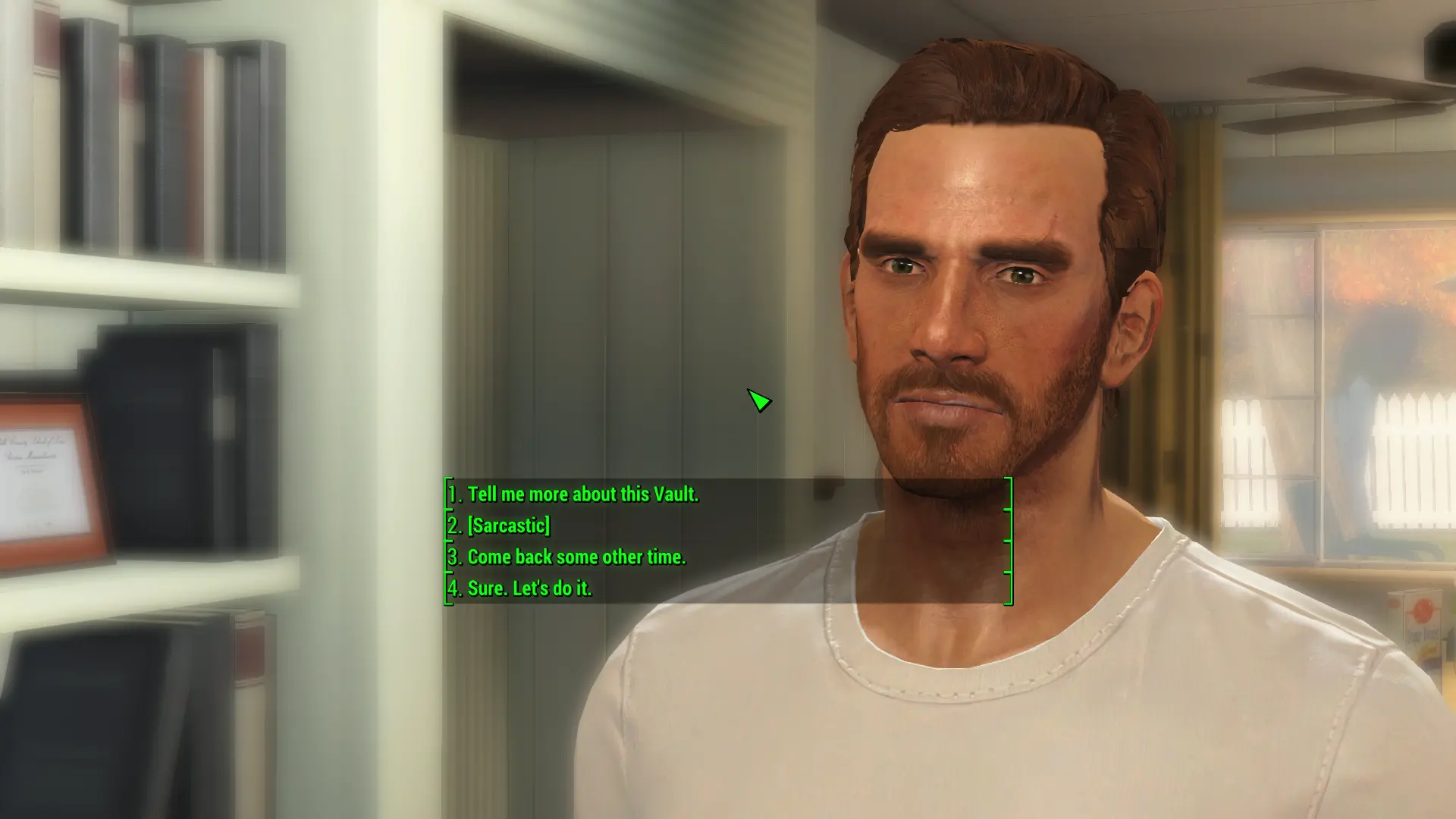
Hace que el juego muestre las líneas completas de lo que tu personaje va a decir en la conversación, en lugar de solo una paráfrasis. También renueva la interfaz para que el juego muestre las opciones de diálogo en una lista y utilice el número.
Interfaz de diálogo completa
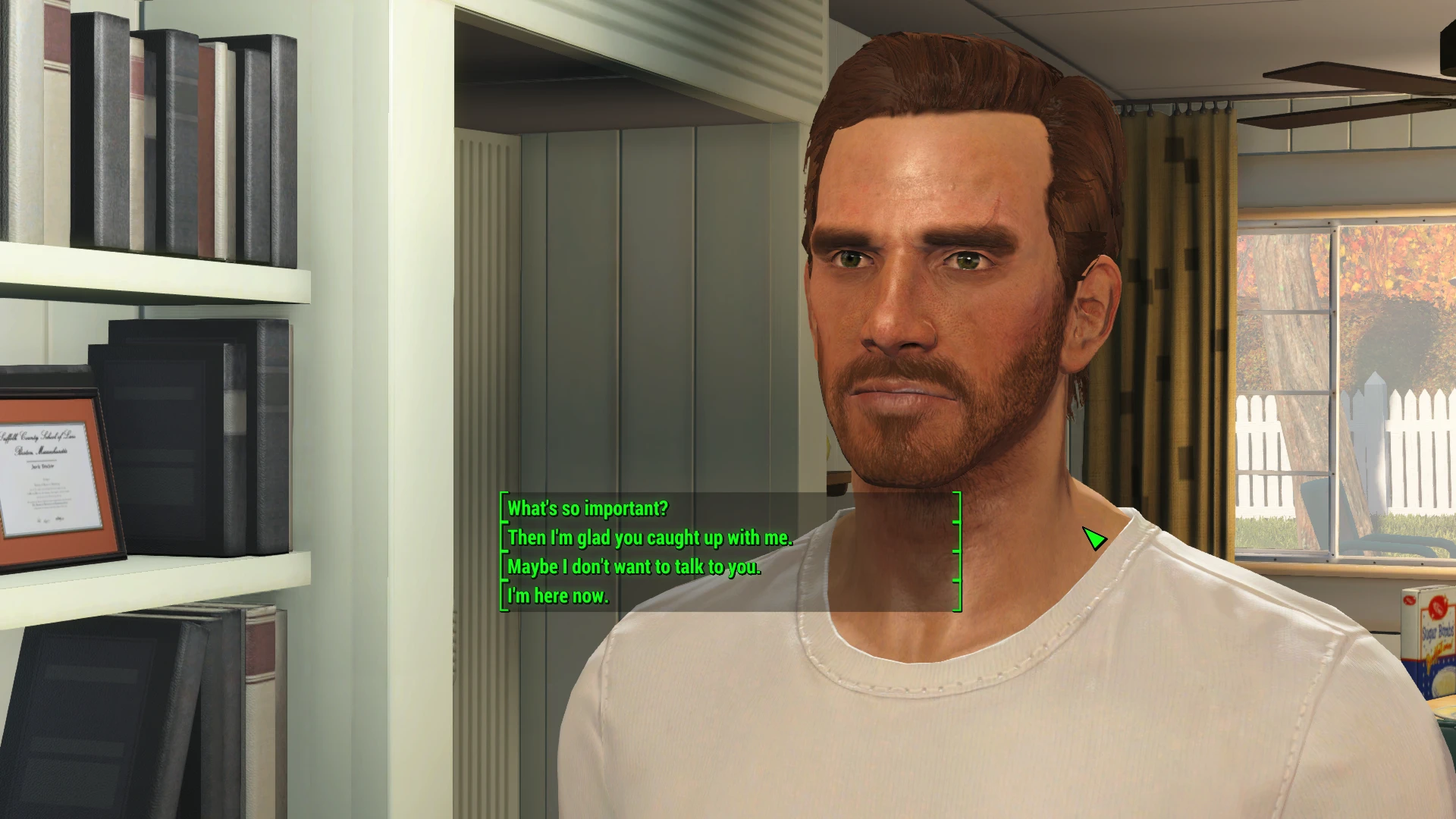
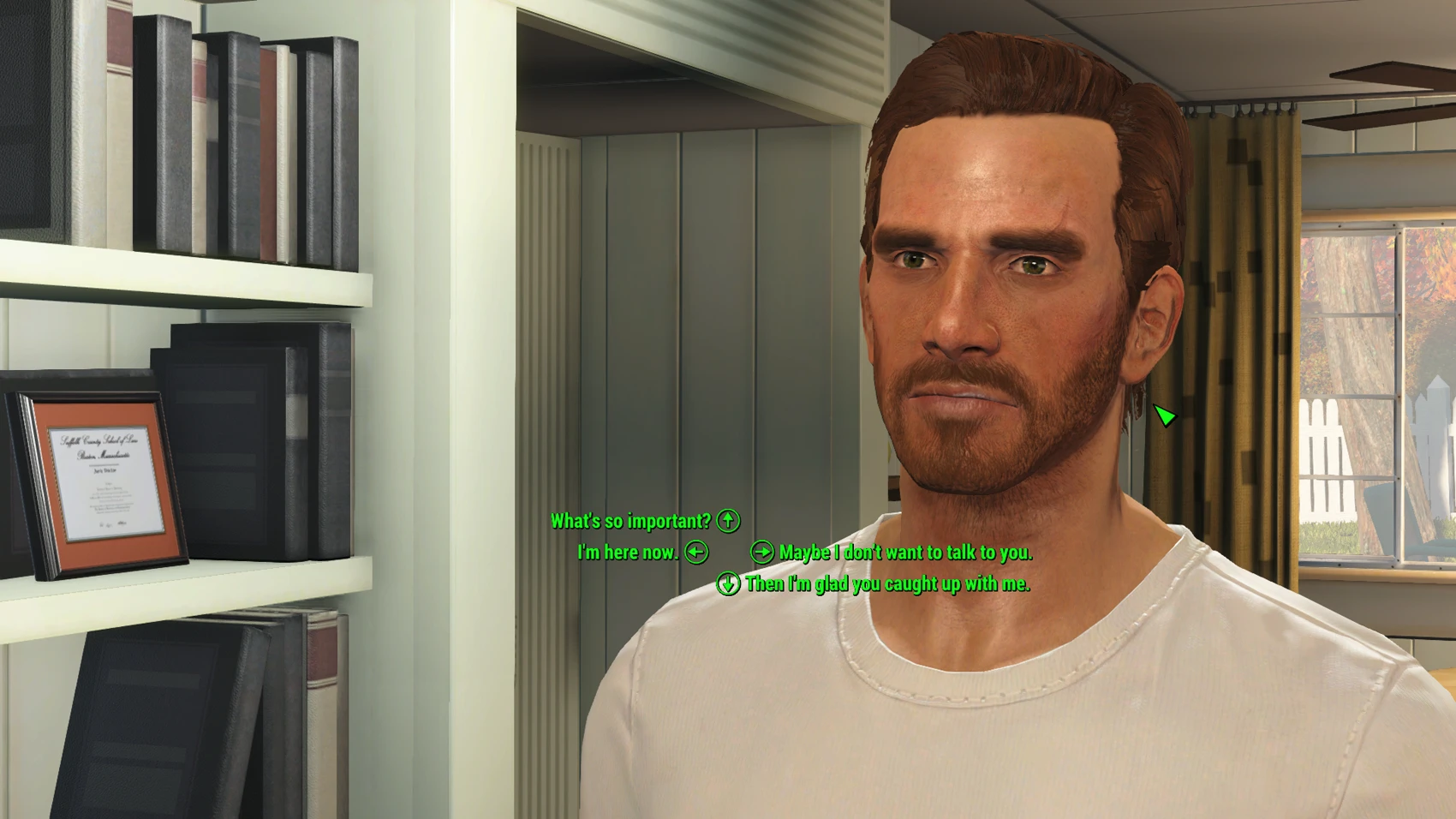
El mod Interfaz de Diálogo Completa muestra el texto completo de lo que tu personaje va a decir en las conversaciones, en lugar de una paráfrasis. Además, renueva la interfaz para que las opciones de diálogo se muestren en una lista y se utilicen las teclas numéricas o los botones frontales para la entrada, según tu configuración de control. El mod es compatible con teclado y mando. Hay disponibles varias distribuciones de interfaz; consulta la sección de capturas de pantalla para ver ejemplos del mod en funcionamiento.
Esta es una traducción del trabajo de shadwar y no debe usarse al mismo tiempo que el mod NewDialog.
Se ha añadido compatibilidad con el nuevo DLC de Nuka World. La encontrarás en «Archivos de actualización» en la pestaña de descargas del mod. De momento solo está disponible en inglés; se añadirán otros idiomas a lo largo de la semana.
También está disponible la interfaz de diálogo completa para Xbox One y PlayStation 4.
He lanzado un nuevo mod. Rasgos y más ventajas, que vuelve a añadir Nueva Vegas-rasgos de estilo a Fallout 4 Y además, incluye nuevas ventajas. Échale un vistazo si buscas contenido nuevo para darle un toque diferente a tu juego. Disculpen la burda autopromoción.
A todos los usuarios internacionales:
Las traducciones de la documentación en chino y español deben rehacerse para la versión Beta12, ya que se han añadido muchos diseños de interfaz y opciones de instalación nuevas. Si desea colaborar, el texto que necesita traducción se encuentra aquí:
http://pastebin.com/QCd1vCnu
Para aclarar: La versión completa funciona tanto con teclados como con mandos, pero cambia la interfaz a una lista y se adapta a la configuración de controles (teclas numéricas o botones frontales). La versión Lite conserva la distribución original.
Ambas versiones funcionarán de acuerdo con tu esquema de control (teclado o mando) y mostrarán la línea completa del diálogo de tu personaje en lugar de una paráfrasis, como en la versión original.
La principal diferencia entre ambas versiones radica en la presentación de los diálogos y las opciones de entrada. La versión completa muestra las opciones de diálogo en una lista y permite usar las teclas numéricas para introducir datos, mientras que la versión Lite conserva la disposición y las opciones de entrada originales (teclas de flecha, clic del ratón y/o botones del mando).
SI UTILIZA EL INSTALADOR NMM:
En el instalador, marque la casilla de verificación junto a la opción que desea instalar. ¡NO HAGA CLIC EN EL BOTÓN "Finalizar" SIN ANTES SELECCIONAR AL MENOS UNA OPCIÓN! Una vez finalizado el instalador, siga los dos pasos siguientes y habrá terminado:
1. Ve a ...\Documentos\Mis juegos\Fallout 4\ (normalmente se encuentra en C:\Usuarios\<YourName> \Mis documentos\Mis juegos\Fallout 4 )
2. Abre tu archivo Fallout4Custom.ini y añade las siguientes líneas:
[Archivo]
bInvalidarArchivosAntiguos=1
sResourceDataDirsFinal=
SI LA INSTALACIÓN SE REALIZA MANUALMENTE (es decir, sin NMM):
Descarga el paquete de instalación manual, que encontrarás en la sección "Varios" de la pestaña de descargas. Abre el archivo de instalación manual que acabas de descargar. Luego, haz clic en la carpeta con el nombre de la interfaz que deseas instalar (por ejemplo, "Predeterminada", "Corchetes sin números", etc.). Dentro de esa carpeta, verás tres carpetas más: "Interface", "Strings" y "EN Strings Backup". Extrae estas carpetas a tu carpeta Fallout 4\Data (normalmente C:\Archivos de programa (x86)\Steam\steamapps\common\Fallout 4\Data). Recuerda, no extraigas la carpeta con el nombre "Predeterminada" o "Corchetes sin números"; accede a la carpeta de la interfaz que prefieras y extrae las tres carpetas que contiene (Interface, Strings y EN Strings Backup) a tu carpeta Fallout 4\Data.
Una vez que hayas colocado las carpetas en el lugar correcto, sigue los dos pasos siguientes y habrás terminado:
1. Ve a ...\Documentos\Mis juegos\Fallout 4\ (normalmente se encuentra en C:\Usuarios\<YourName> \Mis documentos\Mis juegos\Fallout 4 )
2. Abre tu archivo Fallout4Custom.ini y añade las siguientes líneas:
[Archivo]
bInvalidarArchivosAntiguos=1
sResourceDataDirsFinal=
Método B
Si lo anterior no funciona, pruebe lo siguiente. Si aún así no funciona, pase al Método C, más abajo. El Método C tiene garantizado el éxito, pero se recomienda probarlo primero, ya que implica sobrescribir archivos directamente en lugar de agregar nuevos. Dicho esto, el Método B implica lo siguiente:
1. Abre tu archivo Fallout4.ini y busca la siguiente línea:
sResourceDataDirsFinal=
2. Agregue ", INTERFACE\" (sin comillas) al final de esta línea, de modo que quede así:
sResourceDataDirsFinal=STRINGS\, INTERFACE\
3. En el mismo directorio, busque Fallout4Prefs.ini y añada la siguiente línea debajo de [Launcher]:
bHabilitarSelecciónDeArchivos=1
NOTA: Si la interfaz no aparece, intente agregar las modificaciones del paso 2 al archivo Fallout4_Default.ini, ubicado en el directorio raíz de Fallout 4. Además, intente agregar las modificaciones del paso 3 al archivo Fallout4Prefs.ini duplicado, ubicado en Fallout 4\Fallout 4 (no, no es un error tipográfico; hay otra carpeta llamada Fallout 4 dentro del directorio raíz de Fallout 4). Estos pasos pueden ser necesarios si está omitiendo el lanzador.
Método C
¿Ninguna de las opciones anteriores funciona con tu instalación? Esto solucionará tus problemas sin complicaciones adicionales.
Simplemente ve a la pestaña de descargas en la página del mod y busca la sección "Archivos BA2 reempaquetados". Descarga el que tenga el formato de interfaz que prefieras (Corchetes sin números, Esquinas con números, etc.). Si usas NMM, ya está todo listo. De lo contrario, si lo instalas manualmente, sigue las instrucciones del archivo Léeme.
Problema: El juego se bloquea en el menú principal. Es posible que hayas reinstalado FDI recientemente o que hayas actualizado desde una versión anterior.
Solución: Es posible que NMM haya tenido algún problema y no haya instalado correctamente los archivos del mod. Accede a la carpeta Fallout 4\Data y comprueba si existe una carpeta llamada "Strings". Si no existe o está vacía (debería contener tres archivos, todos llamados "Fallout4_[tu idioma]": un archivo .strings, un archivo .ILstrings y un archivo .DLstrings), ese es el problema. Puedes solucionarlo instalando el mod manualmente.
Problema: Tras ejecutar el instalador de NMM, el mod no pareció cambiar nada.
Solución: Es posible que hayas ejecutado el instalador sin marcar la casilla junto a la opción deseada en el menú. Al hacer clic en "Finalizar" sin marcar ninguna casilla, significa que no le indicaste al instalador qué hacer, ya que no seleccionaste la opción que querías. Intenta ejecutar el instalador de nuevo y asegúrate de marcar la casilla junto a la opción que prefieras.
Si eso no funcionó, asegúrese de haber realizado los cambios en el archivo .ini descritos en la sección "Instalación" anterior. Si el problema persiste, intente realizar los métodos B y C, tal como se indica anteriormente.
Problema: Tengo un problema que no se describe anteriormente; o bien, las soluciones anteriores no me han funcionado.
Solución: Es posible que NMM haya tenido algún problema y haya modificado algo que no debía. Vuelve a validar los archivos del juego a través de Steam y, a continuación, realiza una instalación manual siguiendo las instrucciones anteriores.
1. Ve a Fallout 4\Data\Interface y elimina el siguiente archivo: DialogueMenu.swf
2. Ve a Fallout 4\Data\Interface y elimina el siguiente archivo: MultiActivateMenu.swf
3. Dirígete a la carpeta Strings Backup que se encuentra en Fallout 4\Data y copia los tres archivos de allí a Fallout 4\Data\Strings, sobrescribiendo los archivos del mod.
4. Si tienes algún DLC instalado, ve a Fallout 4\Data\Strings y elimina todos los archivos con los siguientes nombres: DLCRobot, DLCCoast, DLCworkshop03
boda para el original Nuevo diálogo contra.
McGuffin para desarrollar el Traductor de Fallout 4 utilidad.
ZeroByDivide para la compilación inicial del instalador NMM de Full Dialogue Interface.
Comandante19 para obtener ayuda para formatear la descripción completa en la página del mod.
Hierro 131 para el Parcheador de cadenas herramienta.
360 vatios para el Reempacador BA2 herramienta.
Aryn por avisarme cuando se actualizaron las cadenas de texto oficiales japonesas originales.
Esta es una versión beta y, aunque todo funciona a la perfección, puede que se me hayan escapado algunas opciones de diálogo. Avísame si encuentras algo que se me haya pasado por alto.
Si quieres recibir una notificación en cuanto publique un nuevo mod o actualice alguno de mis mods, puedes seguirme en Twitter en: @CirosanCB
Solo uso esta cuenta para publicar actualizaciones sobre los mods, así que no saturaré tu feed con tonterías irrelevantes.
¡Divertirse!
- Ciro
Mis mods de Fallout 4:
Rasgos y más ventajas
Mis mods para Fallout: New Vegas:
Mod de compañero de Ulises
Revisión clásica de Cirosan
¿Qué hace este mod?
El mod Interfaz de Diálogo Completa muestra el texto completo de lo que tu personaje va a decir en las conversaciones, en lugar de una paráfrasis. Además, renueva la interfaz para que las opciones de diálogo se muestren en una lista y se utilicen las teclas numéricas o los botones frontales para la entrada, según tu configuración de control. El mod es compatible con teclado y mando. Hay disponibles varias distribuciones de interfaz; consulta la sección de capturas de pantalla para ver ejemplos del mod en funcionamiento.
Esta es una traducción del trabajo de shadwar y no debe usarse al mismo tiempo que el mod NewDialog.
Noticias
Se ha añadido compatibilidad con el nuevo DLC de Nuka World. La encontrarás en «Archivos de actualización» en la pestaña de descargas del mod. De momento solo está disponible en inglés; se añadirán otros idiomas a lo largo de la semana.
También está disponible la interfaz de diálogo completa para Xbox One y PlayStation 4.
He lanzado un nuevo mod. Rasgos y más ventajas, que vuelve a añadir Nueva Vegas-rasgos de estilo a Fallout 4 Y además, incluye nuevas ventajas. Échale un vistazo si buscas contenido nuevo para darle un toque diferente a tu juego. Disculpen la burda autopromoción.
A todos los usuarios internacionales:
Las traducciones de la documentación en chino y español deben rehacerse para la versión Beta12, ya que se han añadido muchos diseños de interfaz y opciones de instalación nuevas. Si desea colaborar, el texto que necesita traducción se encuentra aquí:
http://pastebin.com/QCd1vCnu
Completo vs. Ligero
Para aclarar: La versión completa funciona tanto con teclados como con mandos, pero cambia la interfaz a una lista y se adapta a la configuración de controles (teclas numéricas o botones frontales). La versión Lite conserva la distribución original.
Ambas versiones funcionarán de acuerdo con tu esquema de control (teclado o mando) y mostrarán la línea completa del diálogo de tu personaje en lugar de una paráfrasis, como en la versión original.
La principal diferencia entre ambas versiones radica en la presentación de los diálogos y las opciones de entrada. La versión completa muestra las opciones de diálogo en una lista y permite usar las teclas numéricas para introducir datos, mientras que la versión Lite conserva la disposición y las opciones de entrada originales (teclas de flecha, clic del ratón y/o botones del mando).
Instalación
SI UTILIZA EL INSTALADOR NMM:
En el instalador, marque la casilla de verificación junto a la opción que desea instalar. ¡NO HAGA CLIC EN EL BOTÓN "Finalizar" SIN ANTES SELECCIONAR AL MENOS UNA OPCIÓN! Una vez finalizado el instalador, siga los dos pasos siguientes y habrá terminado:
1. Ve a ...\Documentos\Mis juegos\Fallout 4\ (normalmente se encuentra en C:\Usuarios\<YourName> \Mis documentos\Mis juegos\Fallout 4 )
2. Abre tu archivo Fallout4Custom.ini y añade las siguientes líneas:
[Archivo]
bInvalidarArchivosAntiguos=1
sResourceDataDirsFinal=
SI LA INSTALACIÓN SE REALIZA MANUALMENTE (es decir, sin NMM):
Descarga el paquete de instalación manual, que encontrarás en la sección "Varios" de la pestaña de descargas. Abre el archivo de instalación manual que acabas de descargar. Luego, haz clic en la carpeta con el nombre de la interfaz que deseas instalar (por ejemplo, "Predeterminada", "Corchetes sin números", etc.). Dentro de esa carpeta, verás tres carpetas más: "Interface", "Strings" y "EN Strings Backup". Extrae estas carpetas a tu carpeta Fallout 4\Data (normalmente C:\Archivos de programa (x86)\Steam\steamapps\common\Fallout 4\Data). Recuerda, no extraigas la carpeta con el nombre "Predeterminada" o "Corchetes sin números"; accede a la carpeta de la interfaz que prefieras y extrae las tres carpetas que contiene (Interface, Strings y EN Strings Backup) a tu carpeta Fallout 4\Data.
Una vez que hayas colocado las carpetas en el lugar correcto, sigue los dos pasos siguientes y habrás terminado:
1. Ve a ...\Documentos\Mis juegos\Fallout 4\ (normalmente se encuentra en C:\Usuarios\<YourName> \Mis documentos\Mis juegos\Fallout 4 )
2. Abre tu archivo Fallout4Custom.ini y añade las siguientes líneas:
[Archivo]
bInvalidarArchivosAntiguos=1
sResourceDataDirsFinal=
Método B
Si lo anterior no funciona, pruebe lo siguiente. Si aún así no funciona, pase al Método C, más abajo. El Método C tiene garantizado el éxito, pero se recomienda probarlo primero, ya que implica sobrescribir archivos directamente en lugar de agregar nuevos. Dicho esto, el Método B implica lo siguiente:
1. Abre tu archivo Fallout4.ini y busca la siguiente línea:
sResourceDataDirsFinal=
2. Agregue ", INTERFACE\" (sin comillas) al final de esta línea, de modo que quede así:
sResourceDataDirsFinal=STRINGS\, INTERFACE\
3. En el mismo directorio, busque Fallout4Prefs.ini y añada la siguiente línea debajo de [Launcher]:
bHabilitarSelecciónDeArchivos=1
NOTA: Si la interfaz no aparece, intente agregar las modificaciones del paso 2 al archivo Fallout4_Default.ini, ubicado en el directorio raíz de Fallout 4. Además, intente agregar las modificaciones del paso 3 al archivo Fallout4Prefs.ini duplicado, ubicado en Fallout 4\Fallout 4 (no, no es un error tipográfico; hay otra carpeta llamada Fallout 4 dentro del directorio raíz de Fallout 4). Estos pasos pueden ser necesarios si está omitiendo el lanzador.
Método C
¿Ninguna de las opciones anteriores funciona con tu instalación? Esto solucionará tus problemas sin complicaciones adicionales.
Simplemente ve a la pestaña de descargas en la página del mod y busca la sección "Archivos BA2 reempaquetados". Descarga el que tenga el formato de interfaz que prefieras (Corchetes sin números, Esquinas con números, etc.). Si usas NMM, ya está todo listo. De lo contrario, si lo instalas manualmente, sigue las instrucciones del archivo Léeme.
Solución de problemas y problemas comunes
Problema: El juego se bloquea en el menú principal. Es posible que hayas reinstalado FDI recientemente o que hayas actualizado desde una versión anterior.
Solución: Es posible que NMM haya tenido algún problema y no haya instalado correctamente los archivos del mod. Accede a la carpeta Fallout 4\Data y comprueba si existe una carpeta llamada "Strings". Si no existe o está vacía (debería contener tres archivos, todos llamados "Fallout4_[tu idioma]": un archivo .strings, un archivo .ILstrings y un archivo .DLstrings), ese es el problema. Puedes solucionarlo instalando el mod manualmente.
Problema: Tras ejecutar el instalador de NMM, el mod no pareció cambiar nada.
Solución: Es posible que hayas ejecutado el instalador sin marcar la casilla junto a la opción deseada en el menú. Al hacer clic en "Finalizar" sin marcar ninguna casilla, significa que no le indicaste al instalador qué hacer, ya que no seleccionaste la opción que querías. Intenta ejecutar el instalador de nuevo y asegúrate de marcar la casilla junto a la opción que prefieras.
Si eso no funcionó, asegúrese de haber realizado los cambios en el archivo .ini descritos en la sección "Instalación" anterior. Si el problema persiste, intente realizar los métodos B y C, tal como se indica anteriormente.
Problema: Tengo un problema que no se describe anteriormente; o bien, las soluciones anteriores no me han funcionado.
Solución: Es posible que NMM haya tenido algún problema y haya modificado algo que no debía. Vuelve a validar los archivos del juego a través de Steam y, a continuación, realiza una instalación manual siguiendo las instrucciones anteriores.
Desinstalación
1. Ve a Fallout 4\Data\Interface y elimina el siguiente archivo: DialogueMenu.swf
2. Ve a Fallout 4\Data\Interface y elimina el siguiente archivo: MultiActivateMenu.swf
3. Dirígete a la carpeta Strings Backup que se encuentra en Fallout 4\Data y copia los tres archivos de allí a Fallout 4\Data\Strings, sobrescribiendo los archivos del mod.
4. Si tienes algún DLC instalado, ve a Fallout 4\Data\Strings y elimina todos los archivos con los siguientes nombres: DLCRobot, DLCCoast, DLCworkshop03
Créditos y comentarios finales
boda para el original Nuevo diálogo contra.
McGuffin para desarrollar el Traductor de Fallout 4 utilidad.
ZeroByDivide para la compilación inicial del instalador NMM de Full Dialogue Interface.
Comandante19 para obtener ayuda para formatear la descripción completa en la página del mod.
Hierro 131 para el Parcheador de cadenas herramienta.
360 vatios para el Reempacador BA2 herramienta.
Aryn por avisarme cuando se actualizaron las cadenas de texto oficiales japonesas originales.
Esta es una versión beta y, aunque todo funciona a la perfección, puede que se me hayan escapado algunas opciones de diálogo. Avísame si encuentras algo que se me haya pasado por alto.
Si quieres recibir una notificación en cuanto publique un nuevo mod o actualice alguno de mis mods, puedes seguirme en Twitter en: @CirosanCB
Solo uso esta cuenta para publicar actualizaciones sobre los mods, así que no saturaré tu feed con tonterías irrelevantes.
¡Divertirse!
- Ciro
Mis mods de Fallout 4:
Rasgos y más ventajas
Mis mods para Fallout: New Vegas:
Mod de compañero de Ulises
Revisión clásica de Cirosan
Esta herramienta es proporcionada por terceros [bufftool]

Descargar Mods Ahora
Instala LagoFast, inicia Fallout 4 y juega con los mods que te encantan.