BodySlide y Outfit Studio
Autor:ousniusÚltima actualización:2025-07-28 01:23:348.8M16.0MB

Introducción al mod
Una herramienta fácil de usar para personalizar cuerpos y atuendos, crear nuevos cuerpos y atuendos, y convertir atuendos entre diferentes tipos de cuerpo.
Contenido
BodySlide se ha actualizado con la incorporación de compatibilidad con Fallout 4, lo que trae consigo una enorme lista de nuevas características.
Su flexibilidad sin precedentes, unida a una maravillosa facilidad de uso, te permite conseguir todos los conjuntos y siluetas con los que siempre has soñado.
Para conocer las últimas actualizaciones, problemas conocidos y más, ¡consulta el comentario fijado y la pestaña de cambios!
Nota: A partir de la versión 3.8 de BodySlide, esta utilidad requiere OpenGL 3.3. Si su tarjeta gráfica no es compatible con esta versión (las tarjetas que cumplen los requisitos mínimos del sistema para Skyrim sí lo son), no actualice BodySlide hasta que pueda adquirir una tarjeta gráfica mejor.
Discordia
Consulta la página oficial documentación y guías aquí en el Semana
BodySlide
Estudio de atuendos
Física
Repositorio de GitHub
Agrega las siguientes líneas a tu archivo "Fallout4Custom.ini" ubicado en "Documentos\Mis juegos\Fallout4", o a través de tu gestor de mods si corresponde:
[Archivo]
bInvalidarArchivosAntiguos=1
sResourceDataDirsFinal=
(No, no es un error tipográfico. Sí, las tres líneas.)
Manual
Vórtice
Organizador de mods
Actualizando
Puedes desinstalar la versión antigua e instalar la nueva, o simplemente instalar los archivos nuevos y sobrescribir los existentes si se te solicita. Asegúrate de hacer una copia de seguridad de tus ajustes preestablecidos, grupos, cuerpos y atuendos personales en las carpetas SliderSets/SliderPresets/ShapeData/SliderGroups para evitar que se borren, ya sea por accidente o por un fallo del gestor de mods.
Nota:
Si experimenta algún problema, localice los ejecutables principales de Mod Organizer/Nexus Mod Manager y BodySlide y configúrelos para que siempre se ejecuten con privilegios de administrador.
Tutorial detallado de instalación y uso por Gopher:
P1: Si tengo algún problema, ¿qué me recomiendas hacer antes de nada (incluyendo publicar preguntas)?
A: Lee la descripción del mod, especialmente las preguntas frecuentes. Lee los temas fijos. Reinstala BodySlide. Instala BodySlide manualmente si tu gestor de mods habitual no funciona correctamente.
P2: ¿Por qué se produce un error al crear conjuntos, guardar proyectos o escribir otros archivos?
A: Es posible que tengas que configurar BodySlide (y las herramientas que lo inician, como NMM y MO) para que siempre se ejecuten como administrador.
P3: ¿Por qué los cambios que estoy realizando no aparecen en el juego?
A: Asegúrese de haber agregado la línea "bInvalidateOlderFiles=1" a su archivo "Fallout4Custom.ini" en la carpeta "Documentos\Mis juegos\Fallout4".
- Comprueba si tu personaje jugador o NPC está usando una raza personalizada, o si tu atuendo es un plugin que apunta a una carpeta de mallas diferente (mods de jugador únicos).
En ese caso, tendrá que mover manualmente los archivos compilados a los directorios correctos para la raza/NPC.
- Asegúrate de que el peso de tu personaje esté justo en el centro del triángulo de peso si quieres que el cuerpo coincida con lo que ves en la ventana de vista previa.
- Eche un vistazo a la fecha de "última modificación" de los archivos que creó y verifique si cambió (consulte Q2).
Si usas MO2, BodySlide generalmente colocará las mallas generadas en tu carpeta de modificaciones. Debes convertirla en un mod independiente en MO2 cada vez que ejecutes una compilación o una compilación por lotes.
- Si utilizas NMM, asegúrate de que sea la última versión de GitHub.
Q4: ¿Por qué mi BodySlide no contiene ningún cuerpo ni atuendo?
A: Necesitas instalar complementos para BodySlide, como el cuerpo CBBE u otros mods que sean compatibles con BodySlide.
Si usas NMM/Vortex/MO, asegúrate de haber vinculado correctamente el directorio/ejecutable de BodySlide al programa y de ejecutarlo correctamente a través de ellos. A veces, puede que tengas que volver a configurar los accesos directos a BodySlide, sobre todo con MO2. Consulta la sección de instalación de la descripción. Además, asegúrate de que, al hacer clic en «Ajustes» en BodySlide, la ruta de datos del juego sea la misma que la de tu juego, es decir, «Steam/SteamApps/Common/Fallout 4/Data».
P5: ¿Por qué me aparece un error que dice "No se pudo encontrar la instalación del juego" o "No se pudo cargar el archivo Setup.xrc"?
A: El registro no está configurado correctamente o BodySlide no se instaló adecuadamente. Inicia Fallout 4 desde el lanzador de Steam en lugar de F4SE para corregir el registro e intenta ejecutar BodySlide de nuevo. Si el problema persiste, asegúrate de que todos los archivos estén instalados correctamente y de que lo estés ejecutando como administrador. Si tienes que configurar el directorio manualmente, asegúrate de que apunte a Fallout 4/Data. Intenta descargar e instalar el mod con el antivirus desactivado. Si usas NMM, asegúrate de usar los archivos más recientes de GitHub.
Tenga en cuenta que Vortex/MO no son perfectos y es posible que no instalen todos los archivos, especialmente Setup.xrc. En ese caso, es posible que tenga que instalarlos manualmente.
P6: ¿Por qué mi ropa o mi cuerpo parecen gritar "Sin imagen" por todas partes?
A: Debes instalar correctamente, siguiendo las instrucciones, y asegurarte de instalar y usar todo a través de tu gestor de mods. También debes iniciar Fallout 4 desde el lanzador predeterminado/de Steam (no desde F4SE) para solucionar el problema del registro, o bien, configurar manualmente el directorio para que apunte a Fallout 4/Data mediante el botón "Ajustes". Solo así BS/OS podrá encontrar y cargar las texturas.
P7: ¿Por qué se produce tanta distorsión en mallas muy pequeñas pero detalladas?
A: Las mallas de Fallout 4 se guardan utilizando valores posicionales de media precisión de 16 bits. Esto significa que, en mallas muy pequeñas pero con muchos polígonos, puede haber mucha distorsión debido a la falta de precisión.
La casilla de verificación de precisión total en las propiedades de forma de Outfit Studio guarda la forma con los valores posicionales de precisión simple de 32 bits que tenían los juegos anteriores, evitando así cualquier distorsión. Sin embargo, solo debe usarse cuando sea estrictamente necesario.
P8: ¿Cómo funciona la transformación dentro del juego?
A: Para que la transformación dentro del juego funcione, tus cuerpos y atuendos necesitan tener los llamados archivos de transformación TRI creados para ellos.
CBBE y sus atuendos básicos ya vienen con archivos de transformación predefinidos y adjuntos, por lo que puedes usarlos directamente.
Si estás personalizando el cuerpo o cualquier atuendo personalizado usando BodySlide, entonces debes marcar la casilla "Build Morphs" antes de construir.
Solo entonces se podrá modificar el conjunto construido dentro del juego utilizando Menú de apariencia u otros mods de script. Para LooksMenu, necesitas el archivo JSON de definición del control deslizante que viene con CBBE (o posiblemente otros mods corporales).
P9: ¿Por qué la importación de FBX crea coordenadas de textura extrañas?
A: Debes dividir todos los bordes de tu malla a lo largo de las costuras UV. El formato NIF solo admite una coordenada de textura por vértice, por lo que las costuras UV requieren vértices duplicados.
P10: ¿Por qué me aparece un error que dice "El contexto OpenGL no es válido" en Outfit Studio o en la ventana de vista previa?
A: Esto significa que el controlador de la tarjeta gráfica no es compatible con la versión de OpenGL necesaria. Asegúrate de actualizar manualmente todos los controladores de tu tarjeta gráfica. Si tu PC tiene varias tarjetas gráficas integradas, configura BodySlide para que utilice únicamente la dedicada.
Q11: No guardé mi configuración predefinida. ¿Puedo obtener la configuración del control deslizante usando las mallas creadas?
A: No. Si no guardas un ajuste preestablecido, se pierde. Tu única opción es intentar recrearlo.
P12: Uso Vortex/MO, y aunque he instalado un mod de cuerpo, BodySlide aparece en blanco/Outfit Studio muestra un error. ¿Cómo puedo solucionarlo?
A: Debes asegurarte de que el cuerpo que has instalado sea compatible con BodySlide y seguir las instrucciones de instalación. Con Vortex, debes ejecutar BodySlide/Outfit Studio desde la carpeta del juego. Con MO, contacta con los desarrolladores de MO o consulta su documentación.
P13: Hayrojo aterrador Texto dorado brillante en la parte inferior de BodySlide. ¿Qué hago?
A: Esto se añadió en BodySlide v.5.5.0.rojo El color dorado indica que tienes más de una opción en BodySlide para lo mismo. Si haces clic derecho, verás estas opciones. Al seleccionar una, BodySlide la cambiará en el menú desplegable Atuendo/Cuerpo. Si marcas la casilla junto a rojo El texto dorado se volverá azul. Esto significa que BodySlide solo generará esta malla al usar la función BatchBuild, lo que reduce la cantidad de opciones que debes seleccionar al compilar por lotes.
Desinstalar BodySlide es tan sencillo como eliminar la carpeta o el mod de BodySlide que instalaste originalmente, manualmente o usando NMM/MO.
Eliminar los archivos de atuendos creados con BodySlide implica borrar las mallas correspondientes dentro del directorio "Data/meshes".
Solo tú sabes cuáles podrían ser.
- Caliente
- Ousnius
- Gente de NifTools
- Traducción al chino de xuniana (蓿念) y silentdark (S猫)
- Referencia CBBE Uniboob por SQr17
Contenido
- Descripción
- Instalación
- Complementos
- Preguntas frecuentes
- Desinstalación
- Créditos
BodySlide se ha actualizado con la incorporación de compatibilidad con Fallout 4, lo que trae consigo una enorme lista de nuevas características.
Su flexibilidad sin precedentes, unida a una maravillosa facilidad de uso, te permite conseguir todos los conjuntos y siluetas con los que siempre has soñado.
Para conocer las últimas actualizaciones, problemas conocidos y más, ¡consulta el comentario fijado y la pestaña de cambios!
Nota: A partir de la versión 3.8 de BodySlide, esta utilidad requiere OpenGL 3.3. Si su tarjeta gráfica no es compatible con esta versión (las tarjetas que cumplen los requisitos mínimos del sistema para Skyrim sí lo son), no actualice BodySlide hasta que pueda adquirir una tarjeta gráfica mejor.
Discordia
Consulta la página oficial documentación y guías aquí en el Semana
BodySlide
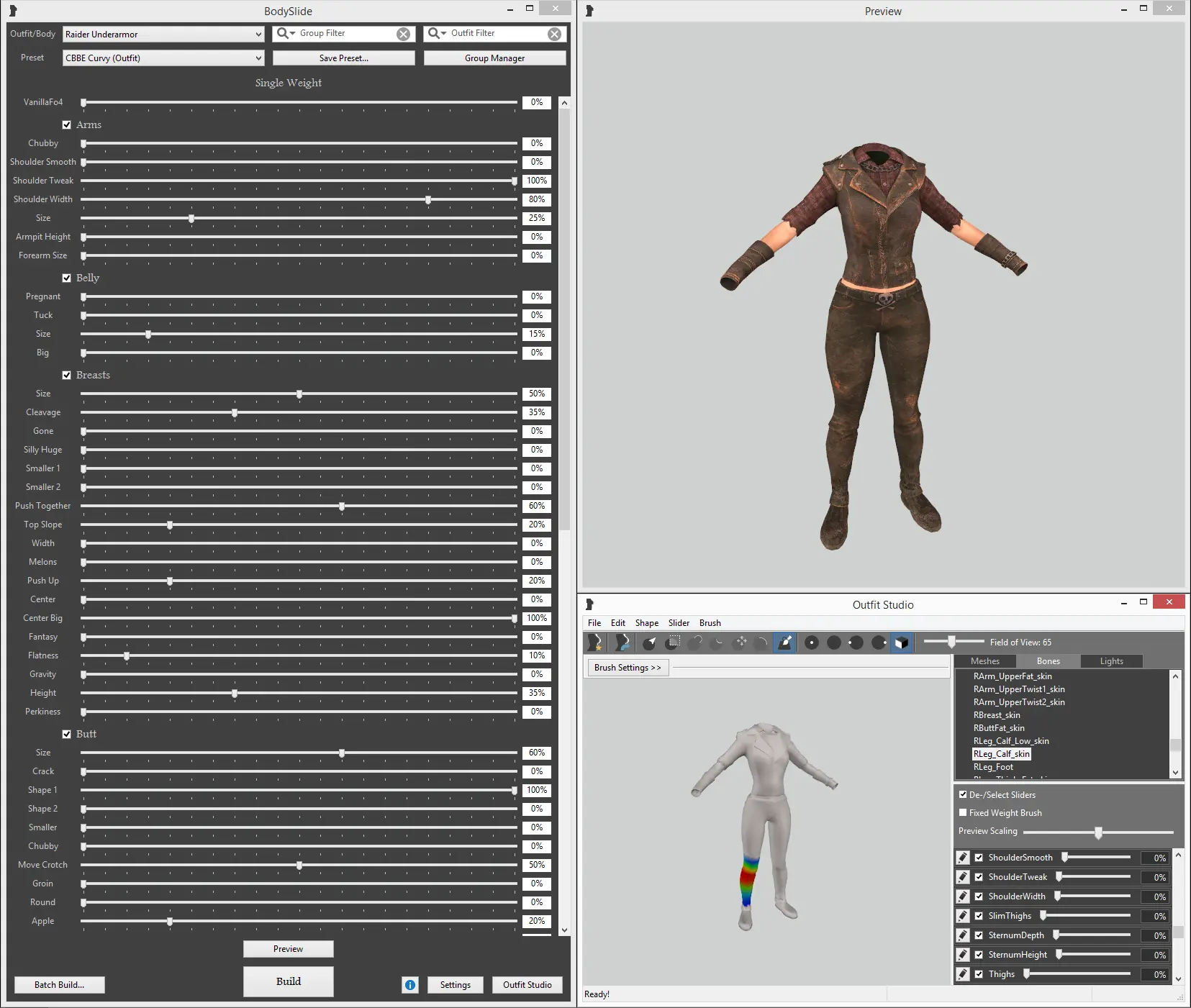
- ¡Personaliza atuendos y cuerpos sin necesidad de editar archivos de malla!
- Utilice los controles deslizantes para crear sus formas personales.
- El elegante filtro de atuendos te muestra rápidamente los conjuntos que deseas, mientras que las ventanas de vista previa con textura te muestran lo que vas a obtener.
- La creación de archivos de morfología te permite usar los controles deslizantes en el juego usando Menú de apariencia u otras modificaciones de scripts.
Estudio de atuendos
- ¡El poder de un modder experimentado está ahora en tus manos!
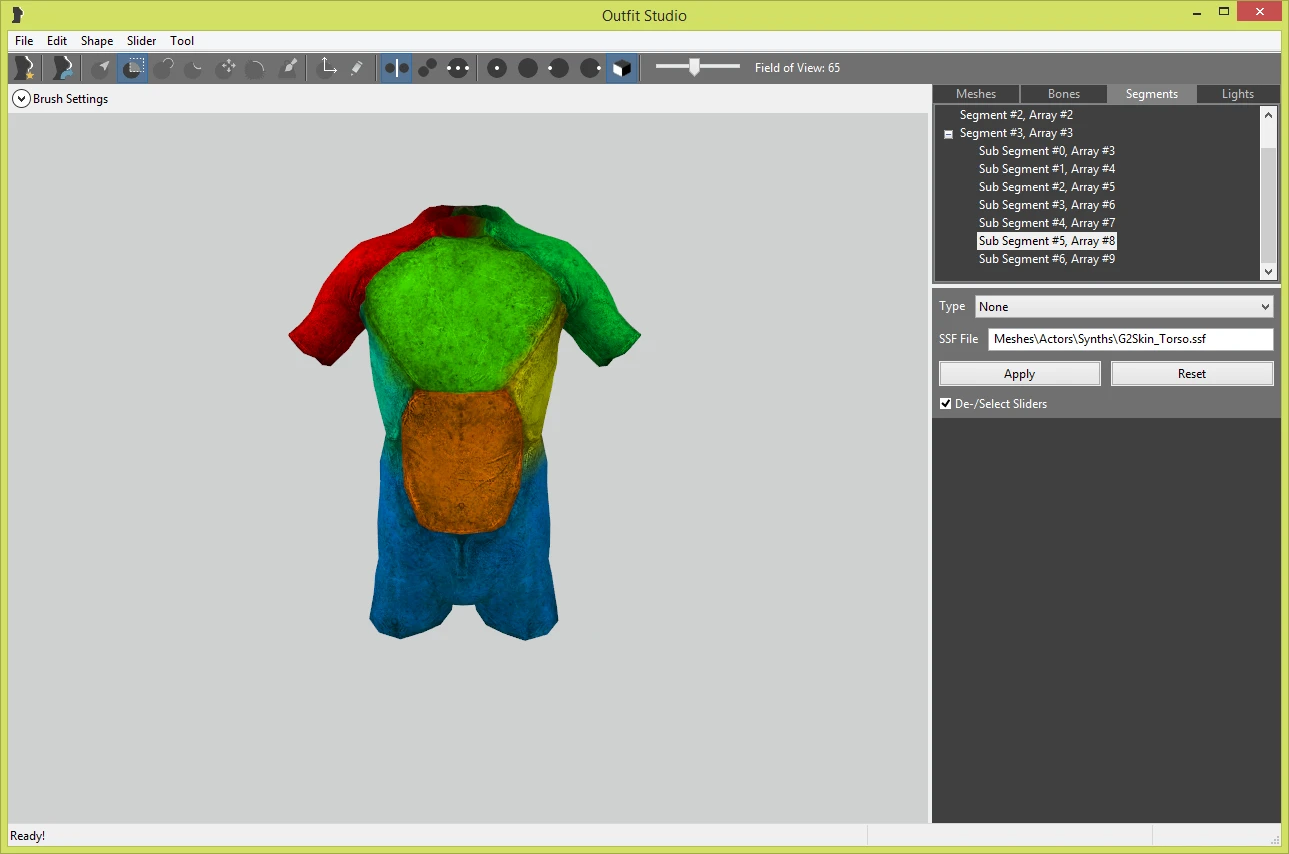
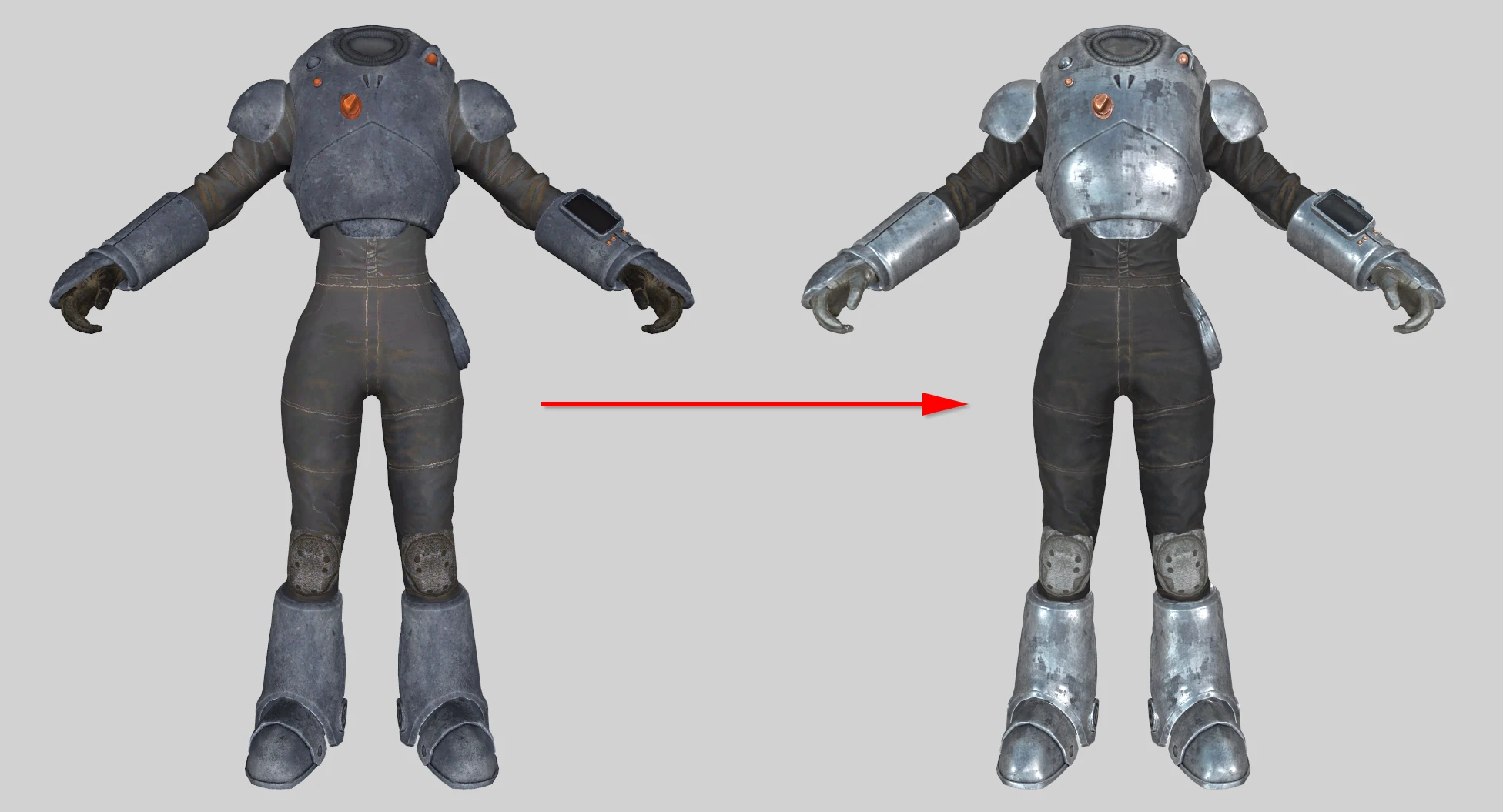
- Convierte atuendos entre diferentes cuerpos, crea tus propios deslizadores BodySlide, corrige los pesos de las animaciones y edita las mallas de otras maneras.
- Si sabes lo que haces, incluso puedes editar mallas estáticas.
- Importar y exportar mallas .FBX, .OBJ y .NIF.
- No se requiere prácticamente ninguna experiencia previa en modificación de software.
Física
- Con el complemento BodySlide en la página de mods de CBBE llega el conjunto "CBBE Body Physics".
- Selecciónalo en el menú desplegable Atuendo/Cuerpo de BodySlide y créalo. Tu cuerpo desnudo ahora debería tener físicas de senos.
Repositorio de GitHub
- https://github.com/ousnius/BodySlide-and-Outfit-Studio
- Código fuente y elementos similares (licencia GPLv3+).
Agrega las siguientes líneas a tu archivo "Fallout4Custom.ini" ubicado en "Documentos\Mis juegos\Fallout4", o a través de tu gestor de mods si corresponde:
[Archivo]
bInvalidarArchivosAntiguos=1
sResourceDataDirsFinal=
(No, no es un error tipográfico. Sí, las tres líneas.)
Manual
- Descarga y abre el archivo con 7Zip y extrae la carpeta 'Tools' a Steam/SteamApps/Common/Fallout 4/Data.
- Una vez finalizado el proceso, el archivo ejecutable se encontrará en la carpeta "Steam/SteamApps/Common/Fallout 4/Data/Tools/BodySlide".
Vórtice

- Descarga e instala el archivo en Vortex como lo harías con cualquier otro mod y actívalo.
- Asegúrese de que su Vortex se implemente correctamente haciendo clic en el botón "Implementar mods" de la barra de herramientas en la sección "Mods".
- En el panel de control, vaya a "Añadir herramienta".
- En el campo "Destino", elige el archivo "BodySlide x64.exe" de la carpeta de datos real de la instalación de tu juego, NO de la carpeta de mods de Vortex: "Steam/SteamApps/Common/Fallout 4/Data/Tools/BodySlide".
- Instala también en Vortex cualquier complemento de BodySlide, como modificaciones corporales y atuendos.
- GIF del proceso
Organizador de mods
- Descarga e instala el archivo en MO como lo harías con cualquier otro mod y actívalo.
- En MO2, ve a la pestaña Datos a la derecha, localiza el archivo BodySlide x64.exe en la carpeta Herramientas/BodySlide, haz clic derecho sobre él y añádelo como ejecutable. Luego podrás ejecutarlo desde MO2.
- Cuando BodySlide esté abierto, haga clic en el botón Configuración y asegúrese de que la ruta de datos del juego apunte a su carpeta de datos del juego real, por ejemplo, "C:/Games/Steam/SteamApps/Common/Fallout 4/Data/".
- Instala también en MO cualquier complemento de BodySlide, como modificaciones corporales y atuendos.
- Tras la compilación por lotes, los archivos aparecerán en su carpeta de Sobrescrituras. Deberás crear una nueva carpeta de mod, por ejemplo 'Salida de BodySlide', mover los archivos de Overwrites a esta carpeta y luego habilitarla.
- No ofrecemos asistencia técnica para solucionar problemas de instalación de MO; por favor, solicite ayuda en las comunidades de Mod Organizer.
Actualizando
Puedes desinstalar la versión antigua e instalar la nueva, o simplemente instalar los archivos nuevos y sobrescribir los existentes si se te solicita. Asegúrate de hacer una copia de seguridad de tus ajustes preestablecidos, grupos, cuerpos y atuendos personales en las carpetas SliderSets/SliderPresets/ShapeData/SliderGroups para evitar que se borren, ya sea por accidente o por un fallo del gestor de mods.
Nota:
Si experimenta algún problema, localice los ejecutables principales de Mod Organizer/Nexus Mod Manager y BodySlide y configúrelos para que siempre se ejecuten con privilegios de administrador.
Tutorial detallado de instalación y uso por Gopher:
- Potenciador de cuerpos hermosos de Caliente - CBBE (mujer) por Caliente y Ousnius (NSFW)
- Verificar este¡Aquí tienes una lista con más complementos para CBBE BodySlide!
- Jane Bod -JB- (mujer) por Nightasy (NSFW)
- Belleza atómica (mujer) por themilkdrinker (NSFW)
- Cuerpos de superhéroes (masculino) por smorris2012
- SHB desnudo (masculino) por KiraCura (NSFW)
- Conjunto de referencia de CBBE Outfit HelperPor SQr17
- Cuerpo A (masculino) por Allnarta (NSFW)
- BodyTalk (masculino) por TheBottomhoodofSteel (NSFW)
P1: Si tengo algún problema, ¿qué me recomiendas hacer antes de nada (incluyendo publicar preguntas)?
A: Lee la descripción del mod, especialmente las preguntas frecuentes. Lee los temas fijos. Reinstala BodySlide. Instala BodySlide manualmente si tu gestor de mods habitual no funciona correctamente.
P2: ¿Por qué se produce un error al crear conjuntos, guardar proyectos o escribir otros archivos?
A: Es posible que tengas que configurar BodySlide (y las herramientas que lo inician, como NMM y MO) para que siempre se ejecuten como administrador.
P3: ¿Por qué los cambios que estoy realizando no aparecen en el juego?
A: Asegúrese de haber agregado la línea "bInvalidateOlderFiles=1" a su archivo "Fallout4Custom.ini" en la carpeta "Documentos\Mis juegos\Fallout4".
- Comprueba si tu personaje jugador o NPC está usando una raza personalizada, o si tu atuendo es un plugin que apunta a una carpeta de mallas diferente (mods de jugador únicos).
En ese caso, tendrá que mover manualmente los archivos compilados a los directorios correctos para la raza/NPC.
- Asegúrate de que el peso de tu personaje esté justo en el centro del triángulo de peso si quieres que el cuerpo coincida con lo que ves en la ventana de vista previa.
- Eche un vistazo a la fecha de "última modificación" de los archivos que creó y verifique si cambió (consulte Q2).
Si usas MO2, BodySlide generalmente colocará las mallas generadas en tu carpeta de modificaciones. Debes convertirla en un mod independiente en MO2 cada vez que ejecutes una compilación o una compilación por lotes.
- Si utilizas NMM, asegúrate de que sea la última versión de GitHub.
Q4: ¿Por qué mi BodySlide no contiene ningún cuerpo ni atuendo?
A: Necesitas instalar complementos para BodySlide, como el cuerpo CBBE u otros mods que sean compatibles con BodySlide.
Si usas NMM/Vortex/MO, asegúrate de haber vinculado correctamente el directorio/ejecutable de BodySlide al programa y de ejecutarlo correctamente a través de ellos. A veces, puede que tengas que volver a configurar los accesos directos a BodySlide, sobre todo con MO2. Consulta la sección de instalación de la descripción. Además, asegúrate de que, al hacer clic en «Ajustes» en BodySlide, la ruta de datos del juego sea la misma que la de tu juego, es decir, «Steam/SteamApps/Common/Fallout 4/Data».
P5: ¿Por qué me aparece un error que dice "No se pudo encontrar la instalación del juego" o "No se pudo cargar el archivo Setup.xrc"?
A: El registro no está configurado correctamente o BodySlide no se instaló adecuadamente. Inicia Fallout 4 desde el lanzador de Steam en lugar de F4SE para corregir el registro e intenta ejecutar BodySlide de nuevo. Si el problema persiste, asegúrate de que todos los archivos estén instalados correctamente y de que lo estés ejecutando como administrador. Si tienes que configurar el directorio manualmente, asegúrate de que apunte a Fallout 4/Data. Intenta descargar e instalar el mod con el antivirus desactivado. Si usas NMM, asegúrate de usar los archivos más recientes de GitHub.
Tenga en cuenta que Vortex/MO no son perfectos y es posible que no instalen todos los archivos, especialmente Setup.xrc. En ese caso, es posible que tenga que instalarlos manualmente.
P6: ¿Por qué mi ropa o mi cuerpo parecen gritar "Sin imagen" por todas partes?
A: Debes instalar correctamente, siguiendo las instrucciones, y asegurarte de instalar y usar todo a través de tu gestor de mods. También debes iniciar Fallout 4 desde el lanzador predeterminado/de Steam (no desde F4SE) para solucionar el problema del registro, o bien, configurar manualmente el directorio para que apunte a Fallout 4/Data mediante el botón "Ajustes". Solo así BS/OS podrá encontrar y cargar las texturas.
P7: ¿Por qué se produce tanta distorsión en mallas muy pequeñas pero detalladas?
A: Las mallas de Fallout 4 se guardan utilizando valores posicionales de media precisión de 16 bits. Esto significa que, en mallas muy pequeñas pero con muchos polígonos, puede haber mucha distorsión debido a la falta de precisión.
La casilla de verificación de precisión total en las propiedades de forma de Outfit Studio guarda la forma con los valores posicionales de precisión simple de 32 bits que tenían los juegos anteriores, evitando así cualquier distorsión. Sin embargo, solo debe usarse cuando sea estrictamente necesario.
P8: ¿Cómo funciona la transformación dentro del juego?
A: Para que la transformación dentro del juego funcione, tus cuerpos y atuendos necesitan tener los llamados archivos de transformación TRI creados para ellos.
CBBE y sus atuendos básicos ya vienen con archivos de transformación predefinidos y adjuntos, por lo que puedes usarlos directamente.
Si estás personalizando el cuerpo o cualquier atuendo personalizado usando BodySlide, entonces debes marcar la casilla "Build Morphs" antes de construir.
Solo entonces se podrá modificar el conjunto construido dentro del juego utilizando Menú de apariencia u otros mods de script. Para LooksMenu, necesitas el archivo JSON de definición del control deslizante que viene con CBBE (o posiblemente otros mods corporales).
P9: ¿Por qué la importación de FBX crea coordenadas de textura extrañas?
A: Debes dividir todos los bordes de tu malla a lo largo de las costuras UV. El formato NIF solo admite una coordenada de textura por vértice, por lo que las costuras UV requieren vértices duplicados.
P10: ¿Por qué me aparece un error que dice "El contexto OpenGL no es válido" en Outfit Studio o en la ventana de vista previa?
A: Esto significa que el controlador de la tarjeta gráfica no es compatible con la versión de OpenGL necesaria. Asegúrate de actualizar manualmente todos los controladores de tu tarjeta gráfica. Si tu PC tiene varias tarjetas gráficas integradas, configura BodySlide para que utilice únicamente la dedicada.
Q11: No guardé mi configuración predefinida. ¿Puedo obtener la configuración del control deslizante usando las mallas creadas?
A: No. Si no guardas un ajuste preestablecido, se pierde. Tu única opción es intentar recrearlo.
P12: Uso Vortex/MO, y aunque he instalado un mod de cuerpo, BodySlide aparece en blanco/Outfit Studio muestra un error. ¿Cómo puedo solucionarlo?
A: Debes asegurarte de que el cuerpo que has instalado sea compatible con BodySlide y seguir las instrucciones de instalación. Con Vortex, debes ejecutar BodySlide/Outfit Studio desde la carpeta del juego. Con MO, contacta con los desarrolladores de MO o consulta su documentación.
P13: Hay
A: Esto se añadió en BodySlide v.5.5.0.
Desinstalar BodySlide es tan sencillo como eliminar la carpeta o el mod de BodySlide que instalaste originalmente, manualmente o usando NMM/MO.
Eliminar los archivos de atuendos creados con BodySlide implica borrar las mallas correspondientes dentro del directorio "Data/meshes".
Solo tú sabes cuáles podrían ser.
- Caliente
- Ousnius
- Gente de NifTools
- Traducción al chino de xuniana (蓿念) y silentdark (S猫)
- Referencia CBBE Uniboob por SQr17
Esta herramienta es proporcionada por terceros [bufftool]

Descargar Mods Ahora
Instala LagoFast, inicia Fallout 4 y juega con los mods que te encantan.