El Ghoster de la Edad Oscura del fin del día
Autor:velasquez3589Última actualización:2025-05-14 08:08:173958KB

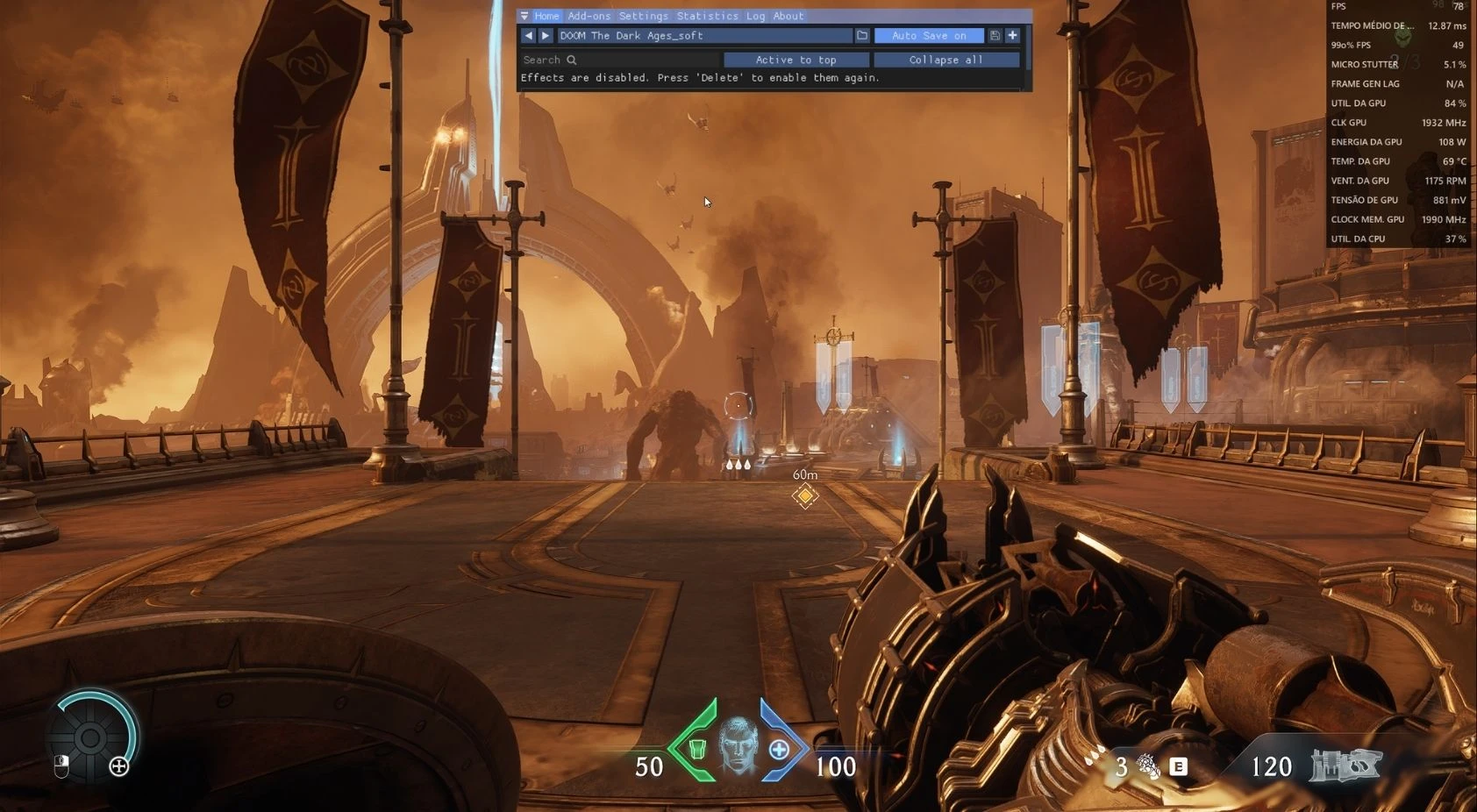
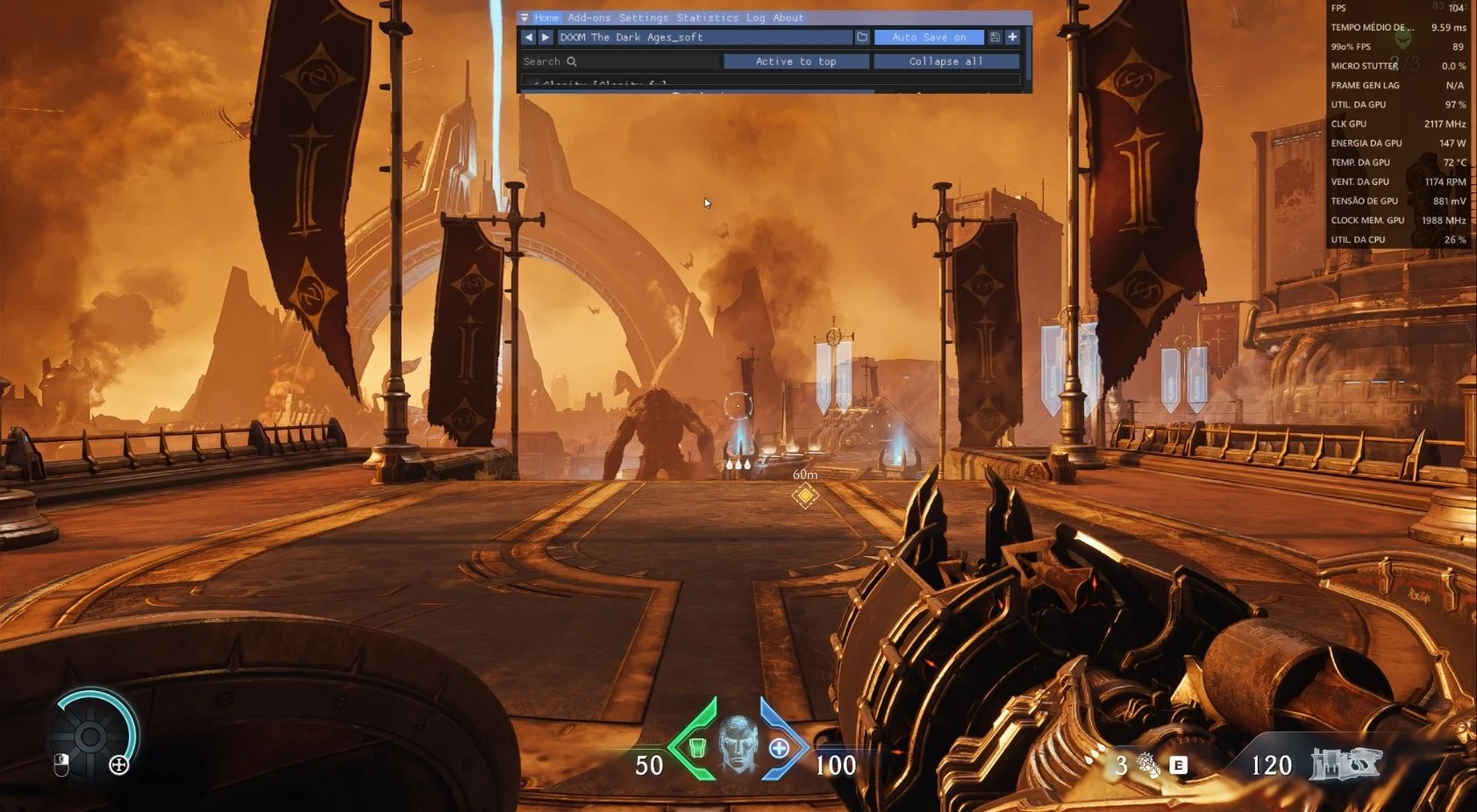
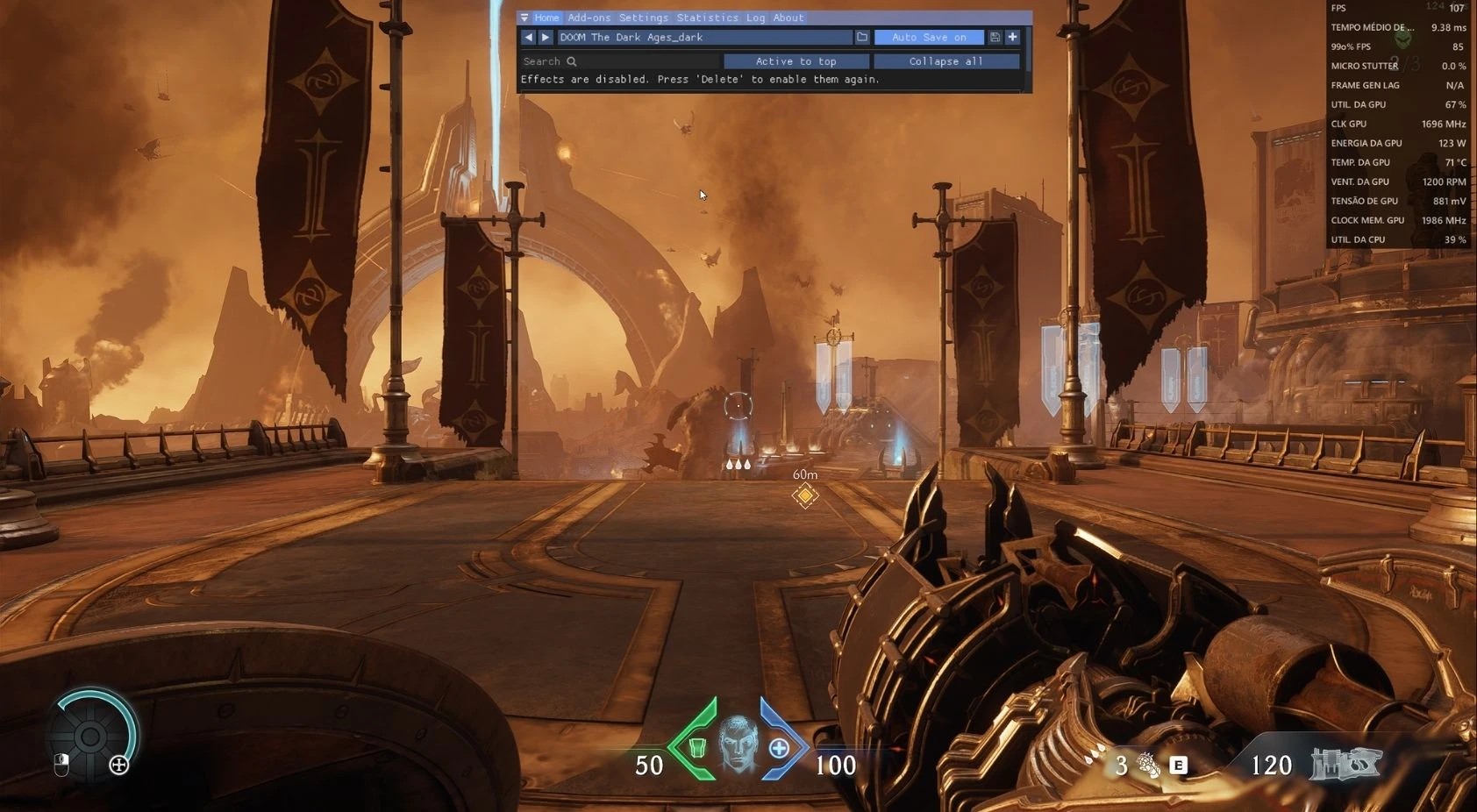
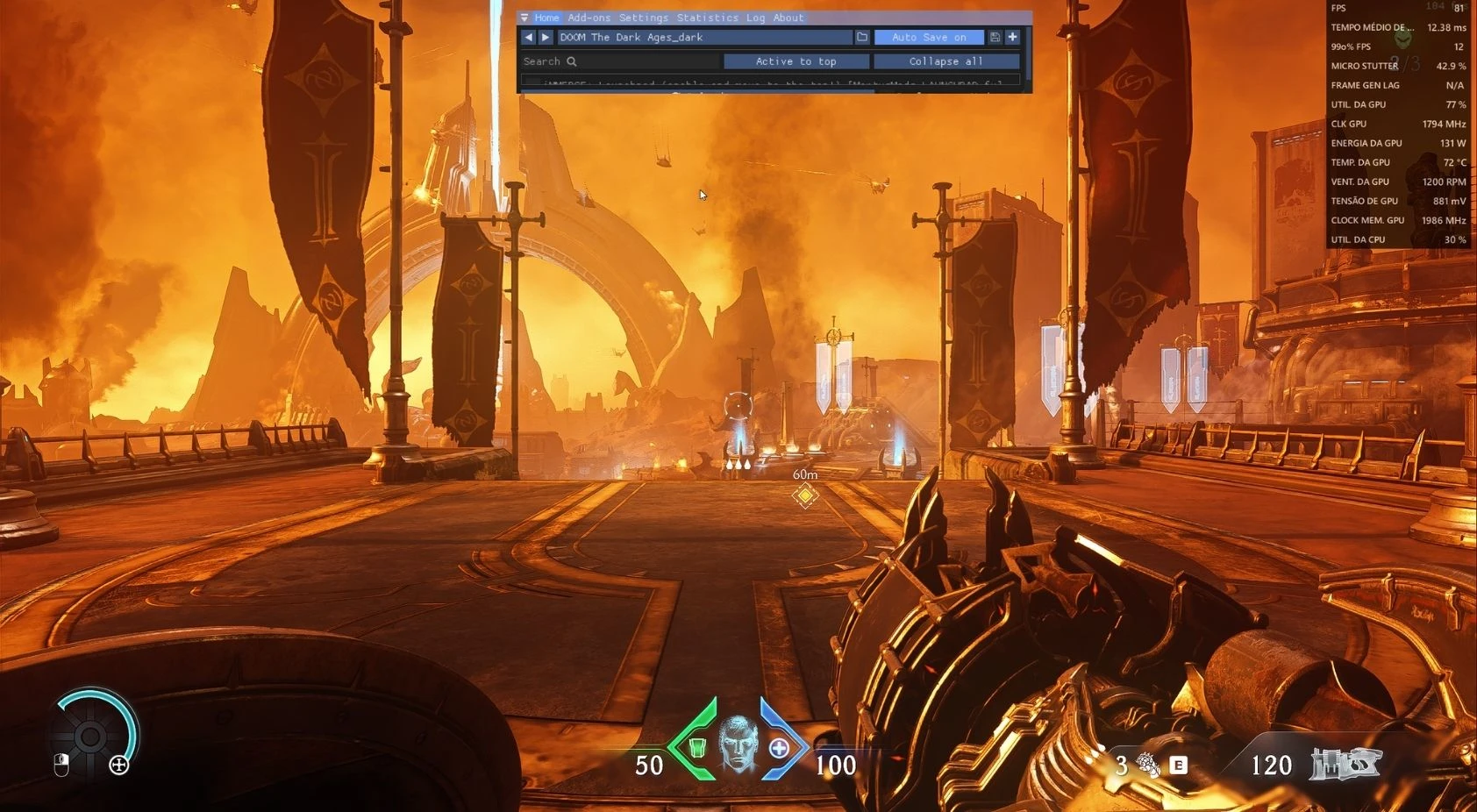
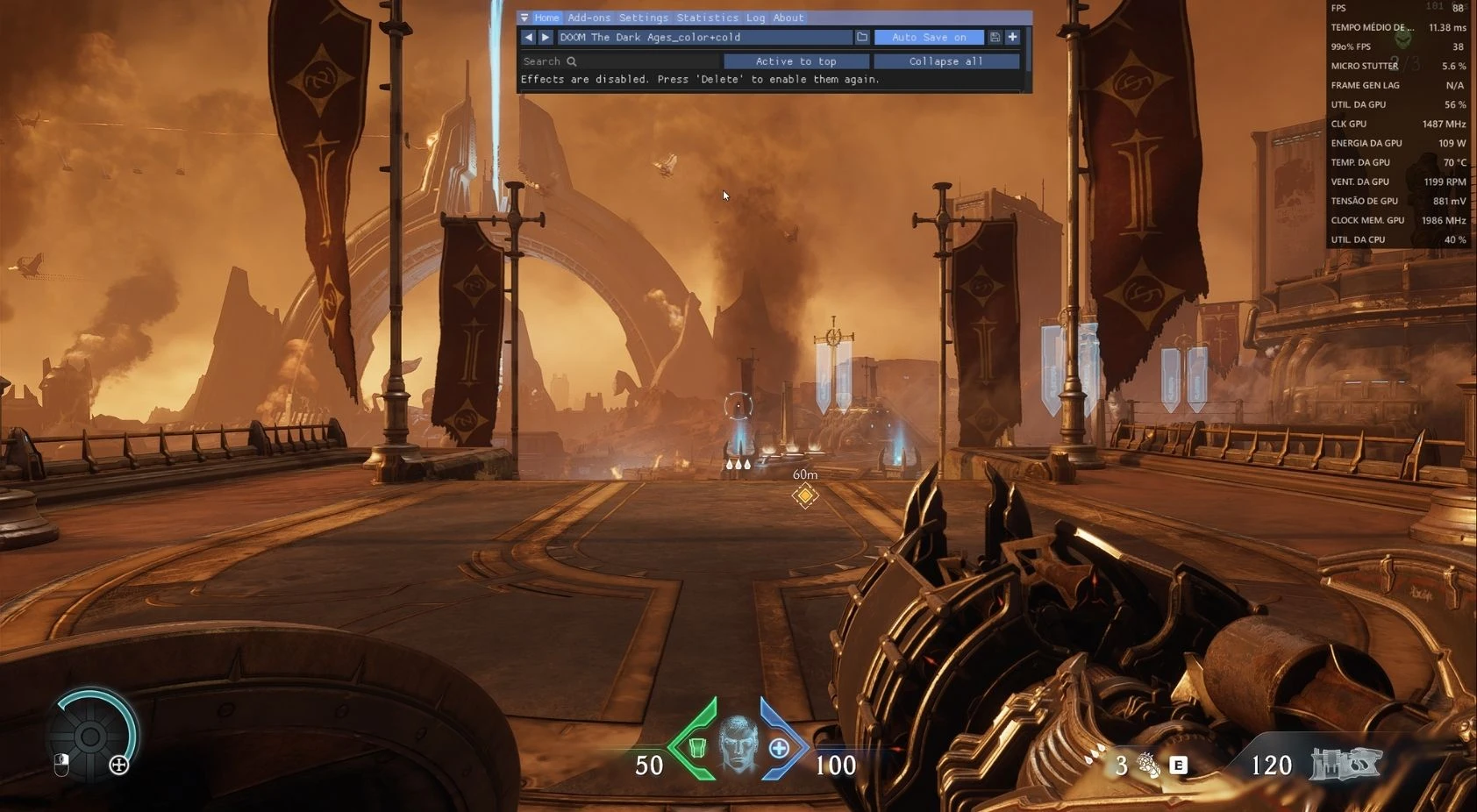
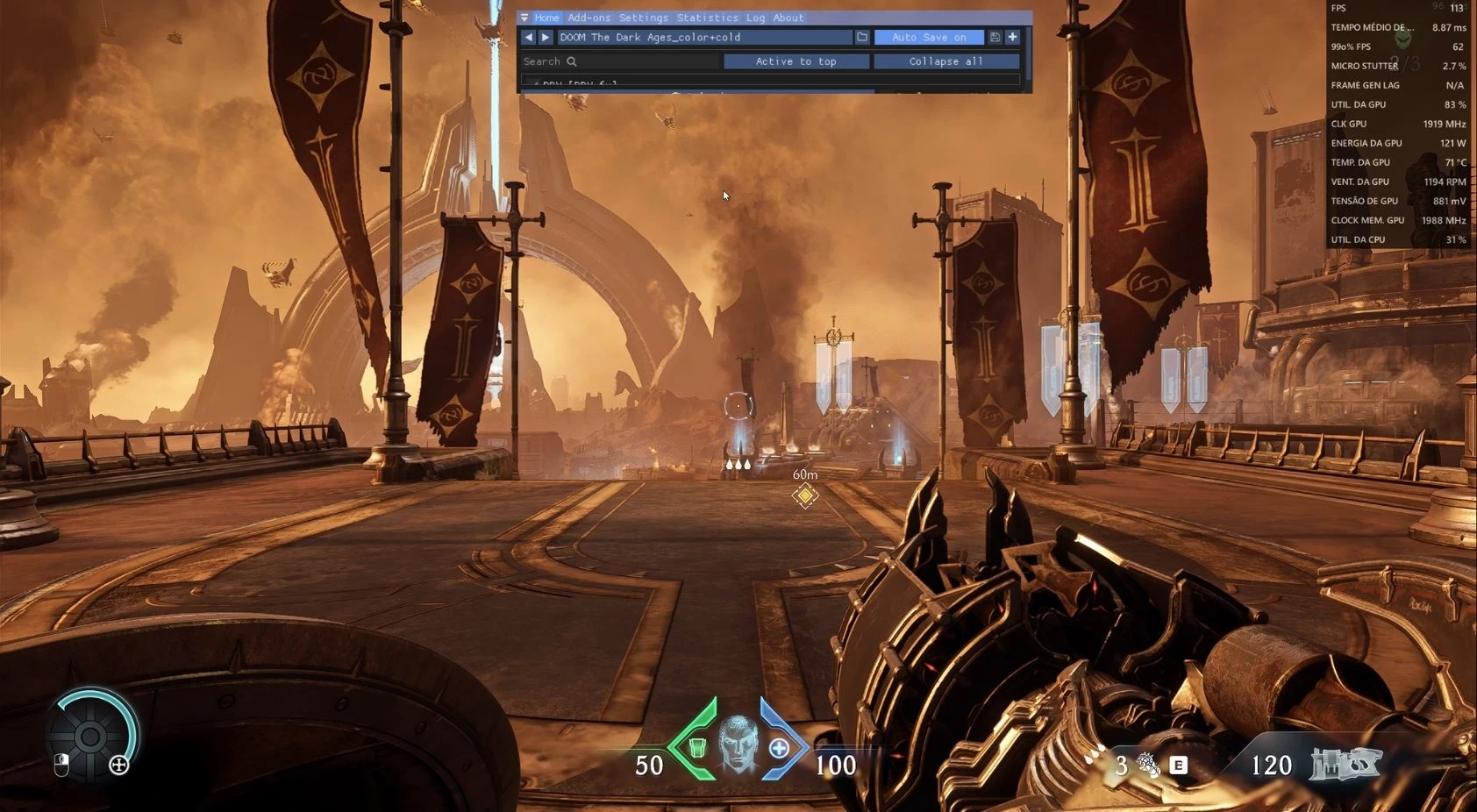
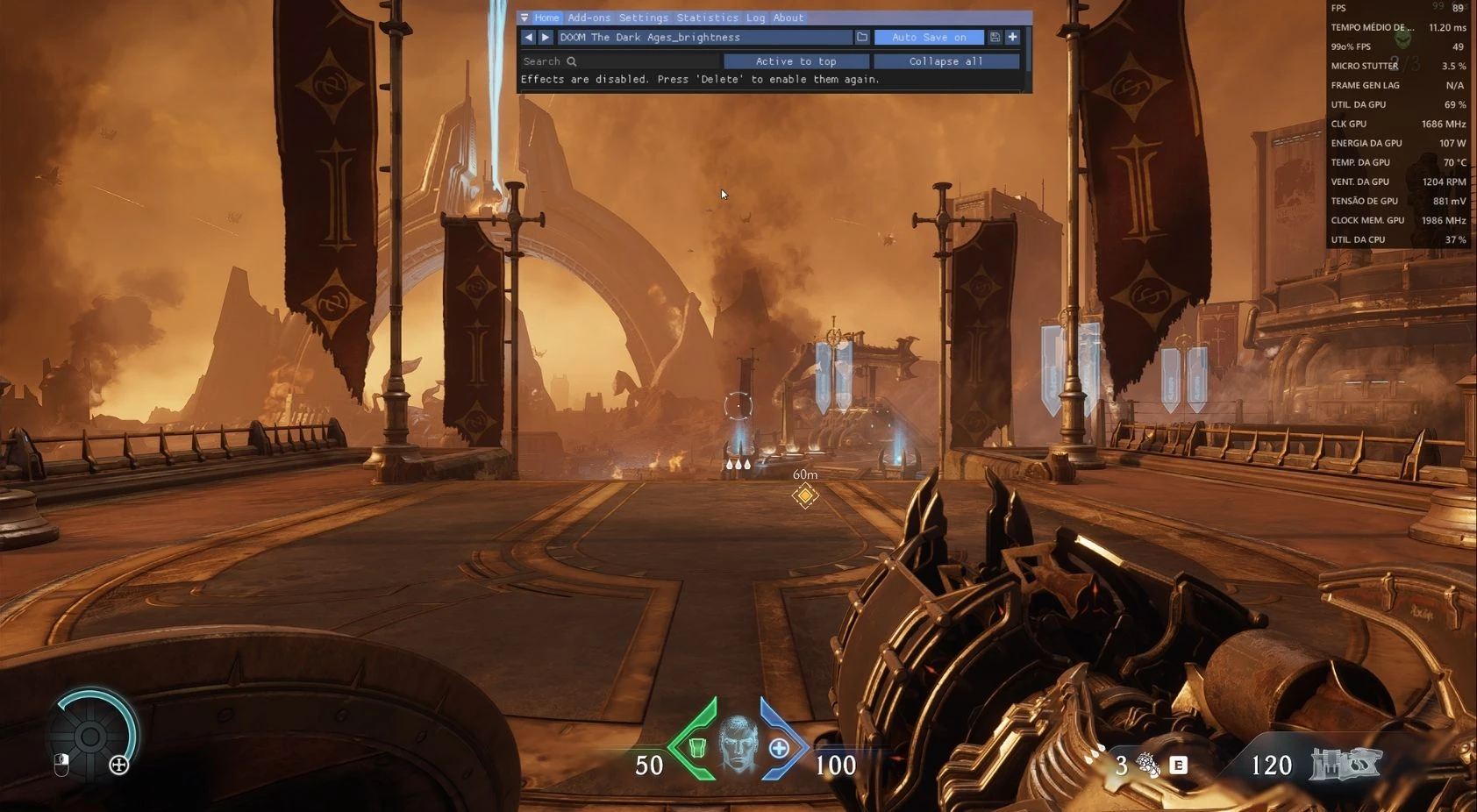
Introducción al mod
Algunas versiones de reshader para mejorar tu juego según tus gustos
Tutorial: Cómo usar Reshade en Dark Ages Doom Aquí tienes una guía paso a paso para instalar y configurar Reshade en Dark Ages Doom para mejorar los gráficos del juego manteniendo el equilibrio de rendimiento.
Paso 1: Descargar Reshade
Paso 2: Descargue y coloque Reshader
Paso 3: Instalar Reshade
Paso 4: Seleccione la API de gráficos
Paso 5: Instale el efecto de sombreador
Paso 6: Configurar Reshade en el juego
Paso 7: Ajuste la personalización
Paso 8: Pruebas y ajustes
Consejos para obtener los mejores resultados
Estoy teniendo problemas para ajustar la saturación general, así que puedes usar la opción DPX en tu recolorizador para cambiarlo y hacerlo a tu gusto.
Paso 1: Descargar Reshade
- Ir al sitio web oficial de Reshade (Recolor) y descargar la última versión.
- Guarde el archivo del instalador en una ubicación accesible (por ejemplo, su carpeta de descargas).
Paso 2: Descargue y coloque Reshader
- Navegue a una página específica donde esté disponible su versión preferida de Reshader.
(Esto podría ser un paquete de sombreadores creado por la comunidad o un preajuste hecho a medida para Dark Age Doom.) - Descargue el archivo reshader y pegue en el directorio raíz del juego:
- Ejemplo de ruta:
D:\SteamLibrary\steamapps\común\DOOMTheDarkAges
- Ejemplo de ruta:
Paso 3: Instalar Reshade
- Ejecute el instalador de Reshade que descargó anteriormente.
- En la ventana del instalador:
- Haga clic en "Explorar" para encontrar el archivo ejecutable del juego, normalmente llamado
Destruyendo los tiempos oscuros.exe
. - Ejemplo de ruta:
D:\SteamLibrary\steamapps\común\DOOMTheDarkAges - Seleccione el archivo y continúe.
- Haga clic en "Explorar" para encontrar el archivo ejecutable del juego, normalmente llamado
Paso 4: Seleccione la API de gráficos
- La mayoría de los juegos modernos, incluyendo Doom Dark Ages, usan DirectX 10/11/12.
- Cuando se le solicite durante la instalación, seleccione DirectX 10/11/12 en la lista de API gráficas.
- Cuando se le solicite durante la instalación, seleccione DirectX 10/11/12 en la lista de API gráficas.
Paso 5: Instale el efecto de sombreador
- Cuando se le solicita instalar un efecto:
- Navegue hasta el archivo resshader que has colocado en el directorio raíz del juego.
- El instalador detectará automáticamente y seleccionará las opciones apropiadas para el reshader.
- Confirme la selección y complete la instalación.
Paso 6: Configurar Reshade en el juego
- Comienza a destruir la edad oscura.
- Debería ver una superposición de recolor aparecer en la parte superior de la pantalla con instrucciones de configuración.
- Debería ver una superposición de recolor aparecer en la parte superior de la pantalla con instrucciones de configuración.
- Presione la tecla predeterminada (normalmente Home o Shift+F2) para abrir el menú Recolor.
Paso 7: Ajuste la personalización
- Siga el tutorial inicial proporcionado por Reshade:
- Cargar preajustes o habilitar/deshabilitar los sombreadores manualmente.
- Personaliza los ajustes individuales del sombreador para efectos como la corrección de color, el manchado y la oclusión ambiental.
- Prueba con diferentes configuraciones y sombreadores:
- Equilibra la calidad gráfica y el impacto en el rendimiento.
- En caso de problemas de rendimiento, utilice sombreadores ligeros.
Paso 8: Pruebas y ajustes
- Juega a juegos para probar cómo Reshade afecta los efectos visuales y el rendimiento.
- Continúa ajustando las combinaciones de sombreadores hasta que encuentres el equilibrio perfecto entre calidad y fluidez del juego.
Consejos para obtener los mejores resultados
- Copia de seguridad de los archivos del juego: Antes de instalar Reshade, haga una copia de seguridad del directorio raíz del juego en caso de que algo sale mal.
- Monitoreo del rendimiento: utilice herramientas como MSI Afterburner para monitorear el uso de FPS y GPU mientras ajusta los sombreadores.
- Presets avanzados: Busca presets de la comunidad especialmente diseñados para destruir la Edad Oscura.
Esta herramienta es proporcionada por terceros [bufftool]

Descargar Mods Ahora
Instala LagoFast, inicia DOOM: The Dark Ages y juega con los mods que te encantan.