Una guía de optimización y actualización para los tiempos oscuros de Armageddon con la opción de apagar RT.
Autor:velasquez3589Última actualización:2025-05-16 04:16:245.3K0KB

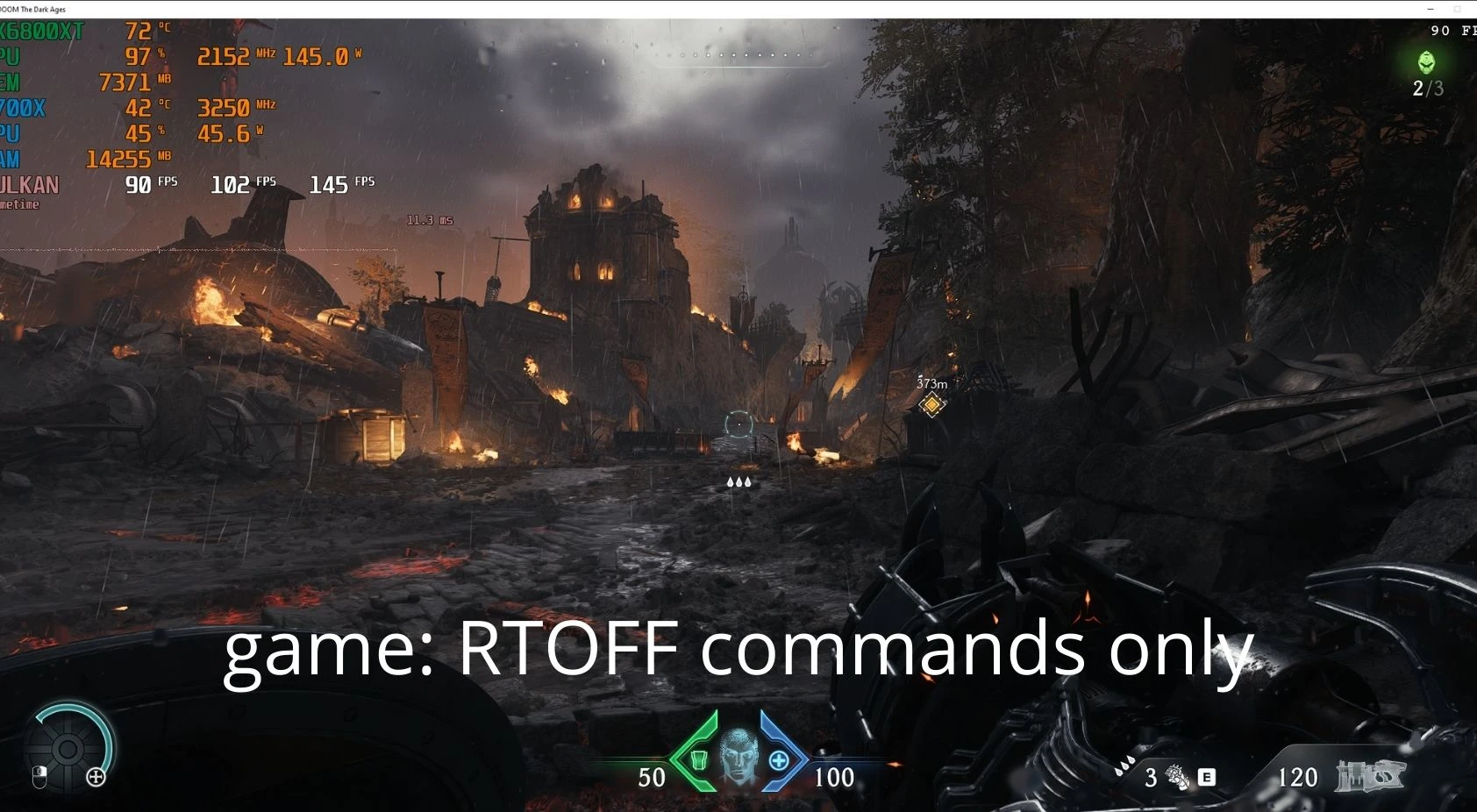
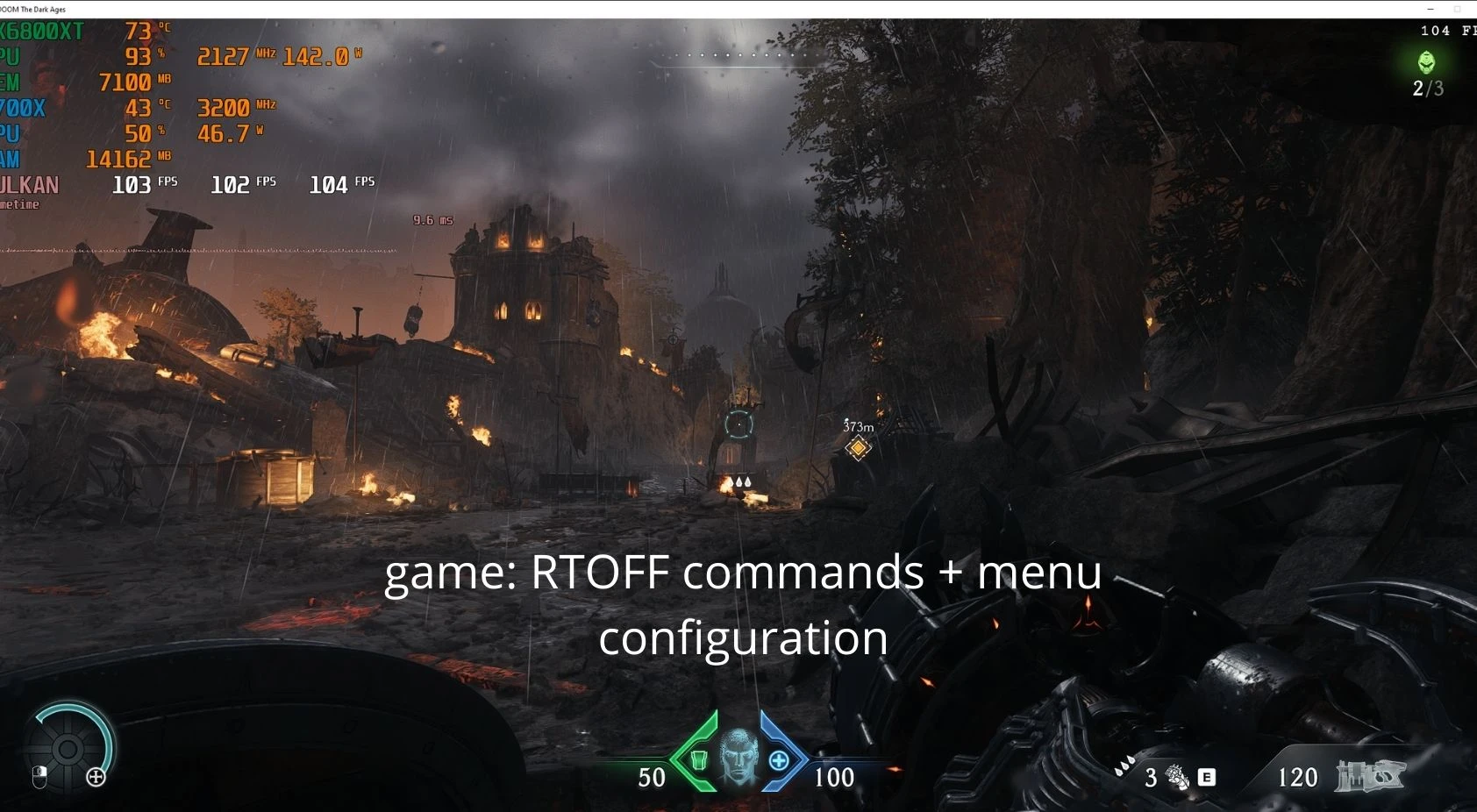
Introducción al mod
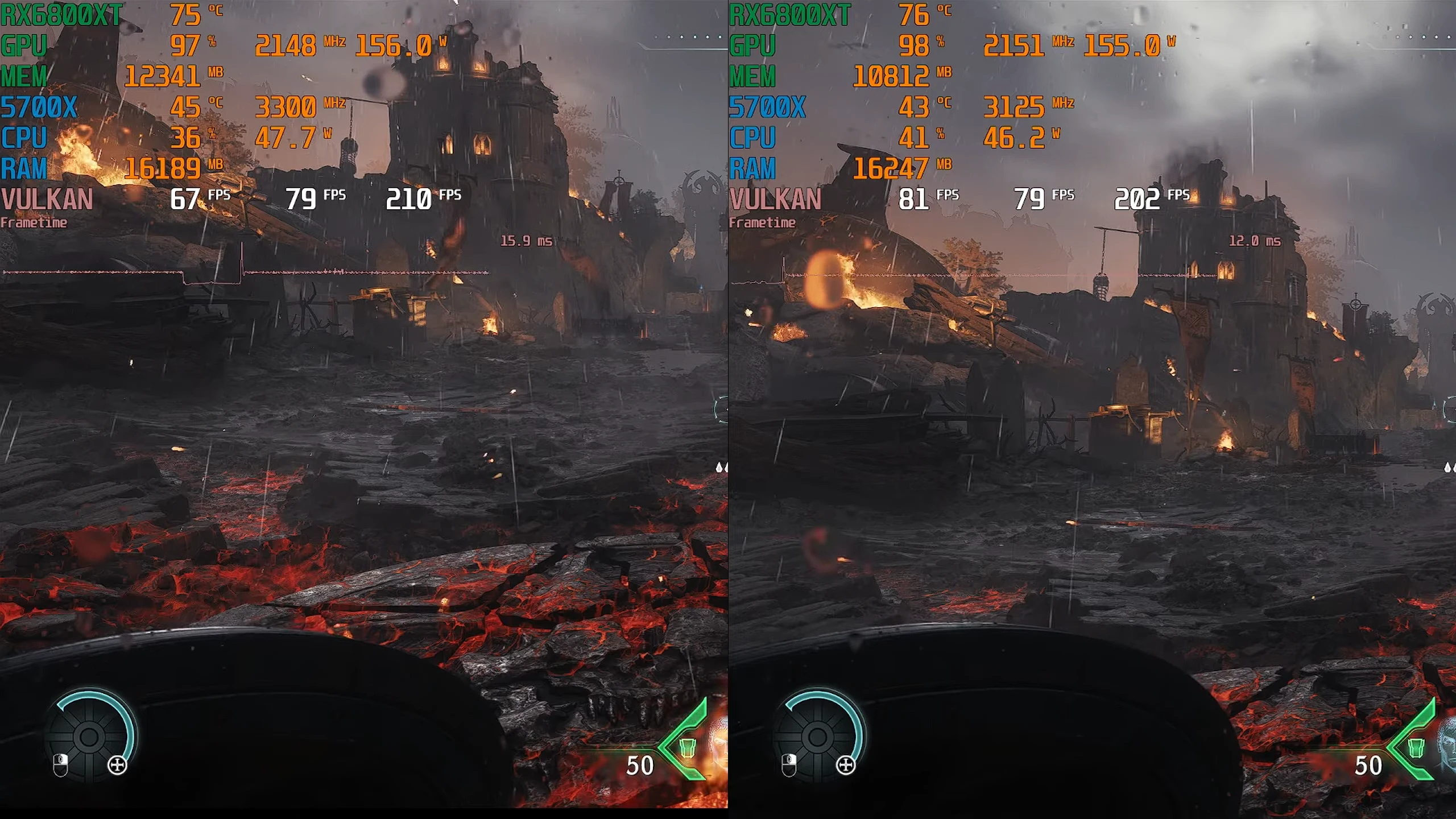
Optimizado para la GPU vram de 4 GB y también preestablecido para los modelos superiores, ofrece una variedad de optimizaciones
En DOOM TDA, el trazado de rayos mejora significativamente los efectos visuales, especialmente reflejos y sombras realistas, pero consume mucha VRAM y rendimiento. Los comandos Ajustar RT y VRAM le permiten optimizar el juego para hardware específico, especialmente si su GPU tiene entre 6 GB y 12 GB de VRAM.
Paso 1: Descargue y seleccione los presets
Paso 3: Abra el juego y activa la consola
Es posible que vea un mensaje de "comando inválido" o una advertencia similar. Esto ocurre porque el preset se crea en anticipación de una actualización futura con características avanzadas, por lo que este mensaje puede o no aparecer dependiendo de la fecha en que lo descargues.
3. Personalice el comando RT principal de trazado de rayos (RT) para DOOM TDACommandFunctionCommon ValuesEffect
RT Asesoramiento personalizado
Copiar Editar
Copiar Editar
4. Personalizar VRAM (gestión de memoria) para DOOM TDA Comando principal de VRAM CommandFunction Consejos de ajuste de valores comunes
Asesoramiento de personalización de VRAM
Copiar Editar
5. Ejemplos completos de personalización de equilibrio
Copiar Editar
6. Consejos finales
He añadido otra opción para ayudar a optimizar y ayudarte Crea ajustes preestablecidos para tu PC.
Puede utilizar la versión optimizada para PC para mejorar aún más el fps
🎯 Objetivo: "Calidad + rendimiento" preestablecido-ideal para aquellos que quieren un alto FPS mientras mantienen excelentes efectos visuales (ideal para 1080p y 1440p)
Preajuste "Solo calidad visual"-para usuarios con 8 GB de VRAM, priorizando gráficos hermosos sin tartamudeos.
🔍 Comprensión: Este límite controla la cantidad de VRAM que se reservará exclusivamente para texturas.
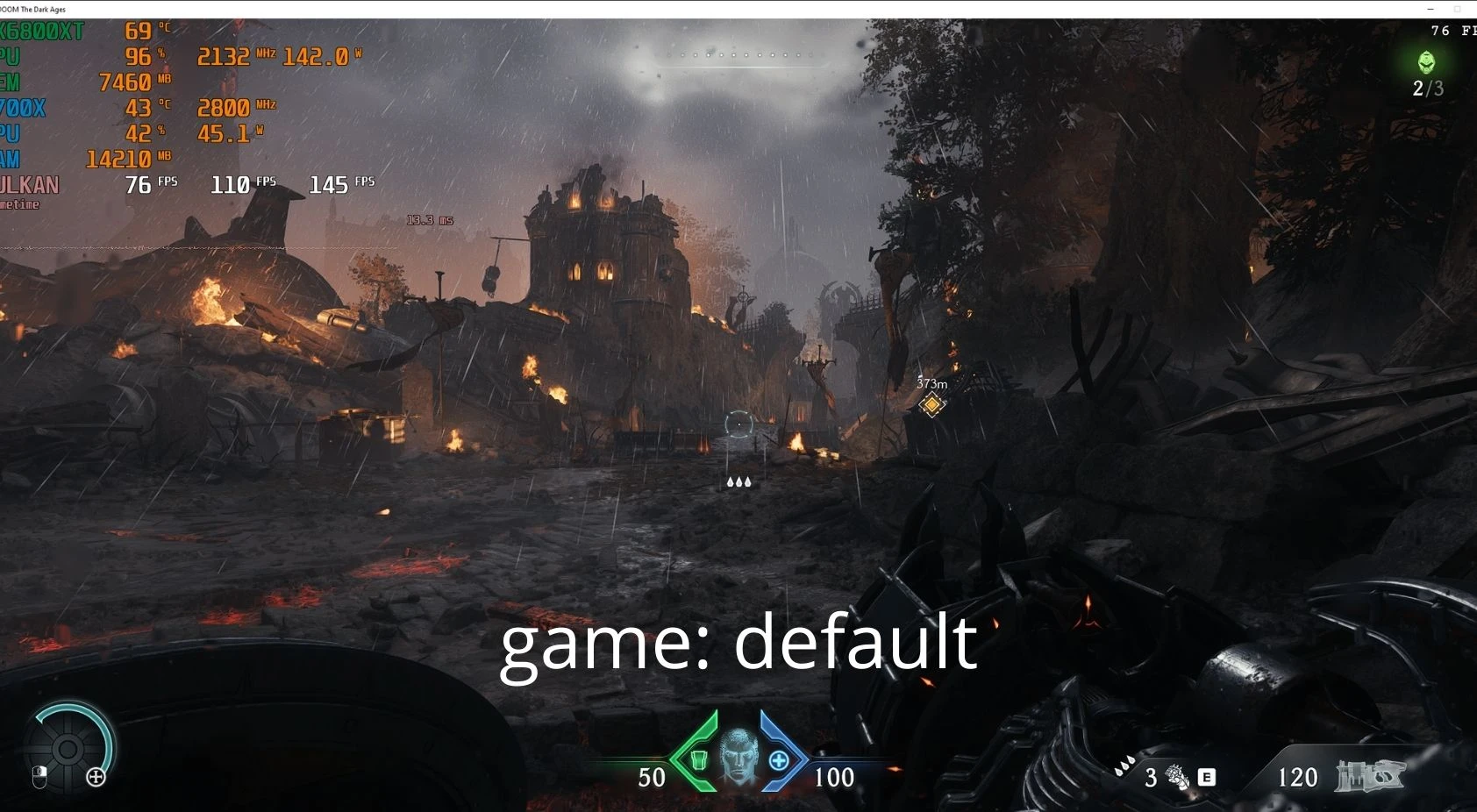
En la captura de pantalla, el uso actual es de 8809 MiB/14076 MiB, lo que significa que alrededor del 62% de la VRAM ya está en uso.
Para aquellos con 8 GB de VRAM, limitar este valor es esencial para evitar caídas de FPS, tartamudeos y caídas.
🎮 Presets de actualización: calidad + rendimiento (equilibrio) 💡 Recomendado para GPU de 10 a 12 GB de VRAM
Configuración Valores recomendados Optimización de PC Alto
Deslizador de calidad Personalizado
Límite de uso de memoria de textura4096 MiB
Calidad de sombra Muy alto Muy alto
Calidad reflectante Gao Gao
Alta calidad de iluminación
Desenfoque de movimiento Cerrar ( 💡 mejora la claridad y el rendimiento)
Cantidad de desenfoque de movimiento-
Calidad de desenfoque de movimiento-
Filtro de textura Pesadilla (ultra) ultra
Calidad geométrica Pesadilla muy alta (Ultra)
Volumetrica Medios medios
Calidad del agua Gao Gao
Calcomanías/Partículas de alta calidad pesadilla (Ultra)
Oclusión ambiental En el medio
🧠 Presets de actualización: Calidad visual solo (para 8 GB de VRAM) 💡 Centrarse en visuales excepcionales sin retrasos, optimizado para utilizar un máximo de 7,5 GB de VRAM
Configuración Valores recomendados Optimización de PC baja
Deslizador de calidad Personalizado
Límite de uso de memoria de textura 3072 MiB
Calidad de sombra
Calidad reflectante
Calidad de la iluminación Gao Gao
Desenfoque de movimiento Cierre
Filtro de textura Muy alto Muy alto
Calidad geométrica Alto y bajo
Volumetrica Medio bajo
Calidad del agua Medio bajo
Calcomanías/calidad de partículas Alta Pesadilla (Ultra)
Baja oclusión ambiental
Esta guía te ayudará a configurar el juego, así como actualizaciones y otras mejoras.
Vídeos sobre cómo usar este módulo disponible
Vídeos sobre cómo usar este módulo disponible
- El Ghoster de la Edad Oscura del fin del día
-
- Necesita actualizar el programa de actualización del juego a FSR 3.1.4 o usar una versión más reciente o anterior de DLSS Intercambiador dlss
Si este mod te ha ayudado de alguna manera, apóyame y me anima a continuar.
Consejos: He hecho un video tutorial para ayudarte mejor.
Primero realice la optimización a través de la consola.
Si la optimización de la consola no es adecuada para usted, haga esto.
Comience con el menú del juego y luego con la consola. Funcionará mejor de esta manera. Para algunos solo funciona la consola, mientras que para otros (como yo) necesitas hacerlo desde el menú del juego + la consola
.1. IntroducciónPrimero realice la optimización a través de la consola.
Si la optimización de la consola no es adecuada para usted, haga esto.
Comience con el menú del juego y luego con la consola. Funcionará mejor de esta manera. Para algunos solo funciona la consola, mientras que para otros (como yo) necesitas hacerlo desde el menú del juego + la consola
En DOOM TDA, el trazado de rayos mejora significativamente los efectos visuales, especialmente reflejos y sombras realistas, pero consume mucha VRAM y rendimiento. Los comandos Ajustar RT y VRAM le permiten optimizar el juego para hardware específico, especialmente si su GPU tiene entre 6 GB y 12 GB de VRAM.
Paso 1: Descargue y seleccione los presets
- Descargue los preajustes que desee utilizar.
- Seleccione los preajustes que desea aplicar en el juego.
- Vapor, copie el archivo preestablecido a esta ruta:
C:\Usuarios\Perfil\Juegos guardados\id Software\DOOMTheDarkAges\base - Para El Game Pass, copie el archivo preestablecido a la ruta:
Bash Copy Editor\id Software\DOOMTheDarkAges\base (o similar)
Paso 3: Abra el juego y activa la consola
- Abre tu juego normalmente.
- Pulse la tecla ~ (tilde) para abrir la consola.
- Utilice el comando para activar los preajustes en la consola.
- El comando se basa en el nombre del archivo preestablecido colocado en la carpeta base.
- Compruebe los nombres de archivos preestablecidos en la carpeta para saber qué comando escribir.
- Todos los comandos preestablecidos son:
Ejecutar 4GB.cfgEjecutar 6GB.cfgEjecutar 8GB.cfgEjecutar 10-12GB.cfgEjecutar Q+O.cfgOCalidad de ejecución.cfg - Si tiene preguntas sobre el comando, utilice:
exec (nombre del preajuste colocado en la carpeta base)Por ejemplo:Ejecutar 10-12GB.cfg
- Si has hecho todo correctamente, verás un mensaje como el siguiente:
Ejercicio
Es posible que vea un mensaje de "comando inválido" o una advertencia similar. Esto ocurre porque el preset se crea en anticipación de una actualización futura con características avanzadas, por lo que este mensaje puede o no aparecer dependiendo de la fecha en que lo descargues.
3. Personalice el comando RT principal de trazado de rayos (RT) para DOOM TDACommandFunctionCommon ValuesEffect
RT Asesoramiento personalizado
- Calidad visual máxima:
Copiar Editar
R_raytracedReflectionsAgua 1
R_RayTracedReflectionTemporalUpScaleQuality 2
r_SSR 1
r_SSDO 1
- Balance de rendimiento/masa:
r_SSR 1
r_SSDO 0
r_SSAO 1
- Rendimiento máximo (casi todas las funciones están desactivadas):
Copiar Editar
R_raytracedReflectionsAgua 0
R_RayTracedReflectionTemporalUpScaleQuality 0
r_SSR 0
r_SSDO 0
r_SSAO 0
4. Personalizar VRAM (gestión de memoria) para DOOM TDA Comando principal de VRAM CommandFunction Consejos de ajuste de valores comunes
Asesoramiento de personalización de VRAM
- 6-8 GB de VRAM, utilizando valores moderados para evitar caídas:
Copiar Editar
r_TexturePoolSizeMB 3584
is_poolSizeMin 96
is_poolSize 96
r_shadowAtlasTileSize 256
r_shadowAtlasWidth 512
r_shadowAtlasHeight 512
- Para GPU 8 GB o más, se puede aumentar hasta la masa máxima:
r_TexturePoolSizeMB 6144
is_poolSizeMin 256
is_poolSize 256
r_shadowAtlasTileSize 1024
r_shadowAtlasWidth 2048
r_shadowAtlasHeight 2048
5. Ejemplos completos de personalización de equilibrio
autoexec.cfg Para RT+VRAMcfgCopiar Editar
//Configuración personalizada de RT + VRAM balanceada por DOOM TDA//Trazado de rayos
R_raytracedReflectionsAgua 1
R_RayTracedReflectionTemporalUpScaleQuality 1
r_SSR 1
r_SSDO 0
r_SSAO 1

//VRAM/Memoria
r_TexturePoolSizeMB 3584
is_poolSizeMin 96
is_poolSize 96
r_shadowAtlasTileSize 256
r_shadowAtlasWidth 512
r_shadowAtlasHeight 512
6. Consejos finales
- Siempre ejecute pequeñas pruebas después de cambiar el comando para asegurar la estabilidad y el buen rendimiento.
- Ajuste los valores de VRAM según la memoria disponible de la GPU (recuerde que otras aplicaciones también usan VRAM).
- Desactivar los efectos RT y Heavy Duty aumentará el FPS, pero reducirá la calidad visual.
- Actualice el controlador de la GPU para asegurarse de que RT es compatible y optimizado.
- Utilizar comandos
exec nombre preset.cfg
Aplica rápidamente tus configuraciones en cualquier momento.
He añadido otra opción para ayudar a optimizar y ayudarte Crea ajustes preestablecidos para tu PC.
Puede utilizar la versión optimizada para PC para mejorar aún más el fps
🎯 Objetivo: "Calidad + rendimiento" preestablecido-ideal para aquellos que quieren un alto FPS mientras mantienen excelentes efectos visuales (ideal para 1080p y 1440p)
Preajuste "Solo calidad visual"-para usuarios con 8 GB de VRAM, priorizando gráficos hermosos sin tartamudeos.
🔍 Comprensión: Este límite controla la cantidad de VRAM que se reservará exclusivamente para texturas.
En la captura de pantalla, el uso actual es de 8809 MiB/14076 MiB, lo que significa que alrededor del 62% de la VRAM ya está en uso.
Para aquellos con 8 GB de VRAM, limitar este valor es esencial para evitar caídas de FPS, tartamudeos y caídas.
Menú de juegos
🎮 Presets de actualización: calidad + rendimiento (equilibrio) 💡 Recomendado para GPU de 10 a 12 GB de VRAM
Configuración Valores recomendados Optimización de PC Alto
Deslizador de calidad Personalizado
Límite de uso de memoria de textura4096 MiB
Calidad de sombra Muy alto Muy alto
Calidad reflectante Gao Gao
Alta calidad de iluminación
Desenfoque de movimiento Cerrar ( 💡 mejora la claridad y el rendimiento)
Cantidad de desenfoque de movimiento-
Calidad de desenfoque de movimiento-
Filtro de textura Pesadilla (ultra) ultra
Calidad geométrica Pesadilla muy alta (Ultra)
Volumetrica Medios medios
Calidad del agua Gao Gao
Calcomanías/Partículas de alta calidad pesadilla (Ultra)
Oclusión ambiental En el medio
🧠 Presets de actualización: Calidad visual solo (para 8 GB de VRAM) 💡 Centrarse en visuales excepcionales sin retrasos, optimizado para utilizar un máximo de 7,5 GB de VRAM
Menú de juegos
Configuración Valores recomendados Optimización de PC baja
Deslizador de calidad Personalizado
Límite de uso de memoria de textura 3072 MiB
Calidad de sombra
Calidad reflectante
Calidad de la iluminación Gao Gao
Desenfoque de movimiento Cierre
Filtro de textura Muy alto Muy alto
Calidad geométrica Alto y bajo
Volumetrica Medio bajo
Calidad del agua Medio bajo
Calcomanías/calidad de partículas Alta Pesadilla (Ultra)
Baja oclusión ambiental
Ahora tienes dos menús de juegos y opciones de optimización para la consola de juegos para ver cuál es mejor para ti y más fácil, cualquier pregunta deja en la sección de comentarios.
Esta herramienta es proporcionada por terceros [bufftool]

Descargar Mods Ahora
Instala LagoFast, inicia DOOM: The Dark Ages y juega con los mods que te encantan.