

Parte 1: Por qué Ashes of Creation experimenta cierres inesperados
Parte 2: Cómo solucionar los cierres en Ashes of Creation
Parte 3: Cómo mejorar tu experiencia de juego con LagoFast
Parte 4: Preguntas frecuentes
Parte 1: Por qué Ashes of Creation experimenta cierres inesperados
Comprender las causas de los cierres en Ashes of Creation es el primer paso para encontrar una solución. Algunos factores que contribuyen a estos problemas incluyen:
1. Limitaciones de hardware
Ashes of Creation está diseñado para ser visualmente impresionante y exigente en recursos. Los jugadores con hardware antiguo pueden tener dificultades para ejecutar el juego de manera fluida, provocando cierres. RAM insuficiente, tarjetas gráficas desactualizadas o CPUs poco potentes pueden generar problemas de rendimiento. Las versiones Alpha no están completamente optimizadas, por lo que incluso PCs potentes pueden experimentar inestabilidad.
2. Conflictos de software
Otros programas en segundo plano pueden interferir con el juego, provocando cierres inesperados. Aplicaciones que consumen muchos recursos del sistema pueden afectar la estabilidad.
3. Archivos de juego corruptos
Si los archivos del juego se dañan o faltan, el juego puede cerrarse al intentar acceder a ellos. Esto puede ocurrir por instalaciones incompletas o actualizaciones fallidas.
4. Problemas de drivers
Drivers desactualizados o incompatibles, especialmente los de gráficos, pueden generar problemas de rendimiento. Mantener los drivers actualizados es crucial para un juego estable.
5. Problemas de red
Conexiones a internet inestables o servidores con problemas pueden causar desconexiones y cierres durante el juego. La alta latencia o pérdida de paquetes también puede afectar el rendimiento.
6. Errores del juego
Como en muchos juegos online, pueden existir bugs que provoquen cierres. Los desarrolladores suelen lanzar parches, pero los jugadores pueden encontrarlos entre actualizaciones.
Parte 2: Cómo solucionar los cierres en Ashes of Creation
Si estás experimentando cierres en Ashes of Creation, aquí tienes varios pasos que puedes seguir para solucionar y resolver el problema:
1. Verificar los requisitos del sistema
Asegúrate de que tu equipo cumpla con los requisitos mínimos para ejecutar Ashes of Creation. Si tu hardware no alcanza, considera actualizar componentes como la RAM o la tarjeta gráfica para cumplir con las especificaciones recomendadas.
2. Verificar los archivos del juego
Si sospechas que hay archivos corruptos, utiliza el lanzador del juego para comprobar la integridad de los archivos. Este proceso identificará y reparará cualquier archivo faltante o dañado, asegurando que el juego funcione correctamente.
3. Actualizar drivers
Revisa regularmente si hay actualizaciones para la tarjeta gráfica y otros drivers de hardware. Visita el sitio web del fabricante o utiliza herramientas de software para asegurarte de tener las versiones más recientes instaladas. Los drivers actualizados pueden mejorar significativamente el rendimiento y la estabilidad del juego.
4. Cerrar aplicaciones en segundo plano
Antes de iniciar Ashes of Creation, cierra cualquier aplicación innecesaria que esté consumiendo recursos del sistema. Programas como navegadores, servicios de streaming u otros juegos pueden ocupar RAM y potencia de procesamiento valiosa.
5. Ajustar la configuración gráfica
Si tu hardware tiene problemas con configuraciones gráficas altas, considera reducirlas. Bajar la calidad de texturas, la resolución de sombras y otras opciones gráficas puede aliviar la carga del sistema y ayudar a prevenir cierres.
6. Revisar la conexión de red
Asegúrate de que tu conexión a internet sea estable y rápida. Si es posible, utiliza conexión por cable en lugar de Wi-Fi para mejorar la estabilidad. Además, verifica si tu proveedor de internet presenta algún problema que pueda afectar tu juego.
7. Reinstalar el juego
Si los cierres persisten, puede ser necesaria una instalación limpia de Ashes of Creation. Desinstala el juego, elimina cualquier archivo restante y vuelve a instalarlo. Este proceso puede ayudar a eliminar problemas relacionados con archivos corruptos o instalaciones incorrectas.
8. Mantente actualizado
Sigue los anuncios oficiales de los desarrolladores sobre parches o actualizaciones que solucionen problemas conocidos. Participar en foros de la comunidad también puede brindar información sobre problemas comunes y soluciones compartidas por otros jugadores.
Relacionado y destacado: Cómo solucionar los problemas de conexión en Ashes of Creation
Parte 3: Cómo mejorar tu experiencia de juego con LagoFast
Para mejorar aún más tu experiencia de juego y reducir las posibilidades de cierres en Ashes of Creation, considera usar LagoFast Game Booster. Así es como puede ayudarte:
LagoFast es un potenciador de juegos diseñado para optimizar el rendimiento de la red.
1. Optimiza tu conexión
LagoFast optimiza tu conexión a internet, reduciendo el lag y mejorando la estabilidad. Esto asegura una experiencia de juego fluida, minimizando las desconexiones que pueden provocar cierres del juego.
2. Reduce el ping y la latencia
Con LagoFast, puedes reducir el ping y la latencia conectándote a los servidores más cercanos. Esto mejora tu experiencia de juego general y disminuye el riesgo de cierres relacionados con el servidor.
3. Previene la pérdida de paquetes
La pérdida de paquetes puede causar problemas significativos durante el juego, incluidos cierres. LagoFast ayuda a estabilizar tu conexión, asegurando que los paquetes de datos se transmitan de manera efectiva y reduciendo las probabilidades de perder la conexión con el juego.
4. Evita restricciones geográficas
Si enfrentas problemas de servidor debido a restricciones geográficas, LagoFast te permite conectarte a diferentes regiones de servidores, proporcionando acceso a conexiones más estables y reduciendo potencialmente los cierres.
Cómo usar LagoFast Game Booster en PC
Paso 1: Comienza haciendo clic en el botón Prueba gratuita para descargar e instalar la versión de prueba gratuita de LagoFast.
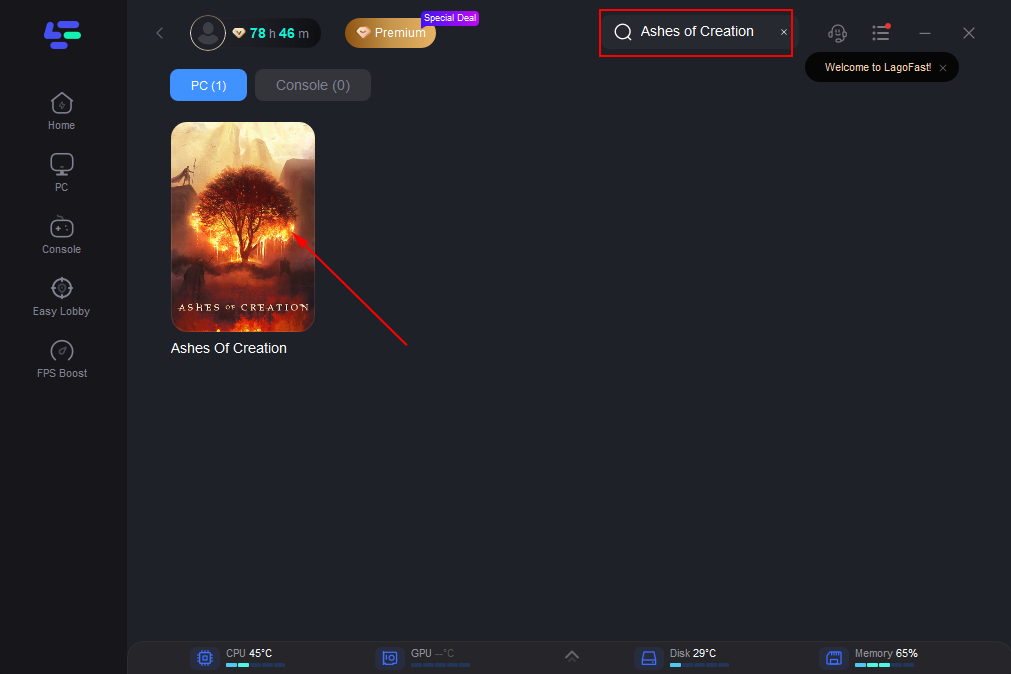
Paso 2: Una vez instalado, abre LagoFast y haz clic en el ícono de PC en el lado izquierdo de la pantalla. Usa la barra de búsqueda para encontrar Ashes of Creation y selecciónalo de los resultados.
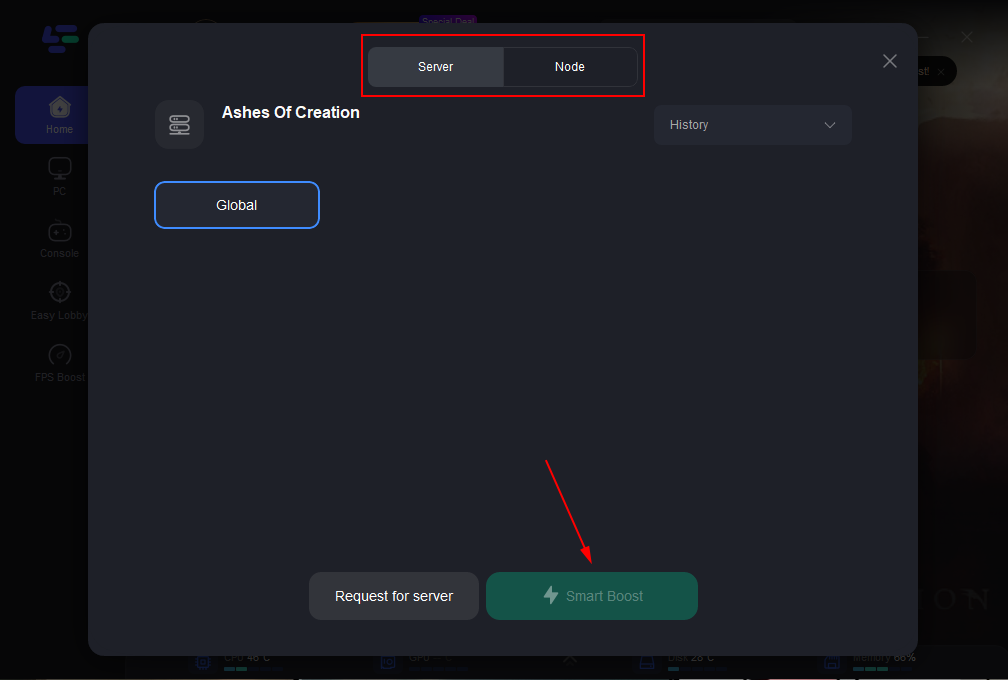
Paso 3: Elige un servidor que esté más cercano a tu ubicación o que proporcione la menor latencia para un mejor rendimiento.
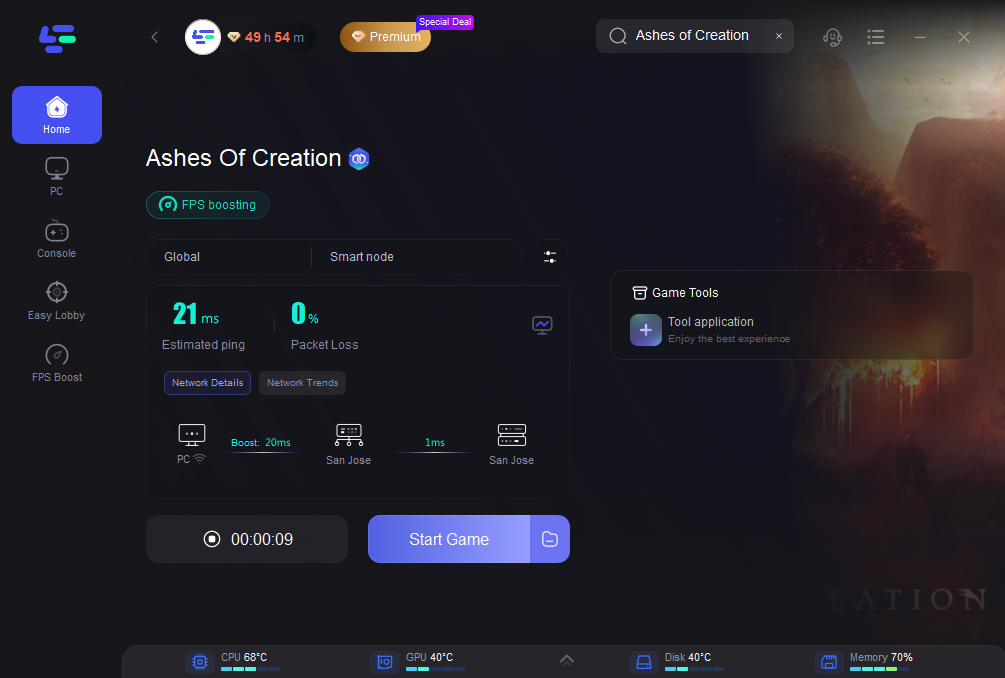
Paso 4: Después de que LagoFast complete la optimización de la red, vuelve al juego y disfruta de una experiencia de juego mejorada.
Parte 4: Preguntas frecuentes
1. ¿Por qué Ashes of Creation sigue crasheando?
Los cierres pueden ocurrir debido a limitaciones del hardware, conflictos de software, archivos del juego dañados, drivers desactualizados, problemas de red o errores del juego. Identificar la causa raíz te ayudará a encontrar la solución adecuada.
2. ¿Cómo puedo verificar si mi hardware cumple con los requisitos?
Puedes comparar las especificaciones de tu sistema con los requisitos mínimos y recomendados que aparecen en el sitio web oficial de Ashes of Creation. También existen herramientas que pueden analizar las capacidades de tu sistema.
3. ¿Qué debo hacer si verificar los archivos del juego no funciona?
Si verificar los archivos del juego no resuelve el problema, considera actualizar tus drivers, cerrar aplicaciones en segundo plano, ajustar la configuración gráfica o reinstalar el juego.
4. ¿Cómo mejora LagoFast mi experiencia de juego?
LagoFast optimiza tu conexión a internet, reduce el ping, previene la pérdida de paquetes y ayuda a evitar restricciones geográficas, proporcionando una experiencia de juego más fluida y con menos cierres.
5. ¿Es necesario mantener mis drivers actualizados?
Sí, mantener tus drivers actualizados es crucial para un rendimiento óptimo en los juegos. Las actualizaciones suelen incluir correcciones de errores y mejoras de compatibilidad que ayudan a prevenir cierres.
Conclusión
En conclusión, experimentar cierres en Ashes of Creation puede ser frustrante, pero siguiendo los pasos de solución de problemas descritos en esta guía, puedes identificar y resolver los problemas subyacentes. Utilizar herramientas como LagoFast puede mejorar aún más tu experiencia de juego, asegurando un rendimiento más fluido y minimizando las interrupciones. Con estas estrategias, estarás mejor preparado para disfrutar de todo lo que Ashes of Creation tiene para ofrecer.