
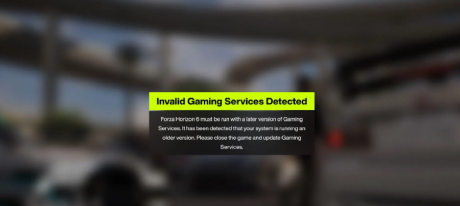
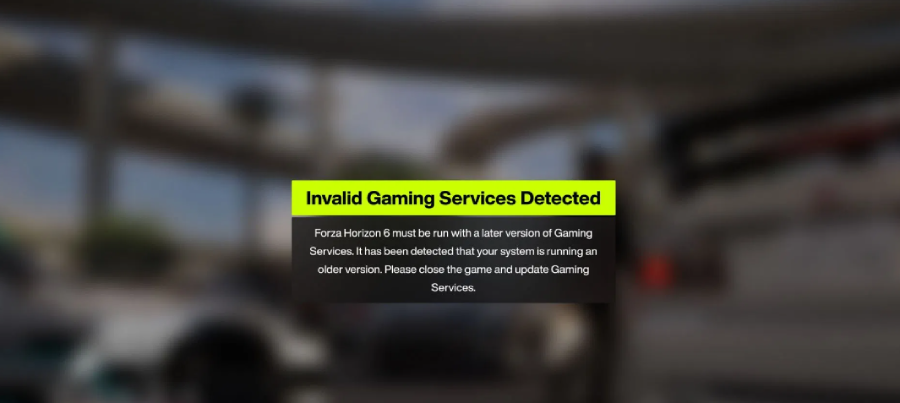
Si Forza Horizon 6 muestra el error “Invalid Gaming Services Detected” al intentar iniciar el juego en PC, normalmente el problema no está en tu GPU, en la instalación de Steam ni en la conexión a Internet. En la mayoría de los casos, significa que el componente Gaming Services de Windows está desactualizado, dañado o no funciona correctamente.
Según Forza Support, los jugadores de PC, incluidos los de Steam, necesitan una actualización importante de Gaming Services antes de jugar a Forza Horizon 6. La versión mínima compatible es la 36.113.2002.0 o superior.
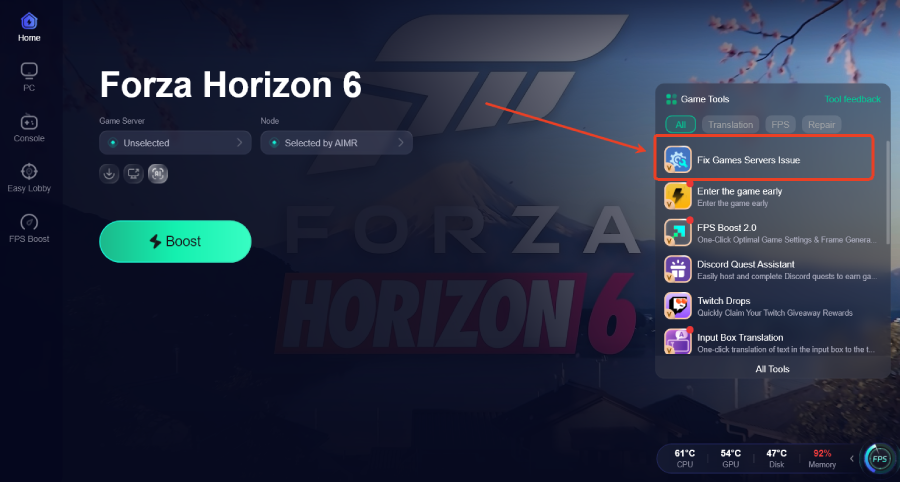
Para los jugadores que quieren una forma más rápida de comprobar este problema, LagoFast ofrece una función dedicada para Forza Horizon 6 que ayuda a detectar si Gaming Services falta, está desactualizado o necesita reparación. En lugar de alternar manualmente entre Microsoft Store, Configuración de Windows, la app de Xbox y Steam, puedes usar LagoFast como un primer paso rápido para comprobar el entorno de inicio del PC y seguir la ruta de actualización recomendada.
Paso 1: Haz clic en el botón de Prueba gratis para descargar e instalar LagoFast.
Paso 2: Abre LagoFast, luego haz clic en el botón de PC a la izquierda, busca FH6 en la barra de búsqueda y selecciónalo cuando aparezca.

Paso 3: Haz clic en la herramienta Fix Games Servers Issue a la derecha.
Si prefieres solucionarlo manualmente o quieres entender exactamente qué causa el error, sigue los pasos a continuación. Lo primero que debes comprobar es si Gaming Services está actualizado desde Microsoft Store.
¿Qué significa el error “Invalid Gaming Services Detected”?
El mensaje completo suele decir algo como:
“Forza Horizon 6 must be run with a later version of Gaming Services. It has been detected that your system is running an older version. Please close the game and update Gaming Services.”
Este mensaje significa que Forza Horizon 6 ha detectado que la versión de Gaming Services instalada en tu PC es demasiado antigua. Gaming Services es un componente de Microsoft utilizado por muchos juegos de PC para el inicio, verificación de licencias, integración con la app de Xbox y otras funciones de gaming en Windows.
Lo importante es que este problema puede afectar tanto a usuarios de la app de Xbox como a usuarios de Steam. Incluso si compraste Forza Horizon 6 en Steam, el juego puede seguir necesitando el componente actualizado de Microsoft Gaming Services para iniciarse correctamente. El anuncio oficial de Forza en Steam también indica que los jugadores de PC en Steam deben descargar la actualización de Gaming Services antes de jugar.
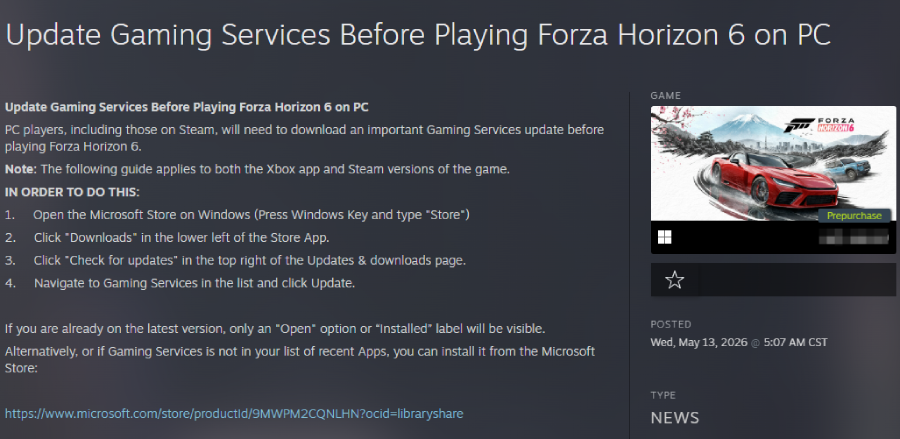
Solución rápida: actualizar Gaming Services desde Microsoft Store
La forma más rápida de solucionar el error “Invalid Gaming Services Detected” es actualizar Gaming Services a través de Microsoft Store.
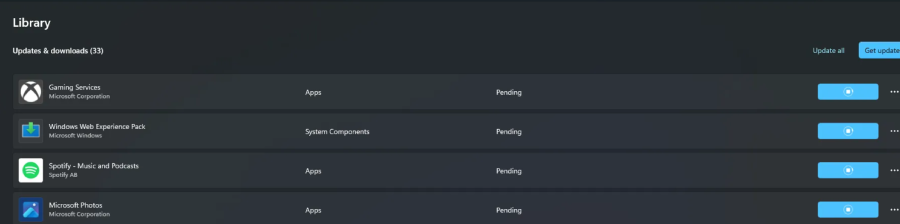
Sigue estos pasos:
- Cierra Forza Horizon 6.
- Abre Microsoft Store.
- Haz clic en “Descargas” en la esquina inferior izquierda.
- Selecciona “Buscar actualizaciones” en la esquina superior derecha.
- Busca Gaming Services en la lista.
- Haz clic en “Actualizar”.
- Espera a que termine la actualización.
- Reinicia Forza Horizon 6.
Esta también es la solución principal recomendada por Forza Support. La página oficial indica que los jugadores deben abrir Microsoft Store, ir a Descargas, buscar actualizaciones y actualizar Gaming Services si está disponible.
¿Qué pasa si Gaming Services no aparece en la lista de actualizaciones?
Si Gaming Services no aparece en la lista de actualizaciones de Microsoft Store, puedes abrir directamente su página en Microsoft Store e instalarlo o actualizarlo desde allí.
Forza Support indica que si Gaming Services ya está actualizado, la página puede mostrar “Abrir” o “Instalado” en lugar de un botón de actualización.
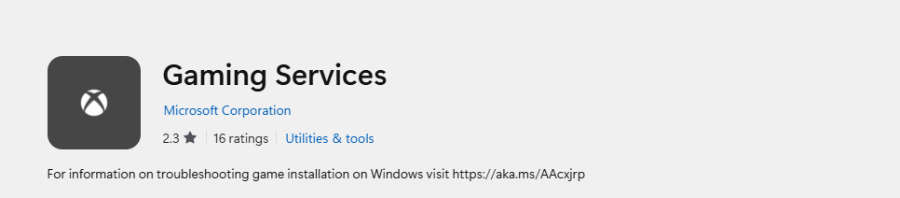
Prueba este método:
- Abre Microsoft Store.
- Busca Gaming Services.
- Abre la página de la app Gaming Services.
- Haz clic en Instalar o Actualizar si aparece la opción.
- Reinicia tu PC cuando termine la instalación o actualización.
- Vuelve a abrir Forza Horizon 6.
Cómo comprobar la versión de Gaming Services
Forza Horizon 6 requiere la versión 36.113.2002.0 o superior en PC. Si quieres verificarlo manualmente, puedes comprobarlo desde Configuración de Windows.
Pasos:
- Abre Configuración de Windows.
- Ve a Aplicaciones.
- Selecciona Aplicaciones instaladas.
- Busca Gaming Services.
- Haz clic en el menú de tres puntos.
- Abre Opciones avanzadas.
- Revisa el número de versión.
Si tu versión es inferior a 36.113.2002.0, actualiza Gaming Services antes de volver a intentar iniciar el juego.
Usa la herramienta de reparación de Gaming Services si la actualización no funciona
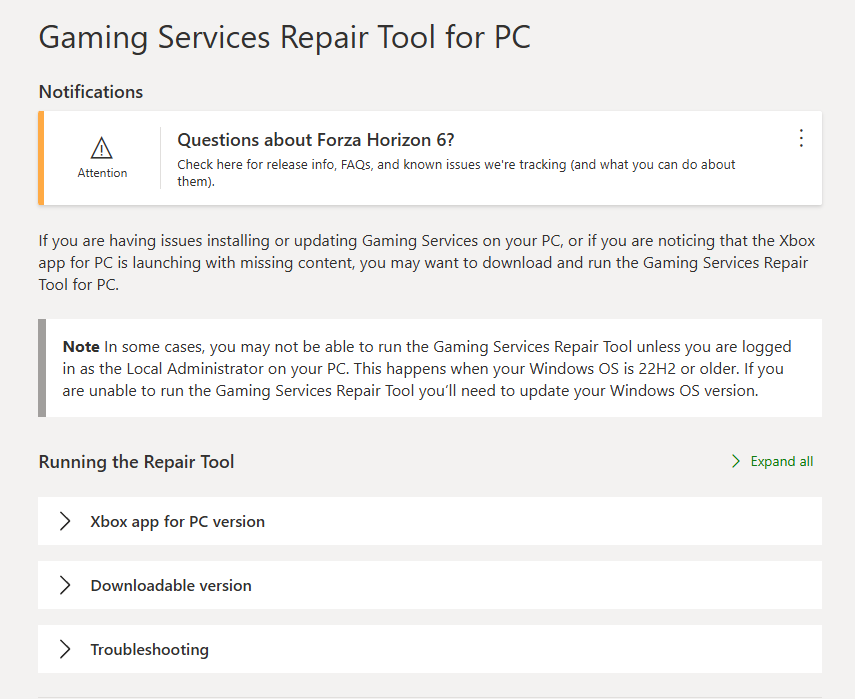
Si ya actualizaste Gaming Services pero Forza Horizon 6 sigue mostrando el mismo error, el componente puede estar dañado o en un estado incorrecto. En ese caso, usa la Gaming Services Repair Tool de Microsoft para PC.
Xbox Support indica que esta herramienta está diseñada para solucionar problemas de instalación y actualización de Gaming Services en PC. También ayuda con errores de inicio, instalación, actualización y problemas relacionados con la app de Xbox.
Orden recomendado:
- Actualiza Gaming Services desde Microsoft Store primero.
- Reinicia tu PC.
- Vuelve a abrir Forza Horizon 6.
- Si el error continúa, ejecuta la herramienta de reparación.
- Reinicia el PC después de la reparación.
- Intenta abrir el juego otra vez.
Sportskeeda también menciona esta herramienta como una de las principales soluciones cuando la actualización de Microsoft Store no resuelve el problema.
¿Este error afecta a la versión de Steam de Forza Horizon 6?
Sí. Esta es una de las partes más confusas del problema.
Muchos jugadores creen que la versión de Steam no depende de Microsoft Store o Gaming Services. Sin embargo, Forza Support y el anuncio oficial de Steam confirman que los jugadores de PC, incluidos los de Steam, necesitan actualizar Gaming Services antes de jugar a Forza Horizon 6.
Si ves este error en Steam, no empieces reinstalando el juego. Primero actualiza Gaming Services.
Después, si Forza Horizon 6 sigue sin iniciarse, puedes probar pasos específicos de Steam como verificar los archivos del juego. Pero para este error en concreto, Gaming Services debe ser lo primero que revises.
Orden recomendado de solución
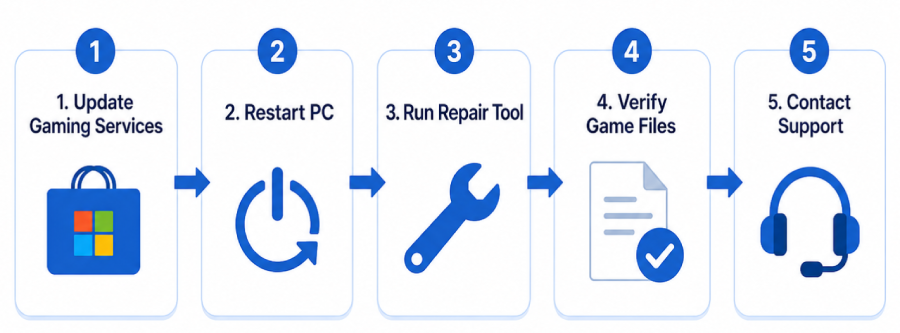
Para evitar perder tiempo, prueba estas soluciones en este orden:
1. Actualizar Gaming Services
Usa Microsoft Store → Descargas → Buscar actualizaciones → Gaming Services.
2. Abrir directamente la página de Gaming Services en la tienda
Si Gaming Services no aparece en Descargas, búscalo manualmente en Microsoft Store e instálalo o actualízalo desde allí.
3. Reiniciar el PC
Después de actualizar, reinicia Windows antes de volver a abrir Forza Horizon 6.
4. Ejecutar la herramienta de reparación de Gaming Services
Si el error continúa, utiliza la herramienta de reparación de Microsoft para corregir componentes dañados de Gaming Services.
5. Verificar archivos del juego en Steam
Si juegas en Steam y Gaming Services ya está actualizado, verifica la integridad de los archivos del juego.
6. Reparar o reinstalar la app de Xbox
Si la app de Xbox o Microsoft Store no funciona correctamente, repárala o reinstálala desde Configuración de Windows.
7. Contactar con el soporte de Forza o Xbox
Si nada funciona, envía un ticket al soporte de Forza o contacta con Xbox Support para ayuda con Gaming Services.
Errores comunes que debes evitar
No reinstales Forza Horizon 6 de inmediato. El mensaje de error apunta directamente a Gaming Services, así que reinstalar el juego normalmente no soluciona nada.
No asumas que los jugadores de Steam están exentos. El soporte oficial de Forza y los comunicados de Steam confirman que también necesitan actualizar Gaming Services.
No te saltes el reinicio. Las actualizaciones de servicios de Windows suelen requerir reiniciar el sistema para funcionar correctamente.
No dependas solo de soluciones genéricas. Actualizar drivers de la GPU, desactivar overlays o cambiar el firewall puede ayudar en otros casos, pero no es la solución principal para este error.
Conclusiones finales
El error “Invalid Gaming Services Detected” en Forza Horizon 6 suele deberse a una instalación de Gaming Services desactualizada o dañada en Windows. La solución más efectiva es actualizarlo desde Microsoft Store, asegurarse de tener la versión 36.113.2002.0 o superior y reiniciar el PC.
Si el problema continúa, usa la herramienta de reparación de Gaming Services antes de probar soluciones más generales como verificar archivos de Steam o reinstalar el juego. Este requisito también aplica a jugadores de Steam, por lo que comprobar Gaming Services siempre debe ser el primer paso.
FAQ
¿Por qué Forza Horizon 6 muestra “Invalid Gaming Services Detected”?
Significa que tu PC tiene una versión antigua o inválida de Microsoft Gaming Services. El juego requiere una versión más reciente para poder iniciarse correctamente.
¿Qué versión de Gaming Services necesita Forza Horizon 6?
El soporte de Forza indica que se requiere la versión 36.113.2002.0 o superior en PC.
¿La versión de Steam también necesita Gaming Services?
Sí. Tanto el soporte oficial de Forza como los comunicados de Steam confirman que los jugadores de PC, incluidos los de Steam, deben actualizar Gaming Services antes de jugar.
¿Cómo actualizo Gaming Services?
Abre Microsoft Store → Descargas → Buscar actualizaciones → Gaming Services. Si no aparece, entra directamente en la página de Gaming Services en la tienda.
¿Qué hago si actualizar Gaming Services no soluciona el error?
Primero reinicia el PC. Si el error continúa, usa la herramienta de reparación de Gaming Services de Xbox para corregir problemas de instalación o actualización.

Potencia tu juego con LagoFast para una velocidad épica
Juega más duro, más rápido. El acelerador de juegos LagoFast elimina los tartamudeos y lags en PC, móvil o Mac—¡gana cada partido!
¡Reduce rápidamente el lag y el ping del juego!
¡Aumenta los FPS para un juego más fluido!