
Parte 1: Por qué Battlefield 6 no inicia o no se abre
Antes de reinstalar todo el juego (otra vez), revisa las razones más comunes por las que no arranca:
- Secure Boot desactivado o mal configurado: Battlefield 6 verifica el estado de Secure Boot por motivos de anti-cheat.
- Conflictos entre EA y Steam Launcher: iniciar el juego con el cliente equivocado o con una caché dañada puede causar errores silenciosos.
- Aplicaciones en segundo plano o superposiciones: Discord, MSI Afterburner u otras overlays pueden congelar el inicio.
- Caché de shaders o DirectX corrupta: puede causar pantalla negra o que el juego no reaccione.
- Error de conexión de red: el juego se queda colgado durante la autenticación del servidor, especialmente si la ruta es inestable.
Parte 2: La mejor forma de solucionar que Battlefield 6 no inicie
En lugar de probar soluciones manuales una por una, aquí tienes un método claro y completo:
Soluciones con LagoFast: Secure Boot, DirectX 12 y Red
LagoFast se encarga automáticamente de:
- Errores de Secure Boot: detecta y corrige configuraciones incorrectas.
- Componentes DirectX 12 y caché corrupta: instala los componentes faltantes y limpia la caché de shaders o DirectX.
- Problemas de conexión y autenticación: optimiza la ruta de red para una conexión más estable, con menos lag y desconexiones.
Conflictos del Launcher y Aplicaciones en Segundo Plano – Soluciones Manuales
Limpia la caché del cliente EA/Steam o reinstálalo.
Cierra Discord, MSI Afterburner, overlays o cualquier otro programa innecesario antes de iniciar el juego.
Cómo usar LagoFast para arreglar Battlefield 6
LagoFast es un potente optimizador de juegos que resuelve rápidamente los problemas más comunes al iniciar Battlefield 6. Configura automáticamente Secure Boot para evitar errores de anti-cheat, mejora la red para reducir el lag, pérdida de paquetes y alta latencia, y repara fallos de DirectX 12 y caché de shaders. También desactiva procesos innecesarios y superposiciones que interfieren con el lanzamiento.
Sigue estos pasos sencillos para usar LagoFast y solucionar los problemas de inicio de Battlefield 6:
Paso 1: Haz clic en el botón Prueba gratuita en el sitio oficial de LagoFast para descargar e instalar la versión más reciente.
Paso 2: Abre LagoFast, usa la barra de búsqueda y escribe Battlefield 6.

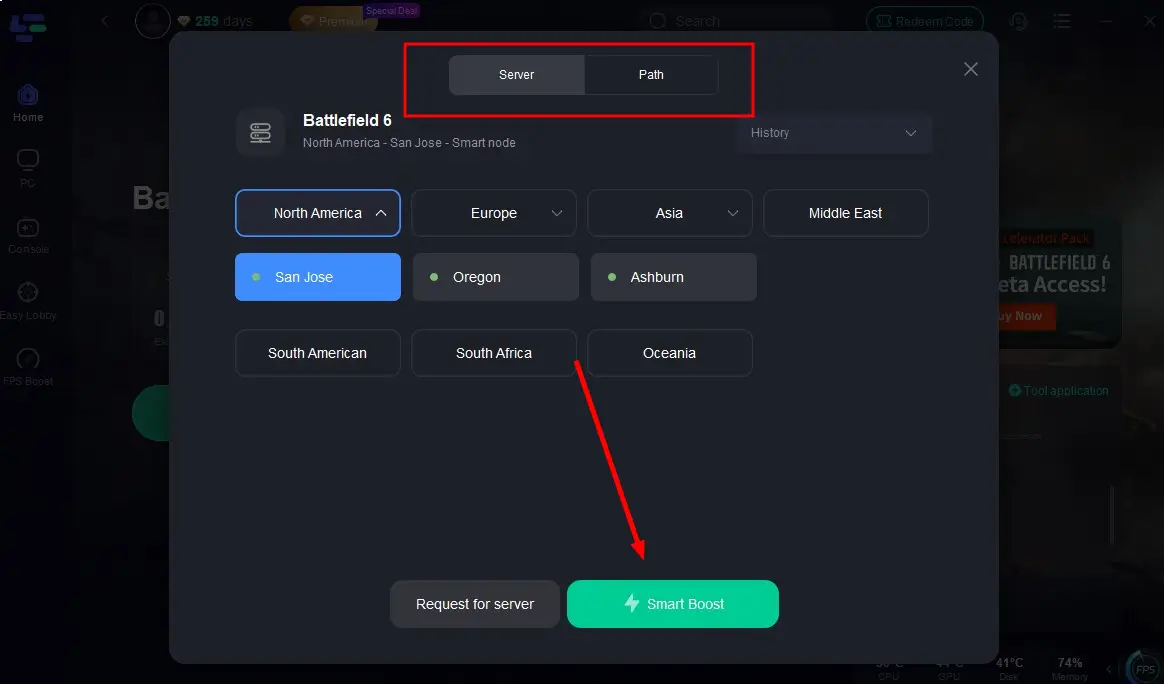
Paso 3: Selecciona el mejor servidor o ruta para tu región para asegurar la máxima estabilidad.
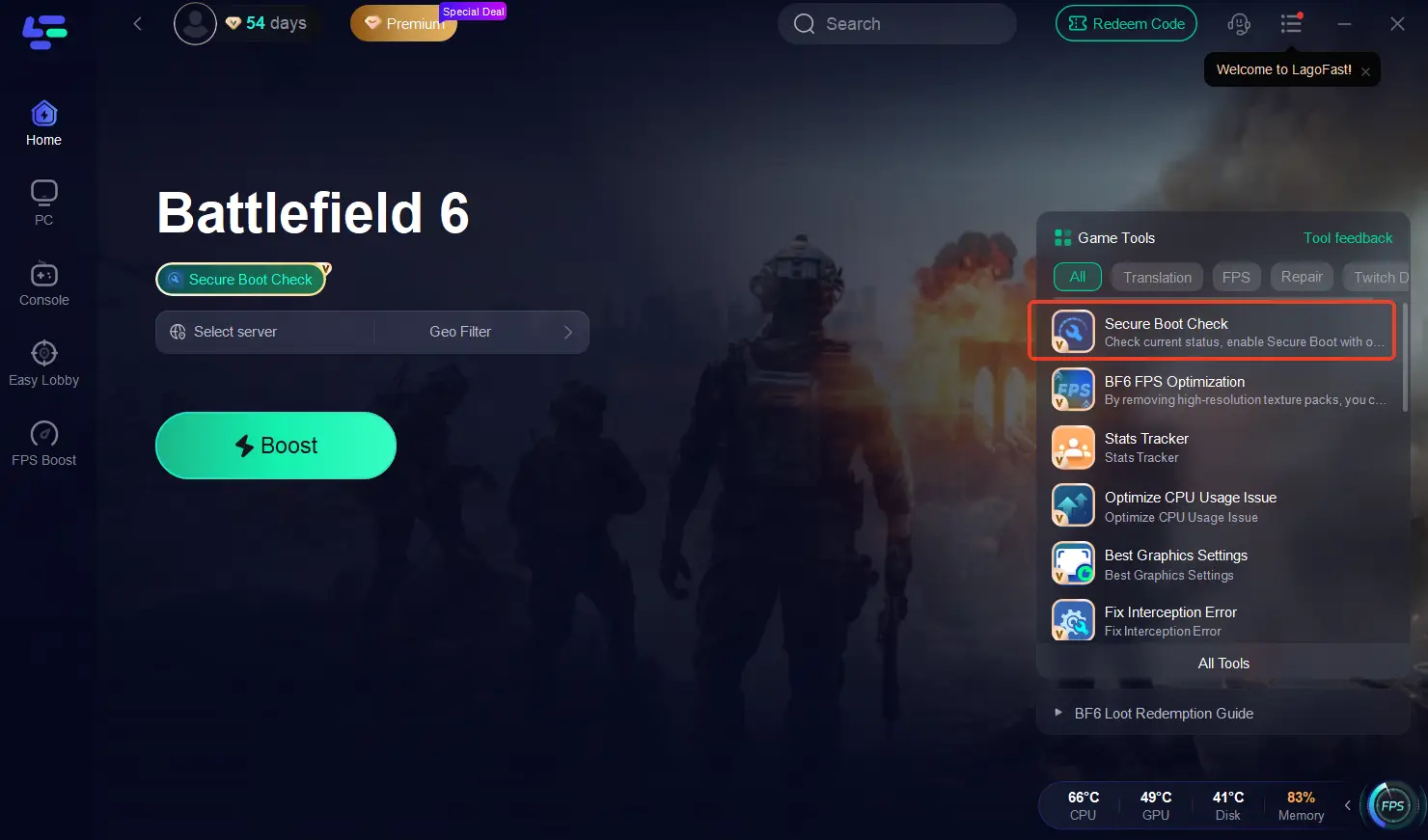
Paso 4: En el panel derecho, haz clic en Secure Boot para detectar y corregir automáticamente cualquier problema.
Paso 5: Optimiza los ajustes de red— LagoFast seleccionará la mejor ruta de conexión para reducir el lag, la pérdida de paquetes y la latencia, logrando un juego mucho más fluido.

Parte 3: Otras formas de solucionar errores de inicio y Secure Boot en Battlefield 6
Si prefieres hacerlo de manera manual, puedes intentar lo siguiente:
- Comprobar Secure Boot (presiona Win + R → escribe
msinfo32→ revisa “Estado de Secure Boot”). - Verificar los archivos del juego en Steam o EA App.
- Borrar la caché de shaders de DirectX.
- Ejecutar el juego como administrador.
- Desactivar superposiciones como Discord, NVIDIA GeForce Experience o MSI Afterburner.
- Actualizar los drivers de la GPU (NVIDIA, AMD o Intel).
- Actualizar Windows para mantener DirectX, .NET y Visual C++ actualizados.
- Desactivar temporalmente el antivirus o firewall si bloquean el inicio del juego.
- Verificar que tu PC cumpla con los requisitos mínimos del sistema.
Pero sinceramente, LagoFast automatiza todo esto con un solo clic, detectando el estado de Secure Boot, limpiando cachés, desactivando overlays y optimizando tu red para un inicio estable cada vez.
Conclusión
Si Battlefield 6 no inicia, muestra errores de Secure Boot o se congela al cargar, no pierdas tiempo tocando el BIOS o reinstalando el juego.
LagoFast Game Booster lo soluciona todo con un solo clic: Secure Boot, red y caché.
Inicia al instante y vuelve a la batalla sin frustraciones.