Darktide Mod Loader
Autor:AussiemonLetzte Aktualisierung:23/09/2025 18:39:19564.8K152KB

Mod-Einführung
Grundlegende Werkzeuge zum Aktivieren/Deaktivieren von Mods. Erforderlich für alle Mods und Undertide Mod Frameworks.
Ist der Lader vorübergehend unter Quarantäne gestellt, können Sie ihn finden Hier.
Spiel-Updates deaktivieren automatisch den mod, so laufen "toggle_darktide_mods.bat"Skript, um die mods nach dem Update wieder zu aktivieren.
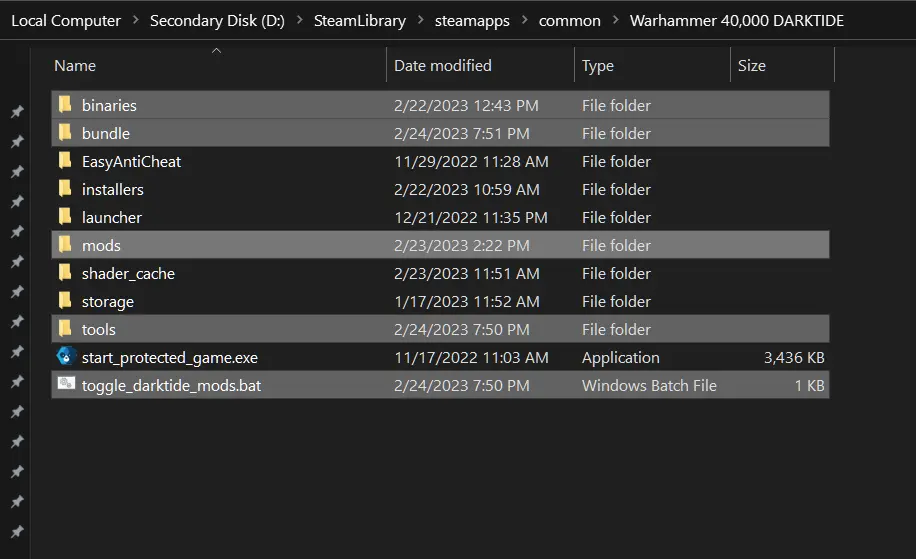
Im Gegensatz zu anderen mods muss dieser mod in Ihrem Spiele-Ordner installiert werden und nicht im Ordner "mods" im Spiele-Ordner. Für den richtigen Standort siehe das mod-Bild oder diesen Leitfaden: https://dmf-docs.darkti.de/index#/installing-mods
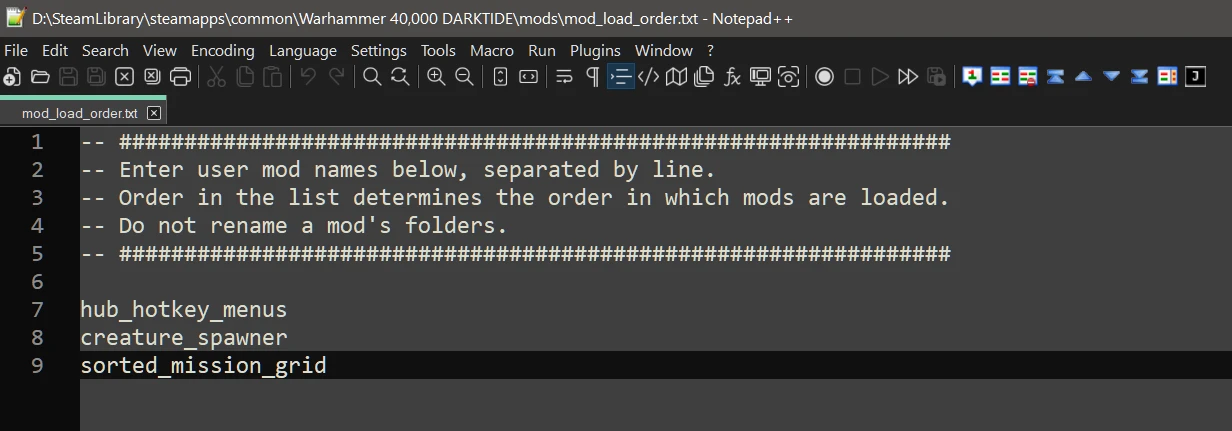
Wenn Sie Ihre mod-Ladereihenfolge beibehalten möchten, denken Sie daran, Ihre mod_load_order.txt-Datei zu behalten!
Dieser mod muss nicht in die Datei mod_load_order.txt hinzugefügt werden.
Wenn es beim Start abstürzt:
Enthält eine kleine Anzahl der grundlegenden Funktionen, die zum Laden anderer Mods benötigt werden. Es befasst sich auch mit den ersten Einstellungen und enthält die Datei mod_load_order.txt für die mod-Verwaltung.
Installation:
1. Kopieren Sie die Darktide Mod Loader-Datei in Ihr Spielverzeichnis und überschreiben Sie die vorhandene.
2. Führen Sie das Skript "toggle_darktide_mods.bat" im Spielordner aus.
3. Kopieren Sie die Darktide Mod-Framework-Datei in Ihr Verzeichnis „mods“ (<game folder>/mods) und die vorhandenen überschreiben.
3. Indem Sie andere Mods von der Nexus-Website herunterladen und sie dann hinzufügen "<game folder>/mods/mod_load_order.txt "und einen Texteditor.
mods deaktivieren:
* Deaktivieren Sie die einzelnen mods, indem Sie ihre Namen aus der Datei mods/mod_load_order.txt entfernen.
* Führen Sie das Skript "toggle_darktide_mods.bat" in Ihrem Spielordner aus und wählen Sie die Bundle-Datenbank unpatch, um das Laden aller Mods zu deaktivieren.
Deinstallation:
2. Löschen Sie die Ordner mods und Werkzeuge aus Ihrem Spielverzeichnis.
3. Laden Sie die Datei "mod_loader" von<game folder>/Binärdatei.
4. Löschen Sie die Datei „9ba626afa44a3aa3.patch_999“ daraus<game folder>/gebündelt.
Aktualisieren Sie den mod-Loader:
1. Führen Sie das Skript "toggle_darktide_mods.bat" in Ihrem Spielordner aus und wählen Sie die Bundle-Datenbank unpatch.
2. Kopieren Sie die Darktide Mod Loader-Datei in Ihr Spielverzeichnis und überschreiben Sie die vorhandenen (außer Mod_load_order.txt, wenn Sie Ihre Mod-Liste behalten möchten).
3. Führen Sie "toggle_darktide_mods.bat" in Ihrem Spielordner aus, um die mods wieder zu aktivieren.
Aktualisieren Sie einen anderen Modus:
1. Löschen Sie das Verzeichnis, in dem sich die mods aus Ihrem mods-Ordner befinden.
2. Extrahieren Sie den aktualisierten mod in Ihren mods-Ordner. Alle Einstellungen bleiben unverändert.
Fehlerbehebung:
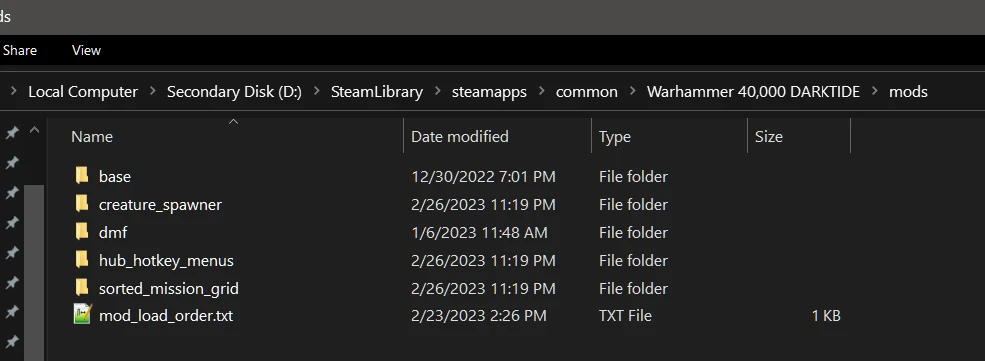
* Stellen Sie sicher, dass Ihr Spielordner, Ihr mods-Ordner und mod_load_order.txt wie die Bilder auf dieser Seite aussehen:<https://www.nexusmods.com/warhammer40kdarktide/mods/19>
* Stellen Sie sicher, dass Ihre Mods ihre Abhängigkeiten in der Ladereihenfolge auflisten.
* Entfernen Sie alle Mods aus der Ladereihenfolge (oder fügen Sie '-' vor jeder Zeile hinzu).
* Wenn alles andere fehlschlägt, überprüfen Sie Ihre Spieldateien erneut und installieren Sie den mod von Grund auf.
Erstellen Sie ein Modul:
1. Laden Sie die neueste Darktide Mod Builder Version herunter:<https://github.com/Darktide-Mod-Framework/Darktide-Mod-Builder/releases>.
2. Fügen Sie den entpackten Ordner zu Ihrem Umgebungspfad hinzu:<https://www.computerhope.com/issues/ch000549.htm>.
3. Führen Sie create_mod.bat oder "dmb create" aus<mod name>"Im mods-Ordner. Dadurch wird ein mod-Ordner mit demselben Namen erzeugt.
4. Fügen Sie den neuen mod-Namen zu mod_load_order.txt hinzu.
5. Laden Sie die mods neu oder starten Sie das Spiel neu.
Spiel-Updates deaktivieren automatisch den mod, so laufen "toggle_darktide_mods.bat"Skript, um die mods nach dem Update wieder zu aktivieren.
Im Gegensatz zu anderen mods muss dieser mod in Ihrem Spiele-Ordner installiert werden und nicht im Ordner "mods" im Spiele-Ordner. Für den richtigen Standort siehe das mod-Bild oder diesen Leitfaden: https://dmf-docs.darkti.de/index#/installing-mods
Wenn Sie Ihre mod-Ladereihenfolge beibehalten möchten, denken Sie daran, Ihre mod_load_order.txt-Datei zu behalten!
Dieser mod muss nicht in die Datei mod_load_order.txt hinzugefügt werden.
Wenn es beim Start abstürzt:
- Stellen Sie sicher, dass Ihr Spielordner, Ihr mods-Ordner und die Datei mod_load_order.txt wie die Bilder auf dieser Seite aussehen.
- Stellen Sie sicher, dass Ihre Mods ihre Abhängigkeiten in der Ladereihenfolge auflisten.
- Entfernen Sie alle Mods aus der Ladereihenfolge (oder fügen Sie '-' vor jeder Zeile hinzu).
- Wenn alles andere fehlschlägt, überprüfen Sie Ihre Spieldateien erneut und installieren Sie den mod von Grund auf.
Enthält eine kleine Anzahl der grundlegenden Funktionen, die zum Laden anderer Mods benötigt werden. Es befasst sich auch mit den ersten Einstellungen und enthält die Datei mod_load_order.txt für die mod-Verwaltung.
Installation:
1. Kopieren Sie die Darktide Mod Loader-Datei in Ihr Spielverzeichnis und überschreiben Sie die vorhandene.
2. Führen Sie das Skript "toggle_darktide_mods.bat" im Spielordner aus.
3. Kopieren Sie die Darktide Mod-Framework-Datei in Ihr Verzeichnis „mods“ (<game folder>/mods) und die vorhandenen überschreiben.
3. Indem Sie andere Mods von der Nexus-Website herunterladen und sie dann hinzufügen "<game folder>/mods/mod_load_order.txt "und einen Texteditor.
mods deaktivieren:
* Deaktivieren Sie die einzelnen mods, indem Sie ihre Namen aus der Datei mods/mod_load_order.txt entfernen.
* Führen Sie das Skript "toggle_darktide_mods.bat" in Ihrem Spielordner aus und wählen Sie die Bundle-Datenbank unpatch, um das Laden aller Mods zu deaktivieren.
Deinstallation:
2. Löschen Sie die Ordner mods und Werkzeuge aus Ihrem Spielverzeichnis.
3. Laden Sie die Datei "mod_loader" von<game folder>/Binärdatei.
4. Löschen Sie die Datei „9ba626afa44a3aa3.patch_999“ daraus<game folder>/gebündelt.
Aktualisieren Sie den mod-Loader:
1. Führen Sie das Skript "toggle_darktide_mods.bat" in Ihrem Spielordner aus und wählen Sie die Bundle-Datenbank unpatch.
2. Kopieren Sie die Darktide Mod Loader-Datei in Ihr Spielverzeichnis und überschreiben Sie die vorhandenen (außer Mod_load_order.txt, wenn Sie Ihre Mod-Liste behalten möchten).
3. Führen Sie "toggle_darktide_mods.bat" in Ihrem Spielordner aus, um die mods wieder zu aktivieren.
Aktualisieren Sie einen anderen Modus:
1. Löschen Sie das Verzeichnis, in dem sich die mods aus Ihrem mods-Ordner befinden.
2. Extrahieren Sie den aktualisierten mod in Ihren mods-Ordner. Alle Einstellungen bleiben unverändert.
Fehlerbehebung:
* Stellen Sie sicher, dass Ihr Spielordner, Ihr mods-Ordner und mod_load_order.txt wie die Bilder auf dieser Seite aussehen:<https://www.nexusmods.com/warhammer40kdarktide/mods/19>
* Stellen Sie sicher, dass Ihre Mods ihre Abhängigkeiten in der Ladereihenfolge auflisten.
* Entfernen Sie alle Mods aus der Ladereihenfolge (oder fügen Sie '-' vor jeder Zeile hinzu).
* Wenn alles andere fehlschlägt, überprüfen Sie Ihre Spieldateien erneut und installieren Sie den mod von Grund auf.
Erstellen Sie ein Modul:
1. Laden Sie die neueste Darktide Mod Builder Version herunter:<https://github.com/Darktide-Mod-Framework/Darktide-Mod-Builder/releases>.
2. Fügen Sie den entpackten Ordner zu Ihrem Umgebungspfad hinzu:<https://www.computerhope.com/issues/ch000549.htm>.
3. Führen Sie create_mod.bat oder "dmb create" aus<mod name>"Im mods-Ordner. Dadurch wird ein mod-Ordner mit demselben Namen erzeugt.
4. Fügen Sie den neuen mod-Namen zu mod_load_order.txt hinzu.
5. Laden Sie die mods neu oder starten Sie das Spiel neu.
Dieses Tool wird von der Drittpartei [bufftool] bereitgestellt.

Mods jetzt herunterladen
Installieren Sie LagoFast, starten Sie Warhammer 40,000: Darktide und spielen Sie mit den Mods, die Sie lieben.
Wir verwenden Cookies, um die Interaktion mit unseren Websites und Diensten einfach und sinnvoll zu gestalten. Für weitere Informationen über die von uns verwendeten Cookies oder um herauszufinden, wie Sie Cookies deaktivieren können, klicken Sie hier.