Steckplatz Steckplatz (kompatibel mit der nächsten Generation)
Autor:Zur13Letzte Aktualisierung:01/08/2023 04:50:031.8M2.8MB

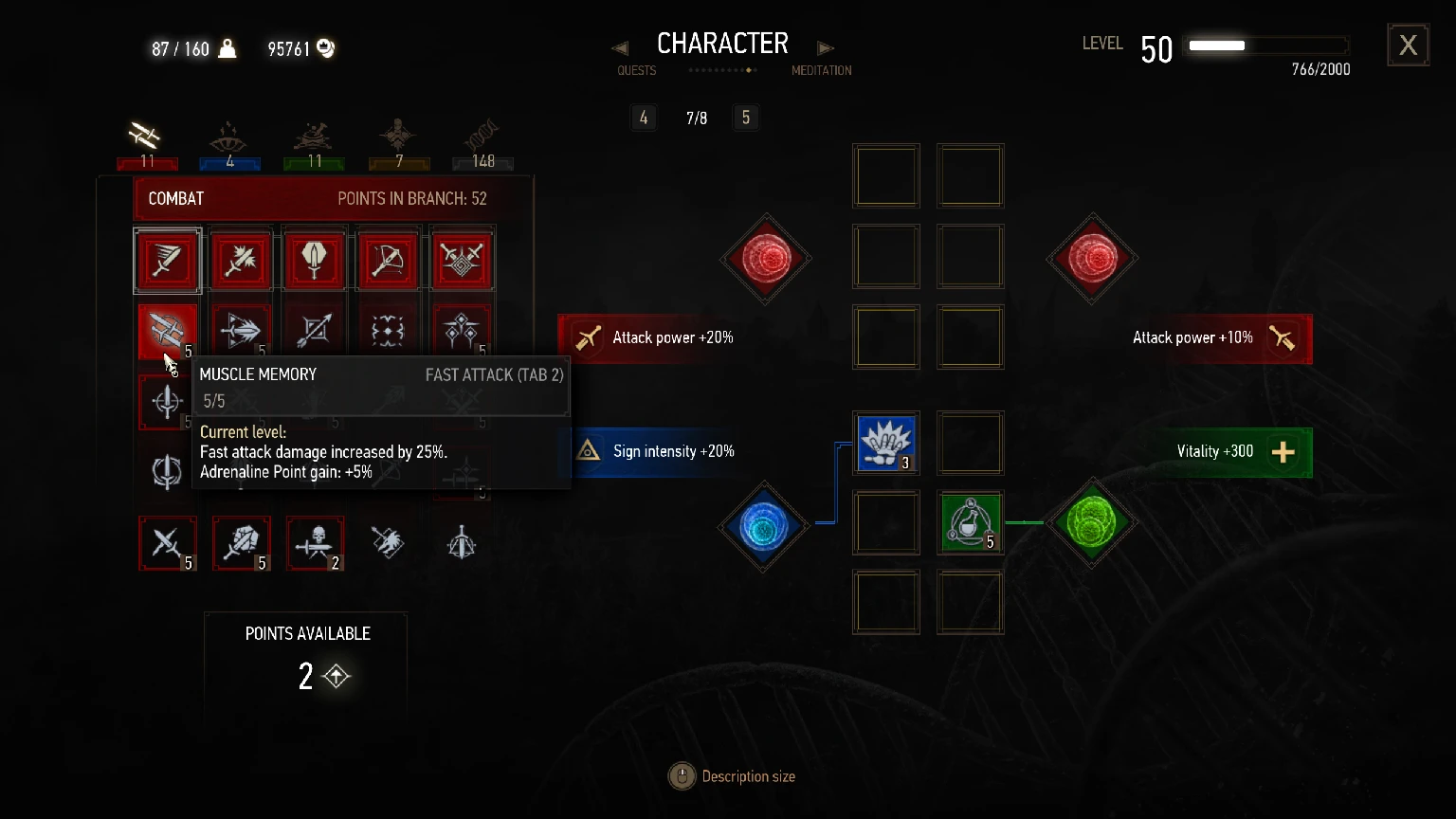
Mod-Einführung
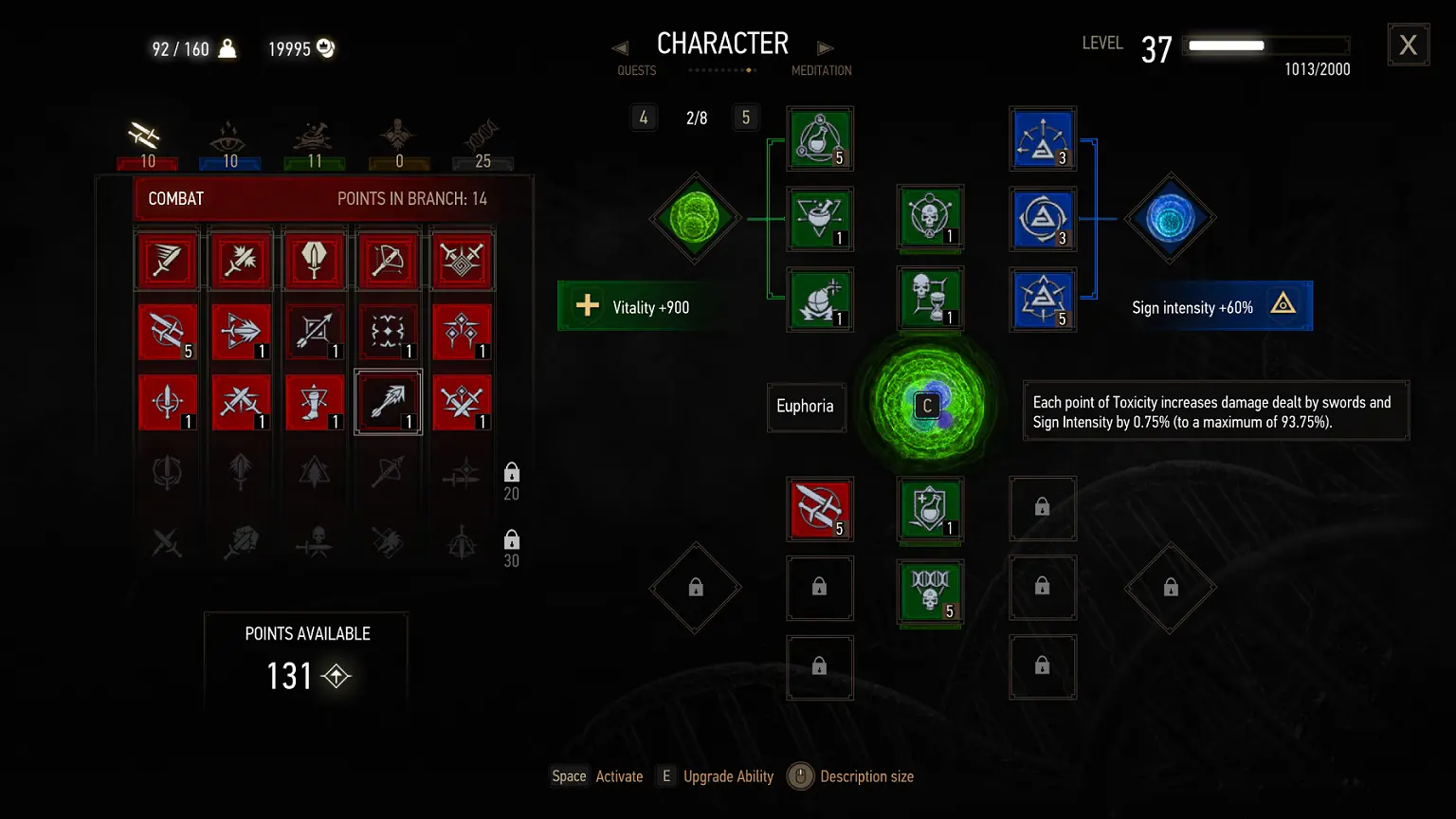
Erlaubt bis zu 100+ Fertigkeitsslots Aktivierung mehrerer Mutationen reichhaltige Konfigurationsoptionen Ausgewogene Versionen verfügbar Gamepad-freundlich
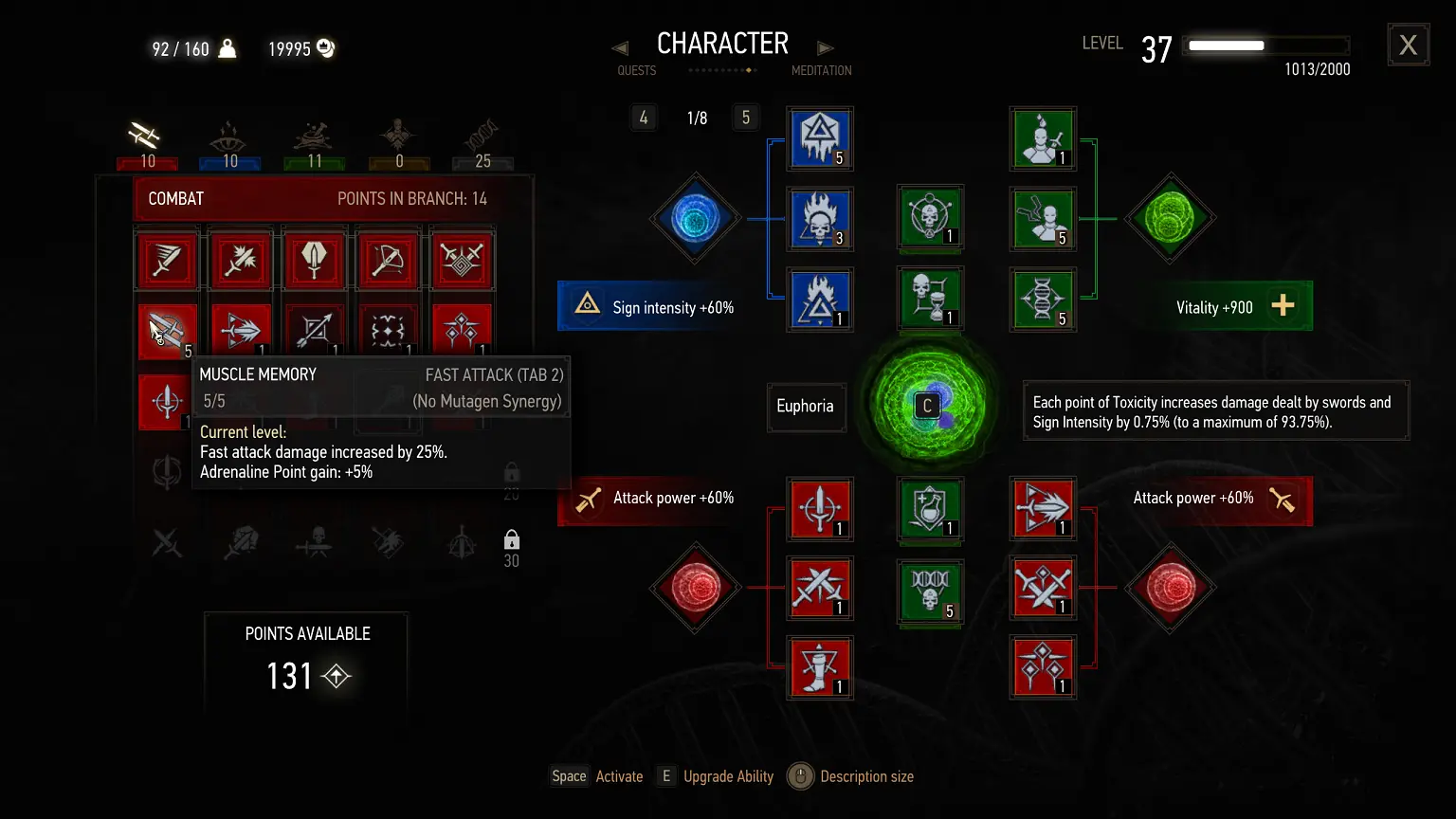
Fügen Sie zusätzliche voll funktionsfähige Fertigkeitsslots und Mutagenslots hinzu, die auf den GUI-Registerkarten angezeigt werden!
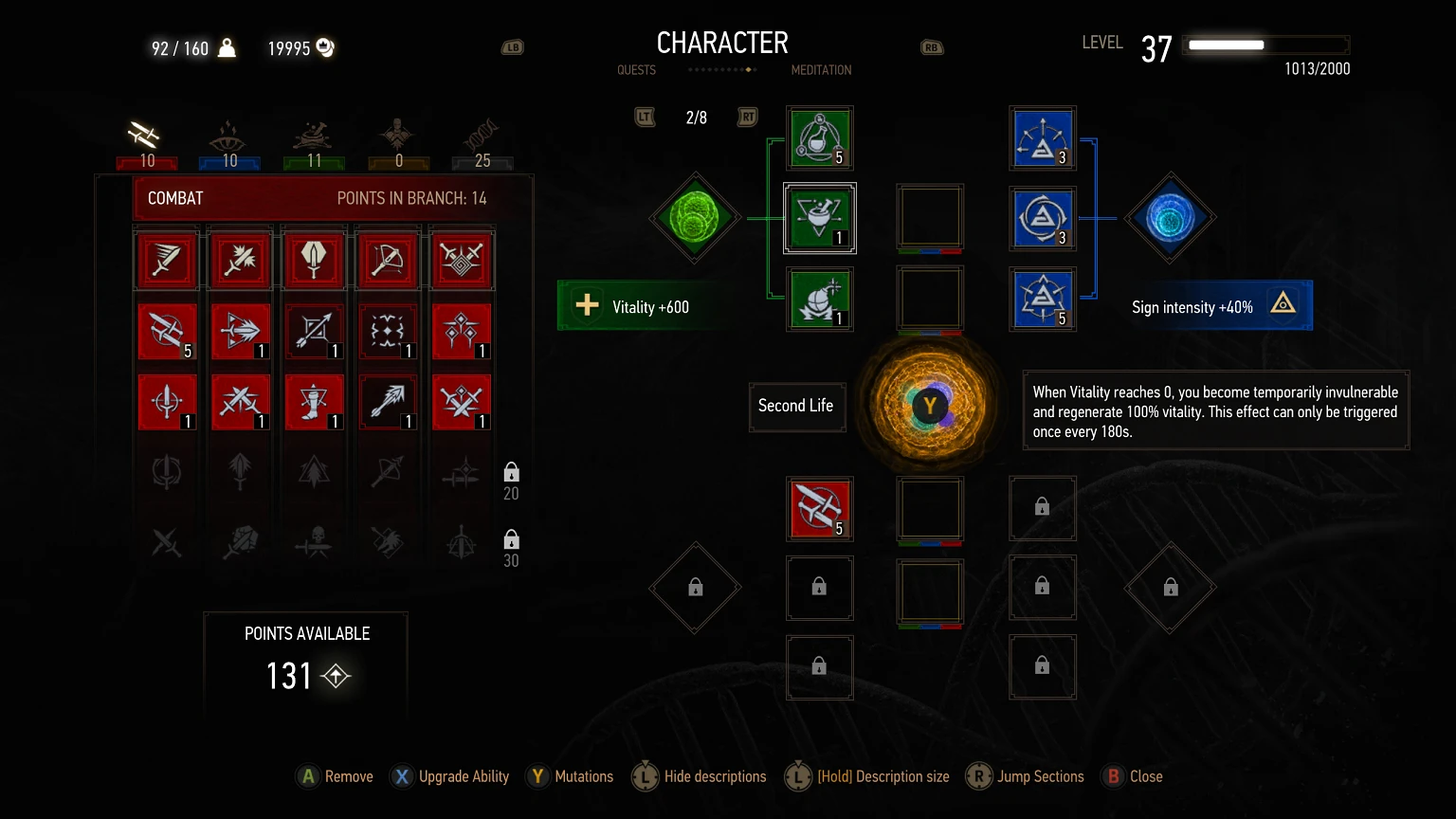
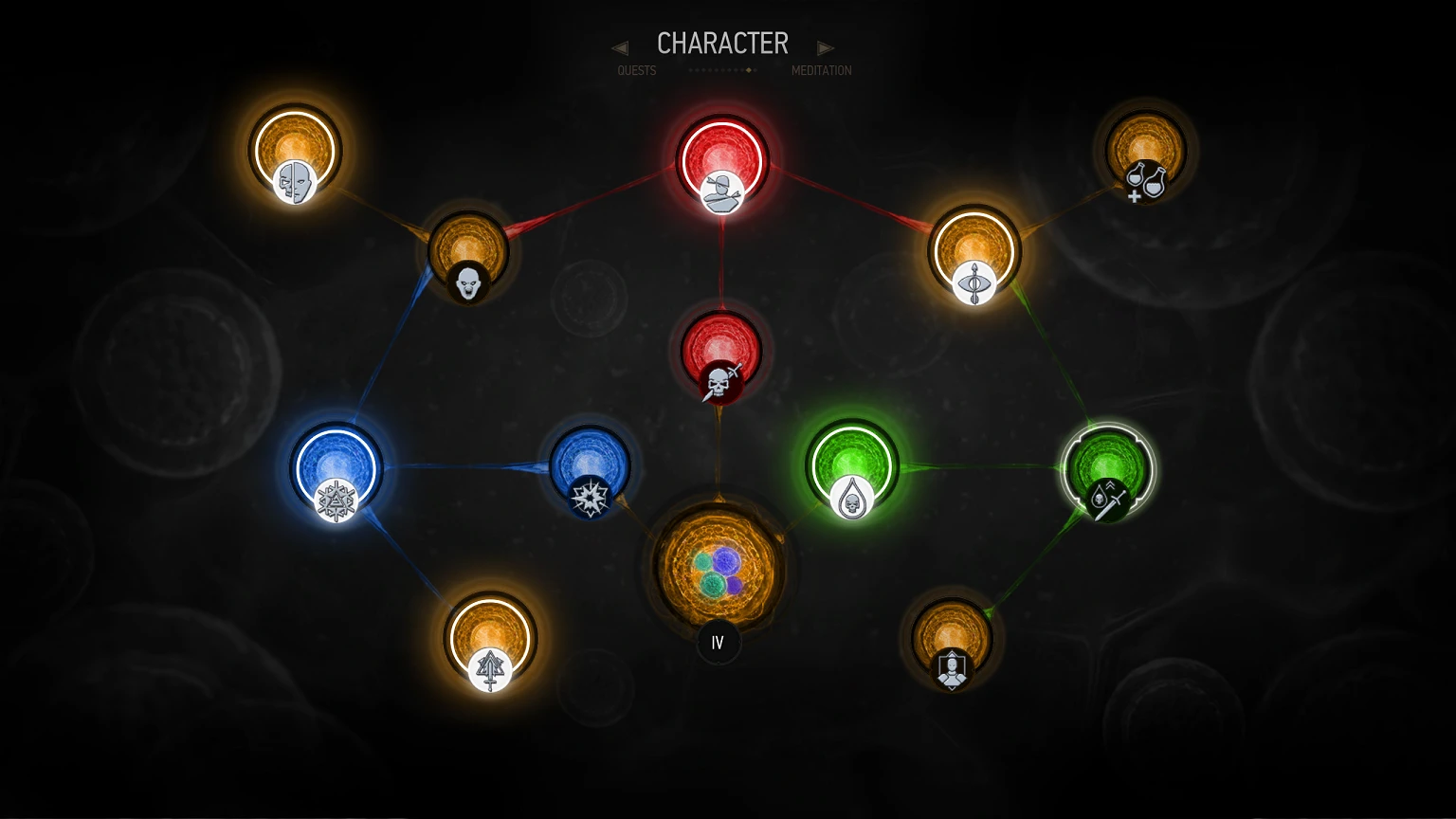
Erlaubt die gleichzeitige Aktivierung einer beliebigen Anzahl von Mutationen.
Vollständig konfigurierbar.
Gamepad-freundlich!
Die neueste Version 6.2 ist kompatibel mit dem Spiel Version 4.04 (Update der nächsten Generation).
Es gibt viele Änderungen im mod für die v4.0+ Version.
Zusätzliche Fertigkeitsslots und Mutagenslots wurden auf dem neuen GUI-Register platziert!!!
Der Mod soll automatisch die Fertigkeitsslots aktualisieren und alle ausgerüsteten Fertigkeiten, Mutagene und Gegenstände nur einmal deaktivieren Während des ersten Starts.
Sollte mit einem mod funktionieren, der einen neuen Schnellslot oder einen Gerätsslot hinzufügt, aber es ist nicht garantiert (Sie können ihn auf eigene Gefahr verwenden oder den alten Slot mod v4.1 verwenden. Es sollte nicht mit einem solchen mod kollidieren).
Dieser mod kollidiert mit jedem mod, der die Mutation ändert, deshalb musst du vor dem Update alle anderen aktiven Mods deaktivieren und alle anderen Mods deinstallieren, die die Mutation modifizieren (folgen Sie den mod-Deinstallationsschritten, wenn der mod-Autor dies angeboten hat). Sie müssen dies nicht tun, wenn Sie von der Slot Slot Slot mod v3.0+ aktualisieren.
Bitte lesen Sie den Verwendungsabschnitt der Beschreibung für weitere Details.
Die neueste mod-Version erfordert einen Video-Kommentar, wenn Sie Ihr Kommentar Video auf dieser Seite sehen möchten, hinterlassen Sie einen Kommentar oder schreiben Sie mir.
1. Installation
1. Laden Sie den mod herunter. Es gibt 3 mod-Versionen mit verschiedenen Konfigurationsvoreinstellungen:
* Standardwert. 8 Etiketten. Mindestanforderungen für die Slot-Level. Nur die Slots auf den ersten 3 Etiketten erhöhen den Mutagen-Synergismus-Bonus. Unendliche Mutation. Jedes Etikett verfügt über einen eigenen Mutagen-Tank.
* Ultimative. 8 Etiketten. Alle Slots sind freigeschaltet (außer 4 Mutant Skills Slots). Es gibt keine Grenzen. Keine unnötigen zusätzlichen Mutagen-Tanks (die gleichen 4 Mutagen-Tanks passen für alle Etiketten).
* Gleichgewicht. 2 Etiketten. Die Anforderungen an die Entsperrungsstufe sind hoch. Die Hauptmutationsstufe steuert, wie viele Mutationen aktiviert werden können (bis zu 4 aktive Mutationen). Jedes Etikett verfügt über einen eigenen Mutagen-Tank. Alle 4 Mutagen-Tanks Gruppe Erhöhen Sie den synergistischen Bonus für die 2 obersten Mutagen-Tankgruppen auf dem ersten und zweiten Tag. Bitte hinterlassen Sie Ihre Gedanken zu diesem Preset in den Kommentaren.
Der einzige Unterschied zwischen den Slot-mod-Versionen sind die Einstellungen in der Konfigurationsdatei, so dass Sie jede mod-Version nach Ihren Vorlieben anpassen können Weitere Informationen finden Sie im Abschnitt „Manuelle Konfiguration“.
2. (Optional) Laden Sie das mod GUI-Konfigurationsmenü herunter. Datei: modSSS_6_gui_menu
3. Entfernen Sie die zuvor installierte Version dieses mod. Sie sollten nicht mehrere mod-Versionen gleichzeitig verwenden.
4. Machen Sie ein Backup Ihres gespeicherten Spielordners, bevor Sie irgendeine mods verwenden!
5. Entpacken Sie das Archiv mit dem mod in<game_installation_dir>Ordner \mods
(Beispiel für Steam-Pfade: D:\Steam\SteamApps\common\The Witcher 3\mods).
Wenn der mods-Ordner nicht vorhanden ist, erstellen Sie ihn. Überprüfen Sie, ob Sie nicht erstellt haben Innenraum Ordner mod-Archiv beim Auspacken. Der endgültige Weg soll so aussehen<game_installation_dir>Modulmodz_SSS6\Innen soll man
Siehe Inhaltsordner.
> > Sollte mit Mods funktionieren, die neue Schnellslots oder Geräteslots hinzufügen, aber es ist nicht garantiert. Verwenden Sie in diesem Fall auf eigene Gefahr oder verwenden Sie den Slot-mod v4.1. <<
Sie können die mod-Optionen jederzeit konfigurieren, wenn das Spiel nicht läuft, siehe Abschnitt "Manuelle Konfiguration" für Details.
6. (optional) Verwenden Sie das mod-Konfigurationsmenü, um das Archiv in<game_installation_dir>Ordner \mods. Gehen Sie in den installierten Ordner mody_SSS6_gui_menu und führen Sie die Datei install_menu.bat aus. Dadurch werden die gewünschten Menüdateien in den Ordner Game Box kopiert.
7. Nutzung .
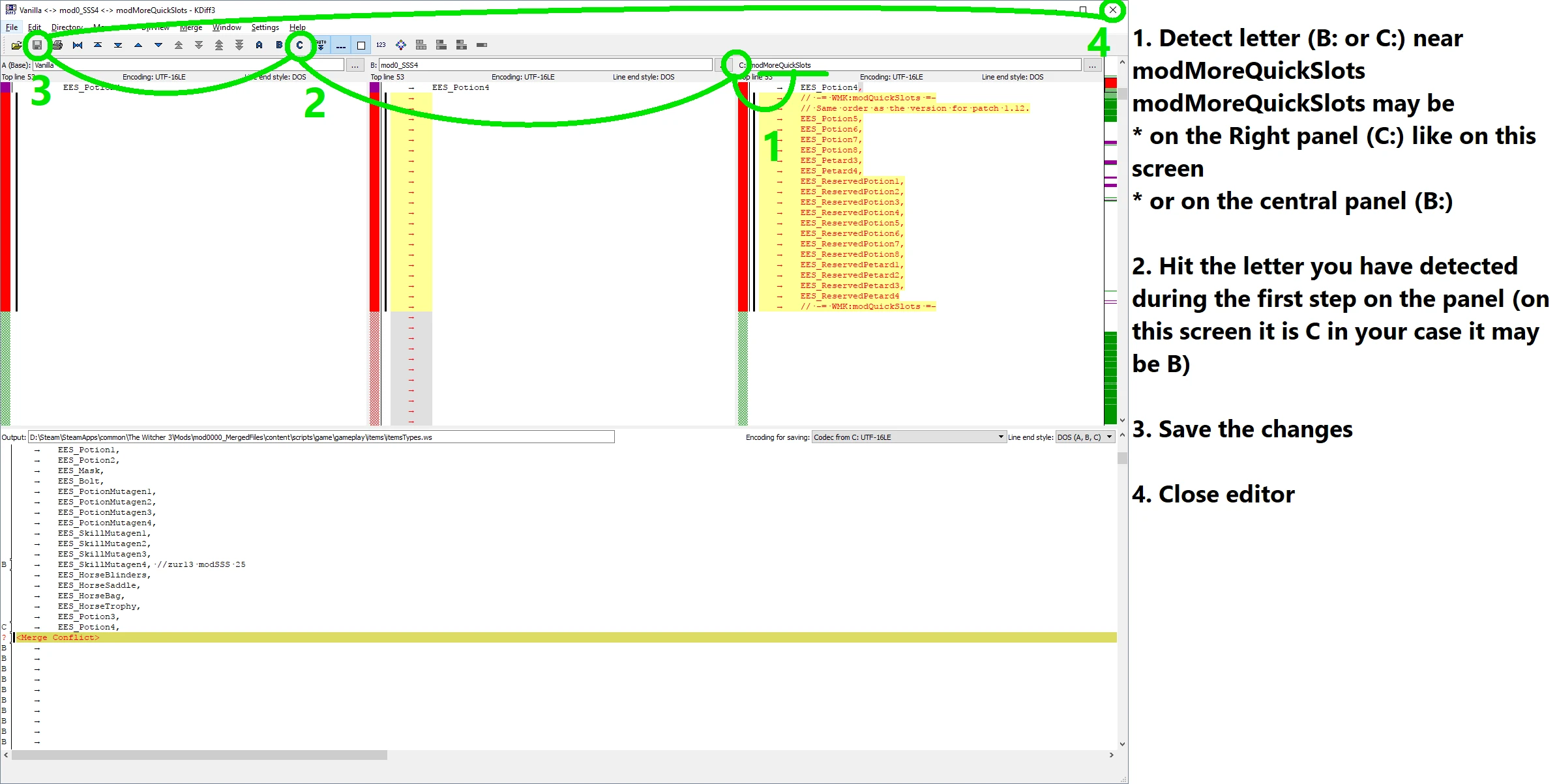
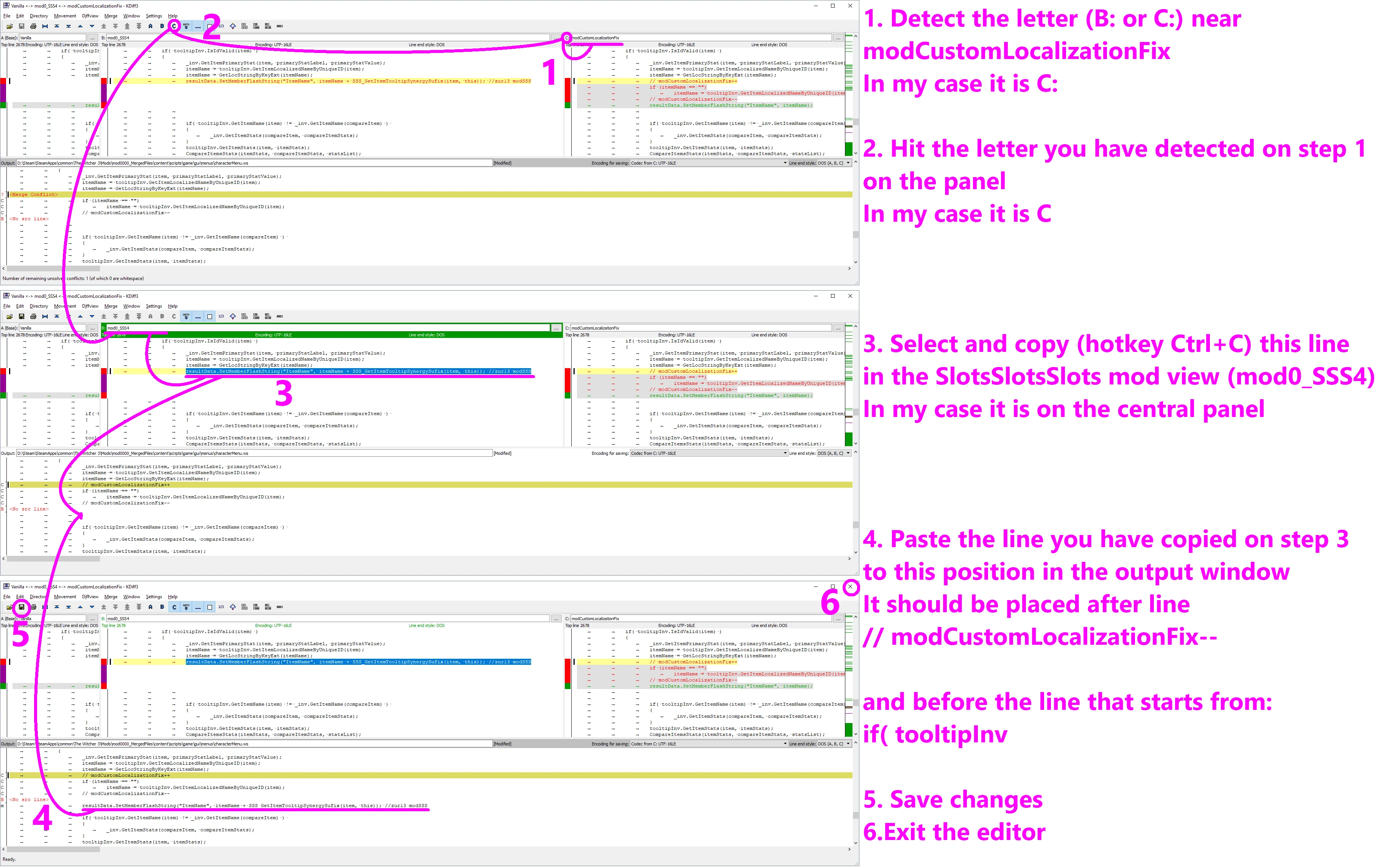
Benutzt Skriptverschmelzen mod-Konflikte lösen. Es gibt Konflikte zwischen den Slotmodulen und den Slotmodul-Konfigurationsmenüs, die manuell behoben werden sollten. Klicken Sie einfach auf die Schaltfläche mit den großen blauen Buchstaben A und B im Panel und speichern Sie die Datei. Möglicherweise müssen Sie auch mit Skript kombiniert inoffizielle Patches
8. Spielen Sie das Spiel.
2. Manuelle Konfiguration
Dieses Modul ist in hohem Maße konfigurierbar. Du kannst fast jeden Aspekt des Mods ändern. Wenn das Spiel nicht läuft, können Sie die mod-Optionen jederzeit mit dem mod-Profil konfigurieren. Bitte beachten Sie, dass die Profileinstellungen ignoriert werden, wenn die mod-Konfigurationsgrafik installiert ist und die Konfigurationsgrafik die Einstellungen in der manuellen Konfigurationsdatei nicht ändert.
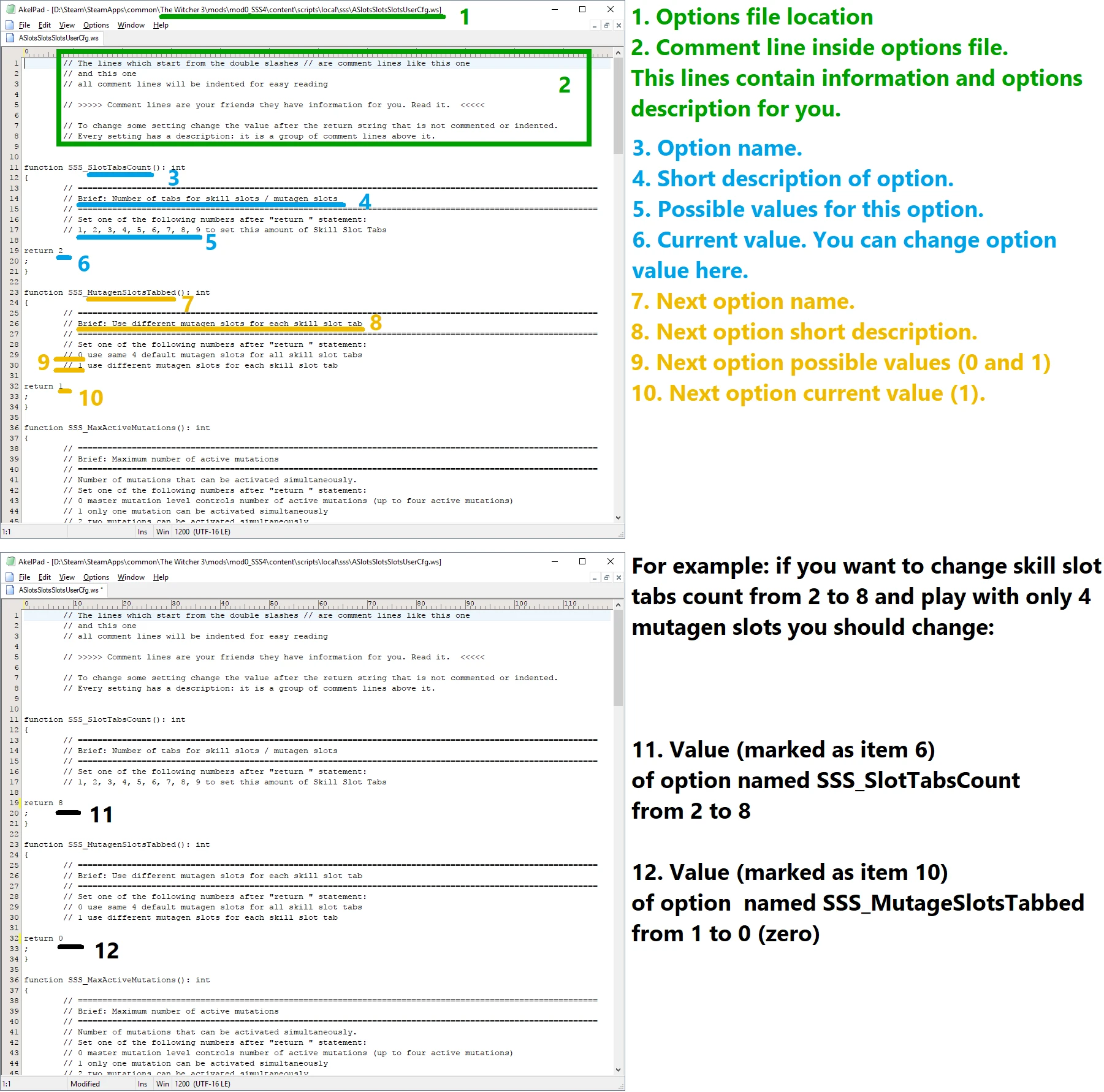
Die manuelle Konfiguration kann in der Datei ASlotsSlotsSlotsUserCfg.ws erfolgen. Es befindet sich im Ordner mod0_SSS4:
<game_installation_dir>\mods \modz_SSS6\content\scripts\lokal\sss\ASlotsSlotsUserCfg.ws
Sie können diese Datei mit Notepad bearbeiten. Im Inneren finden Sie ein paar kleine Stücke Code, die detailliert beschreiben, welche Werte Sie wo ändern können.
Eine Anweisung ist eine Zeile, die mit einem doppelten Schrägstrich//beginnt.
Um eine Option zu ändern, sollten Sie die Zahl nach der Zeile "return" ändern, die nicht mit einem doppelten Schrägstrich beginnt, unter dem Options-Kommentar (Befehlszeile).
Bitte sehen Sie sich dieses Bild an, um Hilfe mit dem Profil zu finden
Konfigurationsmöglichkeiten:
1. Etikettenzählung wirkt sich auch auf Fähigkeitsslot Anzahl. Finden Sie die "Funktion SSS_SlotTabsCount ()"
2. Etikettierungseinfluss Tank für Mutagene. Suche nach "Funktion SSS_MutagenSlotsTabbed ()"
3. Maximale Menge Aktive Mutation. Suche nach "Funktion SSS_MaxActiveMutations ()"
4. Entsperren Sie die Fertigkeitsslots (außer dem Mutanten-Fertigkeitsslot). Suche nach "Funktion SSS_UnlockAllSkillSlots ()"
5. Entsperren Sie den Mutagen-Tank. Suche nach "Funktion SSS_UnlockMutagenSlots ()"
6. Deaktiviert Farbbeschränkung 4 Fertigkeitsslots (in der Mitte) durch Mutation hinzugefügt. Finden Sie die "Funktion SSS_DisableMutationSkillSlotsColorRestrictions ()"
7. Synergien deaktivieren Farbbegrenzung für Bonusfertigkeiten (Fähigkeiten beliebiger Farbe erhöhen den Synergiebonus für jeden Mutagen) . Finden Sie die "Funktion SSS_DisableMutagenSynergyColorRestrictions ()"
8. Zeige die Registerkarte der letzten verwendeten Fertigkeitsslots. Suche nach "Funktion SSS_RememberLastOpenedTab ()"
9. Basis Levelvoraussetzungen für das Entsperren von. Finden Sie die "Funktion SSS_AdditionalSkillSlotLevelRequirementsBaseLevel ()"
10. Inkrementale Schritte Levelvoraussetzungen für das Entsperren von. Finden Sie die "Funktion SSS_AdditionalSkillSlotLevelRequirementsStep ()"
11. Basis . Suche nach "Funktion SSS_AdditionalMutagenSlotLevelRequirementsBaseLevel ()"
12. Inkrementale Schritte Anforderungen an die Entsperrungsstufe des Mutagen-Tanks. Suche nach "Funktion SSS_AdditionalMutagensSlotLevelRequirementsStep ()"
13. Fähigkeitsslot einrichten Synergistische Dividende. Finden Sie die "Funktion SSS_FirstNonSynergySlot ()"
3. Kompatibilität mit anderen Mods
Die allgemeine Empfehlung ist die Verwendung Skriptverschmelzen Lösen Sie immer mod-Konflikte.
* Es kann sein Problematik Wenn Sie versuchen, einen neuen mod hinzuzufügen Schnellstecker oder Gerätestecker Nachdem Sie mit dem Spielautomat mod v4.5+ begonnen haben. Selbst in solchen Fällen versucht der Slot-mod, mögliche Auswirkungen zu minimieren, aber Sie können seltsame Artefakte und Fehlverhalten sehen. Um dies zu vermeiden, bevor Sie einen solchen mod installieren, gehen und speichern Sie das Spiel, das Sie nach der Installation des mod verwenden möchten, entfernen Sie alle Gegenstände auf allen Skillslots Registerkarten, einschließlich Mutagen, und speichern Sie das Spiel. Dieser Image Zeigen Sie Ihnen, wie Sie Probleme mit Mehr Quick Slots und Quick Stock von Wolfmark
Alles sollte ordnungsgemäß funktionieren, wenn Sie bereits einen mod verwenden, der den Express-Slot oder den Device-Slot modifiziert, bevor Sie den Slot-mod v4.7+ installieren/aktualisieren.
* Benutzerdefinierte Lokalisierungsfix Muster. Du solltest den mod mit einer benutzerdefinierten Lokalisierung beheben, die für Version 1.31 aktualisiert wurde, siehe bitte den Kommentarabschnitt des ursprünglichen Mods für Details. Wenn Sie Probleme beim Zusammenführen von Slot-Modulen mit benutzerdefinierten Lokalisierungsreparaturmodulen haben Überprüfen Sie das
* Neue Mutagene Muster. Wenn Sie Probleme beim Zusammenführen von Slot-mod mit dem neuen Mutagen-mod haben
* FCR3-Immersion und Gameplay-Anpassungen Muster. Wenn Sie Probleme beim Zusammenführen von Slot-Modulen und FCR3-Modulen haben Überprüfen Sie das Tutorial-Bilder.
4. Deinstallation
1. Erstellen Sie eine Sicherung des Ordners, in dem das Spiel gespeichert wird.
2. Starten Sie das Spiel und führen Sie für jedes Speichern, das Sie nach dem Deinstallieren des Mods weiterhin verwenden möchten, wie folgt aus:
* Inaktivieren Sie alle aktiven Mutationen, falls vorhanden.
* Entfernen Sie den ausgestatteten Mutagen aus allen Mutagen-Steckplätzen
* Speichern Sie das Spiel in einem neuen Save Slot.
3. Beenden Sie das Spiel.
4. Verwenden Sie manuelle Konfigurationsdateien wie Abschnitt „Manuelle Konfiguration (optionale Installationsschritte)“ Zu:
Anzahl der Slots Verwenden Sie die manuell konfigurierte Option 1.
* Änderung der SSS_Mutagene Stichwunden
* Ändern Sie SSS _ UnlockAllSkillSlots
* Ändern Sie SSS _ UnlockMutagenSlots Optionen Mit der manuellen Konfiguration auf 0 gesetzt.
5. Starten Sie das Spiel und tun Sie für jedes Speichern, das Sie in Schritt 2 erstellt haben:
* Öffnen und schließen Sie Charakterfenster, um Konfigurationsänderungen anzuwenden (Fenster mit Skillslots, Standard-Hotkey K).
* Speichern Sie das Spiel.
6. Beenden Sie das Spiel.
7. Verschieben Sie den mod-Ordner von <game_installation_dir>Ordner \mods.
8. Führen Sie das Skript aus, um die zusammengeführten Dateien zu kombinieren und zu aktualisieren.
5. Verwendung
Du kannst die Registerkarten der Geschicklichkeitsslots mit den Hotkeys [4] und [5] klicken oder die linken und rechten Trigger auf deinem Gamepad verwenden, um durch die Registerkarten der Geschicklichkeitsslots zu navigieren.
Der Fertigkeits-Tooltip zeigt Ihnen an, auf welchem Tab die Fertigkeit ausgerüstet ist.
Der Mutagenbehälter kann durch das Etikett beeinflusst werden oder nicht. Daher haben Sie vielleicht mehr als 4 Mutagen-Tanks (4 Tanks pro Etikett) oder Sie haben vielleicht 4 Mutagen-Tanks für alle Etiketten. Dies kann in der Konfigurationsdatei geändert werden.
Wie Multiple Mutation funktioniert (mod v3.0+):
Du kannst eine beliebige Anzahl von Mutationen gleichzeitig aktivieren (Mutationen können in der Blut und Wein DLC-Mission freigeschaltet werden). Aktivieren Sie einfach die neue Mutation wie gewohnt und Sie werden sehen, dass alle zuvor aktiven Mutationen aktiv bleiben. Der Slot mod v4.5+ ermöglicht es Ihnen, die Anzahl der gleichzeitig aktivierten Mutationen zu begrenzen.
Du kannst keine einzelnen Mutationen deaktivieren. Alle aktiven Mutationen werden deaktiviert, wenn Sie eine aktive Mutation deaktivieren.
Der Mutant-Fähigkeitsslot wird so eingefärbt, dass die Mutation zuerst aktiviert wird.
Es gibt eine leichte visuelle Fehlfunktion beim Erscheinen der Hauptmutation (Verstärkungssynapse) auf dem Mutationsbildschirm: Die Hauptmutation wird die Farbe der zufälligen aktiven Mutation anstelle der ersten haben.
Die folgende Beschreibung ist nicht gültig für Version 4.0+!
=====================================================
1. Installation
1. Wählen Sie die richtige mod-Version aus (GOTY ist die Game of the Year Edition, wenn du die GOTY-Version kaufst, hast du GOTY, wenn du die Standard-Version und alle DLC kaufst, hast du die Nicht-GOTY-Version):
* Empfehlen (Steam und GoG, GOTY und Nicht-GOTY Versionen). benutzt Von wghost81 (vergessen Sie nicht zu unterstützen) und laden Sie die Datei herunter
modSSS_v3_5_gv_1_31_U_multi_mutation.
Einheitlicher Patch Macht Ihre Spielversion nahezu identisch mit der GOG GOTY-Version des Spiels (die GOG GOTY-Version nach diesem Patch wird rückwärtskompatibel mit Nicht-GOTY-Versionen sein) und ermöglicht es den mod-Autoren, eine einzige Version des Mods zu veröffentlichen, die mit allen Versionen des Spiels kompatibel sind. Dies ist erforderlich, wenn Sie den Slot-Modus mit dem freundlichen Head-up-Display-Modus und einigen anderen Modi verwenden möchten (Sie sollten verwenden Skriptverschmelzen Und wie immer die mods zusammenfügen).
Dampf
modSSS_v3_5_gv_1_31_ Multimutation.
GoG Nicht GOTY
modSSS_v3_4_gv_1_30_ Multimutation.
* Wenn Sie den Uniform Patch nicht verwenden möchten und Sie haben Goggotti Version der Spiel-Download-Datei
modSSS_v3_5_gv_GOTY_1_31_ Multimutation.
2. Machen Sie ein Backup Ihres Save Games Ordner, bevor Sie irgendeine mods verwenden!
3. Archiv extrahieren in<game_installation_dir>Ordner \mods (Beispiel für Steam-Pfade: D:\Steam\SteamApps\common\The Witcher 3\mods).
Wenn der mods-Ordner nicht vorhanden ist, erstellen Sie ihn. Überprüfen Sie, dass die modSlotsSlotsSLOTS nicht im modSlotsSLOTS Ordner erstellt wurde, wenn Sie das Entpacken. Der endgültige Weg soll so aussehen<game_installation_dir>\mods \modSlotsSlotsSLOTS\ Im Inneren sollten Sie den Inhaltsordner sehen.
4. Verwendung .
Benutzt Skriptverschmelzen mod-Konflikte lösen.
5. Stellen Sie die gewünschte Anzahl von Fertigkeitsslots fest.
Danach Ein vorhandenes Save wird geladen or Starte ein neues Spiel Zum ersten Mal nach der Installation des Mods in das In-Spiel-Menü eintreten Optionen-> Gameplay-> Skill Slot Count Und wählen Sie die gewünschte Anzahl von Fertigkeitsslots aus (dies sollte über das In-Game-Menü statt auf dem Startbildschirm erfolgen).
2. Manuelle Konfiguration (optionale Installationsschritte)
Bitte beachten Sie: In den meisten Fällen, wenn Sie keine neuen Optionen im Spielabschnitt des In-Game-Menüs haben (Optionen werden nur im Menü Einstellungen im Spiel hinzugefügt, nicht im Menü Optionen auf dem Startbildschirm) Dies bedeutet, dass während der mod-Installation ein Problem aufgetreten ist und der mod möglicherweise nicht wie erwartet funktioniert. Du solltest versuchen, das Problem zuerst zu lösen.
In einigen Fällen müssen Sie die mod-Optionen möglicherweise manuell konfigurieren, wenn die Menüoptionen im Spiel nicht verfügbar sind.
Manuelle Konfiguration mit der Datei ASlotsSlotsSlotsUserCfg.ws. Es befindet sich im Ordner modSlotsSlotsSLOTS:
<game_installation_dir>\mods \modSlotsSlotsSLOTS\content\scripts\lokal\sss\ASlotsSlotsUserCfg.ws
Sie können es mit dem Notepad bearbeiten. Im Inneren finden Sie ein paar kleine Stücke Code, die detailliert beschreiben, welche Werte Sie wo ändern können.
Wenn der Wert einer Option auf -1 gesetzt ist, werden die Elemente dieser Option aus dem Spielmenü ausgeblendet.
Wenn Sie einige Optionen manuell festgelegt haben, werden sie beim nächsten Öffnen des Fähigkeitsmenüs im Spiel angewendet (einige Änderungen müssen Sie die Änderungen im Bestätigungsdialogfeld bestätigen, das beim Öffnen des Fähigkeitsmenüs angezeigt wird). Wenn Sie beide Optionen gleichzeitig geändert haben, müssen Sie den Fähigkeitsdialog zweimal öffnen, um beide Änderungen zu bestätigen.
3. Deinstallation
Deaktivieren Sie alle aktiven Mutationen, falls vorhanden.
Ändern Sie die Anzahl der Slots auf 12 im Menü Optionen.
Deaktivieren Sie das Kontrollkästchen Alle Fertigkeitsslots freischalten im Spielmenü (falls aktiviert).
Speichern Sie das Spiel in einem neuen Save Slot.
mod-Ordner löschen <game_installation_dir>Ordner \mods.
4. Verwendung
Danach Ein vorhandenes Save wird geladen or Spiel starten Gehen Sie zum ersten Mal nach der Installation des Mods ins Spielmenü Optionen-> Gameplay-> Skill Slot Count Und wählen Sie die gewünschte Anzahl von Fähigkeitsslots aus (Dies sollte über das In-Game-Menü statt auf dem Startbildschirm erfolgen).
Ausrüstungsfähigkeiten In einem versteckten Slot legen Sie die Fertigkeit einfach in den ersten Fertigkeitsslot einer beliebigen Fertigkeitsgruppe ein und der Bestätigungsdialog "Versteckten Slot verwenden" wird angezeigt. Wenn du damit einverstanden bist, versteckte Slots zu verwenden, wird die Fähigkeit im ersten kostenlosen versteckten Slots der Gruppe ausgerüstet. Wenn du nicht damit einverstanden bist, versteckte Slots zu verwenden, werden die Fähigkeiten im ausgewählten Slots ausgerüstet.
Der Fertigkeits-Tooltip zeigt Ihnen an, in welchem Fertigkeitsslot und in welcher Fertigkeitsgruppe die Fertigkeit ausgerüstet ist.
Zu uneqiup Skills Aus einem versteckten Slot solltest du die Fähigkeit in einen beliebigen (nicht versteckten) Slot platzieren (z. B. wenn du die Fähigkeit von einem Slot zu einem anderen verschiebst) und sie dann wie gewohnt aus dem Slot entfernen.
Der Tooltip für leere Slots zeigt die Gesamtzahl der Fähigkeitsslots (einschließlich der versteckten) an.
Fertigkeiten in versteckten Positionen verleihen dem Mutagen der Fertigkeitsgruppe ebenso einen Synergiebonus wie Fertigkeiten in Standardpositionen. Die versteckten Positionen sind gleichmäßig auf die 4 Fertigkeitsgruppen verteilt. Zur Steuerung der Stromversorgung von synergy bonuses benötigen Sie möglicherweise Setzen Sie einige Fähigkeiten in eine Gruppe von Fähigkeiten, deren Farbe nicht mit dem Mutagen übereinstimmt, damit die Fähigkeit aktiv ist, aber keinen Synergiebonus erhöht.
Du kannst alle Ausrüstungsfertigkeiten im Statistikbildschirm sehen, die nach Mutagen-Tankgruppen gruppiert sind (drücken Sie die C-Taste auf dem Bestandsbildschirm oder dem Fertigkeitsbildschirm).
Wie Multiple Mutation funktioniert (mod v3.0+):
Du kannst eine beliebige Anzahl von Mutationen gleichzeitig aktivieren (Mutationen können in der Blut und Wein DLC-Mission freigeschaltet werden). Aktivieren Sie einfach die neue Mutation wie gewohnt und Sie werden sehen, dass alle zuvor aktiven Mutationen aktiv bleiben.
Du kannst keine einzelnen Mutationen deaktivieren. Alle aktiven Mutationen werden deaktiviert, wenn Sie eine aktive Mutation deaktivieren.
Der Mutant-Fähigkeitsslot wird so eingefärbt, dass die Mutation zuerst aktiviert wird.
Kleiner Fehler bei der Hauptmutation (verstärkende Synapse) auf dem Mutationsbildschirm: Die Hauptmutation wird die Farbe der zufälligen aktiven Mutation haben, nicht die erste.
Denken Sie daran: Sie sollten alle Mutationen deaktivieren und das Spiel speichern, bevor der mod deinstalliert wird.
5. Technische Informationen
Modifizierte Versionen, die in diesem mod enthalten sind
Es ist möglicherweise nicht mit anderen Mods kompatibel, die eine dieser Dateien modifizieren (siehe Abschnitt Fehlerbehebung für weitere Informationen).
6. Bekannte inkompatible MODs
7. Fehlerbehebung (Wenn Sie irgendwelche Fehler haben, lesen Sie bitte dies)
Sie haben mehrere Mods installiert und nach der Installation dieses Mods sehen Sie einen Fehler beim ersten Start des Spiels oder das Spiel stürzt ab, wenn Sie versuchen, den mod-Schieberegler im Optionsmenü zu verwenden. Unten finden Sie eine Beschreibung des mod-Konflikts (klicken Sie auf die Schaltfläche "Anzeigen", um mögliche Lösungen anzuzeigen).
A. Dies geschieht in den meisten Fällen, wenn es einen mod-Konflikt gibt. Einige andere Mods verändern die Version der Skriptdatei, die von diesem mod verwendet wird. Um Mods zu finden, die mit diesem mod in Konflikt stehen, siehe Technische Informationen Um die Liste der von diesem mod verwendeten Dateien zu finden, können Sie jetzt prüfen, welche Mods in Ihrem mod-Ordner diese Datei haben (Mods mit derselben Datei können Konflikte verursachen). Sie haben mehrere Möglichkeiten:
1. Sie können widersprüchliche Mods entfernen.
2. Sie können versuchen, das mod Merge-Tool zu verwenden Das.
3. Wenn nur das Optionsmenü ein Problem hat, können Sie die gewünschte Anzahl der Fertigkeitsslots manuell festlegen, wie im Abschnitt "Manuelle Konfiguration (Optionen)" beschrieben.
Leistungspunkte
Vielen Dank an den Benutzer 534134293 Für GOTY-kompatible mod Updates.
Warum versteckte Slots?
Das GUI-Panel wird als swf-Datei kompiliert, aber es gibt nicht-standardmäßige Formatänderungen von CDPR, und es scheint, dass die Spiel-Engine den Scaleform player benutzt, um es im Spiel anzuzeigen.
Derzeit ist es möglich, die redswf-Datei zu bearbeiten, aber der Prozess ist schmerzhaft, da die Funktionalität der Instrumente eingeschränkt ist (einige kleine Änderungen können durch Bearbeiten von Low-Level-Funktionen in der swf-Datei vorgenommen werden).
Modus Glückliche Gwent Zum Beispiel müssen einige kleinere Änderungen in der redswf-Datei vorgenommen werden.
Im Moment sehe ich keine Möglichkeit, mehr GUI-Skills-Slots hinzuzufügen.
Viel Spaß! Denken Sie daran, es zu unterstützen, wenn es für Sie nützlich ist!
Spielautomaten? Spielautomaten! Spielautomaten!! 1
Fügen Sie zusätzliche voll funktionsfähige Fertigkeitsslots und Mutagenslots hinzu, die auf den GUI-Registerkarten angezeigt werden!
Erlaubt die gleichzeitige Aktivierung einer beliebigen Anzahl von Mutationen.
Vollständig konfigurierbar.
Gamepad-freundlich!
Die neueste Version 6.2 ist kompatibel mit dem Spiel Version 4.04 (Update der nächsten Generation).
Es gibt viele Änderungen im mod für die v4.0+ Version.
Zusätzliche Fertigkeitsslots und Mutagenslots wurden auf dem neuen GUI-Register platziert!!!
Der Mod soll automatisch die Fertigkeitsslots aktualisieren und alle ausgerüsteten Fertigkeiten, Mutagene und Gegenstände nur einmal deaktivieren Während des ersten Starts.
Sollte mit einem mod funktionieren, der einen neuen Schnellslot oder einen Gerätsslot hinzufügt, aber es ist nicht garantiert (Sie können ihn auf eigene Gefahr verwenden oder den alten Slot mod v4.1 verwenden. Es sollte nicht mit einem solchen mod kollidieren).
Dieser mod kollidiert mit jedem mod, der die Mutation ändert, deshalb musst du vor dem Update alle anderen aktiven Mods deaktivieren und alle anderen Mods deinstallieren, die die Mutation modifizieren (folgen Sie den mod-Deinstallationsschritten, wenn der mod-Autor dies angeboten hat). Sie müssen dies nicht tun, wenn Sie von der Slot Slot Slot mod v3.0+ aktualisieren.
Bitte lesen Sie den Verwendungsabschnitt der Beschreibung für weitere Details.
Die neueste mod-Version erfordert einen Video-Kommentar, wenn Sie Ihr Kommentar Video auf dieser Seite sehen möchten, hinterlassen Sie einen Kommentar oder schreiben Sie mir.
1. Installation
1. Laden Sie den mod herunter. Es gibt 3 mod-Versionen mit verschiedenen Konfigurationsvoreinstellungen:
* Standardwert. 8 Etiketten. Mindestanforderungen für die Slot-Level. Nur die Slots auf den ersten 3 Etiketten erhöhen den Mutagen-Synergismus-Bonus. Unendliche Mutation. Jedes Etikett verfügt über einen eigenen Mutagen-Tank.
modSSS_6_0_Casual
* Ultimative. 8 Etiketten. Alle Slots sind freigeschaltet (außer 4 Mutant Skills Slots). Es gibt keine Grenzen. Keine unnötigen zusätzlichen Mutagen-Tanks (die gleichen 4 Mutagen-Tanks passen für alle Etiketten).
modSSS_6_0_Ultimate Edition
* Gleichgewicht. 2 Etiketten. Die Anforderungen an die Entsperrungsstufe sind hoch. Die Hauptmutationsstufe steuert, wie viele Mutationen aktiviert werden können (bis zu 4 aktive Mutationen). Jedes Etikett verfügt über einen eigenen Mutagen-Tank. Alle 4 Mutagen-Tanks Gruppe Erhöhen Sie den synergistischen Bonus für die 2 obersten Mutagen-Tankgruppen auf dem ersten und zweiten Tag. Bitte hinterlassen Sie Ihre Gedanken zu diesem Preset in den Kommentaren.
modSSS_6_0_Balance
Der einzige Unterschied zwischen den Slot-mod-Versionen sind die Einstellungen in der Konfigurationsdatei, so dass Sie jede mod-Version nach Ihren Vorlieben anpassen können Weitere Informationen finden Sie im Abschnitt „Manuelle Konfiguration“.
2. (Optional) Laden Sie das mod GUI-Konfigurationsmenü herunter. Datei: modSSS_6_gui_menu
3. Entfernen Sie die zuvor installierte Version dieses mod. Sie sollten nicht mehrere mod-Versionen gleichzeitig verwenden.
4. Machen Sie ein Backup Ihres gespeicherten Spielordners, bevor Sie irgendeine mods verwenden!
5. Entpacken Sie das Archiv mit dem mod in<game_installation_dir>Ordner \mods
(Beispiel für Steam-Pfade: D:\Steam\SteamApps\common\The Witcher 3\mods).
Wenn der mods-Ordner nicht vorhanden ist, erstellen Sie ihn. Überprüfen Sie, ob Sie nicht erstellt haben Innenraum Ordner mod-Archiv beim Auspacken. Der endgültige Weg soll so aussehen<game_installation_dir>Modulmodz_SSS6\Innen soll man
Siehe Inhaltsordner.
> > Sollte mit Mods funktionieren, die neue Schnellslots oder Geräteslots hinzufügen, aber es ist nicht garantiert. Verwenden Sie in diesem Fall auf eigene Gefahr oder verwenden Sie den Slot-mod v4.1. <<
Sie können die mod-Optionen jederzeit konfigurieren, wenn das Spiel nicht läuft, siehe Abschnitt "Manuelle Konfiguration" für Details.
6. (optional) Verwenden Sie das mod-Konfigurationsmenü, um das Archiv in<game_installation_dir>Ordner \mods. Gehen Sie in den installierten Ordner mody_SSS6_gui_menu und führen Sie die Datei install_menu.bat aus. Dadurch werden die gewünschten Menüdateien in den Ordner Game Box kopiert.
7. Nutzung .
Benutzt Skriptverschmelzen mod-Konflikte lösen. Es gibt Konflikte zwischen den Slotmodulen und den Slotmodul-Konfigurationsmenüs, die manuell behoben werden sollten. Klicken Sie einfach auf die Schaltfläche mit den großen blauen Buchstaben A und B im Panel und speichern Sie die Datei. Möglicherweise müssen Sie auch mit Skript kombiniert inoffizielle Patches
8. Spielen Sie das Spiel.
2. Manuelle Konfiguration
Dieses Modul ist in hohem Maße konfigurierbar. Du kannst fast jeden Aspekt des Mods ändern. Wenn das Spiel nicht läuft, können Sie die mod-Optionen jederzeit mit dem mod-Profil konfigurieren. Bitte beachten Sie, dass die Profileinstellungen ignoriert werden, wenn die mod-Konfigurationsgrafik installiert ist und die Konfigurationsgrafik die Einstellungen in der manuellen Konfigurationsdatei nicht ändert.
Die manuelle Konfiguration kann in der Datei ASlotsSlotsSlotsUserCfg.ws erfolgen. Es befindet sich im Ordner mod0_SSS4:
<game_installation_dir>\mods \modz_SSS6\content\scripts\lokal\sss\ASlotsSlotsUserCfg.ws
Sie können diese Datei mit Notepad bearbeiten. Im Inneren finden Sie ein paar kleine Stücke Code, die detailliert beschreiben, welche Werte Sie wo ändern können.
Eine Anweisung ist eine Zeile, die mit einem doppelten Schrägstrich//beginnt.
Um eine Option zu ändern, sollten Sie die Zahl nach der Zeile "return" ändern, die nicht mit einem doppelten Schrägstrich beginnt, unter dem Options-Kommentar (Befehlszeile).
Bitte sehen Sie sich dieses Bild an, um Hilfe mit dem Profil zu finden
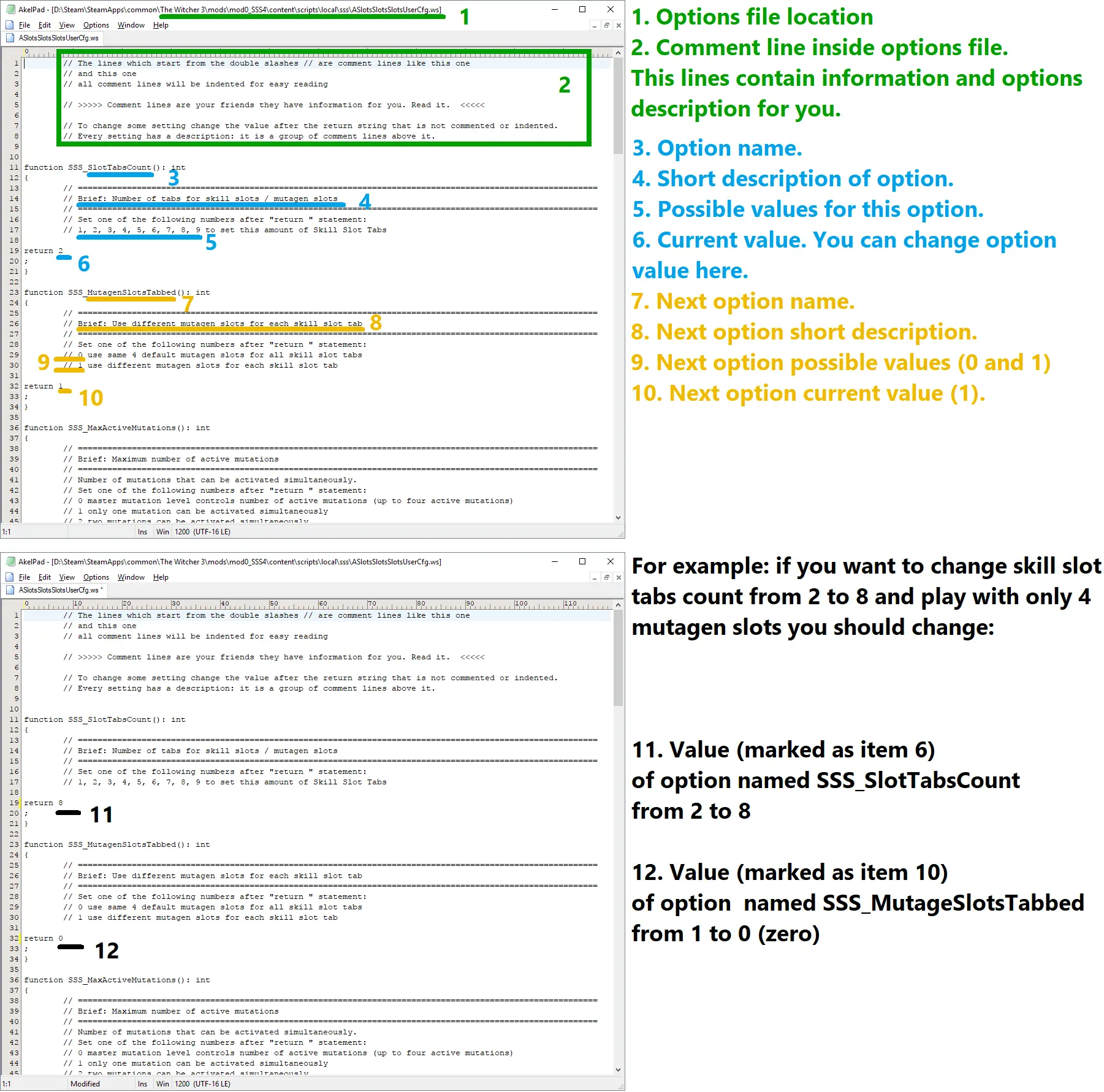
Konfigurationsmöglichkeiten:
1. Etikettenzählung wirkt sich auch auf Fähigkeitsslot Anzahl. Finden Sie die "Funktion SSS_SlotTabsCount ()"
2. Etikettierungseinfluss Tank für Mutagene. Suche nach "Funktion SSS_MutagenSlotsTabbed ()"
3. Maximale Menge Aktive Mutation. Suche nach "Funktion SSS_MaxActiveMutations ()"
4. Entsperren Sie die Fertigkeitsslots (außer dem Mutanten-Fertigkeitsslot). Suche nach "Funktion SSS_UnlockAllSkillSlots ()"
5. Entsperren Sie den Mutagen-Tank. Suche nach "Funktion SSS_UnlockMutagenSlots ()"
6. Deaktiviert Farbbeschränkung 4 Fertigkeitsslots (in der Mitte) durch Mutation hinzugefügt. Finden Sie die "Funktion SSS_DisableMutationSkillSlotsColorRestrictions ()"
7. Synergien deaktivieren Farbbegrenzung für Bonusfertigkeiten (Fähigkeiten beliebiger Farbe erhöhen den Synergiebonus für jeden Mutagen) . Finden Sie die "Funktion SSS_DisableMutagenSynergyColorRestrictions ()"
8. Zeige die Registerkarte der letzten verwendeten Fertigkeitsslots. Suche nach "Funktion SSS_RememberLastOpenedTab ()"
9. Basis Levelvoraussetzungen für das Entsperren von. Finden Sie die "Funktion SSS_AdditionalSkillSlotLevelRequirementsBaseLevel ()"
10. Inkrementale Schritte Levelvoraussetzungen für das Entsperren von. Finden Sie die "Funktion SSS_AdditionalSkillSlotLevelRequirementsStep ()"
11. Basis . Suche nach "Funktion SSS_AdditionalMutagenSlotLevelRequirementsBaseLevel ()"
12. Inkrementale Schritte Anforderungen an die Entsperrungsstufe des Mutagen-Tanks. Suche nach "Funktion SSS_AdditionalMutagensSlotLevelRequirementsStep ()"
13. Fähigkeitsslot einrichten Synergistische Dividende. Finden Sie die "Funktion SSS_FirstNonSynergySlot ()"
3. Kompatibilität mit anderen Mods
Die allgemeine Empfehlung ist die Verwendung Skriptverschmelzen Lösen Sie immer mod-Konflikte.
* Es kann sein Problematik Wenn Sie versuchen, einen neuen mod hinzuzufügen Schnellstecker oder Gerätestecker Nachdem Sie mit dem Spielautomat mod v4.5+ begonnen haben. Selbst in solchen Fällen versucht der Slot-mod, mögliche Auswirkungen zu minimieren, aber Sie können seltsame Artefakte und Fehlverhalten sehen. Um dies zu vermeiden, bevor Sie einen solchen mod installieren, gehen und speichern Sie das Spiel, das Sie nach der Installation des mod verwenden möchten, entfernen Sie alle Gegenstände auf allen Skillslots Registerkarten, einschließlich Mutagen, und speichern Sie das Spiel. Dieser Image Zeigen Sie Ihnen, wie Sie Probleme mit Mehr Quick Slots und Quick Stock von Wolfmark
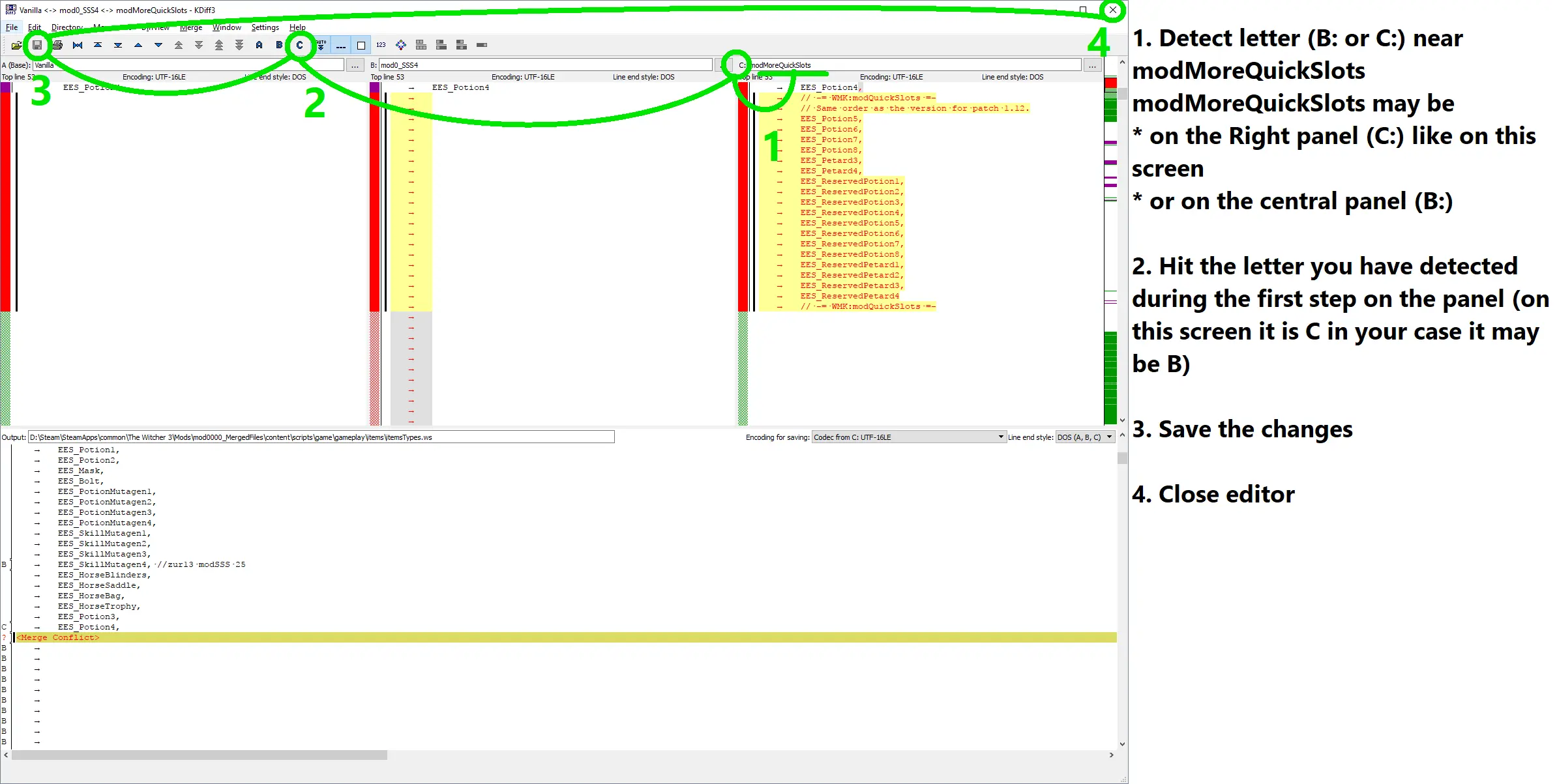
Alles sollte ordnungsgemäß funktionieren, wenn Sie bereits einen mod verwenden, der den Express-Slot oder den Device-Slot modifiziert, bevor Sie den Slot-mod v4.7+ installieren/aktualisieren.
* Benutzerdefinierte Lokalisierungsfix Muster. Du solltest den mod mit einer benutzerdefinierten Lokalisierung beheben, die für Version 1.31 aktualisiert wurde, siehe bitte den Kommentarabschnitt des ursprünglichen Mods für Details. Wenn Sie Probleme beim Zusammenführen von Slot-Modulen mit benutzerdefinierten Lokalisierungsreparaturmodulen haben Überprüfen Sie das
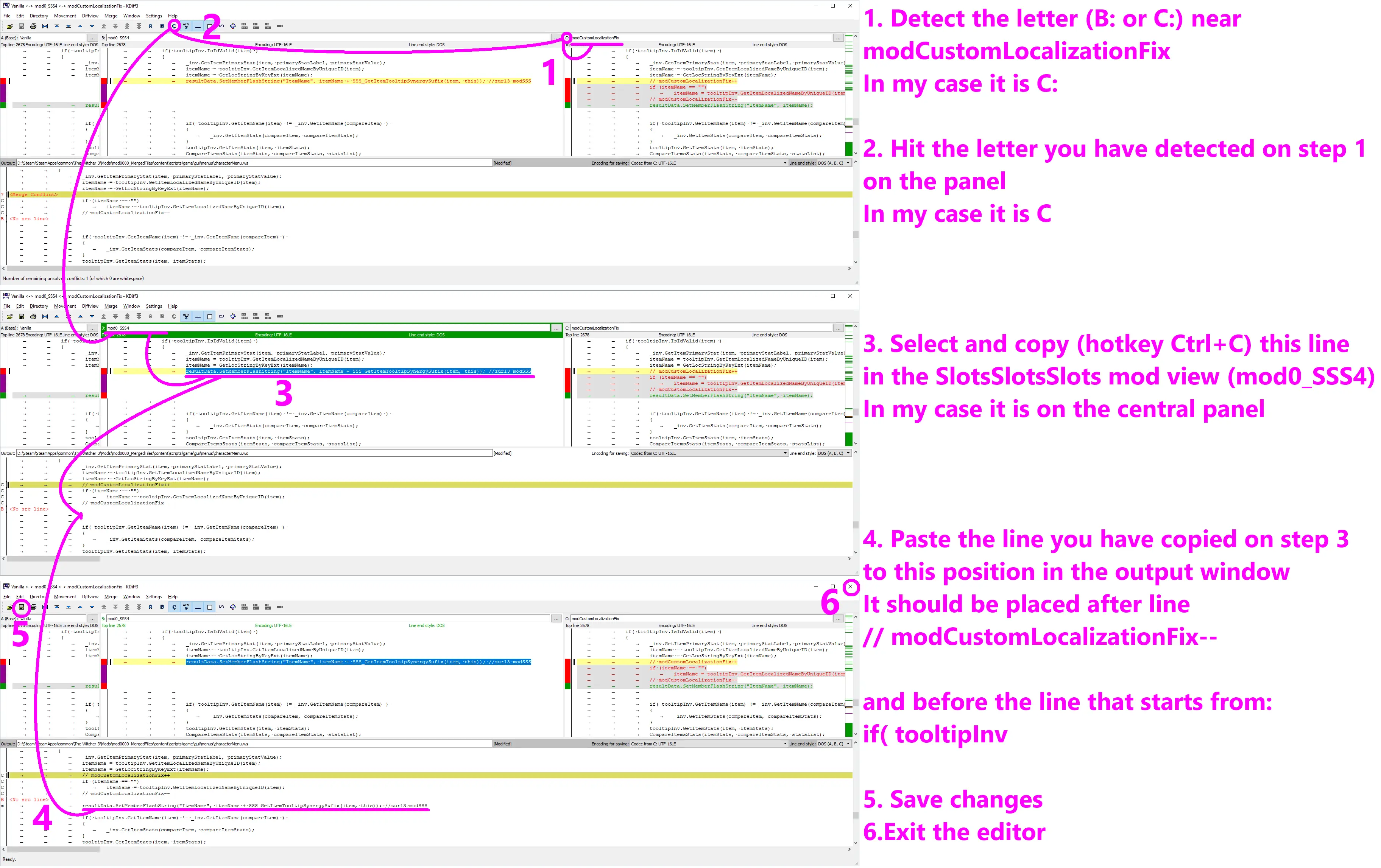
* Neue Mutagene Muster. Wenn Sie Probleme beim Zusammenführen von Slot-mod mit dem neuen Mutagen-mod haben
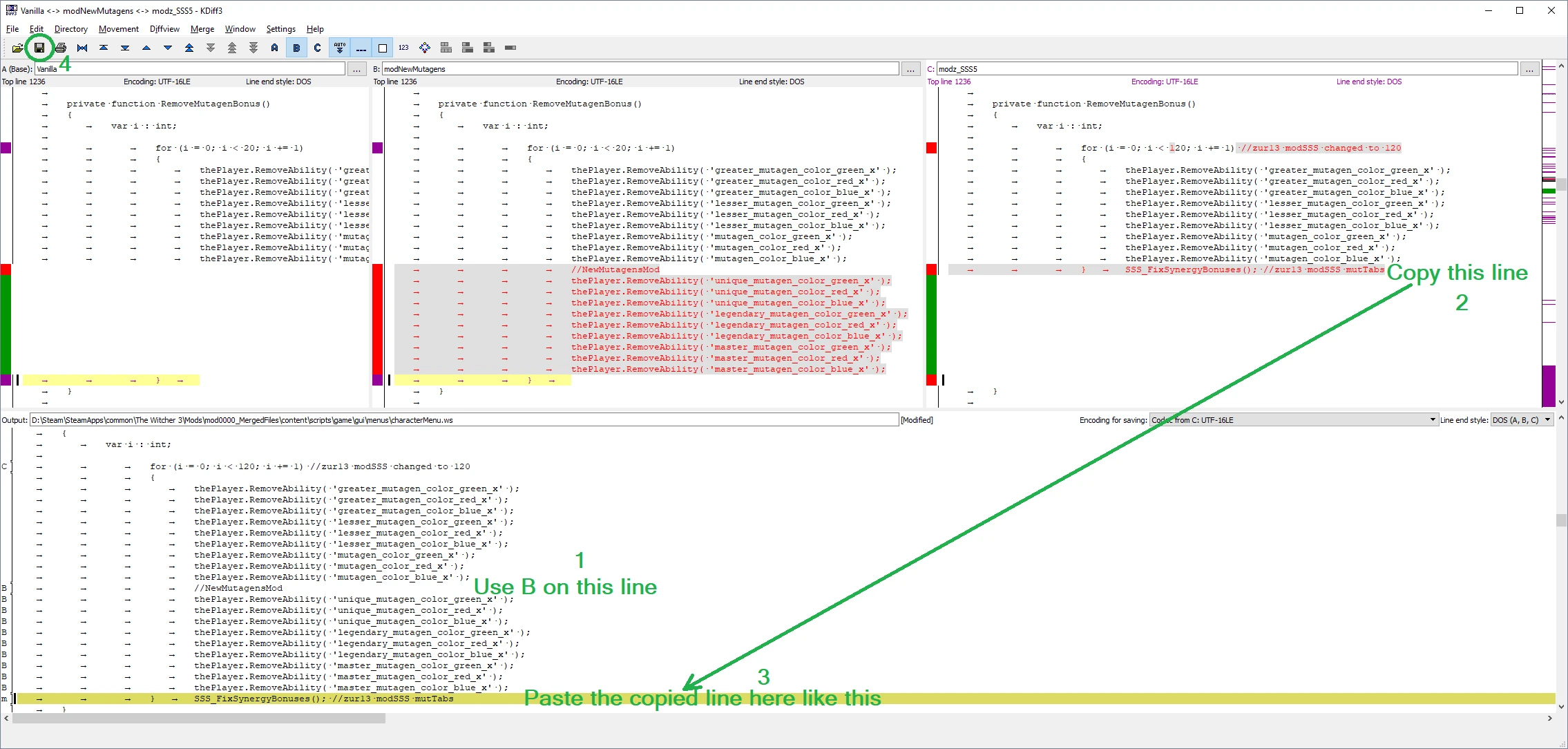
* FCR3-Immersion und Gameplay-Anpassungen Muster. Wenn Sie Probleme beim Zusammenführen von Slot-Modulen und FCR3-Modulen haben Überprüfen Sie das Tutorial-Bilder.
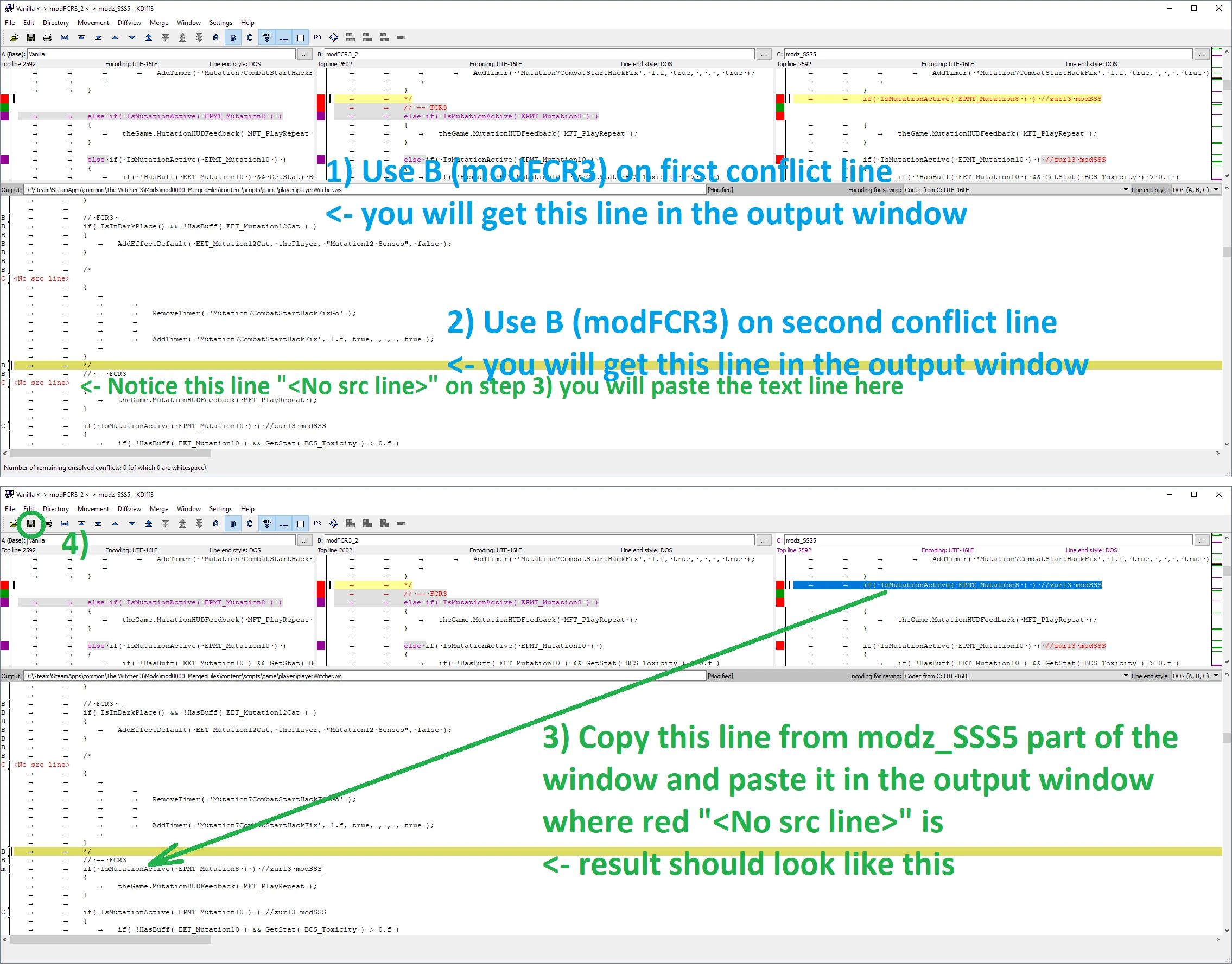
4. Deinstallation
1. Erstellen Sie eine Sicherung des Ordners, in dem das Spiel gespeichert wird.
2. Starten Sie das Spiel und führen Sie für jedes Speichern, das Sie nach dem Deinstallieren des Mods weiterhin verwenden möchten, wie folgt aus:
* Inaktivieren Sie alle aktiven Mutationen, falls vorhanden.
* Entfernen Sie den ausgestatteten Mutagen aus allen Mutagen-Steckplätzen
* Speichern Sie das Spiel in einem neuen Save Slot.
3. Beenden Sie das Spiel.
4. Verwenden Sie manuelle Konfigurationsdateien wie Abschnitt „Manuelle Konfiguration (optionale Installationsschritte)“ Zu:
Anzahl der Slots Verwenden Sie die manuell konfigurierte Option 1.
* Änderung der SSS_Mutagene Stichwunden
* Ändern Sie SSS _ UnlockAllSkillSlots
* Ändern Sie SSS _ UnlockMutagenSlots Optionen Mit der manuellen Konfiguration auf 0 gesetzt.
5. Starten Sie das Spiel und tun Sie für jedes Speichern, das Sie in Schritt 2 erstellt haben:
* Öffnen und schließen Sie Charakterfenster, um Konfigurationsänderungen anzuwenden (Fenster mit Skillslots, Standard-Hotkey K).
* Speichern Sie das Spiel.
6. Beenden Sie das Spiel.
7. Verschieben Sie den mod-Ordner von <game_installation_dir>Ordner \mods.
8. Führen Sie das Skript aus, um die zusammengeführten Dateien zu kombinieren und zu aktualisieren.
5. Verwendung
Du kannst die Registerkarten der Geschicklichkeitsslots mit den Hotkeys [4] und [5] klicken oder die linken und rechten Trigger auf deinem Gamepad verwenden, um durch die Registerkarten der Geschicklichkeitsslots zu navigieren.
Der Fertigkeits-Tooltip zeigt Ihnen an, auf welchem Tab die Fertigkeit ausgerüstet ist.
Der Mutagenbehälter kann durch das Etikett beeinflusst werden oder nicht. Daher haben Sie vielleicht mehr als 4 Mutagen-Tanks (4 Tanks pro Etikett) oder Sie haben vielleicht 4 Mutagen-Tanks für alle Etiketten. Dies kann in der Konfigurationsdatei geändert werden.
Wie Multiple Mutation funktioniert (mod v3.0+):
Du kannst eine beliebige Anzahl von Mutationen gleichzeitig aktivieren (Mutationen können in der Blut und Wein DLC-Mission freigeschaltet werden). Aktivieren Sie einfach die neue Mutation wie gewohnt und Sie werden sehen, dass alle zuvor aktiven Mutationen aktiv bleiben. Der Slot mod v4.5+ ermöglicht es Ihnen, die Anzahl der gleichzeitig aktivierten Mutationen zu begrenzen.
Du kannst keine einzelnen Mutationen deaktivieren. Alle aktiven Mutationen werden deaktiviert, wenn Sie eine aktive Mutation deaktivieren.
Der Mutant-Fähigkeitsslot wird so eingefärbt, dass die Mutation zuerst aktiviert wird.
Es gibt eine leichte visuelle Fehlfunktion beim Erscheinen der Hauptmutation (Verstärkungssynapse) auf dem Mutationsbildschirm: Die Hauptmutation wird die Farbe der zufälligen aktiven Mutation anstelle der ersten haben.
Die folgende Beschreibung ist nicht gültig für Version 4.0+!
=====================================================
1. Installation
1. Wählen Sie die richtige mod-Version aus (GOTY ist die Game of the Year Edition, wenn du die GOTY-Version kaufst, hast du GOTY, wenn du die Standard-Version und alle DLC kaufst, hast du die Nicht-GOTY-Version):
* Empfehlen (Steam und GoG, GOTY und Nicht-GOTY Versionen). benutzt Von wghost81 (vergessen Sie nicht zu unterstützen) und laden Sie die Datei herunter
modSSS_v3_5_gv_1_31_U_multi_mutation.
Einheitlicher Patch Macht Ihre Spielversion nahezu identisch mit der GOG GOTY-Version des Spiels (die GOG GOTY-Version nach diesem Patch wird rückwärtskompatibel mit Nicht-GOTY-Versionen sein) und ermöglicht es den mod-Autoren, eine einzige Version des Mods zu veröffentlichen, die mit allen Versionen des Spiels kompatibel sind. Dies ist erforderlich, wenn Sie den Slot-Modus mit dem freundlichen Head-up-Display-Modus und einigen anderen Modi verwenden möchten (Sie sollten verwenden Skriptverschmelzen Und wie immer die mods zusammenfügen).
Dampf
modSSS_v3_5_gv_1_31_ Multimutation.
GoG Nicht GOTY
modSSS_v3_4_gv_1_30_ Multimutation.
* Wenn Sie den Uniform Patch nicht verwenden möchten und Sie haben Goggotti Version der Spiel-Download-Datei
modSSS_v3_5_gv_GOTY_1_31_ Multimutation.
2. Machen Sie ein Backup Ihres Save Games Ordner, bevor Sie irgendeine mods verwenden!
3. Archiv extrahieren in<game_installation_dir>Ordner \mods (Beispiel für Steam-Pfade: D:\Steam\SteamApps\common\The Witcher 3\mods).
Wenn der mods-Ordner nicht vorhanden ist, erstellen Sie ihn. Überprüfen Sie, dass die modSlotsSlotsSLOTS nicht im modSlotsSLOTS Ordner erstellt wurde, wenn Sie das Entpacken. Der endgültige Weg soll so aussehen<game_installation_dir>\mods \modSlotsSlotsSLOTS\ Im Inneren sollten Sie den Inhaltsordner sehen.
4. Verwendung .
Benutzt Skriptverschmelzen mod-Konflikte lösen.
5. Stellen Sie die gewünschte Anzahl von Fertigkeitsslots fest.
Danach Ein vorhandenes Save wird geladen or Starte ein neues Spiel Zum ersten Mal nach der Installation des Mods in das In-Spiel-Menü eintreten Optionen-> Gameplay-> Skill Slot Count Und wählen Sie die gewünschte Anzahl von Fertigkeitsslots aus (dies sollte über das In-Game-Menü statt auf dem Startbildschirm erfolgen).
2. Manuelle Konfiguration (optionale Installationsschritte)
Bitte beachten Sie: In den meisten Fällen, wenn Sie keine neuen Optionen im Spielabschnitt des In-Game-Menüs haben (Optionen werden nur im Menü Einstellungen im Spiel hinzugefügt, nicht im Menü Optionen auf dem Startbildschirm) Dies bedeutet, dass während der mod-Installation ein Problem aufgetreten ist und der mod möglicherweise nicht wie erwartet funktioniert. Du solltest versuchen, das Problem zuerst zu lösen.
In einigen Fällen müssen Sie die mod-Optionen möglicherweise manuell konfigurieren, wenn die Menüoptionen im Spiel nicht verfügbar sind.
Manuelle Konfiguration mit der Datei ASlotsSlotsSlotsUserCfg.ws. Es befindet sich im Ordner modSlotsSlotsSLOTS:
<game_installation_dir>\mods \modSlotsSlotsSLOTS\content\scripts\lokal\sss\ASlotsSlotsUserCfg.ws
Sie können es mit dem Notepad bearbeiten. Im Inneren finden Sie ein paar kleine Stücke Code, die detailliert beschreiben, welche Werte Sie wo ändern können.
Wenn der Wert einer Option auf -1 gesetzt ist, werden die Elemente dieser Option aus dem Spielmenü ausgeblendet.
Wenn Sie einige Optionen manuell festgelegt haben, werden sie beim nächsten Öffnen des Fähigkeitsmenüs im Spiel angewendet (einige Änderungen müssen Sie die Änderungen im Bestätigungsdialogfeld bestätigen, das beim Öffnen des Fähigkeitsmenüs angezeigt wird). Wenn Sie beide Optionen gleichzeitig geändert haben, müssen Sie den Fähigkeitsdialog zweimal öffnen, um beide Änderungen zu bestätigen.
3. Deinstallation
Deaktivieren Sie alle aktiven Mutationen, falls vorhanden.
Ändern Sie die Anzahl der Slots auf 12 im Menü Optionen.
Deaktivieren Sie das Kontrollkästchen Alle Fertigkeitsslots freischalten im Spielmenü (falls aktiviert).
Speichern Sie das Spiel in einem neuen Save Slot.
mod-Ordner löschen <game_installation_dir>Ordner \mods.
4. Verwendung
Danach Ein vorhandenes Save wird geladen or Spiel starten Gehen Sie zum ersten Mal nach der Installation des Mods ins Spielmenü Optionen-> Gameplay-> Skill Slot Count Und wählen Sie die gewünschte Anzahl von Fähigkeitsslots aus (Dies sollte über das In-Game-Menü statt auf dem Startbildschirm erfolgen).
Ausrüstungsfähigkeiten In einem versteckten Slot legen Sie die Fertigkeit einfach in den ersten Fertigkeitsslot einer beliebigen Fertigkeitsgruppe ein und der Bestätigungsdialog "Versteckten Slot verwenden" wird angezeigt. Wenn du damit einverstanden bist, versteckte Slots zu verwenden, wird die Fähigkeit im ersten kostenlosen versteckten Slots der Gruppe ausgerüstet. Wenn du nicht damit einverstanden bist, versteckte Slots zu verwenden, werden die Fähigkeiten im ausgewählten Slots ausgerüstet.
Der Fertigkeits-Tooltip zeigt Ihnen an, in welchem Fertigkeitsslot und in welcher Fertigkeitsgruppe die Fertigkeit ausgerüstet ist.
Zu uneqiup Skills Aus einem versteckten Slot solltest du die Fähigkeit in einen beliebigen (nicht versteckten) Slot platzieren (z. B. wenn du die Fähigkeit von einem Slot zu einem anderen verschiebst) und sie dann wie gewohnt aus dem Slot entfernen.
Der Tooltip für leere Slots zeigt die Gesamtzahl der Fähigkeitsslots (einschließlich der versteckten) an.
Fertigkeiten in versteckten Positionen verleihen dem Mutagen der Fertigkeitsgruppe ebenso einen Synergiebonus wie Fertigkeiten in Standardpositionen. Die versteckten Positionen sind gleichmäßig auf die 4 Fertigkeitsgruppen verteilt. Zur Steuerung der Stromversorgung von synergy bonuses benötigen Sie möglicherweise Setzen Sie einige Fähigkeiten in eine Gruppe von Fähigkeiten, deren Farbe nicht mit dem Mutagen übereinstimmt, damit die Fähigkeit aktiv ist, aber keinen Synergiebonus erhöht.
Du kannst alle Ausrüstungsfertigkeiten im Statistikbildschirm sehen, die nach Mutagen-Tankgruppen gruppiert sind (drücken Sie die C-Taste auf dem Bestandsbildschirm oder dem Fertigkeitsbildschirm).
Wie Multiple Mutation funktioniert (mod v3.0+):
Du kannst eine beliebige Anzahl von Mutationen gleichzeitig aktivieren (Mutationen können in der Blut und Wein DLC-Mission freigeschaltet werden). Aktivieren Sie einfach die neue Mutation wie gewohnt und Sie werden sehen, dass alle zuvor aktiven Mutationen aktiv bleiben.
Du kannst keine einzelnen Mutationen deaktivieren. Alle aktiven Mutationen werden deaktiviert, wenn Sie eine aktive Mutation deaktivieren.
Der Mutant-Fähigkeitsslot wird so eingefärbt, dass die Mutation zuerst aktiviert wird.
Kleiner Fehler bei der Hauptmutation (verstärkende Synapse) auf dem Mutationsbildschirm: Die Hauptmutation wird die Farbe der zufälligen aktiven Mutation haben, nicht die erste.
Denken Sie daran: Sie sollten alle Mutationen deaktivieren und das Spiel speichern, bevor der mod deinstalliert wird.
5. Technische Informationen
Modifizierte Versionen, die in diesem mod enthalten sind
Spoiler:
scripts\spiel\gameplay\fähigkeit\PlayerAbilityManager.ws
Skripte\ Spiele\ gui\ Menüs\ characterMenu.ws
scripts\game\gui\popups\CharacterStatsPopup.ws (hinzugefügt in Version 1.3)
scripts\game\gui\main_menu\ingamenu.ws (hinzugefügt in Version 1.5)
scripts\game\gui\main_menu\ingamemenu\igmOptions.ws (hinzugefügt in Version 1.5)
Skript\ Spiel\ Spieler\ playerWitcher.ws (hinzugefügt in Version 3.0)
scripts\game\gameplay\items\itemsTypes.ws
gameplay\abilities\geralt_skills.xml (in Version 1.2 gelöscht)
Anzeigen
scripts\spiel\gameplay\fähigkeit\PlayerAbilityManager.ws
Skripte\ Spiele\ gui\ Menüs\ characterMenu.ws
scripts\game\gui\popups\CharacterStatsPopup.ws (hinzugefügt in Version 1.3)
scripts\game\gui\main_menu\ingamenu.ws (hinzugefügt in Version 1.5)
scripts\game\gui\main_menu\ingamemenu\igmOptions.ws (hinzugefügt in Version 1.5)
Skript\ Spiel\ Spieler\ playerWitcher.ws (hinzugefügt in Version 3.0)
Es ist möglicherweise nicht mit anderen Mods kompatibel, die eine dieser Dateien modifizieren (siehe Abschnitt Fehlerbehebung für weitere Informationen).
6. Bekannte inkompatible MODs
- Gesundes Regenerationsmodus (Danke Ikma9)
- Aktive Lernende
- MadSkillz
- Benutzerdefinierte Lokalisierungsfix
- 90000 Gewichtsbegrenzung. Die Lösung (mit geraltzrewi verkündet):Ich habe in Ihrem mod und arbeiten /WITCHER Installationspfad /Mods/slotslotslot/content/scripts/game/player/playerWitcher.wsSearch (ctrl+f?) Für den Abschnitt, der mit "Public Function GetMaxRunEncumbrance" beginnt, ändern Sie den Wert am unteren Ende des Abschnitts auf jeden gewünschten Bonus, 120 im Screenshot Achten Sie darauf, das Semikolon am Ende nicht zu entfernen! >>; „https://i.imgur.com/DOsxvVM.png
7. Fehlerbehebung (Wenn Sie irgendwelche Fehler haben, lesen Sie bitte dies)
Wenn Sie die GOTY Version (v1.31) verwenden und Probleme mit diesem mod haben, versuchen Sie es bitte Diese Lösung. Verwenden Sie die GOTY-Version des Mods.
- Wenn Sie den Fehler sehen " Die Funktion "IsAllDLCsAvailable" wurde nicht gefunden " Versuchen Sie, die vorherige Version des Slots mod v3.4 zu verwenden. mod basierend auf der Steam-Version Skriptquelle Nach dem letzten Update (1.31) unterscheidet sich die Steam-Version von der 1.31 GoG Nicht-GOTY-Version, was zu einem Fehler für den Slot-mod v3.5 führt.
- Sie werden den Fehler sehen, dass irgendwelche mods installiert sind.
Spoiler:
A1. Wenn Sie sehen, die enthalten ""CBTTaskMaintainSpeed" ist definiert
Fehler [content0]game\behavior_tree\tasks\monsters\bttaskmaintainspeed.ws (10): Klasse "CBTTaskMaintainSpeed" definiert.
Fehler [content0] game\behavior_tree\tasks\monsters\bttaskmaintainspeed.ws (74): Die Klasse'CBTTaskMaintainSpeedDef' ist definiert.
Fehler [content0]game\behavior_tree\tasks\reactions\bttaskisman.ws (4): Die Klasse "CBTCondIsMan" wurde definiert.
Fehler [content0]game\behavior_tree\tasks\reactions\bttaskisman.ws (15): Klasse'CBTCondIsManDef' definiert.
1. Überprüfen Sie diese Lösung http://www.nexusmods.com/witcher3/mods/1541/? (Die erste Beschreibung ist da: mit dem Hack-Ordner)
2. Für das Spiel Version 1.21 habe ich meinen Quellcode in den misc-Abschnitt dieser mod-Download-Datei hochgeladen "The Witcher 3 Patch 1.21 Skript Quellcode für Spieler, die Probleme beim Kompilieren eines Mods haben, um diese Datei in Ihren zu extrahieren"<Path To The Witcher 3>\content\content0\ "Ordner, der allgemeine Fehler beheben soll. Bitte sichern Sie den Skript-Ordner im Ordner content0, bevor Sie es ersetzen.
A1.1. Wenn Sie sehen, die enthalten "LogWithName", wie zum Beispiel dieser Fehler:
Fehler [content0] game\player\playerwitcher.ws(14: Funktion "LogWithName" nimmt nicht 1 Argument an
Fehler [content0] game\gameplay\focus\focus.ws (199): Funktion "LogWithName" nimmt nicht 1 Argument an
Fehler [content0] game\gameplay\focus\focus.ws (253): Funktion "LogWithName" nimmt nicht 1 Argument an
Fehler [content0] game\gui\menus\gwintgamemenu.ws (104): Funktion "LogWithName" nimmt nicht 1 Argument an
Fehler [content0] game\player\states\playerdialogstate.ws(4: Funktion "LogWithName" nimmt nicht 1 Argument an
Fehler [content0] game\player\states\aimthrow.ws (42): Die Funktion "LogWithName" nimmt nicht 1 Argument an
Fehler [content0] game\player\states\combat.ws (124): Funktion "LogWithName" nimmt nicht 1 Argument an
Fehler [content0] game\player\states\exploration.ws (55): Die Funktion "LogWithName" nimmt nicht 1 Argument an
Fehler [content0] game\player\states\swimming.ws (252): Die Funktion "LogWithName" nimmt nicht 1 Argument an
Fehler [content0] game\player\states\vehicles\horseriding.ws (49): Die Funktion "LogWithName" nimmt nicht 1 Argument an
Fehler [content0] game\player\states\vehicles\sailing.ws (56): Die Funktion "LogWithName" nimmt nicht 1 Argument an
Warnung [content0]engine\telemetrykeyword.ws (9): Die native Funktion "Log" wurde nicht aus der Klasse "CR4TelemetryScriptProxy" im C++-Code exportiert.
Überprüfen Sie diese Lösung http://www.nexusmods.com/witcher3/mods/1541/? (Das zweite hier beschrieben: mit CR4TelemetryScriptProxy)
A2. Wenn Sie in den meisten Fällen einige andere Fehler sehen, bedeutet dies, dass Sie einen mod haben, der mit anderen installierten Mods in Konflikt steht, siehe unten.
Anzeigen
A1. Wenn Sie sehen, die enthalten ""CBTTaskMaintainSpeed" ist definiert
Fehler [content0]game\behavior_tree\tasks\monsters\bttaskmaintainspeed.ws (10): Klasse "CBTTaskMaintainSpeed" definiert.
Fehler [content0] game\behavior_tree\tasks\monsters\bttaskmaintainspeed.ws (74): Die Klasse'CBTTaskMaintainSpeedDef' ist definiert.
Fehler [content0]game\behavior_tree\tasks\reactions\bttaskisman.ws (4): Die Klasse "CBTCondIsMan" wurde definiert.
Fehler [content0]game\behavior_tree\tasks\reactions\bttaskisman.ws (15): Klasse'CBTCondIsManDef' definiert.
1. Überprüfen Sie diese Lösung http://www.nexusmods.com/witcher3/mods/1541/? (Die erste Beschreibung ist da: mit dem Hack-Ordner)
2. Für das Spiel Version 1.21 habe ich meinen Quellcode in den misc-Abschnitt dieser mod-Download-Datei hochgeladen "The Witcher 3 Patch 1.21 Skript Quellcode für Spieler, die Probleme beim Kompilieren eines Mods haben, um diese Datei in Ihren zu extrahieren"<Path To The Witcher 3>\content\content0\ "Ordner, der allgemeine Fehler beheben soll. Bitte sichern Sie den Skript-Ordner im Ordner content0, bevor Sie es ersetzen.
A1.1. Wenn Sie sehen, die enthalten "LogWithName", wie zum Beispiel dieser Fehler:
Fehler [content0] game\player\playerwitcher.ws(14: Funktion "LogWithName" nimmt nicht 1 Argument an
Fehler [content0] game\gameplay\focus\focus.ws (199): Funktion "LogWithName" nimmt nicht 1 Argument an
Fehler [content0] game\gameplay\focus\focus.ws (253): Funktion "LogWithName" nimmt nicht 1 Argument an
Fehler [content0] game\gui\menus\gwintgamemenu.ws (104): Funktion "LogWithName" nimmt nicht 1 Argument an
Fehler [content0] game\player\states\playerdialogstate.ws(4: Funktion "LogWithName" nimmt nicht 1 Argument an
Fehler [content0] game\player\states\aimthrow.ws (42): Die Funktion "LogWithName" nimmt nicht 1 Argument an
Fehler [content0] game\player\states\combat.ws (124): Funktion "LogWithName" nimmt nicht 1 Argument an
Fehler [content0] game\player\states\exploration.ws (55): Die Funktion "LogWithName" nimmt nicht 1 Argument an
Fehler [content0] game\player\states\swimming.ws (252): Die Funktion "LogWithName" nimmt nicht 1 Argument an
Fehler [content0] game\player\states\vehicles\horseriding.ws (49): Die Funktion "LogWithName" nimmt nicht 1 Argument an
Fehler [content0] game\player\states\vehicles\sailing.ws (56): Die Funktion "LogWithName" nimmt nicht 1 Argument an
Warnung [content0]engine\telemetrykeyword.ws (9): Die native Funktion "Log" wurde nicht aus der Klasse "CR4TelemetryScriptProxy" im C++-Code exportiert.
Überprüfen Sie diese Lösung http://www.nexusmods.com/witcher3/mods/1541/? (Das zweite hier beschrieben: mit CR4TelemetryScriptProxy)
A2. Wenn Sie in den meisten Fällen einige andere Fehler sehen, bedeutet dies, dass Sie einen mod haben, der mit anderen installierten Mods in Konflikt steht, siehe unten.
Spoiler:
Anzeigen
1. Sie können widersprüchliche Mods entfernen.
2. Sie können versuchen, das mod Merge-Tool zu verwenden Das.
3. Wenn nur das Optionsmenü ein Problem hat, können Sie die gewünschte Anzahl der Fertigkeitsslots manuell festlegen, wie im Abschnitt "Manuelle Konfiguration (Optionen)" beschrieben.
- F: Es sagt mir immer wieder, dass keine leeren versteckten Slots gefunden wurden, aber ich habe noch keine versteckten Slots verwendet.
- A. Für die neueste Version des Mods solltest du die gewünschte Anzahl von Skillslots über das Spielmenü oder manuell einstellen.
- F: Ich habe eine Version mit einer anderen Anzahl von Slots installiert, aber ich habe immer noch die gleiche Anzahl von Slots wie die zuvor installierte mod-Version.
- A. (nur für Version 1.4) Sie sollten verwenden Clearing Agent Erzwingen Sie das Spiel, um versteckte Slots zu aktualisieren.
Leistungspunkte
Vielen Dank an den Benutzer 534134293 Für GOTY-kompatible mod Updates.
Warum versteckte Slots?
Das GUI-Panel wird als swf-Datei kompiliert, aber es gibt nicht-standardmäßige Formatänderungen von CDPR, und es scheint, dass die Spiel-Engine den Scaleform player benutzt, um es im Spiel anzuzeigen.
Derzeit ist es möglich, die redswf-Datei zu bearbeiten, aber der Prozess ist schmerzhaft, da die Funktionalität der Instrumente eingeschränkt ist (einige kleine Änderungen können durch Bearbeiten von Low-Level-Funktionen in der swf-Datei vorgenommen werden).
Modus Glückliche Gwent Zum Beispiel müssen einige kleinere Änderungen in der redswf-Datei vorgenommen werden.
Im Moment sehe ich keine Möglichkeit, mehr GUI-Skills-Slots hinzuzufügen.
Viel Spaß! Denken Sie daran, es zu unterstützen, wenn es für Sie nützlich ist!
Dieses Tool wird von der Drittpartei [bufftool] bereitgestellt.

Mods jetzt herunterladen
Installieren Sie LagoFast, starten Sie The Witcher 3: Wild Hunt und spielen Sie mit den Mods, die Sie lieben.
Wir verwenden Cookies, um die Interaktion mit unseren Websites und Diensten einfach und sinnvoll zu gestalten. Für weitere Informationen über die von uns verwendeten Cookies oder um herauszufinden, wie Sie Cookies deaktivieren können, klicken Sie hier.