RaceMenu
Autor:expired6978Letzte Aktualisierung:27/01/2024 03:38:1719.1M8.2MB

Mod-Einführung
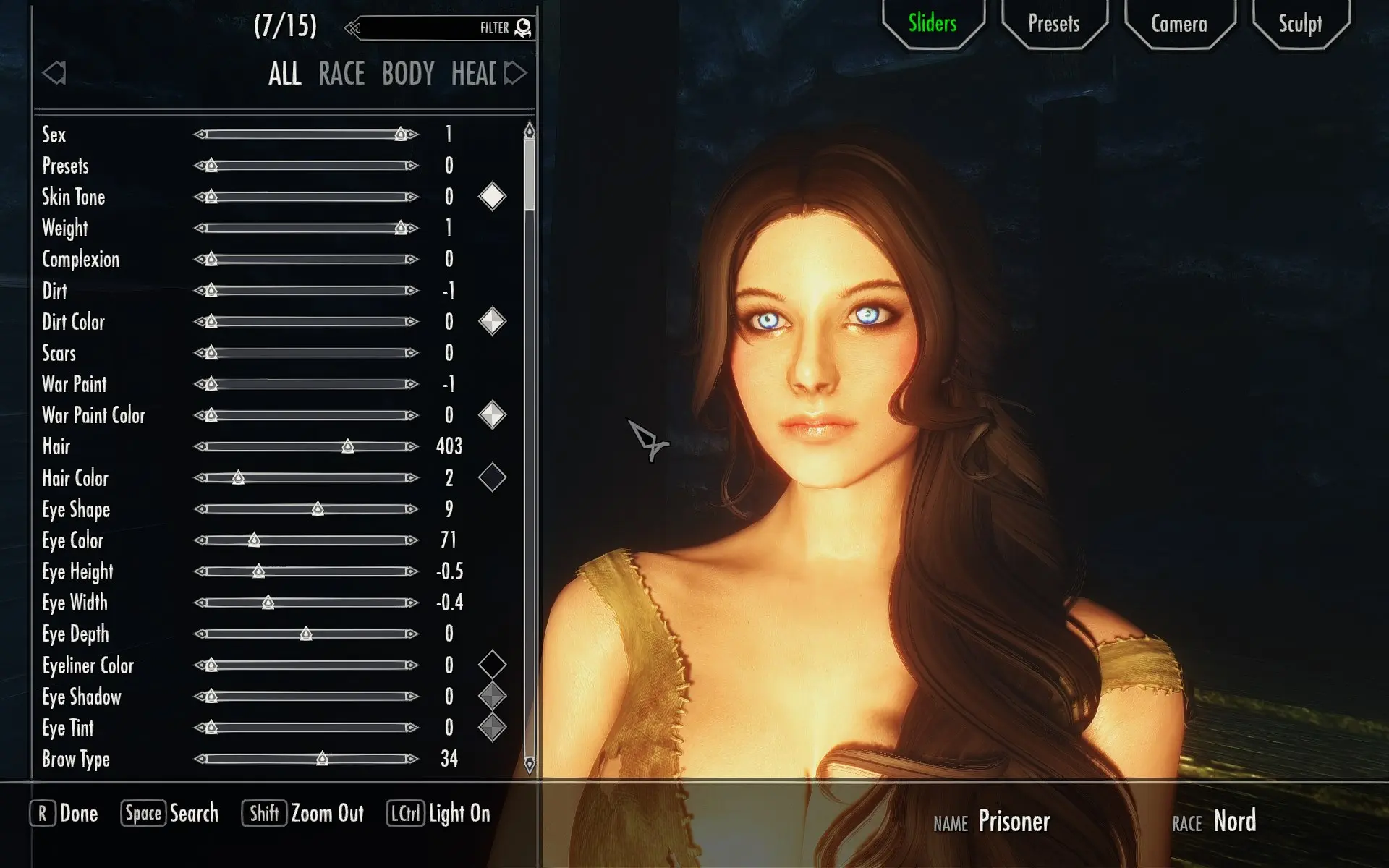
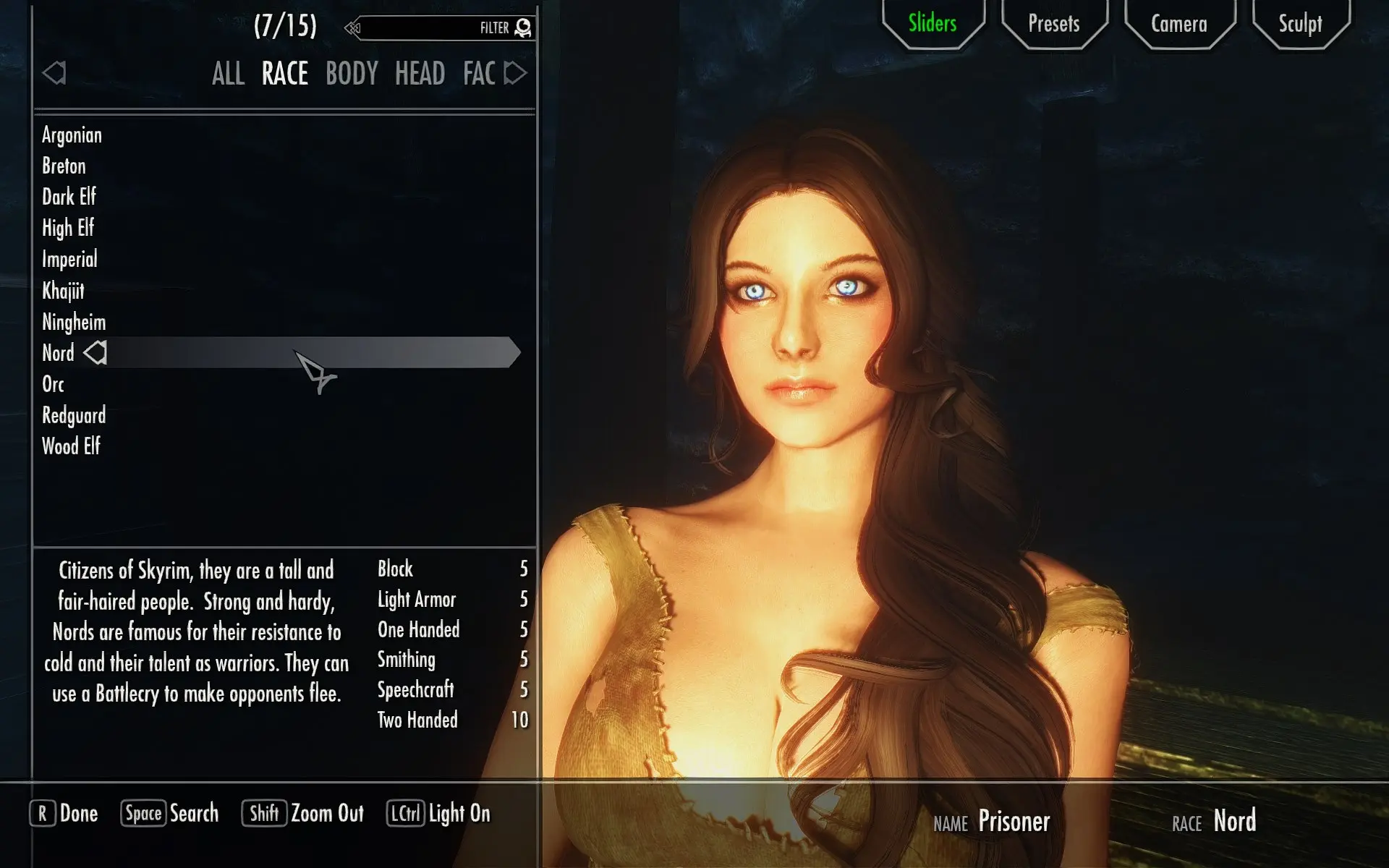
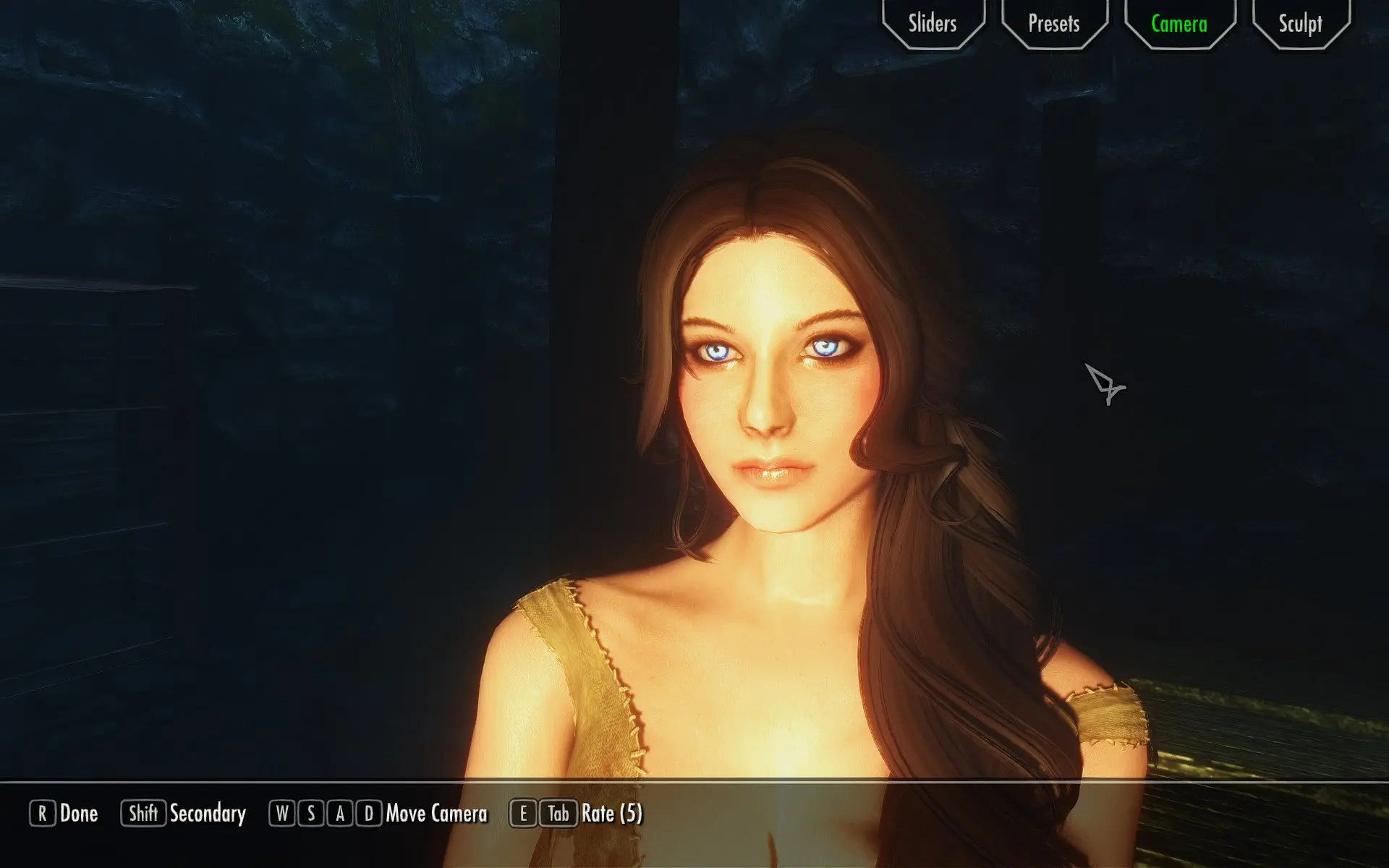
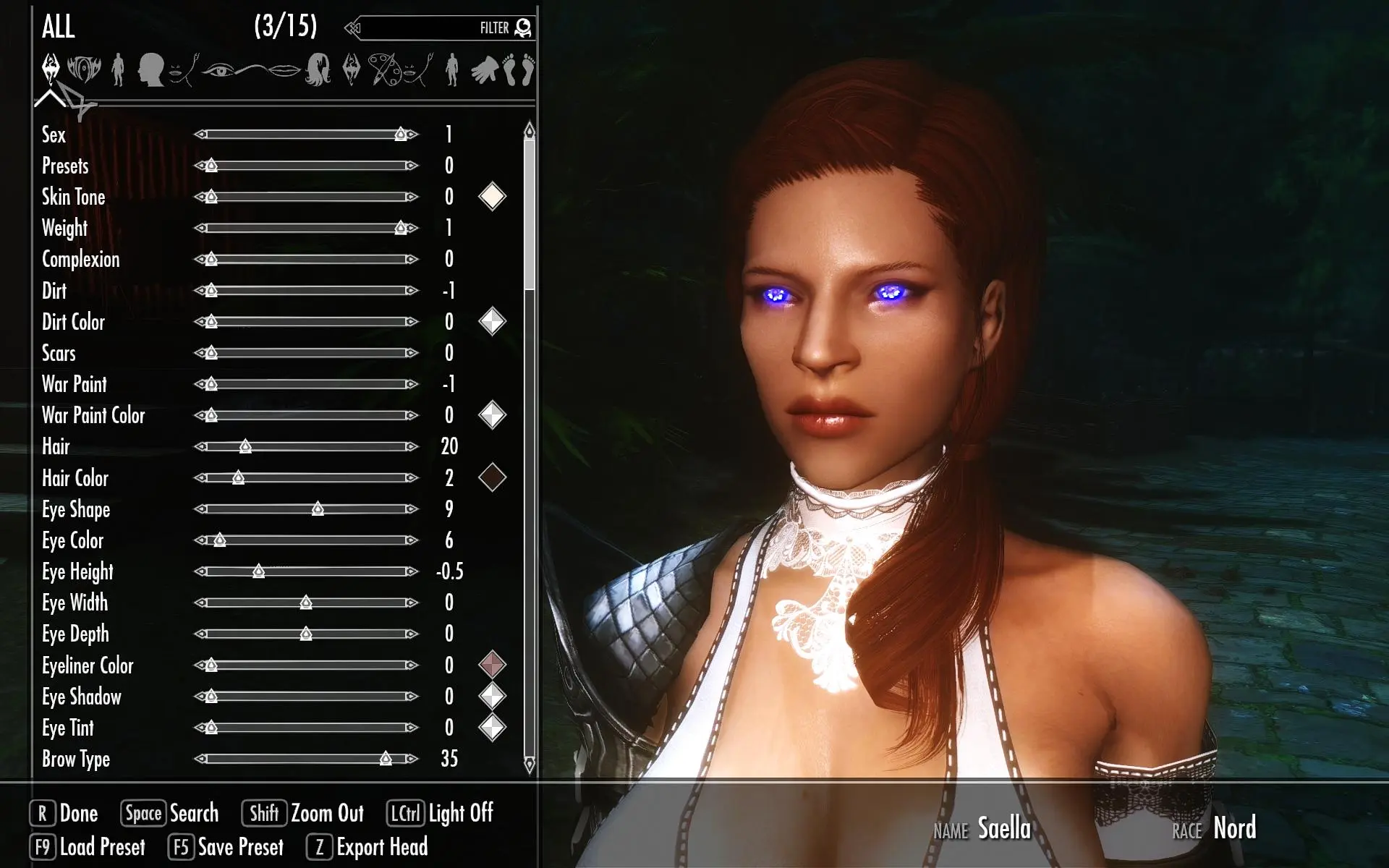
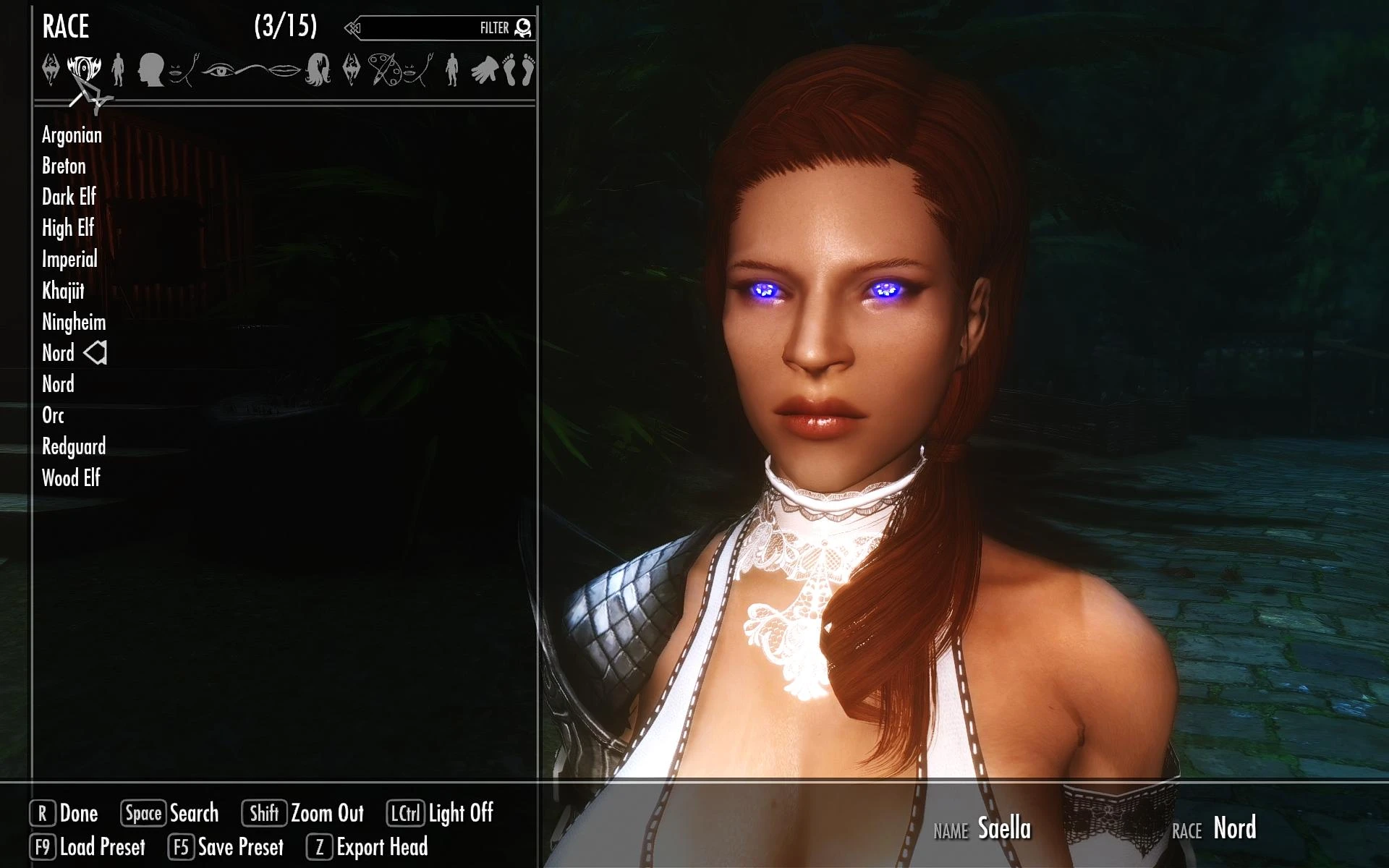
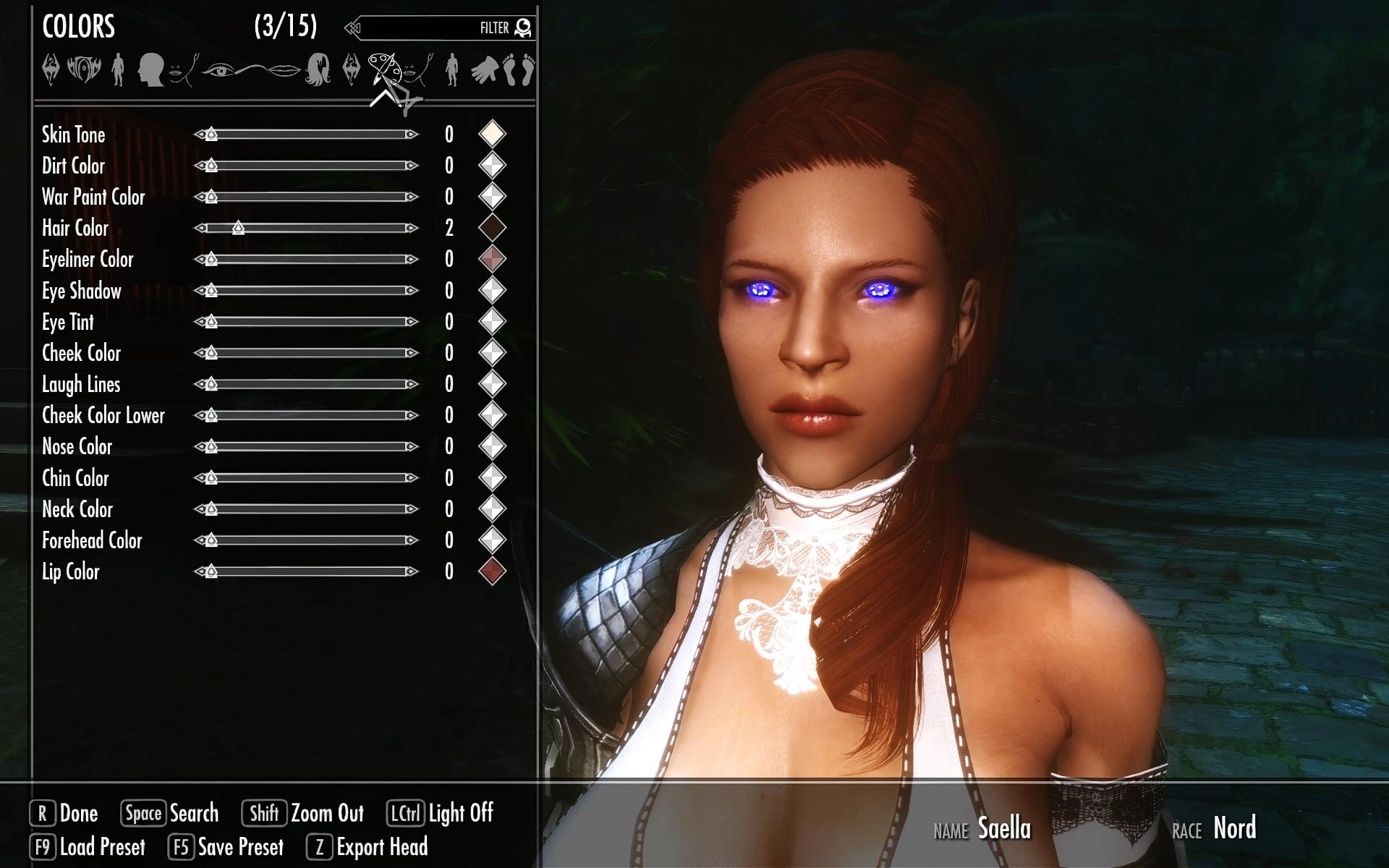
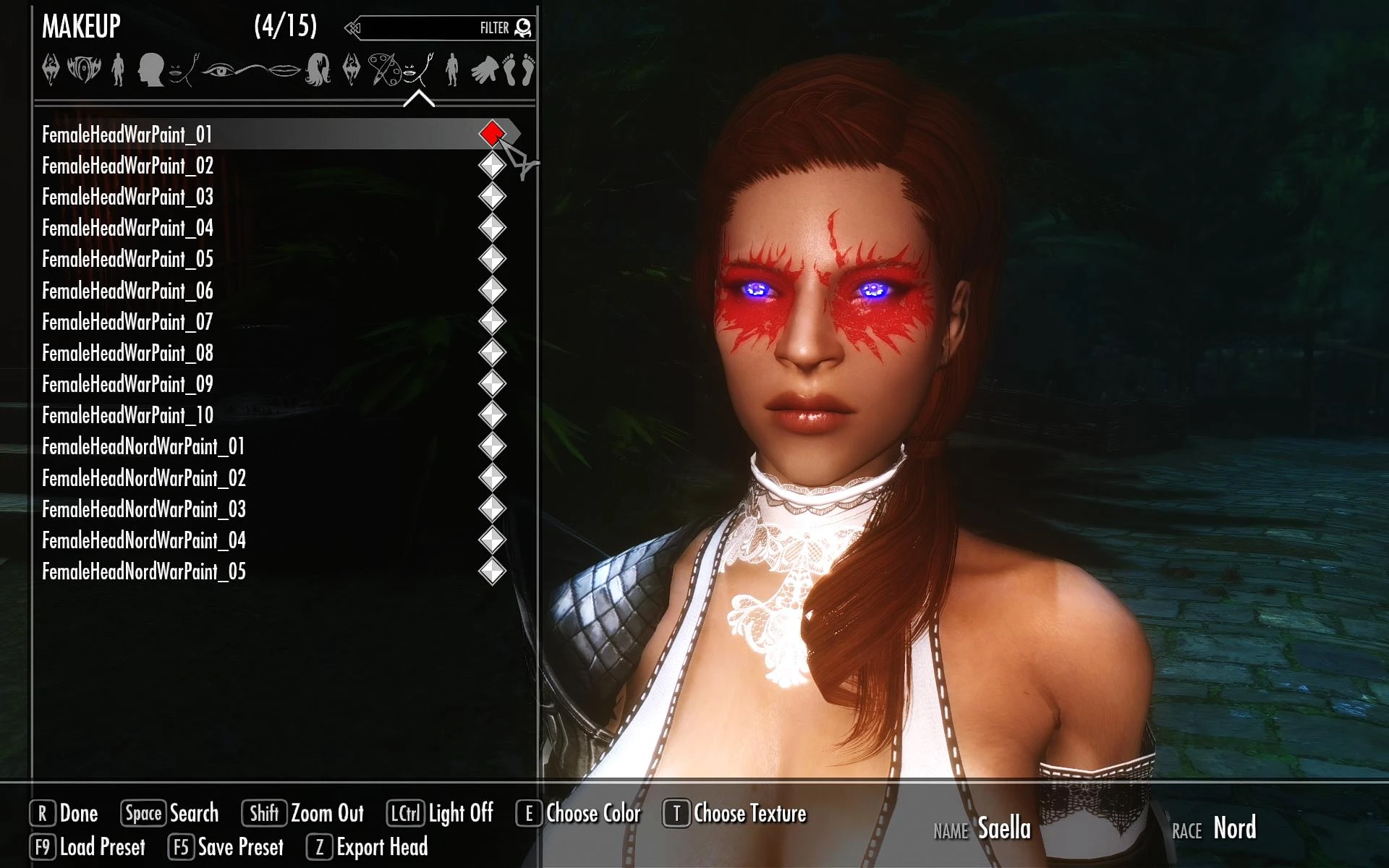
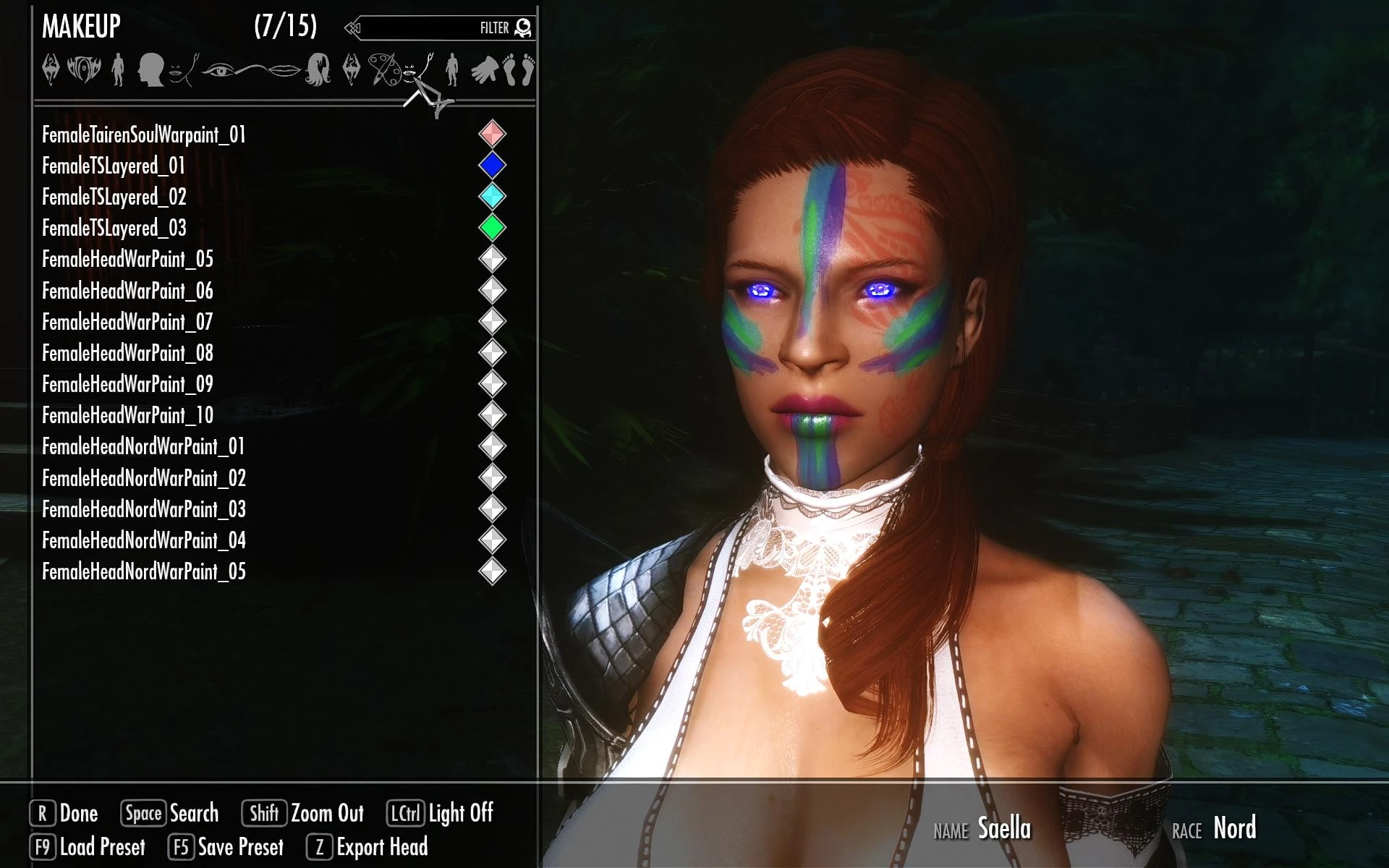
Das Menü zur Charaktererstellung wurde komplett überarbeitet und bietet nun neue Anpassungsmöglichkeiten wie verschiedene RGBA-Kriegsbemalungen, Körperbemalungen, Hand- und Fußbemalungen. (SKSE erforderlich)

Dies ist eine Version des RaceMenu mit funktionalem Äquivalent zu alpha, aufgrund der öffentlichen Anforderungen. Alle nicht-funktionalen Funktionen wurden über die Einstellungen deaktiviert. Nicht funktionierende Merkmale werden mit „Nicht-Funktionalität“ bezeichnet. Die voll ausgestattete Version hat keine ETA.
Die Skyrim Script Extender (SKSE64), Version 2.0.7 (oder eine neuere Version, die der RaceMenu-Version entspricht) Ja Pflichtfüllen Führen Sie RaceMenu SE aus.
Wenn Sie eine Versionsmissübereinstimmungswarnung erhalten, stellen Sie sicher, dass Sie die folgenden lose Dateien (falls vorhanden) aus dem Datenordner löschen:
Stellen Sie außerdem sicher, dass die SKSE- und SKSE-Basis-Skriptdateien ordnungsgemäß installiert sind.
Funktioniert nicht in RaceMenu SSE
Für die Migration von ECE zu RaceMenu siehe:
Das Rassenmenü wurde neu gestaltet, um SKSE zu verwenden, um eine tiefere Anpassung Ihres Charakters zu ermöglichen. Dieser mod behoben das Problem mit der Klasse innerhalb dieses Menüs nicht; Es wurde einfach neu gestaltet und noch mehr Funktionen hinzugefügt. Bevor Sie diesen mod beschuldigen, stellen Sie sicher, dass Sie kein Problem haben, das Original RaceMenu zu öffnen.
RaceMenu.esp
RaceMenuPlugin.esp (optional)
BodyGen Randomisierung
Jetzt verfügt die bisherige Funktion über eine neue Grammatik, die es ermöglicht, alle Teilnehmer eines bestimmten Geschlechts zu randomisieren.
Um die ursprüngliche BodyGen-Datei einzurichten, müssen Sie zwei ini-Dateien an folgenden Speicherorten erstellen:
Maschen/Akteuren/Charaktere/BodyGenData/%MOD_FILENAME_WITH_EXT%/
Metamorphos.ini
Template.ini
Übersicht von Vorlagendateien nach Namen BodyMorphs
Hier ein Beispiel:
Heptabase=7B | 7B Bombe | 7B Natur [email protected] | 7B Spaltung | 7B Bcup
| , , :1.0, [email protected]:1.0
Die morphs-Datei definiert, welche morphs für welche ActorBases funktionieren sollen, hier ist ein Beispiel:
Skyrim.esm|F62F0=Sevenbase, Brüste
Für die neue All-Funktion wäre dies:
Alle | Frauen = Siebenbasis, Brüste
Stellen Sie sicher, dass sich am Ende der ini-Datei eine neue, leere Zeile befindet.
Wenn Sie explizite Überschreibungen in anderen Mods haben, werden diese in der Reihenfolge, in der sie geladen werden, überschrieben. Wenn Sie also alle in einem früheren mod haben, dann gibt es eine explizite Überschreibung in einem späteren mod und ActorBase wird die späteren Einstellungen verwenden.
Was ist eine ausgestattete Transformation? Sie sind im Wesentlichen zusätzliche Daten, die an die Rüstung angehängt werden, die NiTransform im Inneren des Knochens anwenden wird. Was würdest du damit machen? Natürlich ersetzen Sie High Heels! Die Konvertierung erfolgt ebenfalls nativ und kann daher nahezu sofort angewendet werden.
Wie benutzen Sie es? Ganz einfach fügen Sie NiStringExtraData (Skelettdaten) namens "SDTA" ohne Anführungszeichen zum NiTriShape oder NiTriStrips der Rüstung hinzu, auf die Sie sie anwenden möchten (Sie müssen möglicherweise sowohl auf _0 als auch _1 anwenden)
Die "String Data" wird eine Zeichenfolge im JSON-Format sein, hier ist ein Beispiel:
[
{"name ":" NPC L Breast "," scale ": 2.0," pos ": [0,0,0]," rot ": [0,0,0]},
{"name ":" NPC R Breast "," scale ": 2,0," pos ": [0,0,0]," rot ": [0,0,0]}
]
Das Feld "Name" ist der Name des Knotens, den Sie konvertieren
Das Feld "pos" ist die relative Transformation des Knotens, den Sie transformieren
Das „rot“-Feld ist die Graddrehung im Euler-Winkel (Kurs, Lage, Neigung)
Hier ist ein Muster für einen Ersatzabsatz für High Heels
[{"name ":" NPC "," pos ": [0, 0, 5.0]}]
Möglicherweise müssen Sie die Einheit anpassen, da ich gerade die spezifischen Stiefel visuell inspiziert habe, die ich benutze.
Dies läuft auf den vorhandenen Transformationsframeworks, die von NiOverride bereitgestellt werden, so dass alle Änderungen an bestimmten Knoten mit diesen Frameworks gestapelt werden, und Sie können nur eine intern ausgestattete Knotentransformation haben (d.h. zwei Rüstungen können denselben Knoten nicht ändern, es wird zu Überschreiben kommen und das Verhalten wird wahrscheinlich zuletzt geschrieben oder undefiniert sein).
Modellierungsmodus
Kopfimport
Diese Funktion importiert die Geometrie einer nif-Datei, die für NPC formatiert wurde (Sie können sie exportieren oder NPC in ein Verzeichnis kopieren)
Modellierung
Diese Funktion ist komplex und die Werkzeuge, die Sie verwenden können, sind Aufblasen, Ableiten, Glätten, Bewegen und Masken.
Drehung
Ziehen Sie mit dem rechten Mausklick
Translation
Halten Sie die sekundäre Taste gedrückt und ziehen Sie sie mit der rechten Maustaste, um sie zu bewegen.
Aufblasen/Abblasen
Verschieben der Trefferscheitelpunkte heraus/hinein basierend auf dem Mittelwert der Normalen der benachbarten Flächen
Glättung
Verschieben Sie den treffenden Scheitelpunkt auf die durchschnittliche Position aller benachbarten Scheitelpunkte, Vorsichtig Nicht in der Nähe von Öffnungen wie Mund verwenden
Bewegung
Verschieben der Scheitelpunkte in der Richtung der Cursorbewegung orthogonal zur Ansichtebene
Maskenmaske
Wenn Sie Köpfe mit unterschiedlichen Halsnähten importieren möchten, dürfen Änderungen der Scheitelpunkte, einschließlich der importierten Geometrie, nicht erlaubt und sollten vor dem Import um den Halsbereich maskiert werden
Historische
Der Verlauf speichert alle vorherigen Scheitelpunktoperationen, einschließlich Löschen von Gravuren, Importieren von Geometrie und alle Pinseloperationen
Kopfteile
Dies ist das Fenster, das verwendet wird, um die Wireframe-Vorschau zu ändern, einschließlich des Sperrens des Gitters (und damit nicht bearbeitet werden kann), des Gitters sichtbar zu machen oder die Wireframe-Farbe zu ändern
Klare Formen
Dadurch werden alle Gravurdaten in allen aktiven Teilen gelöscht (Bearbeitbar muss aktiviert sein)
Dateibasierte Presets
Die Voreinstellung wird jetzt als expliziten Dateinamen gespeichert und das Format wurde in json geändert, daher wird es als. jslot Datei gespeichert, wenn Sie eine vorhandene slot-Datei ersetzen möchten, ersetzen Sie die. slot Datei nicht, wenn Sie auf die ausgewählte Datei beim Speichern klicken, wird die ausgewählte Datei überschrieben, die Dateiendung wird binär sein, aber es wird versucht, json zu laden und fehlschlagen. Binäre Slot-Dateien können noch für Legacy-Zwecke geladen werden, aber CharGen speichert dieses Format nicht mehr.
Entschuldigung, der Controller unterstützt die Gravurfunktion nicht und wird es nie unterstützen.
Siehe Abschnitt Änderungen
SKSE hat eine INI-Einstellung hinzugefügt, die es ermöglicht, Kriegsmalerei in höherer Auflösung auf deinen Charakter anzuwenden. Die Standardauflösung beträgt 256, was eine schreckliche Auflösung ist, wenn Sie einige wirklich ausgefallene Kriegsmalerei machen wollen.
Ihrer DATA/SKSE/SKSE.ini So soll es aussehen:
[Anzeige]
iTintTextureResolution=2048
Eine höhere Auflösung sollte möglich sein, aber ich habe es erst in 2048 getestet.
Hinweis: Dies kann dazu führen, dass Texturen mit niedriger Auflösung durch Vergrößerung schlechter aussehen, hoffentlich wird dies den Ersatz mit hoher Auflösung fördern.
Tastatur:
Controller:
Q. Wie kann ich die Anzahl der verfügbaren Overlays ändern?
A. Öffnen Sie Data/SKSE/Plugins/NiOverride.ini in einem beliebigen Texteditor und ändern Sie hier die Werte.
Q. Muss ich die CharGen-Erweiterung installieren?
A. Nicht funktioniert mit Versionen 2.7 und höher, die CharGen-Erweiterung ist vollständig enthalten, wenn Sie sie vor der Installation von Versionen 2.7 und höher hatten, sollten Sie sie deinstallieren.
Q. Ich sehe überall Dollarzeichen und viele Funktionen scheinen zu fehlen, was soll ich tun?
A. Installieren Sie SKSE, oder wenn Sie SKSE bereits installiert haben, verwenden Sie skse_loader.exe, um das Spiel normal auszuführen.
Q. Ist das mit ECE kompatibel?
A. Teilweise funktionieren nur wenige Funktionen und im Allgemeinen empfehle ich nicht, sie zusammen zu verwenden, da die Presets nicht funktionieren.
Q. Wie bekomme ich mehr Gesicht/Körper/Hände/Fußfarbe?
A. Öffnen Sie Data/SKSE/Plugins/NiOverride.ini in einem Texteditor und Sie sehen den Abschnitt über die Menge an Farbe, die jeder Typ haben kann, und Sie können diese auf 128 ändern, aber es wird dringend empfohlen, nur das zu setzen, was Sie verwenden möchten, da zu viel zu einem erheblichen Leistungsverlust führen kann.
Dieses kurze Tutorial geht davon aus, dass Sie SKSE 1.6.6 (oder höher) ordnungsgemäß installiert haben, bereits die Grundkenntnisse des Kompilierens von Skripten haben, das Creation Toolkit verwendet haben, Kompilierungsfehler selbst beheben können und dass Sie das modder-Paket heruntergeladen haben.
Um Ihr Plugin zu verpacken und zu verteilen, müssen Sie einfach Folgendes einfügen:
Daten/Skripte/Ihre Plugins.pex
Daten/Ihr Plugin.esp
Erweiterte Rollenbearbeitung ist nicht direkt kompatibel. RaceMenu hat Kompatibilitätscode, um einige zusätzliche Gesichtsverformungen aufzunehmen, installieren Sie zuerst ECE und dann installieren Sie RaceMenu, um dies zu nutzen. In Kürze wird es eine kostenpflichtige Version des ECE Sliders geben.
Die Erweiterung Slider Color (mein vorheriger mod) ist nicht inkompatibel, aber es wird dringend empfohlen, es zu deinstallieren, da es nicht mehr notwendig ist.
Es spielt keine Rolle, es wird keinen Unterschied machen, wenn man es überall platziert, wo man es will.
Automatisierte Downloads mit NMM
Manueller Download mit NMM
OR
Manuelle Installation
Beim schnellen Scrollen der Optionen scheint die Körperverformung ein wenig zu verzögern, was wahrscheinlich nicht behoben wird und eine kleine Unannehmlichkeit darstellt.
Es ist ein bekanntes Problem, dass die Farbe von Körper/Händen/Füßen über einigen Effekten erscheinen kann. Dies geschieht aufgrund der AlphaProperty-Flags auf dem Overlay Template-Gitter, und wenn diese Flags in einen anderen Satz von Flags geändert werden, wird das Overlay gelegentlich teilweise auf der Skin gerendert.
Der Anteil des rechten Bizeps ist seltsamerweise erhöht. Es ist ein Problem mit dem Skelett und dem zugehörigen Gitter, das ich nicht reparieren kann und wahrscheinlich auch kein anderer. Dieser Fehler hat sich auf fast alle aus Matrix hergestellten Rüstungen ausgebreitet, so dass es möglicherweise zu spät ist, um sie zu beheben.
Wenn die letzten 3 Kategorien da sind, aber wenn Sie die Körpertexturen ändern, haben Sie nur die „Standard“ zur Auswahl: Sie vermissen das Overlay Plugin, das viele Texturen von verschiedenen Autoren enthält und nicht im Hauptmod enthalten ist (einfach weil sie so groß sind, dass ich nicht jedes Mal ein paar MB hochladen möchte, um den mod zu aktualisieren; meine Uploads sind schrecklich).
Wenn Ihr Problem keines der oben genannten ist, haben Sie wahrscheinlich größere Probleme, wie z. B. nicht einmal SKSE mit dem Loader ausführen zu können (oder nicht als Administrator). Oder Sie drücken die Spiel-Engine einfach zu stark (zu viele Mods, zu viele hochauflösende Texturen, zu viele Dinge usw.). Die Einschränkungen der Spiel-Engine sind unabhängig von Ihrem Computer. Wenn Ihr Computer großartig ist, retten Sie die Mühe, ihn herauszuschreiben, da es wahrscheinlich irrelevant ist.
Bevor Sie Ihre Frage veröffentlichen, stellen Sie sicher, dass Ihr Spiel beim Öffnen des Original-Match-Menüs nicht abstürzt. Dieser mod fixiert nicht die innere Klasse dieses Menüs, sondern gestaltet es nur neu und fügt mehr Funktionen hinzu.
Wenn Ihr Kopf klein aussieht und Sie ihn nicht sehen können, versuchen Sie es zu reinigen und speichern und installieren Sie die neueste Version.
Es ist normal, wenn dein Spiel abstürzt, wenn du zu viel Kriegspalte färbst. Im Moment hat das Spiel eine Art harte Grenze auf die Anzahl der Farben, die Sie gleichzeitig haben können, und es wird derzeit untersucht.
Wenn Ihr Zoom oder die Lichtschaltung nicht funktionieren, liegt dies daran, dass SKSE derzeit einen Fehler hat, der beim Starten eines neuen Spiels nicht an dem Tasteneingabesystem hängt. Sie müssen Ihr Spiel speichern und dann das showracemenu in der Konsole neu laden, um das Problem zu beheben. Dies wurde in der nächsten SKSE-Version korrigiert.
Wenn weder die Haarfarbe noch der Farbton eine Rolle spielen, bedeutet dies, dass Ihr SKSE-Skript nicht auf dem neuesten Stand ist. Hinweis: Dies erfordert weiterhin, dass Sie SKSE tatsächlich besitzen und ausführen.
Wenn Sie beim Öffnen des RaceMenu ein Einfrieren erleben, ist dies darauf zurückzuführen, dass Ihr Spiel viele Assets gleichzeitig geladen hat und Laufwerksanfragen in die Warteschlange stellen muss, warten Sie bitte geduldig, bis es geladen wird. Wenn es länger als 3 Minuten dauert, handelt es sich höchstwahrscheinlich um ein internes Problem, das normalerweise durch zu viele Frisuren verursacht wird. Das gleiche Einfrieren passiert mit oder ohne meinen mod.
Wenn Sie beim Start einen Absturz haben, haben Sie möglicherweise ein Problem mit einem anderen mod, bringen Sie diese Beschwerden bitte woanders, da dieser mod nicht in Konflikt geraten sollte.
Wenn es ein Problem mit der Übersetzung gibt und Sie helfen möchten, es zu korrigieren, lesen Sie bitte Google Tabelle Für das Wettkampfmenü.
Dies ist eine Version des RaceMenu mit funktionalem Äquivalent zu alpha, aufgrund der öffentlichen Anforderungen. Alle nicht-funktionalen Funktionen wurden über die Einstellungen deaktiviert. Nicht funktionierende Merkmale werden mit „Nicht-Funktionalität“ bezeichnet. Die voll ausgestattete Version hat keine ETA.
Anforderungen
Die Skyrim Script Extender (SKSE64), Version 2.0.7 (oder eine neuere Version, die der RaceMenu-Version entspricht) Ja Pflichtfüllen Führen Sie RaceMenu SE aus.
Wenn Sie eine Versionsmissübereinstimmungswarnung erhalten, stellen Sie sicher, dass Sie die folgenden lose Dateien (falls vorhanden) aus dem Datenordner löschen:
- CharGen.pex
- NiOverride.pex
- RaceMenu.pex
- RaceMenuBase.pex
- RaceMenuLoad.pex
- RaceMenuPlugin.pex
Stellen Sie außerdem sicher, dass die SKSE- und SKSE-Basis-Skriptdateien ordnungsgemäß installiert sind.
Funktioniert nicht in RaceMenu SSE
Zweck
Das Rassenmenü wurde neu gestaltet, um SKSE zu verwenden, um eine tiefere Anpassung Ihres Charakters zu ermöglichen. Dieser mod behoben das Problem mit der Klasse innerhalb dieses Menüs nicht; Es wurde einfach neu gestaltet und noch mehr Funktionen hinzugefügt. Bevor Sie diesen mod beschuldigen, stellen Sie sicher, dass Sie kein Problem haben, das Original RaceMenu zu öffnen.
Besonderheiten
RaceMenu.esp
- Digitale Anzeige aller Schieberegler
- Kategorisieren Sie alle gängigen Optionen als SkyUI Look
- Filter nach Namen suchen (identisch mit SkyUI)
- Färben Sie jede Farbe, einschließlich Haar mit AARRGGBB-Wert
- Einstellungen laden/speichern beim erneuten Öffnen des Menüs
- Licht ein/aus (Erzeugt ein weißes Licht direkt vor deinem Charakter)
- Der Zoomabstand wird so angepasst, dass er bei der Eingabe näher am Gesicht liegt und bei der Ausgabe etwas weiter entfernt ist
- Grundlegende Plug-in-Schnittstelle
- Controller-Unterstützung
- Funktioniert mit jeder Rasse, einschließlich benutzerdefinierter Rassen
- Ändern Sie keine gewöhnlichen Vermögenswerte (im Gegensatz zu meinem erweiterten Schieberegler Farbmodus)
- Multi-warpaint-Unterstützung
- Warpaint Textur-Wärmeaustausch (Kundenspezifische Kriegsfarbe)
- Bonus für Rassenfähigkeiten anzeigen
- Speichern oder laden von Voreinstellungen in der windows-Zwischenablage
- Unterstützung für Körper/Hände/Füße
/GesichtAbdeckung - Farbe speichern/laden
- Ändern der Overlay-Leuchtfarbe
- Ändern Sie die überschriebene Lichtintensität
- Kopfgitter exportieren
- Speichern oder laden von Presets in einer Slot-Datei (Erfordert CharGen v2.0.0 oder höher und ersetzt das Speichern/Laden der Zwischenablage)
- Headernamen und Quellmodul anzeigen (CharGen v2.1.2 oder höher ist erforderlich)
- Kamera nach oben/unten/links/rechts verschieben Vergrößern/Verkleinern
RaceMenuPlugin.esp (optional)
- Spielerhöhe anpassen
- Passen Sie die Bizepsgröße des Spielers an
- Passen Sie die Gesäßmuskelgröße des Spielers an (Nur für Meshes, die die Skelettskalierung unterstützen, z.B. TBBP Body Mesh)
- Passen Sie die Brustgröße des Spielers an (Nur für Mesh, die Skelettskalierung unterstützen, z.B. BBP Body Mesh)
- Passen Sie die Größe der Brustkurve des Spielers an (Nur für Meshes, die die Skelettskalierung unterstützen, z.B. TBBP Body Mesh)
BodyGen Randomisierung
Jetzt verfügt die bisherige Funktion über eine neue Grammatik, die es ermöglicht, alle Teilnehmer eines bestimmten Geschlechts zu randomisieren.
Um die ursprüngliche BodyGen-Datei einzurichten, müssen Sie zwei ini-Dateien an folgenden Speicherorten erstellen:
Maschen/Akteuren/Charaktere/BodyGenData/%MOD_FILENAME_WITH_EXT%/
Metamorphos.ini
Template.ini
Übersicht von Vorlagendateien nach Namen BodyMorphs
Hier ein Beispiel:
Heptabase=7B | 7B Bombe | 7B Natur [email protected] | 7B Spaltung | 7B Bcup
| , , :1.0, [email protected]:1.0
Die morphs-Datei definiert, welche morphs für welche ActorBases funktionieren sollen, hier ist ein Beispiel:
Skyrim.esm|F62F0=Sevenbase, Brüste
Für die neue All-Funktion wäre dies:
Alle | Frauen = Siebenbasis, Brüste
Stellen Sie sicher, dass sich am Ende der ini-Datei eine neue, leere Zeile befindet.
Wenn Sie explizite Überschreibungen in anderen Mods haben, werden diese in der Reihenfolge, in der sie geladen werden, überschrieben. Wenn Sie also alle in einem früheren mod haben, dann gibt es eine explizite Überschreibung in einem späteren mod und ActorBase wird die späteren Einstellungen verwenden.
Ausrüstbarer Transformator
Was ist eine ausgestattete Transformation? Sie sind im Wesentlichen zusätzliche Daten, die an die Rüstung angehängt werden, die NiTransform im Inneren des Knochens anwenden wird. Was würdest du damit machen? Natürlich ersetzen Sie High Heels! Die Konvertierung erfolgt ebenfalls nativ und kann daher nahezu sofort angewendet werden.
Wie benutzen Sie es? Ganz einfach fügen Sie NiStringExtraData (Skelettdaten) namens "SDTA" ohne Anführungszeichen zum NiTriShape oder NiTriStrips der Rüstung hinzu, auf die Sie sie anwenden möchten (Sie müssen möglicherweise sowohl auf _0 als auch _1 anwenden)
Die "String Data" wird eine Zeichenfolge im JSON-Format sein, hier ist ein Beispiel:
[
{"name ":" NPC L Breast "," scale ": 2.0," pos ": [0,0,0]," rot ": [0,0,0]},
{"name ":" NPC R Breast "," scale ": 2,0," pos ": [0,0,0]," rot ": [0,0,0]}
]
Das Feld "Name" ist der Name des Knotens, den Sie konvertieren
Das Feld "pos" ist die relative Transformation des Knotens, den Sie transformieren
Das „rot“-Feld ist die Graddrehung im Euler-Winkel (Kurs, Lage, Neigung)
Hier ist ein Muster für einen Ersatzabsatz für High Heels
[{"name ":" NPC "," pos ": [0, 0, 5.0]}]
Möglicherweise müssen Sie die Einheit anpassen, da ich gerade die spezifischen Stiefel visuell inspiziert habe, die ich benutze.
Dies läuft auf den vorhandenen Transformationsframeworks, die von NiOverride bereitgestellt werden, so dass alle Änderungen an bestimmten Knoten mit diesen Frameworks gestapelt werden, und Sie können nur eine intern ausgestattete Knotentransformation haben (d.h. zwei Rüstungen können denselben Knoten nicht ändern, es wird zu Überschreiben kommen und das Verhalten wird wahrscheinlich zuletzt geschrieben oder undefiniert sein).
Modellierungsmodus
Kopfimport
Diese Funktion importiert die Geometrie einer nif-Datei, die für NPC formatiert wurde (Sie können sie exportieren oder NPC in ein Verzeichnis kopieren)
Modellierung
Diese Funktion ist komplex und die Werkzeuge, die Sie verwenden können, sind Aufblasen, Ableiten, Glätten, Bewegen und Masken.
Drehung
Ziehen Sie mit dem rechten Mausklick
Translation
Halten Sie die sekundäre Taste gedrückt und ziehen Sie sie mit der rechten Maustaste, um sie zu bewegen.
Aufblasen/Abblasen
Verschieben der Trefferscheitelpunkte heraus/hinein basierend auf dem Mittelwert der Normalen der benachbarten Flächen
Glättung
Verschieben Sie den treffenden Scheitelpunkt auf die durchschnittliche Position aller benachbarten Scheitelpunkte, Vorsichtig Nicht in der Nähe von Öffnungen wie Mund verwenden
Bewegung
Verschieben der Scheitelpunkte in der Richtung der Cursorbewegung orthogonal zur Ansichtebene
Maskenmaske
Wenn Sie Köpfe mit unterschiedlichen Halsnähten importieren möchten, dürfen Änderungen der Scheitelpunkte, einschließlich der importierten Geometrie, nicht erlaubt und sollten vor dem Import um den Halsbereich maskiert werden
Historische
Der Verlauf speichert alle vorherigen Scheitelpunktoperationen, einschließlich Löschen von Gravuren, Importieren von Geometrie und alle Pinseloperationen
Kopfteile
Dies ist das Fenster, das verwendet wird, um die Wireframe-Vorschau zu ändern, einschließlich des Sperrens des Gitters (und damit nicht bearbeitet werden kann), des Gitters sichtbar zu machen oder die Wireframe-Farbe zu ändern
Klare Formen
Dadurch werden alle Gravurdaten in allen aktiven Teilen gelöscht (Bearbeitbar muss aktiviert sein)
Dateibasierte Presets
Die Voreinstellung wird jetzt als expliziten Dateinamen gespeichert und das Format wurde in json geändert, daher wird es als. jslot Datei gespeichert, wenn Sie eine vorhandene slot-Datei ersetzen möchten, ersetzen Sie die. slot Datei nicht, wenn Sie auf die ausgewählte Datei beim Speichern klicken, wird die ausgewählte Datei überschrieben, die Dateiendung wird binär sein, aber es wird versucht, json zu laden und fehlschlagen. Binäre Slot-Dateien können noch für Legacy-Zwecke geladen werden, aber CharGen speichert dieses Format nicht mehr.
Entschuldigung, der Controller unterstützt die Gravurfunktion nicht und wird es nie unterstützen.
Änderungslog
Siehe Abschnitt Änderungen
Kriegsfarbe mit hoher Auflösung
SKSE hat eine INI-Einstellung hinzugefügt, die es ermöglicht, Kriegsmalerei in höherer Auflösung auf deinen Charakter anzuwenden. Die Standardauflösung beträgt 256, was eine schreckliche Auflösung ist, wenn Sie einige wirklich ausgefallene Kriegsmalerei machen wollen.
- Finden Sie Ihr Datenverzeichnis
- SKSE-Ordner erstellen, falls er noch nicht vorhanden ist
- SKSE.ini erstellen, falls es noch nicht existiert
- Hinzufügen der Kategorie "[Anzeigen]"
- Hinzufügen von "iTintTextureResolution=2048"
Ihrer DATA/SKSE/SKSE.ini So soll es aussehen:
[Anzeige]
iTintTextureResolution=2048
Eine höhere Auflösung sollte möglich sein, aber ich habe es erst in 2048 getestet.
Hinweis: Dies kann dazu führen, dass Texturen mit niedriger Auflösung durch Vergrößerung schlechter aussehen, hoffentlich wird dies den Ersatz mit hoher Auflösung fördern.
Schlüsselabbildung
Tastatur:
- Farbe auswählen/Akzeptieren-aktivieren (Standard E)
- Fertig-vorbereitete Waffen (Standard R)
- Beleuchtung-Stealth (Standard Strg)
- Zoom-Sprint (Standardverschiebung)
- Suchsprung (Standard-Leertaste)
- Textur auswählen-Warten (Standard T)
- Voreinstellungen laden-schnelles Laden
- Voreinstellungen speichern-Schnellspeichern
- head-shout exportieren (Standard Z)
Controller:
- Farbe auswählen/Akzeptieren-aktivieren (Standard A)
- Fertig-vorbereitete Waffen (Standard X)
- Licht-Warten (Standard zurück)
- Zoom Sprint (Standard-RB)
- Suche-Keine
- Textursprung auswählen (Standard ist Y)
- Lastvorgabe-linker Joystick
- Voreinstellungen speichern-rechter Joystick
- head-shout exportieren (Standard-LB)
- Unterkategorie ändern-Auslöser links/rechts
FAQ
Q. Wie kann ich die Anzahl der verfügbaren Overlays ändern?
A. Öffnen Sie Data/SKSE/Plugins/NiOverride.ini in einem beliebigen Texteditor und ändern Sie hier die Werte.
Q. Muss ich die CharGen-Erweiterung installieren?
A. Nicht funktioniert mit Versionen 2.7 und höher, die CharGen-Erweiterung ist vollständig enthalten, wenn Sie sie vor der Installation von Versionen 2.7 und höher hatten, sollten Sie sie deinstallieren.
Q. Ich sehe überall Dollarzeichen und viele Funktionen scheinen zu fehlen, was soll ich tun?
A. Installieren Sie SKSE, oder wenn Sie SKSE bereits installiert haben, verwenden Sie skse_loader.exe, um das Spiel normal auszuführen.
Q. Ist das mit ECE kompatibel?
A. Teilweise funktionieren nur wenige Funktionen und im Allgemeinen empfehle ich nicht, sie zusammen zu verwenden, da die Presets nicht funktionieren.
Q. Wie bekomme ich mehr Gesicht/Körper/Hände/Fußfarbe?
A. Öffnen Sie Data/SKSE/Plugins/NiOverride.ini in einem Texteditor und Sie sehen den Abschnitt über die Menge an Farbe, die jeder Typ haben kann, und Sie können diese auf 128 ändern, aber es wird dringend empfohlen, nur das zu setzen, was Sie verwenden möchten, da zu viel zu einem erheblichen Leistungsverlust führen kann.
Machen Sie ein Plugin
Dieses kurze Tutorial geht davon aus, dass Sie SKSE 1.6.6 (oder höher) ordnungsgemäß installiert haben, bereits die Grundkenntnisse des Kompilierens von Skripten haben, das Creation Toolkit verwendet haben, Kompilierungsfehler selbst beheben können und dass Sie das modder-Paket heruntergeladen haben.
- Extrahieren Sie das Modder-Paket in Ihren Datenordner
- Öffnen Sie das Erstellungskit (Sie müssen Skyrim.esm nicht laden)
- Neue Aufgabe erstellen
- Geben Sie der Anfrage eine eindeutige ID
- Aufgabenalias tab
- Rechte Maustaste auf die Liste klicken, Neuer Referenzalias
- Benennung Alias Spieler
- Ticktack Spezifische Referenzen
- Presse Wählen Sie die Kraftreferenz
- Zelle auswählen (irgendwelche), Bezug auf PlayerRef('Spieler') Klicken Sie auf OK
- Drücken Schaltflächen in Skriptgruppen
- Typ Traubenstände Gehen Sie zu Filtern und klicken Sie auf OK
- Drücken Sie im Referenz-Alias-Fenster OK
- Gehen Sie auf die Registerkarte Skript und Hinzufügen
- Klicken Sie 【Neues Drehbuch】, geben Sie dem Skript einen Namen
- Öffnen Sie das Skript im Editor Ihrer Wahl und ändern Sie es Erweiterte Aufgaben Zu Erweitern Sie RaceMenuBase
- Kopierter Inhalt Plug-in-Vorlagen.psc Zu Ihrem neuen Skript
- Lesen Sie die Kommentare innerhalb der Vorlage
- Klicken Sie im Aufgabenfenster auf OK
- Speichern Sie Ihr Plugin
- warpaints/sliders zum Skript hinzufügen
- Kompilieren Sie Ihr Skript
Um Ihr Plugin zu verpacken und zu verteilen, müssen Sie einfach Folgendes einfügen:
Daten/Skripte/Ihre Plugins.pex
Daten/Ihr Plugin.esp
Kompatibilität
Erweiterte Rollenbearbeitung ist nicht direkt kompatibel. RaceMenu hat Kompatibilitätscode, um einige zusätzliche Gesichtsverformungen aufzunehmen, installieren Sie zuerst ECE und dann installieren Sie RaceMenu, um dies zu nutzen. In Kürze wird es eine kostenpflichtige Version des ECE Sliders geben.
Die Erweiterung Slider Color (mein vorheriger mod) ist nicht inkompatibel, aber es wird dringend empfohlen, es zu deinstallieren, da es nicht mehr notwendig ist.
Ladereihenfolge
Es spielt keine Rolle, es wird keinen Unterschied machen, wenn man es überall platziert, wo man es will.
Installation
Automatisierte Downloads mit NMM
- Klicken Sie oben auf die Schaltfläche "Mit dem Manager herunterladen".
- Nach dem Download erscheint das RaceMenu in der Mods-Liste von NMM. Doppelklicken Sie auf den RaceMenu-Eintrag, um ihn zu aktivieren.
Manueller Download mit NMM
- Starten Sie NMM und klicken Sie auf Mods.
- Klicken Sie in der linken Symbolleiste auf Mod aus Datei hinzufügen und wählen Sie die heruntergeladene Archivdatei aus.
- Das RaceMenu erscheint nun in der Liste. Doppelklicken Sie, um es zu aktivieren.
OR
Manuelle Installation
- Suchen Sie den Daten/Ordner im Skyrim Installationsverzeichnis. Normalerweise finden Sie unter Programmdateien/Steam/steamapps/common/skyrim/Data/.
- Entpacken Sie den Inhalt der heruntergeladenen Archivdatei in Ihre Daten/Ordner.
- Wählen Sie im Skyrim Launcher die Datendatei aus und aktivieren Sie RaceMenu.esp.
Sonderausgabe Bekannte Probleme 0.2.0 bis aktuell
Beim schnellen Scrollen der Optionen scheint die Körperverformung ein wenig zu verzögern, was wahrscheinlich nicht behoben wird und eine kleine Unannehmlichkeit darstellt.
Bekannte Probleme 2.0.0 bis aktuell
Es ist ein bekanntes Problem, dass die Farbe von Körper/Händen/Füßen über einigen Effekten erscheinen kann. Dies geschieht aufgrund der AlphaProperty-Flags auf dem Overlay Template-Gitter, und wenn diese Flags in einen anderen Satz von Flags geändert werden, wird das Overlay gelegentlich teilweise auf der Skin gerendert.
Der Anteil des rechten Bizeps ist seltsamerweise erhöht. Es ist ein Problem mit dem Skelett und dem zugehörigen Gitter, das ich nicht reparieren kann und wahrscheinlich auch kein anderer. Dieser Fehler hat sich auf fast alle aus Matrix hergestellten Rüstungen ausgebreitet, so dass es möglicherweise zu spät ist, um sie zu beheben.
Fehlersuche
Wenn die letzten 3 Kategorien da sind, aber wenn Sie die Körpertexturen ändern, haben Sie nur die „Standard“ zur Auswahl: Sie vermissen das Overlay Plugin, das viele Texturen von verschiedenen Autoren enthält und nicht im Hauptmod enthalten ist (einfach weil sie so groß sind, dass ich nicht jedes Mal ein paar MB hochladen möchte, um den mod zu aktualisieren; meine Uploads sind schrecklich).
Wenn Ihr Problem keines der oben genannten ist, haben Sie wahrscheinlich größere Probleme, wie z. B. nicht einmal SKSE mit dem Loader ausführen zu können (oder nicht als Administrator). Oder Sie drücken die Spiel-Engine einfach zu stark (zu viele Mods, zu viele hochauflösende Texturen, zu viele Dinge usw.). Die Einschränkungen der Spiel-Engine sind unabhängig von Ihrem Computer. Wenn Ihr Computer großartig ist, retten Sie die Mühe, ihn herauszuschreiben, da es wahrscheinlich irrelevant ist.
Bevor Sie Ihre Frage veröffentlichen, stellen Sie sicher, dass Ihr Spiel beim Öffnen des Original-Match-Menüs nicht abstürzt. Dieser mod fixiert nicht die innere Klasse dieses Menüs, sondern gestaltet es nur neu und fügt mehr Funktionen hinzu.
Wenn Ihr Kopf klein aussieht und Sie ihn nicht sehen können, versuchen Sie es zu reinigen und speichern und installieren Sie die neueste Version.
Es ist normal, wenn dein Spiel abstürzt, wenn du zu viel Kriegspalte färbst. Im Moment hat das Spiel eine Art harte Grenze auf die Anzahl der Farben, die Sie gleichzeitig haben können, und es wird derzeit untersucht.
Wenn Ihr Zoom oder die Lichtschaltung nicht funktionieren, liegt dies daran, dass SKSE derzeit einen Fehler hat, der beim Starten eines neuen Spiels nicht an dem Tasteneingabesystem hängt. Sie müssen Ihr Spiel speichern und dann das showracemenu in der Konsole neu laden, um das Problem zu beheben. Dies wurde in der nächsten SKSE-Version korrigiert.
Wenn weder die Haarfarbe noch der Farbton eine Rolle spielen, bedeutet dies, dass Ihr SKSE-Skript nicht auf dem neuesten Stand ist. Hinweis: Dies erfordert weiterhin, dass Sie SKSE tatsächlich besitzen und ausführen.
Wenn Sie beim Öffnen des RaceMenu ein Einfrieren erleben, ist dies darauf zurückzuführen, dass Ihr Spiel viele Assets gleichzeitig geladen hat und Laufwerksanfragen in die Warteschlange stellen muss, warten Sie bitte geduldig, bis es geladen wird. Wenn es länger als 3 Minuten dauert, handelt es sich höchstwahrscheinlich um ein internes Problem, das normalerweise durch zu viele Frisuren verursacht wird. Das gleiche Einfrieren passiert mit oder ohne meinen mod.
Wenn Sie beim Start einen Absturz haben, haben Sie möglicherweise ein Problem mit einem anderen mod, bringen Sie diese Beschwerden bitte woanders, da dieser mod nicht in Konflikt geraten sollte.
Wenn es ein Problem mit der Übersetzung gibt und Sie helfen möchten, es zu korrigieren, lesen Sie bitte Google Tabelle Für das Wettkampfmenü.
Dieses Tool wird von der Drittpartei [bufftool] bereitgestellt.

Mods jetzt herunterladen
Installieren Sie LagoFast, starten Sie The Elder Scrolls V: Skyrim Special Edition und spielen Sie mit den Mods, die Sie lieben.
Wir verwenden Cookies, um die Interaktion mit unseren Websites und Diensten einfach und sinnvoll zu gestalten. Für weitere Informationen über die von uns verwendeten Cookies oder um herauszufinden, wie Sie Cookies deaktivieren können, klicken Sie hier.