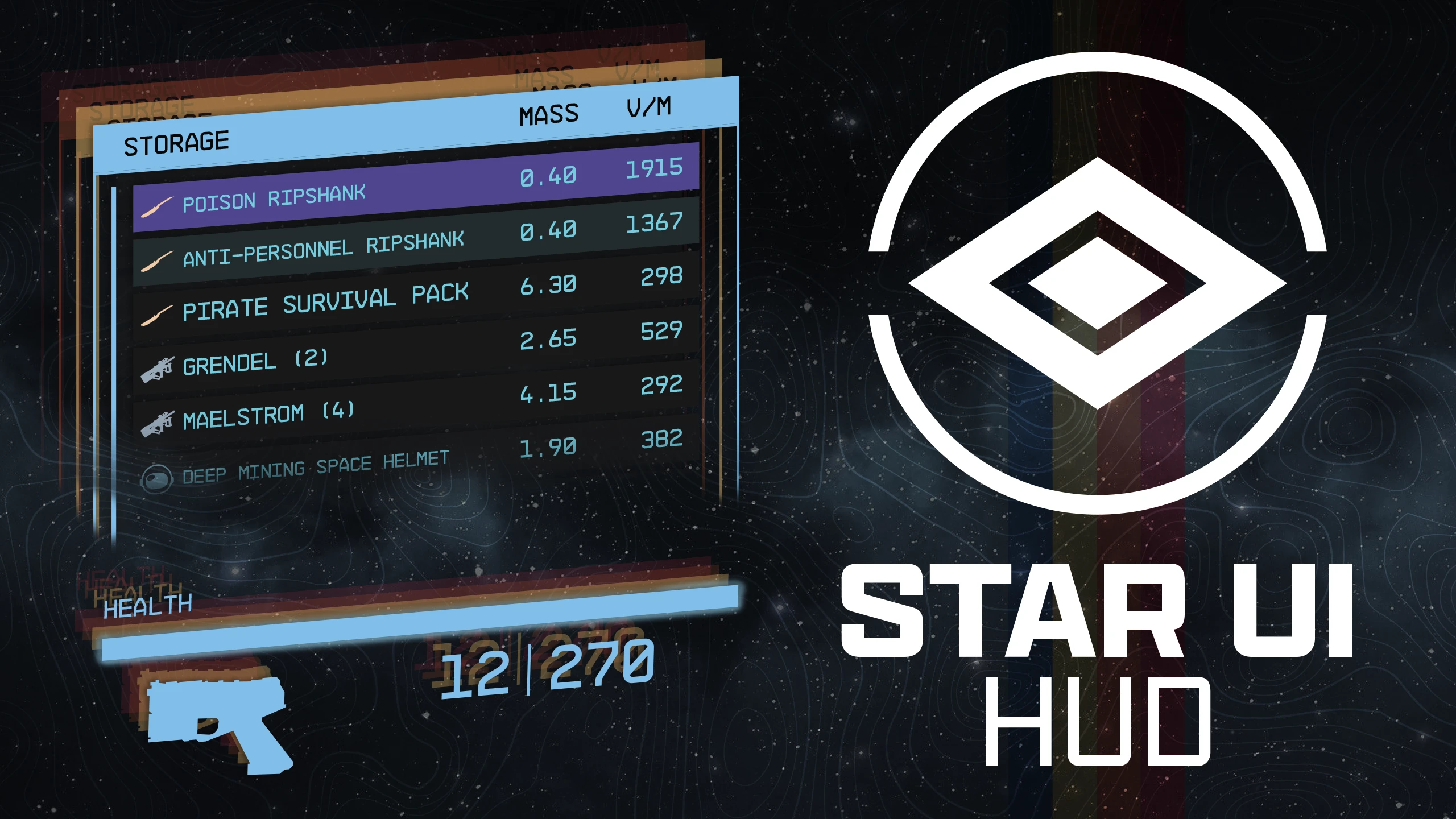
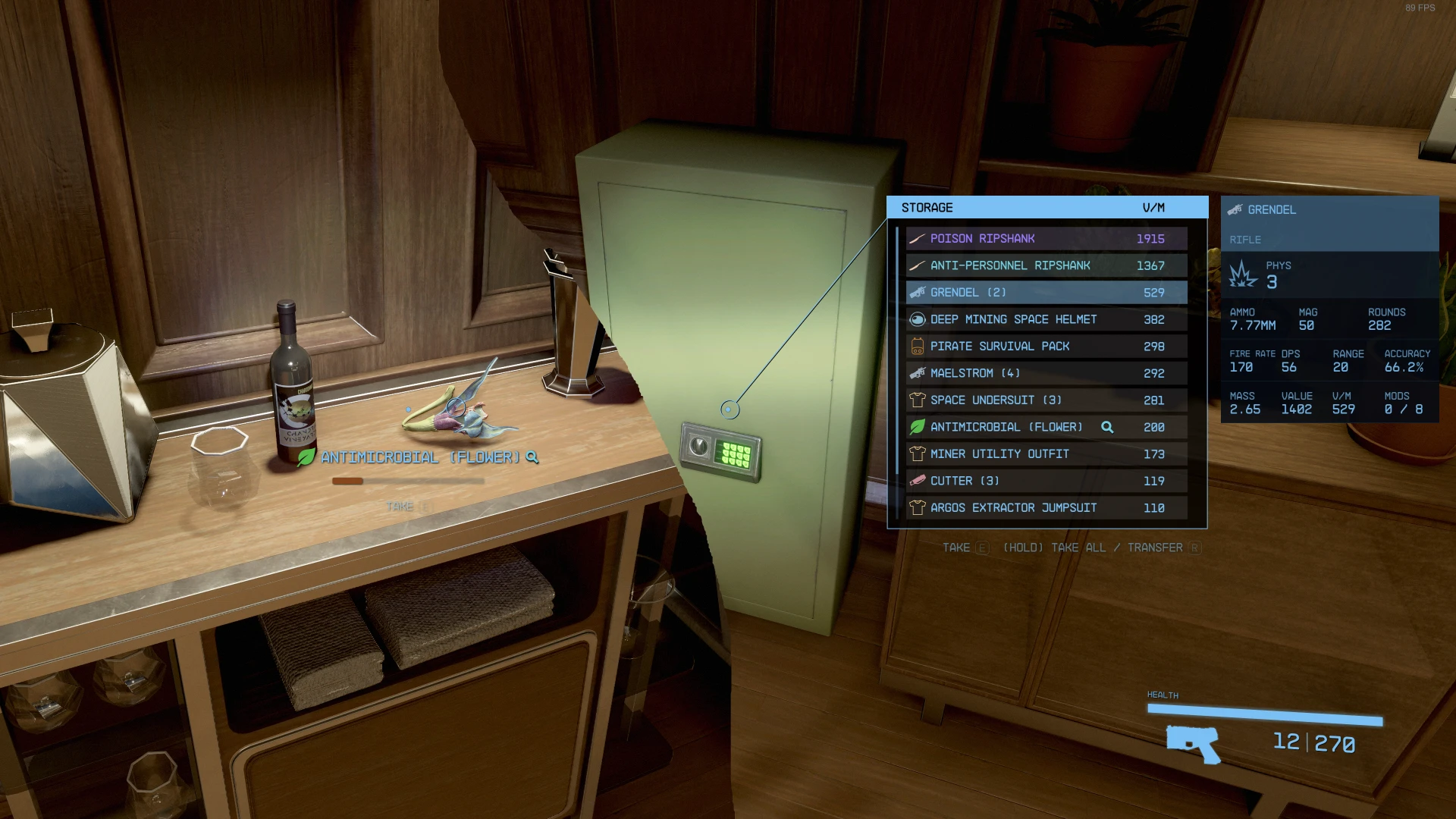
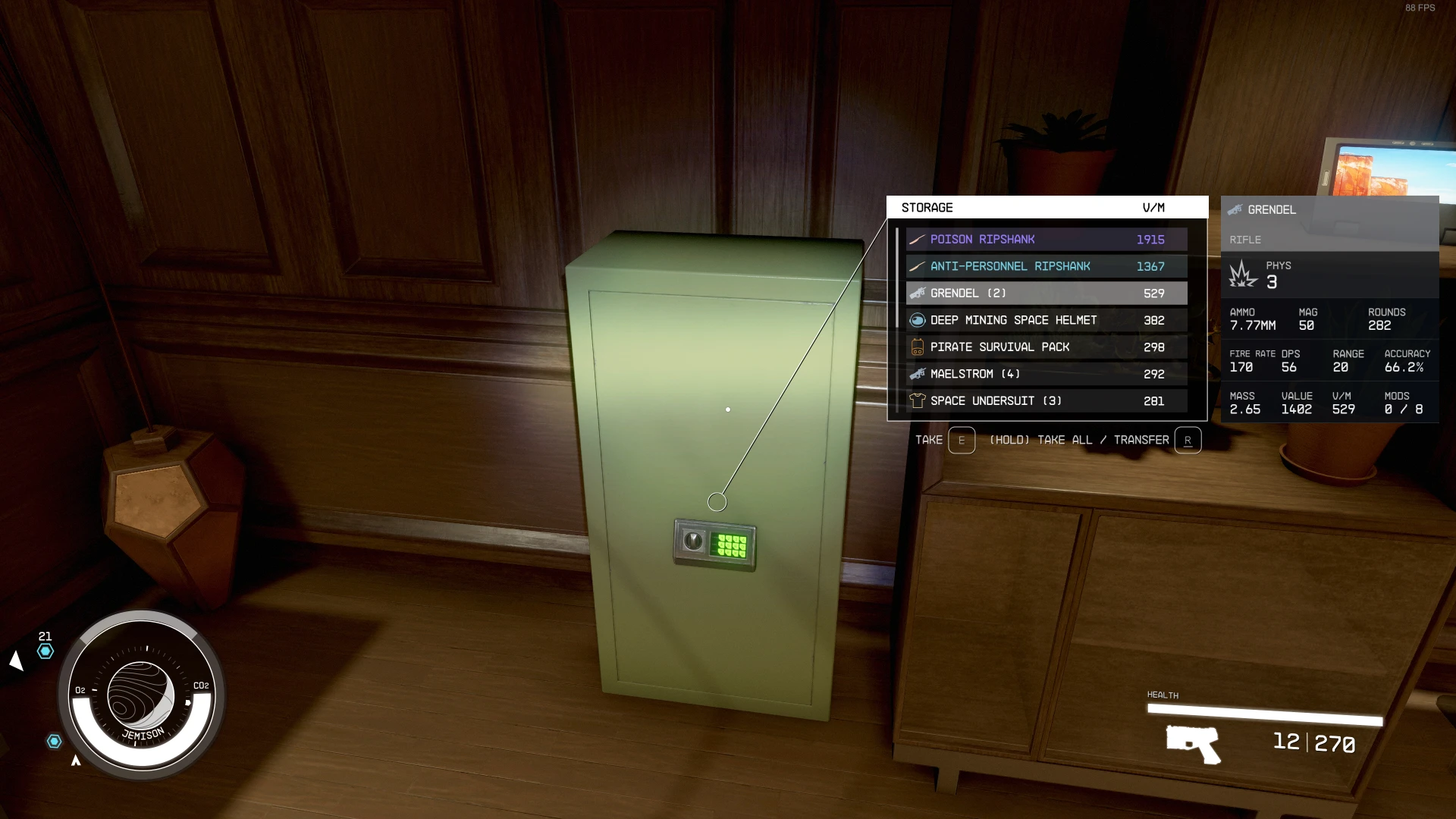
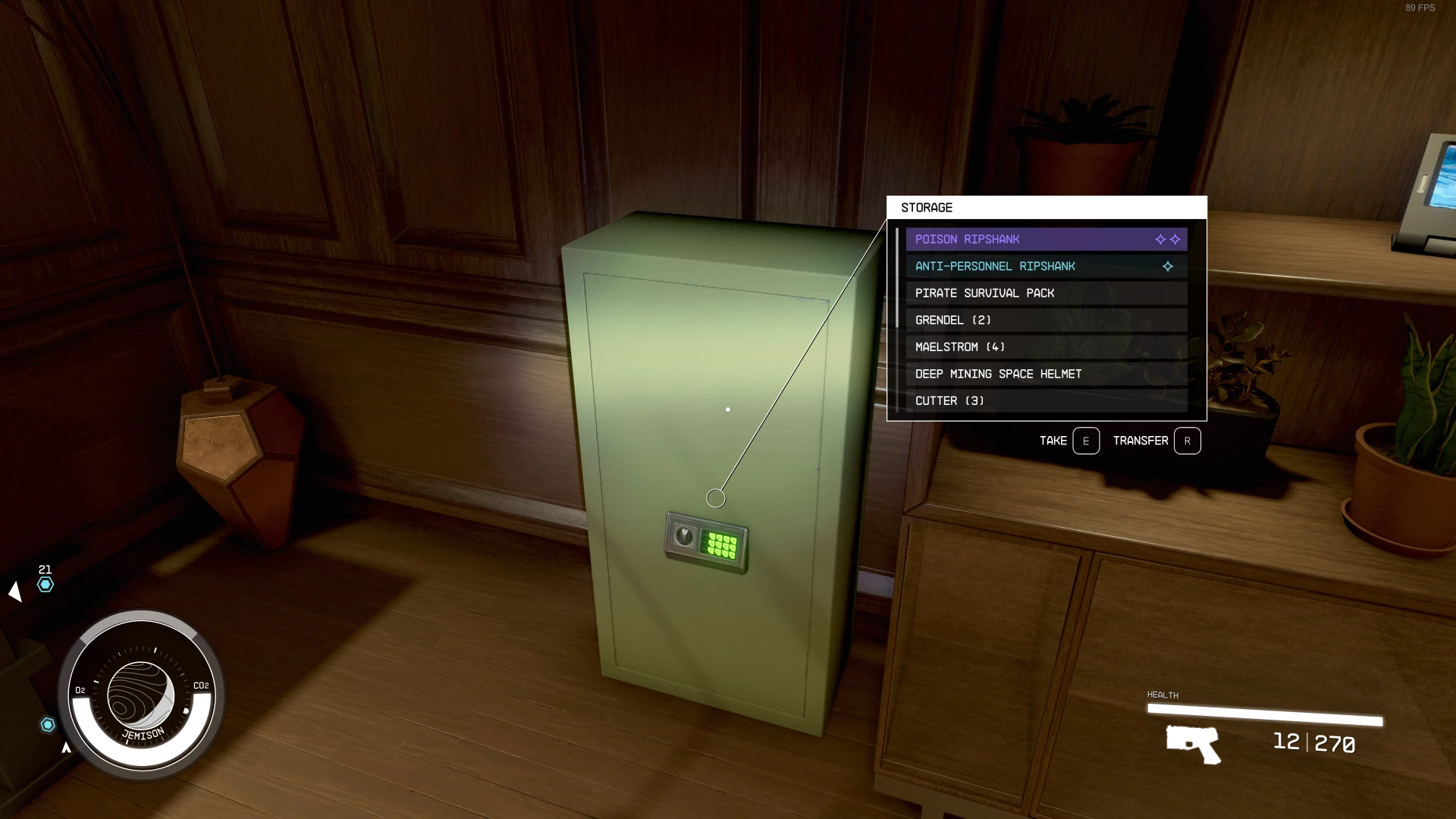
StarUI HUD gibt Ihnen die volle Kontrolle über die meisten HUD-Gadgets und bietet aktualisierte Beute Listen und bessere DPS und V/W Itemkarten. Ändern Sie die Größe, verschieben, neu Farben oder deaktivieren Sie die meisten HUD-Widgets. Die Beute Liste kann zusätzliche Spalten wie V/W anzeigen
StarUI HUD gibt Ihnen die volle Kontrolle über die meisten HUD-Gadgets und bietet aktualisierte Beute Listen und bessere DPS und V/W Itemkarten. Ändern Sie die Größe, verschieben, neu Farben oder deaktivieren Sie die meisten HUD-Widgets. Die Loot-Liste kann zusätzliche Spalten wie V/W (sortierbar) anzeigen und Gegenstandskarten für schwebende Gegenstände anzeigen!
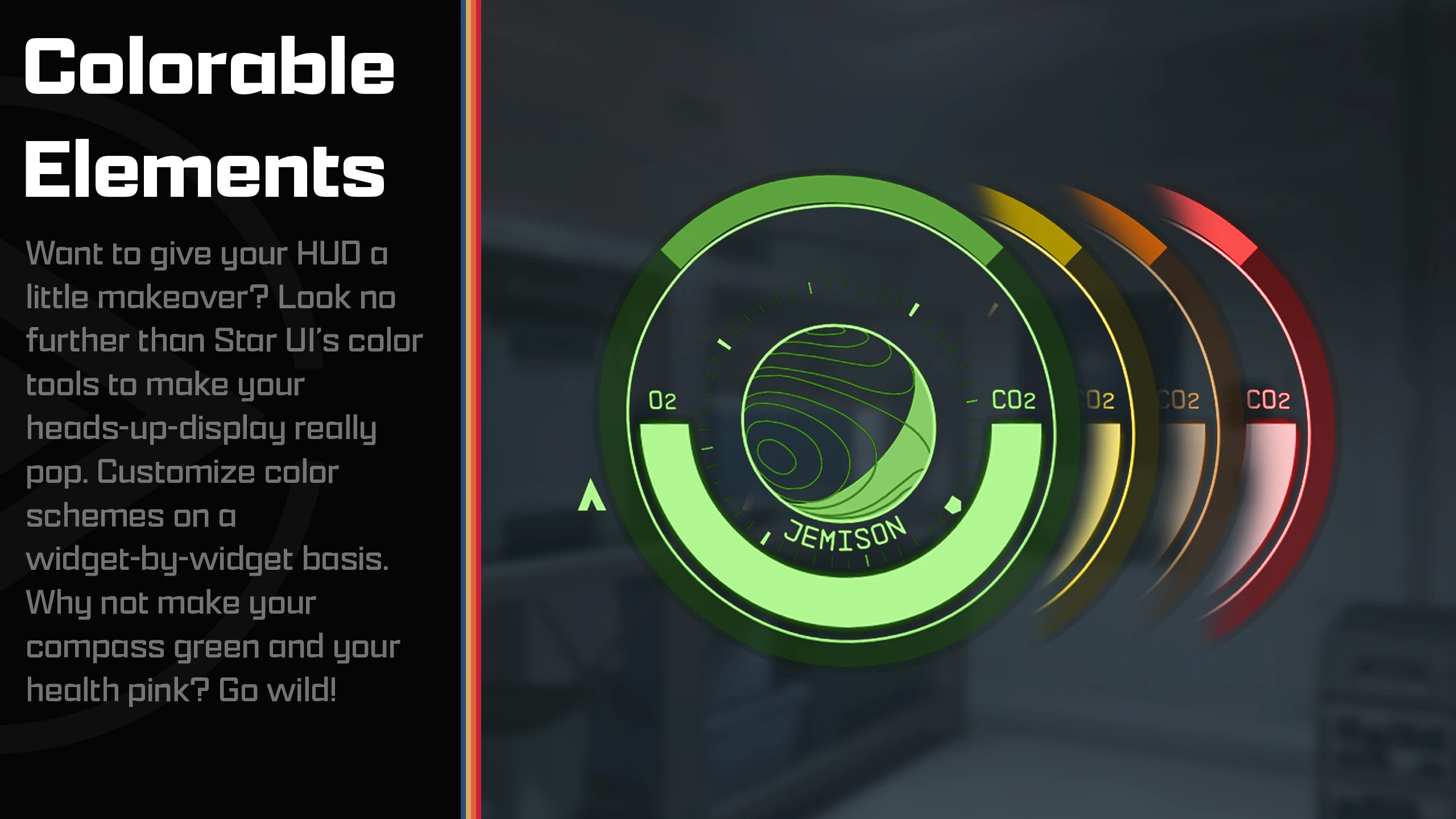
Ändern Sie die meisten Widgets auf dem HUD nach Ihren Vorlieben:
Ändern Sie Position, Maßstab (Größe), Rotation und Farbe individuell für jedes Widget (Farbmodifizierer oder Farbüberlagerungen sind vorhanden)
Verstecken Sie es, wenn Sie es nicht sehen wollen!
Für spezielle Uhren- und Spielerstatus-Widgets: 3D-Position anpassen (nur für 3D-Experten) oder 3D-Effekte einfach deaktivieren.
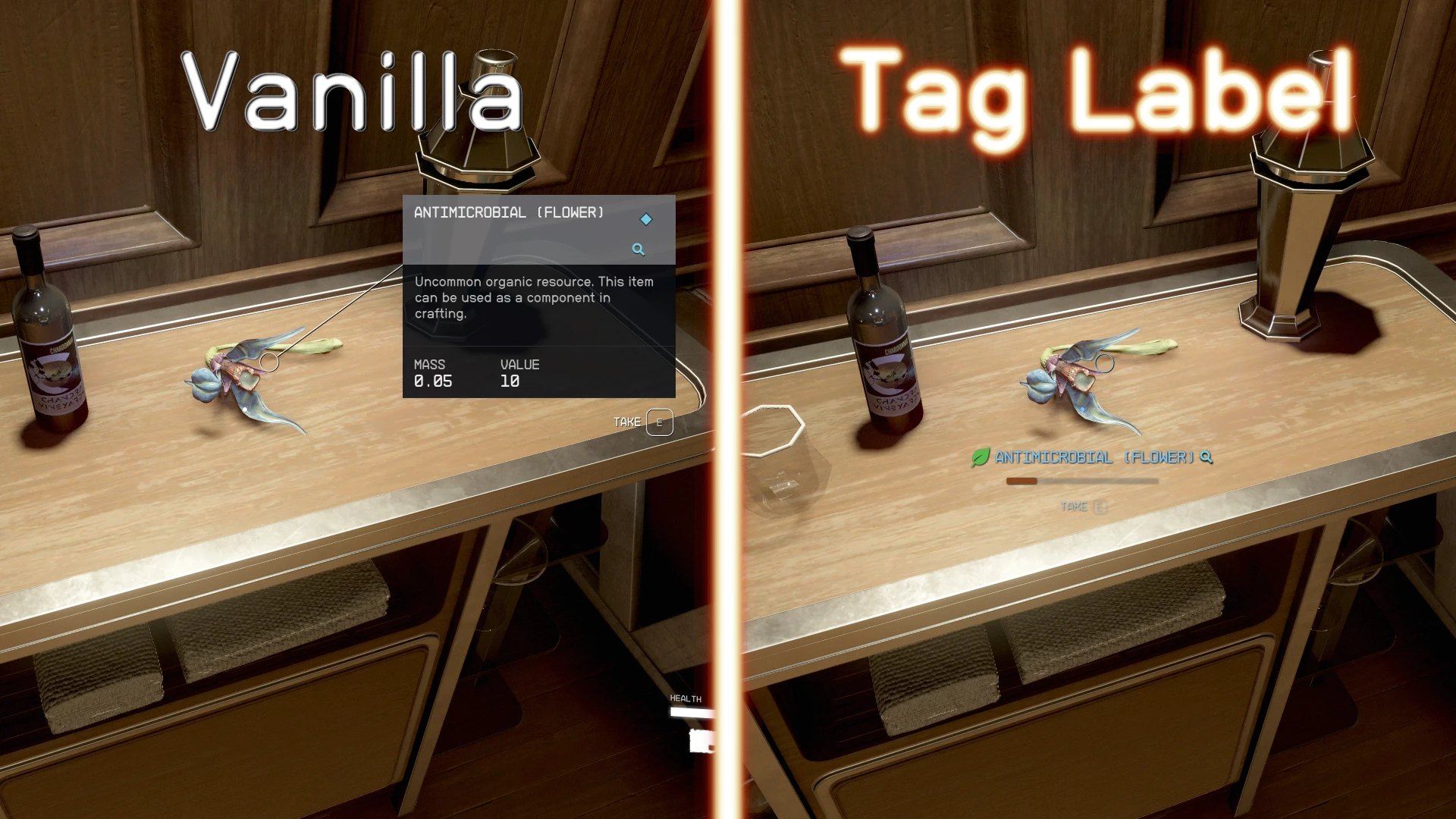
Neues Widget: Tags markieren
Reduzieren Sie die Verwirrung im Head-Up-Display, sodass Sie sich auf das konzentrieren können, was wichtig ist.
Unter dem Fadenkreuz werden Projektnamen und Projektbeschriftungssymbole angezeigt. Auf diese Weise können Sie sehen, was ein Projekt ist, ohne auf die große Projektkarte schauen zu müssen (es wird in die obere rechte Ecke des Bildschirms verschoben, da Sie es nicht wirklich brauchen)
Für markierte, gestohlene oder verbotene Waren wird nach dem Namen ein entsprechendes Symbol hinzugefügt
Die Anzeige von Junk-Artikeln verblasst etwas, so dass diese Artikel weniger Aufmerksamkeit erregen
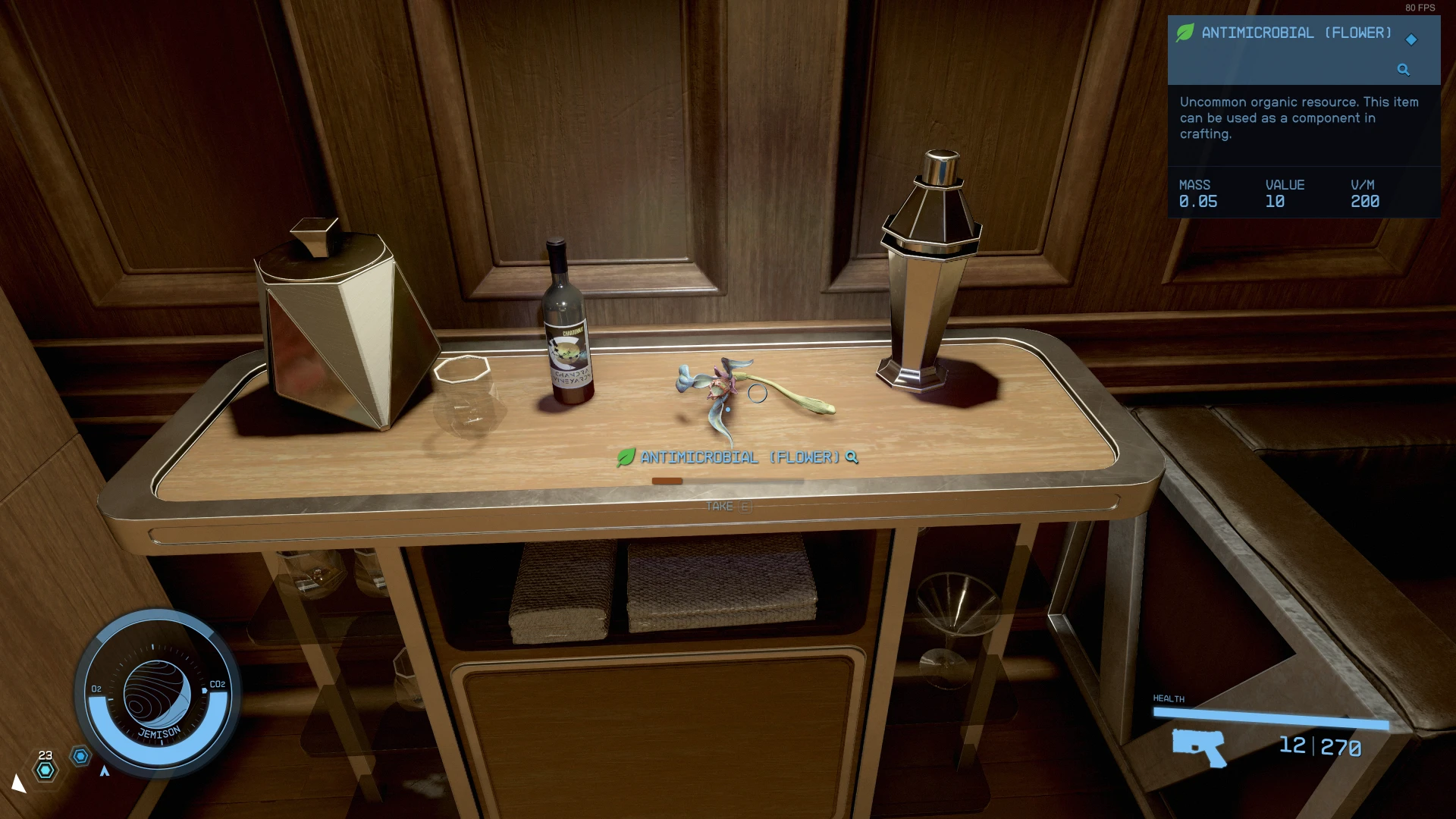
Neues Widget: Beute Meter
Unterhalb des Fadenkreuzes wird ein Balken angezeigt, in dem der Wert pro Qualität des Artikels eingefüllt ist. So können Sie ganz einfach sehen, was es sich lohnt zu nehmen!
Der Streifen kann je nach Füllmenge von rot zu orange zu grün wechseln
Anpassbar, kann deaktiviert werden, wenn Sie es nicht mögen
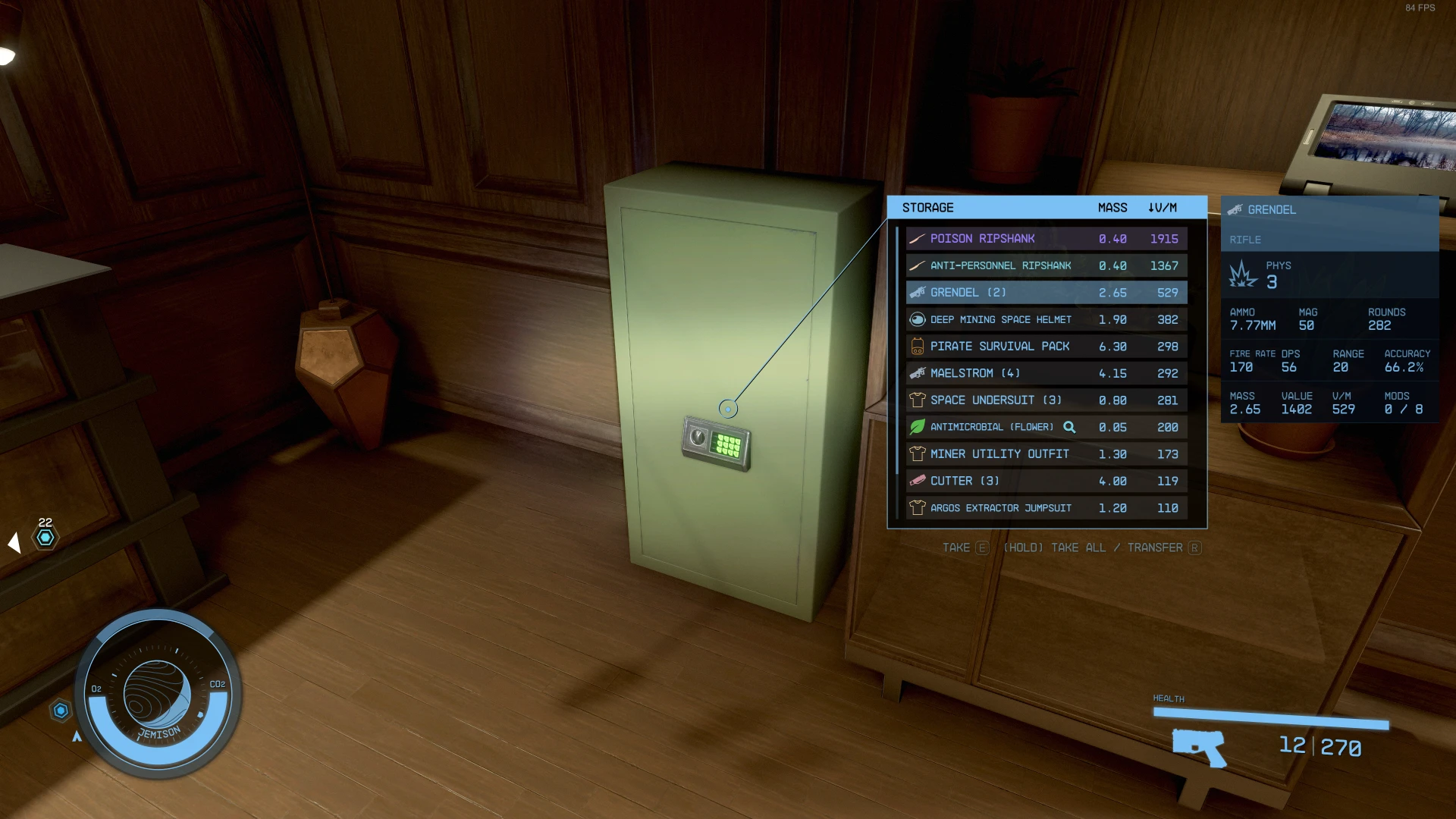
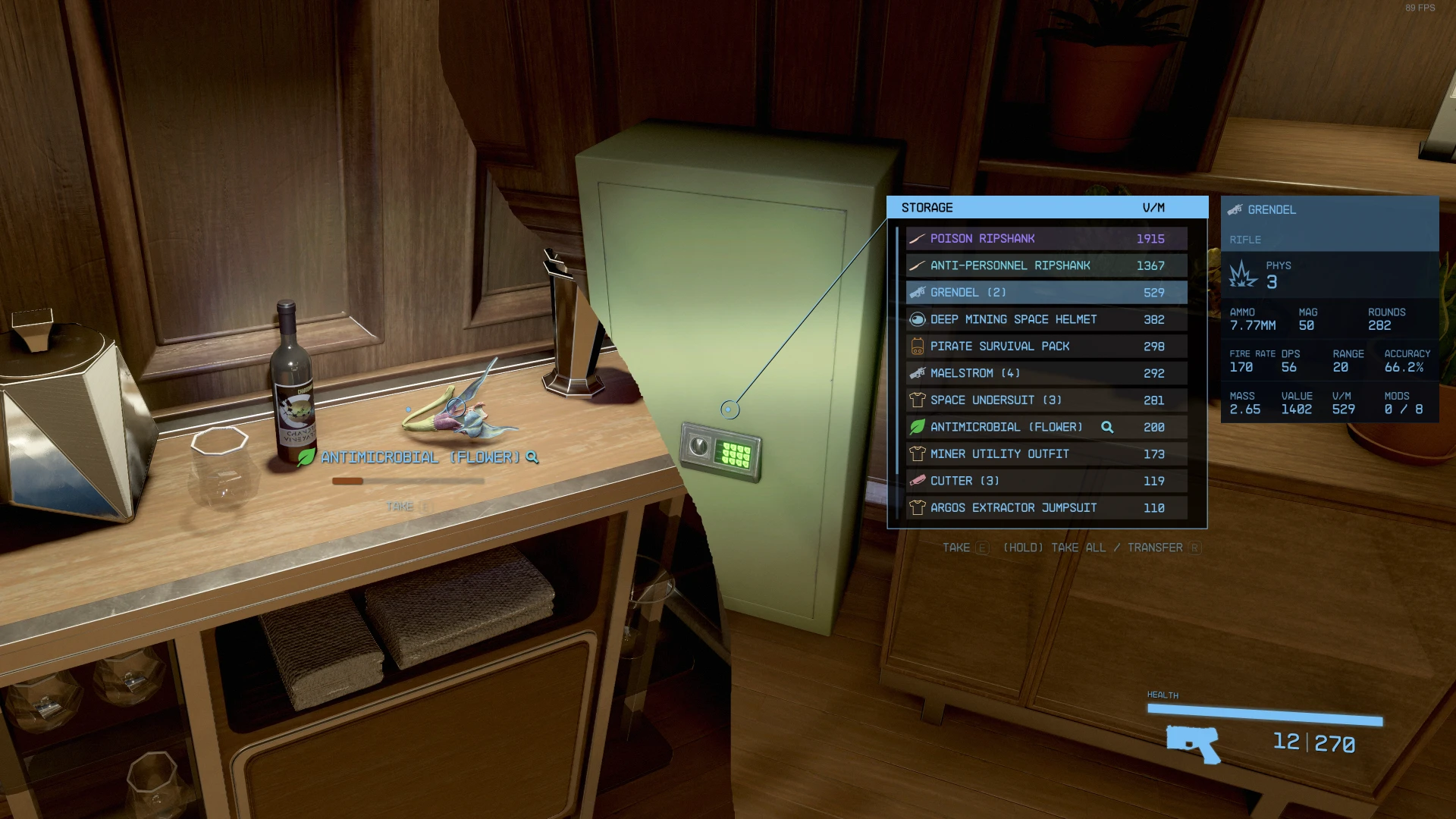
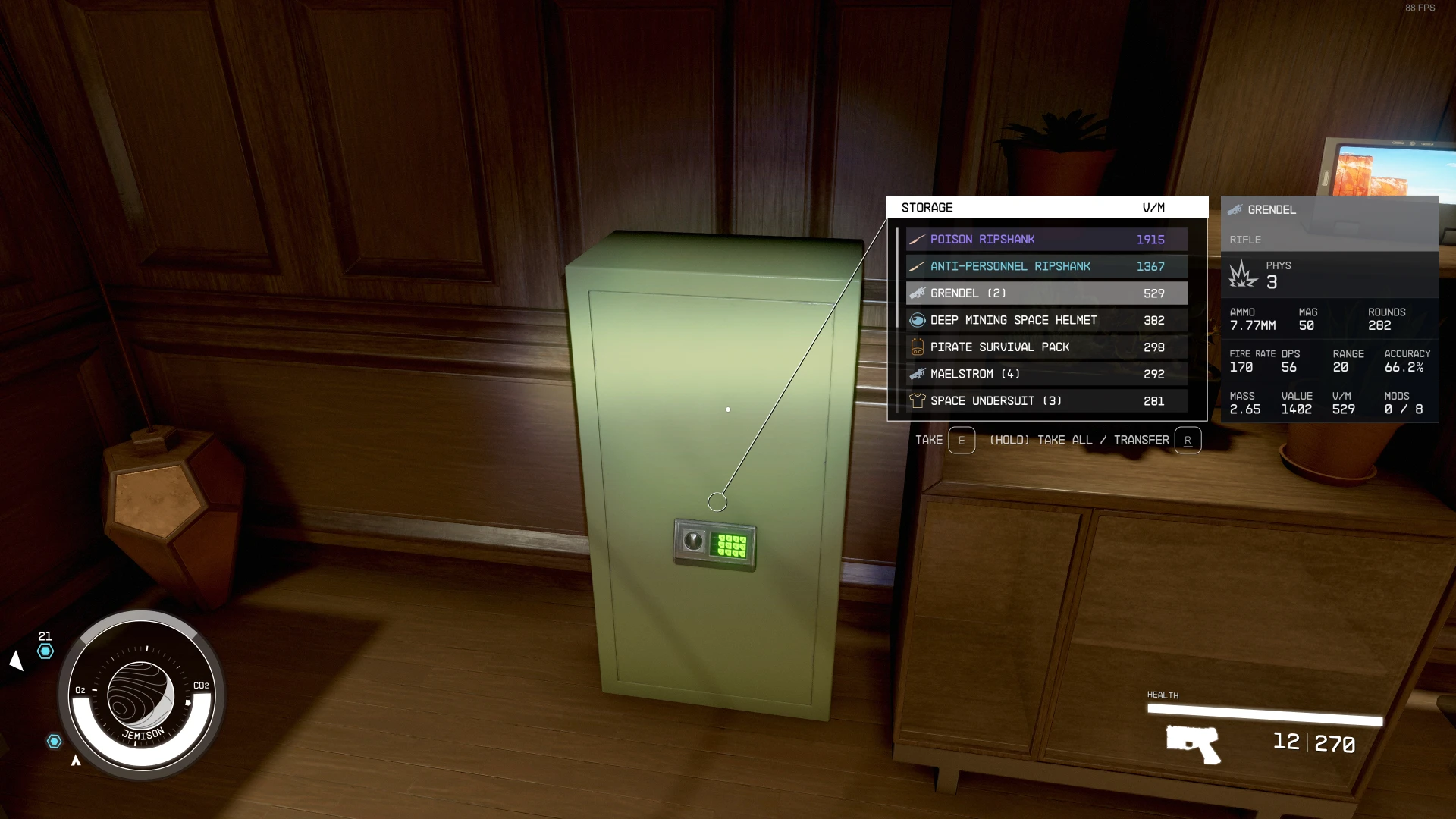
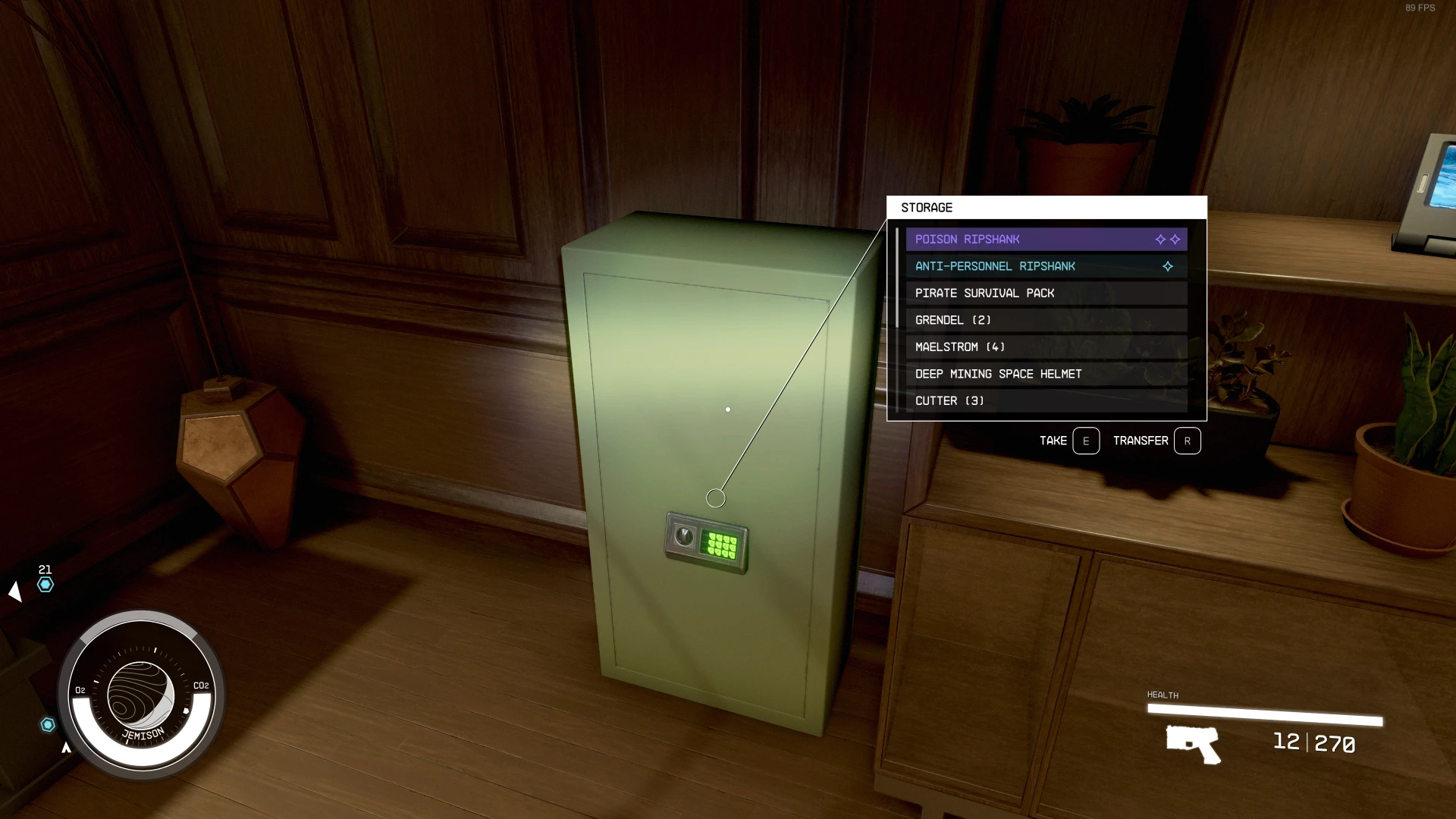
Upgrade Loot List (Quick Container View)
Dynamische Größe, mehr Elemente sichtbar (oder weniger, wenn Sie möchten)
AUTOMATISCHE INHALTSBASIERTE HOHE
Projekt-Label-Symbole für jedes Projekt-einfach zu sehen, welche Art von Projekt ist!
Weitere konfigurierbare Spalten (V/M-Spalten werden standardmäßig hinzugefügt). Die Liste kann auch nach Spalten sortiert werden (Sie können die Spalten im Spiel mit der ALT-Taste wechseln)
Anzeige der Projektkarte des hervorgehobenen Artikels
Upgrade Gegenstandskarte
Projekt-Label-Icon hinzugefügt
Mehrwert für alle Projekte mit Wert und Qualität V/M
Mehrwert DPS der Waffe (Burst-DPS, Nachladezeit wird nicht gezählt)
Farbbar, neu positionierbar und größenveränderbar: Alle Projektkarten können an jede Situation angepasst werden, in der sie sichtbar sind
Lebensqualität
Unbeabsichtigter Diebstahlschutz-Schützt vor dem Drücken der Take-Taste, wenn sie gestohlen werden würde. Du musst dich hineinschleichen, um etwas zu stehlen.
Beute Liste und Label Widgets werden rot, wenn Nehmen stehlen ist.
take All Funktion für die meisten Container-drücken Sie sprint und take, um alle zu bekommen
Passen Sie Ihr Fadenkreuz an
Viele Einstellungen für das Fadenkreuz, um es so zu machen, wie Sie es wollen.
Wählen Sie einen Ersetzungsmodus aus (Standard, DotOnly, DoWhennoTaiming, None) oder passen Sie die Ersetzungen entsprechend dem Typ, jedem is-aiming-Zustand und jedem is-3rd-person-Zustand separat an.
Färben und ändern Sie die Größe des Fadenkreuzes individuell für jeden Typ. Möchten Sie ein großes rotes Pistolenkreuz, aber ein kleines grünes Gewehr? Du kannst das schaffen!
Individualisieren Sie Ihre Uhr
Zusätzlich zu den Standard-Widget-Einstellungen können Sie auch verschiedene Teile Ihrer Uhr deaktivieren, entweder um Platz für Mods zu schaffen oder einfach, weil Ihnen ein Teil nicht gefällt.
Sie können zwischen vier Voreinstellungen wählen: Autorenauswahl, Autorenauswahl (ohne Farbe), Vanilla Extension und Vanilla. Sie können es jederzeit ändern und die Ihrer Wahl nach Ihren Vorlieben anpassen!
Sichere Installation/Demontage jederzeit! Es beeinträchtigt nicht dein Speicherspiel und behindert nicht deine Fähigkeit, Erfolge zu erzielen!
Integriertes Projektklassifizierungssystem für alle Sprachen der Starfield-Projekte: EN, DE, ES, FR, IT, JA, PL, PTBR und ZHHANS.
Sie können steuern, wie lange der Markierungskreis und die Linien in verschiedenen Situationen getrennt sichtbar sind (vom betrachteten Artikel bis zur Leitung der Artikelkarte/Namensbox)
Verkleinern Sie die Schaltflächenleisten-Symbole für Tasten/Controller-Tasten und verblenden Sie die Schaltfläche leicht aus
Zeigt ein großes Türsymbol an der Tür an, die zu anderen Bereichen führt (z. B. die Tür, die den Ladescreen auslöst)
Vollständige Übersetzungsunterstützung (falls Ihre Übersetzung bereits verfügbar ist, siehe Übersetzungsabschnitt auf dieser Seite)
Ordner kopieren Schnittstelle\ Vom Reißverschluss zu Ihrem Sternfeld\Daten\ Ordner (wo sich die ba2-Datei befindet)-Ordner ignorieren Formod Und Optional
Für einige Leute funktioniert der Ordner nicht, bitte kopieren Sie die Datei in Ihren Dokumentation\ Meine Spiele\ Starfield\ Daten\ Ordner (erstellen DATUM\ Wenn es nicht existiert)
Wählen Sie eine der drei Voreinstellungen aus einem Unterordner aus StarUI HUD Presets\ Und kopieren Sie den Inhalt der INI-Datei in eine neue Datei StarUI HUD.ini Im Schnittstelle\.
(Optional) 30fps oder 120fps Version: Kopieren Sie die Dateien aus dem entsprechenden Unterordner in Optional\ Und die bestehenden überschreiben.
Sie können jeden Aspekt dieses mod anpassen. Benutzt StarUI KonfiguratorKonfigurieren Sie alle Einstellungen in diesem mod mit einer einfach zu bedienenden grafischen Oberfläche. Sie können dies auch manuell tun: siehe dokumentierte INI-Datei StarUI Head-Up Display (Standard). Die Und passen Sie es nach Ihrem Geschmack an!
Voreinstellung Der mod kommt mit drei Presets: Auswahl der Autoren, Vanille erweiterung Und Erweiterte. Klicken Sie auf die Vorschau:
Spoiler:
Anzeigen
(Zum Vergrößern auf das Bild klicken)
Auswahl der Autoren
Vanille erweiterung
Vanille
Tipps
Sie können jederzeit auf eine andere Preset wechseln. Voreinstellungen werden in einen Ordner kopiert Interface\StarUI HUD Voreinstellungen. Kopieren Sie einfach den Inhalt der INIs in Ihre
Tipp 2: Datei kopieren StarUI Head-Up Display (Standard). Die Und umbenennen es in StarUI HUD.ini. Diese INI-Datei wird auch gelesen und wird nicht durch mod-Updates überschrieben!
Tipp 3: Wenn Sie Ihre Einstellungen bearbeiten: Ein einfaches Schnellspeicher/Schnellladen lädt Ihre geänderte Konfiguration!
INI-Einstellungsdatei Der Autor wählt die voreingestellte INI-Datei aus:
Spoiler:
Anzeigen
[Xingrui HUD]
; Profil für StarUI HUD ; ================================= ; ; Ermöglicht es Ihnen, viele verschiedene Einstellungen für das StarUI HUD Layout zu konfigurieren. ; Um Widgets sowie deren Position und Farbe anzupassen, siehe Abschnitt Widgets weiter unten in diesem Dokument ; ; Einige allgemeine Hinweise und Tipps: ; ; Position ; -------- ; Die Position wird auf der Grundlage der Ebene 1920x1080 angegeben. Wenn Sie eine andere Lösung haben, wird es ; Automatische Umstellung auf die Position auf dem Display. ; ; Farbgebung ; ----- ; Der Wert sColors ist ein Farbmodifikator, so dass, wenn rot auf ein grünes Element angewendet wird, wird es ; Werde orange! ; Für die meisten Widgets haben Sie die Option bForceColor, die die Farbe erzwingt. Aber sei vorsichtig, ; Diese Einstellung entfernt alle Farbinformationen sowie alle Helligkeitsstufen aus dem Widget. ; Die Farben sind "rot, grün, blau (, alpha)" angegeben, wobei alpha optional ist. ; Die RGB-Werte reichen von 0 bis 255. α beträgt 0 bis 100 (in%). ; Die meisten Farben sind optionale Alternativen. Wenn Sie also keinen Wert für das Widget angeben, wird es ; Verwenden Sie die Standardfarbe des hud (sHudDefaultColor). ; ; Beispiele: ; Schwarz ist "0,0,0" ; Weiß ist "255, 255, 255" ; Rot ist "255,0,0" ; Blau ist „0,0,255“ ; Durchscheinend ohne Farbe ist "255, 255, 255, 50" ; Farbtipp: Verwenden Sie einen der gängigen RGB-Farbpicker im Internet, um Ihren Wert zu finden! ; ; Anker ; ------- ; Definieren Sie einen Punkt auf dem Element für verschiedene Merkmale (z.B. die Ausrichtung der Projektkarte, so dass in ; In welche Richtung die Projektkarte gezeichnet werden soll bzw. an welcher Stelle die Führungslinie angeschlossen ist) ; ; Gültige Werte: TopLeft, TopRight, BottomLeft, BottomRight, {HorizontalOffset}%{VerticalOffset}% ; ; Beispiele für freie Prozentwerte: ; 0% 0%-gleich TopLeft ; 100% 0%-gleich TopRight ; 100% 100%-gleich rechts unten ; 50% 50%-Mitte der Form ; 0% 25%-Dadurch wird der Anker auf der linken Seite 1/4 Höhe positioniert. ; ; Tipps ; ------------ ; * Sie können diese Datei bearbeiten, während das Spiel läuft. Ein einfaches schnelles Speichern/schnelles Laden sollte ; Neue Konfiguration geladen! ; * Kopieren Sie diese Datei und benennen Sie die Kopie in "StarUI HUD.ini" um. Dann in ; Neue Dateien. Neue Dateien werden nicht durch mod-Updates überschrieben!
; HUD Universal
; Standard-HUD-Farbe (kann durch spezielle Farben der Elemente überschrieben werden) sHudDefaultColor =122, 192, 244 ; Verwenden Sie einen harten Dropdown-Schatten anstelle eines weichen bHudHardDropDownShadow =0
; Lebensqualität ; ============= ; Schutz vor versehentlichem Diebstahl. Änderte den Knopf zu stehlen, so dass Sie es gedrückt halten müssen, um zu stehlen. Diebstahlschutz Unfall =1
; Projektmarkierung ; ============= ; Dies ist der Kreis auf den Objekten in der Welt, die Sie sehen ; Aktivieren oder deaktivieren Sie die Linien von den Elementmarkierungen (Kreise) zu anderen Elementen für verschiedene Arten von Ansichtselementen... ; Hinweis: Es wird empfohlen, ein neues Tab zu deaktivieren, wenn es verwendet wird. ;... beim Betrachten von allgemeinen Entitäten (Betten, Stühle, etc.) bHudReticleLineForGeneric ;... beim Betrachten von Gegenständen ohne Gegenstandskarte (später im Spiel) bHudReticleLineForSingleItem =0 ;... beim Betrachten eines Projektes mit einer Projektkarte bHudReticleLineForSingleItemWithItemCard =0 ;... beim Blick auf den Bestand bHudReticleLineForLootList =1 ; Markieren Sie Kreise (und Linien) für Ihre Projekte sHudReticleColor = sHudReticleStealColor
; Standardbeschriftung ; ================= ; Das weiße Kästchen, das Sie normalerweise in Vanilla und Vanilla-Erweiterungen sehen, wenn Sie über etwas bewegen, das keine Gegenstandskarte hat Etikettenfarbe = sLabelStealColor =255, 128, 128 sLabelContrabandColor =253, 204, 36
; Etiketten Etiketten ; ============= ; "Labels" ist eine weitere (neue) Möglichkeit, die Elemente anzuzeigen, die Sie gerade betrachten. ; Anzeige eines kleineren Widgets für das Projekt statt nur der großen Projektkarte-befestigt auf dem Fadenkreuz oder (optional) über dem Projekt in der Welt schwimmend bHudEnableTagLabelCrosshair =1 ; Label Label-Dieses Label ist jedoch an das Weltprojekt gebunden (Sie sollten nur einen verwenden, um Verwirrung zu vermeiden) bHudEnableTagLabelWorld ; Position des Etiketts (relativ zum Fadenkreuz/Weltprojekt) FHUD Label Position x =0 FHUD Label Position =50 ; Anteil der Etiketten (Größe) (in%) Skin-Tags =100 ; Hinzufügen eines Projekt-Label-Symbols zu einem Projekt bHudTagShowItemTags =1 ; Irritierend sHudTagLabelColor = sHudTagLabelStealColor =255, 128, 128 sHudTagLabelContrabandColor =253, 204, 36 ; Erzwingen Sie das Etiketten-Symbol mit der gleichen Farbe wie das Etikett bHudTagLabelForceTagIconColor =0 ; Das neueste High-Tech-HUD-Plug-in von Constellation Engineer: Zeigt Wert/Qualität auf Ihrem HUD als Bar an! ; Der Loot-O-Meter fügt einen Balken unter dem Namen des Artikels hinzu, der den V/M ("Wert pro Masse") Wert des Artikels anzeigt. ; Je höher der V/M-Wert ist, desto voller ist der Stab. bHudTagLabelLootOMeter =1
; Trophäemeter ; ============== ; Passen Sie das Erscheinungsbild des Loot-O-Meter an (Teil des Labels): Ilotumit Breite =200 Höhe =8 iLootOMeterRoundEdges =3 sLootOMeterBgColor =140,140,140,20 Farbe der Schlitztabelleiste =255,255,255,100 iLootOMeterMaxValue =1000 bLootOMeterColorBasedOnValue =1 sLootOMeterValueBasedColor1 =135, 30, 30 sLootOMeterValueBasedColor2 =135, 135, 30 sLootOMeterValueBasedColor3 =30, 135, 30
; Türen ; ========== ; Aktivieren Sie die Türsymbolanzeige (Teil des Markierungslabels), wenn Sie die Türen sehen, die zu anderen Bereichen/Zellen führen bHudEnableBigDoorIcon =1 ; Tür-Symbole färben sHudBigDoorColor =
; Knopfleiste ; ============ ; Kleinere Schaltflächen in der bButtonBarSmallerButtons ; Verschieben Sie die Schaltflächenleiste auf ein neues Tag-Label bButtonBarMoveToTagLabel =1 ; Färbung der Schaltflächenleisten sHudButtonBarColor = sHudButtonBarStealColor =255, 128, 128 ; Verblende etwas, das du einmal gelesen hast und nie wieder brauchst Druckluftdruckopazität des Buttons =50
; Projektkarte-Alle Versionen ; ========================= ; Anzeigen des Projektbeschriftungssymbols in der Projektkarte BArtikelCardAddArtikelTag ; Farbige Versionen von Projektbeschriftungen aktivieren BArtikelCardArtikelTagColored ; Fügen Sie einen neuen Eintrag für jeden Qualitätswert hinzu bItemCardAddValuePerMass ; Fügen Sie einen neuen Eintrag für Burst DPS hinzu (Schaden pro Sekunde, keine Nachladezeit) Bitcard AddDDPS =1 ; Färben Sie Projektkarten SItemCardFarbe = ; Färben Sie die Gegenstandskarten für den Steal Modus sItemCardStealColor =255, 128, 128 ; Färbung von Gegenstandskarten im Schmuggel-Modus SArtikelCardContrabandFarbe =253, 204, 36
; Definieren Sie die Position, an der das Fadenkreuz angebracht werden soll (leer lassen, um es automatisch auf die linke Linie der unteren Linie des Artikelkartentitels auszurichten) SitemKarteReticleLineAttachor =
[ItemCard_SingleItem] ; Position der Projektkarte (beim Bewegen des Projekts. Standardwerte: 1168, 257) ; Oben rechts angezeigte Werte: X=1900, Y=20, Anchor=TopRight ; Normalerweise angezeigte Werte: X=1168, Y=257, Anchor=TopLeft fPositionX =1900 fPositionY =20 ; Geben Sie die maximale Höhe an. Wenn das Limit überschritten wird, wird die Gegenstandskarte verkleinert. (Standard ist, den verbleibenden Bildschirmplatz zu respektieren) FMaxHöhe =850 ; Ankerpunkt für die Position der Gegenstandskarte (dies bestimmt, in welche Richtung die Gegenstandskarte von der gegebenen Position ausgeklappt wird, z.B. die obere linke Ecke wird nach rechts/unten und die untere linke Ecke nach rechts/oben ausgeklappt) ; Gültige Werte für Anker: TopLeft, TopRight, BottomLeft, BottomRight = ganz rechts ; Skalierung (Größe) der Projektkarte (in Prozent) Iskar =100
[ItemCard_SingleItem_ScanMode] ; Position/Maßstab der Artikelkarte im Scannermodus. ; Eine detaillierte Beschreibung der Einstellungen finden Sie unter [ItemCard_SingleItem] fPositionX =1358 fPositionY =257 FMaxHöhe =600 Sanchor = links oben Iskar =100
[Beute]
; Liste der Beute ; =========== ; Aktivierte StarUI HUD-Upgrade-Loot-Liste mit Symbolen, zusätzlichen Informationen, Größenveränderbarkeit und mehr Benabl ; Element-Symbol-Etiketten in der Liste anzeigen bShowItemTags ; Farbige Versionen von Projektbeschriftungen aktivieren bItemTagColored =1 ; Fügen Sie zusätzliche Spalten in die Liste der Beute hinzu. Sie können mehrere Spalten hinzufügen, die durch Kommas getrennt sind. ; Eine Liste der verfügbaren Spalten finden Sie in der Liste später in der Datei. Wahrscheinlich verwenden Sie gerne eines der folgenden: VPM, DPS, VALUE, VALUE_STACK, MASS, MASS_STACK ; Tipp: Sie können die Sortierung umschalten, wenn Sie die Liste betrachten und die ALT-Taste drücken Traurige Kolumne =VPM ; Sortieren Sie die Liste der Beute nach Spalte (die Spalte muss nicht sichtbar sein). Hier können Sie mit Labels nach Artikel-Label sortieren. Lassen Sie es leer oder verwenden Sie das Spiel für die Vanille-Sortierung. Sortieren nach Spalten = Spiel ; Breite der zusätzlichen Spalte iExtraColumnWidth =65 ; Hinzufügen einer zusätzlichen "Take All" Funktion zur Beute Liste (halten Sie die Transfer-Taste gedrückt, um alles auf einmal zu nehmen) Baden =1
; Automatische Anpassung der Listenhöhe entsprechend dem Inhalt (maximal die unten angegebene Höhe) BAdaptHightToContent =1 ; Färben Sie die Liste! Farbgebung = Dunklen Farben =255, 128, 128
; Loot List Position im Scan-Modus ; Hinweis: Die Listentitel werden von der Scanner-Benutzeroberfläche bereitgestellt. Denken Sie daran, wenn Sie die Position im Scannermodus ändern. fScannerPositionX =1380 Scanner Position =565 ; Beute Liste Dimension im Scan-Modus Abtastbreite =373 Abtasthöhe =248
; Befestigungspunkt der Markierungslinie (vom Projektkreis zur Liste). Verfügbar: TopLeft, TopRight, BottomLeft, BottomRight sReticleLineAttachPoint = links oben
; Zeigt die Artikelkarten für die Artikel an, die Sie in der Liste bewegt haben (siehe nächster Abschnitt für Position/Maßstab) bShowItemCard =1 ; Wählen Sie eine Kategorie für die Projektkarte aus. Nur Listenartikel in dieser Kategorie werden die Artikelkarte angezeigt SShowItemCardKategorien = Waffen, Munition, Raumanzüge, Rucksäcke, Helme, Kostüme, Projektile, Hilfe, Notizen, Ressourcen, Sonstiges
[Beute Liste.ItemCard] ; Position/Maßstab der Gegenstandskarte in der Beute Liste (Normalmodus) ; Eine detaillierte Beschreibung der Einstellungen finden Sie unter [ItemCard_SingleItem] fPositionX =1610 fPositionY =258 Sanchor = links oben Iskar =
[LootList.ItemCard_ScanMode] ; Position/Maßstab der Gegenstandskarte in der Beute Liste (Scanner-Modus) ; Eine detaillierte Beschreibung der Einstellungen finden Sie unter [ItemCard_SingleItem] fPositionX =1410 fPositionY =500 Iskar =80 Sanchor = links unten FMaxHöhe =
; ============= ; HUD-Widget ; ============= ; Neupositionieren und Färben Sie jedes Widget nach Ihren Bedürfnissen. Wird kein Farbwert gesetzt, wird sHudDefaultColor verwendet. ; ; Verwenden Sie bEnabled, um das gesamte Widget zu aktivieren oder deaktivieren. ; Darüber hinaus können Sie das Widget vergrößern oder verkleinern (fScale) und drehen (fRotation). ; ; Sonderwerte werden oberhalb der Einstellungen erläutert. ; Eine Beschreibung der Position und Farbe finden Sie in der Datei Titel.
[Beobachten] ; Uhren im unteren linken Bereich Benabled =1 ; Färben Sie das Widget. Wenn der Wert leer ist, wird die Standard-HUD-Farbe verwendet. Farbgebung = bForceColor =0 ; Widget versetzen-Standardposition: 72.808 (16:9. Auf Breitbild ist es anders!)-führende ";" entfernen Position anpassen ; Hinweis: Widgets verwenden 3D-Effekte, daher kann es schwierig sein, die Position anzupassen (probieren Sie einfach ein paar Werte aus, um zu sehen, wo es endet) ;fPositionX =72 ;fPositionY =808 ; Hinweis Zoom und Rotation funktionieren nur, wenn der 3D-Effekt deaktiviert ist F-Skala =100 Reibung ; 3D-Effekte deaktivieren bDisable3D =0 ; Anpassung der 3D-Transformationsmatrix. Achtung: Nur 3D-Experten! (Entfernen Sie ";", um den Wert zu ändern) ; s3d transformation matrix =1.065422,-0.06871,-0.150934, 0,-0.037639, 1.062183, 0.191458, 0, 0.127329,-0.171576, 0.976908, 0, 41.719982, 807.84552,-4.454321, 1
; Aktivieren von Aufgabenmarkierungen bEnableMissionMarker ; Aktivieren Sie die Feindmarkierung bEnableEnemyMarker ; Aktivieren Sie spezielle Markierungen (z.B. Ihr Boot) bEnableSpecialMarker ; Kompass aktivieren bEnableCompass ; O2 Stick aktivieren (Normalmodus) bEnableO2Bar =1 ; Planetensymbol aktivieren bEnablePlanetIcon ; Standortnamen aktivieren bEnableLocationName ; Verschiedene Displays im Scan-Modus bEnableScanO2Bar Benable Scanning Temperature bEnableScanOxygen Benablescangraf bEnableScanLocationText =1 bEnableScanBioAlertText bEnableScanEnvAlertText
[rechter Tabelle] ; Zeigt die Gesundheit des Spielers, Waffen, Granaten usw. Benabled =1 ; Färben Sie das Widget. Wenn der Wert leer ist, wird die Standard-HUD-Farbe verwendet. Farbgebung = bForceColor =0 ; Widget neu positionieren-Standardposition: 1836, 1032 (für 16:9. Auf Widescreen ist es anders!)-führende ";" entfernen Position anpassen ; Hinweis: Widgets verwenden 3D-Effekte, daher kann es schwierig sein, die Position anzupassen (probieren Sie einfach ein paar Werte aus, um zu sehen, wo es endet) ;fPositionX =1846 ;fPositionY =1037 ; Hinweis Zoom und Rotation funktionieren nur, wenn 3D-Effekte deaktiviert sind F-Skala =100 Reibung ; 3D-Effekte deaktivieren bDisable3D =0 ; Anpassung der 3D-Transformationsmatrix. Achtung: Nur 3D-Experten! (Entfernen Sie ";", um den Wert zu ändern) ; s3d transformation matrix =0.958322, 0,-0.285688, 0,-0.014952, 0.99863,-0.050155, 0, 0.285297, 0.052336, 0.957009, 0, 1879.831787, 1042.355225, 16.766846, 1
[Fadenkreuz] ; Fadenkreuz Benabled =1 ; Färben Sie das Widget. Wenn der Wert leer ist, wird die Standard-HUD-Farbe verwendet. Farbgebung = bForceColor ; Widget versetzen-Standardspeicherort: 960.540 fPositionX =960 fPositionY =540 F-Skala =100 Reibung =0
; Spezielle Möglichkeiten für Fadenkreuz
; Zeigt das Fadenkreuz beim Zielen an (1. Person) bShowInIronSights =0
; Erweiterte Animation aktivieren (Abstand der Aufzählzeichen von der Mitte des Fadenkreuzes) bEnableSpreadIndication
; Zeigt, ob die Waffe/das Werkzeug durch Farbänderung wirksam ist oder nicht Gültigkeitsanweisung =1
; Fadenkreuz Ersetzungsmuster ; ; Modus: ; Default-Default! ; DotOnly-nur Punktkreuz anzeigen (immer) ; DotWhenNotAiming – DOT-Fadenkreuz anzeigen, wenn nicht zielbar ist (für alle Waffenkreuze) ; Keine-überhaupt kein Fadenkreuz ; Passen Sie Ihren eigenen Ersatz an (im Bereich unten) sReplaceMode = Standardwert
; Färben Sie Ihr Fadenkreuz nach Typ! (Die Standardfarbe des Fadenkreuzes ist leer) Färbungspistole = Farbwechselnder Schneider = sColorDot = sColorShotgun = Farbwechselndes Gewehr = Farblaser = sColorTool = Farbverändernde Wechselwirkung = sColorCommand =
; Skalieren Sie Ihr Fadenkreuz nach Typ! (in Prozent ausgedrückt, Standard ist der Widget-Anteil) Iskar Pistole = Iskar Schneider = Iskaledot = iScaleShotgun = Javelin Gewehr = Laserkalibrierung = iScaleTool = IsScaleInteraction = iScaleCommand =
; Hinweis: Alle folgenden Ersetzungen sind nur aktiviert, wenn sReplaceMode "benutzerdefiniert" ist ; Verfügbare Fadenarten: Keine, Pistole, Messer, Punkt, Schrotflinte, Gewehr, Laser, Werkzeug, Interaktiv, Befehl [Crosshair.CustomReplacements] ; Benutzerdefinierte Ersetzung in der ersten Person (erfordert sReplaceMode als "benutzerdefiniert") Ersatzzyste = Pistole Werkzeug wechseln = Messer Ersetzungspunkt = Punkt Schrotflinte ersetzen = Schrotflinte Gewehr wechseln = Gewehr Laser austauschen = Laser Austauschwerkzeug = Werkzeug Interaktion ersetzen = Wechselwirkung sReplaceCommand = Befehl
[Crosshair.CustomReplacements_Aiming] ; Benutzerdefinierte Ersetzung beim Zielen in der Ich-Person (erfordert sReplaceMode als "benutzerdefiniert") Ersatzzyste = Pistole Werkzeug wechseln = Messer Ersetzungspunkt = Punkt Schrotflinte ersetzen = Schrotflinte Gewehr wechseln = Gewehr Laser austauschen = Laser Austauschwerkzeug = Werkzeug Interaktion ersetzen = Wechselwirkung sReplaceCommand = Befehl
[Crosshair.CustomReplacements_3rdPerson] ; Benutzerdefinierte Ersetzung in der dritten Person (erfordert sReplaceMode als "benutzerdefiniert") Ersatzzyste = Pistole Werkzeug wechseln = Messer Ersetzungspunkt = Punkt sReplaceShotgun = Schrotflinte Gewehr wechseln = Gewehr Laser austauschen = Laser Austauschwerkzeug = Werkzeug Interaktion ersetzen = Wechselwirkung sReplaceCommand = Befehl
[Crosshair.CustomReplacements_3rdPerson_Aiming] ; Benutzerdefinierte Ersetzung beim Zielen in der dritten Person (erfordert sReplaceMode als "benutzerdefiniert") Ersatzzyste = Pistole Werkzeug wechseln = Messer Ersetzungspunkt = Punkt Schrotflinte ersetzen = Schrotflinte Gewehr wechseln = Gewehr Laser austauschen = Laser Austauschwerkzeug = Werkzeug Interaktion ersetzen = Wechselwirkung sReplaceCommand = Befehl
[Töten] ; Treffen und töten Sie die Markierung auf dem Fadenkreuz Benabled =1 ; Färben Sie das Widget. Wenn der Wert leer ist, wird die Standard-HUD-Farbe verwendet. Farbgebung = bForceColor =0 ; Widget versetzen-Standardspeicherort: 960.538 fPositionX =960 fPositionY =538 F-Skala =100 Reibung
[Explosionsanzeige] ; Anzeige der Indikatoren, wenn sich explosive Gegenstände in Ihrer Nähe befinden Benabled =1 ; Färben Sie das Widget. Wenn der Wert leer ist, wird die Standard-HUD-Farbe verwendet. Farbgebung = bForceColor =0 ; Widget versetzen-Standardspeicherort: 960.540 fPositionX =960 fPositionY =540 F-Skala =100 Reibung
[Gerichteter Treffer] ; Anzeige der Indikatoren von der Position, an der Sie getroffen wurden Benabled =1 ; Färben Sie das Widget. Wenn der Wert leer ist, wird die Standard-HUD-Farbe verwendet. Farbgebung = bForceColor =0 ; Widget versetzen-Standardspeicherort: 960.540 fPositionX =960 fPositionY =540 F-Skala =100 Reibung =0
[Stealth-Messgerät] ; Zeigt deinen aktuellen Stealth-Level an Benabled =1 ; Färben Sie das Widget. Wenn der Wert leer ist, wird die Standard-HUD-Farbe verwendet. Farbgebung =255, 255, 255 bForceColor ; Widget versetzen-Standardstandort: 960.128 fPositionX =960 fPositionY =128 F-Skala =100 Reibung =0
; Farben für verschiedene unsichtbare Modi sBarColorHidden = sBarColorCaution= sBarColorDetected= sBarColorDanger=
【Artefaktfähigkeit】 ; Das Artefakt-Power Widget. Wenn du in dieser Phase des Spiels bist, weißt du, was es ist. Benabled =1 ; Färben Sie das Widget. Wenn der Wert leer ist, wird die Standard-HUD-Farbe verwendet. Farbgebung = bForceColor =0 ; Widget versetzen-Standardstandort: 960.540 fPositionX =960 fPositionY =540 F-Skala =100 Reibung
[Sozialer Befehl] ; Ich weiß nicht, was das ist. Aber das hindert mich nicht daran, dass Sie es überarbeiten lassen. Benabled =1 ; Färben Sie das Widget. Wenn der Wert leer ist, wird die Standard-HUD-Farbe verwendet. Farbgebung = bForceColor =0 ; Widget versetzen-Standardort: 1090, 190 fPositionX =1090 fPositionY =190 F-Skala =100 Reibung
[Crew buff] ; Crew buffs Widget Benabled =1 ; Färben Sie das Widget. Wenn der Wert leer ist, wird die Standard-HUD-Farbe verwendet. Farbgebung = bForceColor =0 ; Widget versetzen-Standardspeicherort: 1851, 139 fPositionX =1851 fPositionY =139 F-Skala =100 Reibung
【Aufgabenmarkierung】 ; Schwimmende Aufgabenmarkierung auf dem HUD
; Färben Sie das Widget. Wenn der Wert leer ist, wird die Standard-HUD-Farbe verwendet. Farbgebung =255, 255, 255 bForceColor =0
[Gesundheit des Feindes] ; Enthält die Gesundheit des Feindes. Benabled =1 ; Färben Sie das Widget. Wenn der Wert leer ist, wird die Standard-HUD-Farbe verwendet. Farbgebung =255, 255, 255 bForceColor =0
; ======================== ; Dokumentation: Verfügbare Spalten ; ======================= ; Munition-zeigt die verwendeten Munitionstypen an ; AMMO_ROUNDS-Zeigt die verfügbaren Patronen für den Munitionstyp an ; DR-Schädigungsresistenz ; DMG-Waffenschaden ; DPS-Waffenschaden pro Sekunde (Burst DPS, also keine Ladezeit) ; FAV-Zeigt Ihre bevorzugten Zuordnungsnummern an ; Masse-Gewicht ; MASS_STACK-Gewicht pro Stapel ; Seltenheit-Zeigt die Seltenheit eines Gegenstandes an (Waffen/Kostüme sind selten, episch, legendär, andere Gegenstände sind gewöhnlich, ungewöhnlich, selten,...) ; Value-Value ; VALUE_STACK-Wert pro Stapel ; VPM-Wert/Qualität
; Detailspalte der Waffe ; WMANUFACTURER-Hersteller von Display-Waffen ; WACC-Waffenpräzision ; WBASENAME-zeigt den Grundnamen der Waffe an (z.B. Eon, Grendel, Maelstrom,...) ; WMAG-Waffen- und Munitionskapazität ; WMODS-Waffenmod Slot (benutzt/max.) ; Waffenschießplatz ; WROF-Waffenfeuerrate (gund)/Angriffsgeschwindigkeit (Nahkampf) ; WTYPE-Waffenarten
; Beschädigte Detailspalte n ; PHYS-Physischer Schaden der Waffe/Physischer Widerstand der Rüstung ; ENGY-Waffenenergieschaden/Rüstungsenergieresistenz ; EM-Waffenschaden/Rüstungsresistenz ; ELEC-Elektrischer Schaden der Waffe/Elektrische Resistenz der Rüstung [Derzeit nicht im Spiel verwendet]
Xingrui-Inventar -Verbesserte alle Inventarbildschirme, die auf dem PC verwendet werden. Viele Lebensqualitäts-Funktionen und vollständig anpassbar. Staruihud -Passen Sie Ihren HUD an. Widgets neu positionieren, ändern Sie die Größe und färben Sie sie neu. Gegenstand Tab Symbole, Beute Liste Gegenstand Karten, Beute Messgeräte und viele weitere Funktionen. StarUI Workbench -Verbesserung aller Werkbänke durch Spalten, Vergleiche, kompaktes Design, individuelles Layout, Lebensqualitätsfunktionen und mehr. Starry Außenposten -Verbesserte Outpost Benutzeroberfläche mit neuen Build-Menüs, besserer Tastenhandling und vielen Lebensqualitäts-Funktionen. StarUI Werft -Verbesserte Schnittstelle des Schiffsbauers mit sortierbaren Listen von Spalten, Kategorien und Varianten sowie zahlreichen Lebensqualitätsfunktionen. StarUI Konfigurator -Konfigurieren Sie alle StarUI-Module in einer gut ausgerichteten grafischen Schnittstelle mit vielen nützlichen Funktionen.
Bethesda hat ein weiteres großartiges RPG gemacht! Cala Erstellt fantastische Teaser-Bilder! Kollektive Nachrüstung Discord-Moralunterstützung, Tests, Ideen und mehr! (Schau mal!) Hervorragende kontinuierliche Arbeit des xEdit-Teams Die NexusMods Community
Vielen Dank an alle Tester im #starui Channel, die am Test teilgenommen haben (In alphabetischer Reihenfolge, bitte lassen Sie mich wissen, wenn ich einen verpasst habe): Avkafka Agitaju Der verfluchte Jay Ewen Long Johnny x91 Malleb NamantH Metzger von der Bucht Cesparalius Rengio
Dieses Tool wird von der Drittpartei [bufftool] bereitgestellt.
Mods jetzt herunterladen
Installieren Sie LagoFast, starten Sie Starfield und spielen Sie mit den Mods, die Sie lieben.
Wir verwenden Cookies, um die Interaktion mit unseren Websites und Diensten einfach und sinnvoll zu gestalten. Für weitere Informationen über die von uns verwendeten Cookies oder um herauszufinden, wie Sie Cookies deaktivieren können, klicken Sie hier.