Cleanfield-Eine reparatur ohne Einführung und sauberes Menü
Autor:GametismLetzte Aktualisierung:17/09/2023 03:46:57542.6K7.2MB

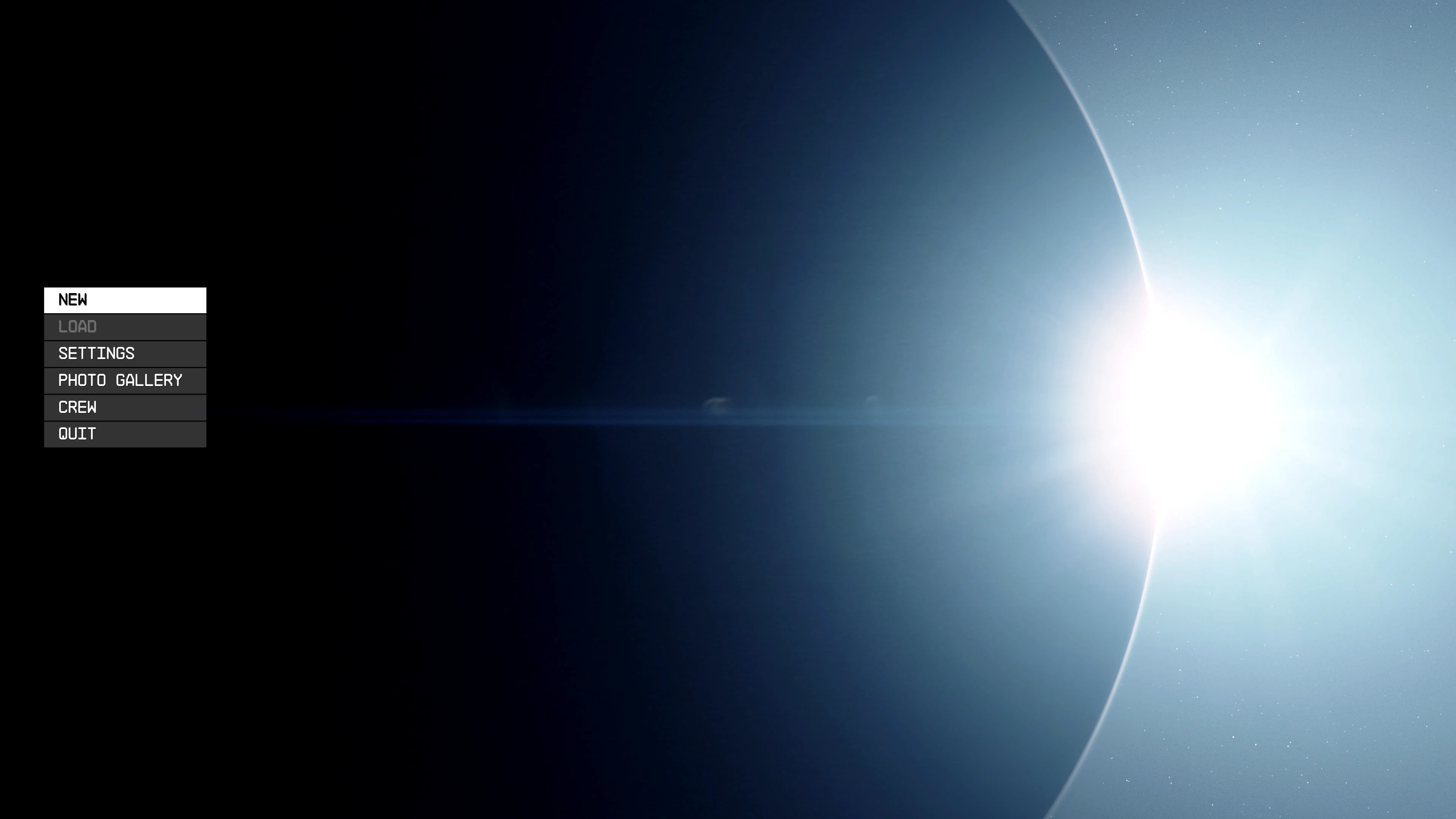
Mod-Einführung
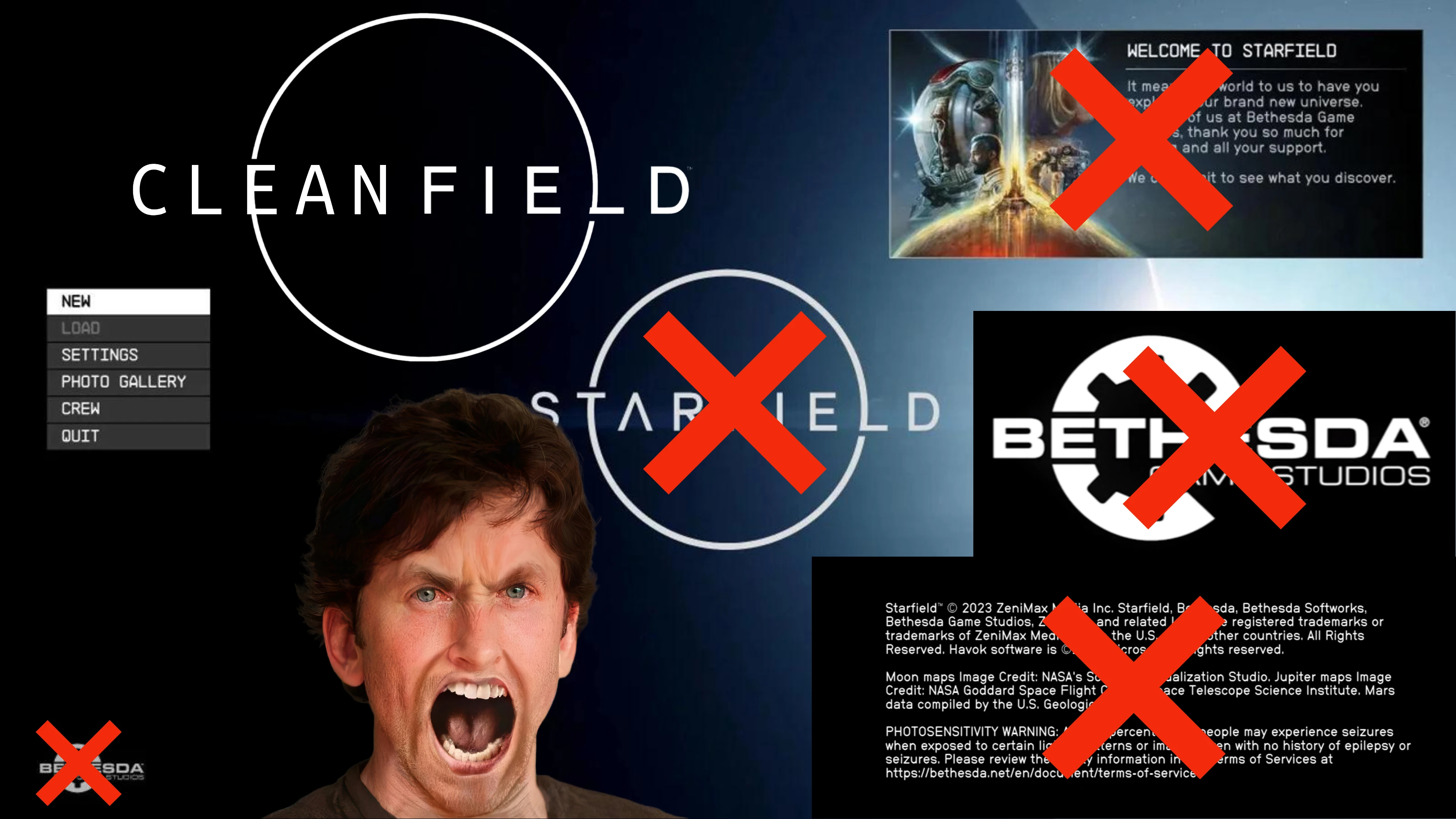
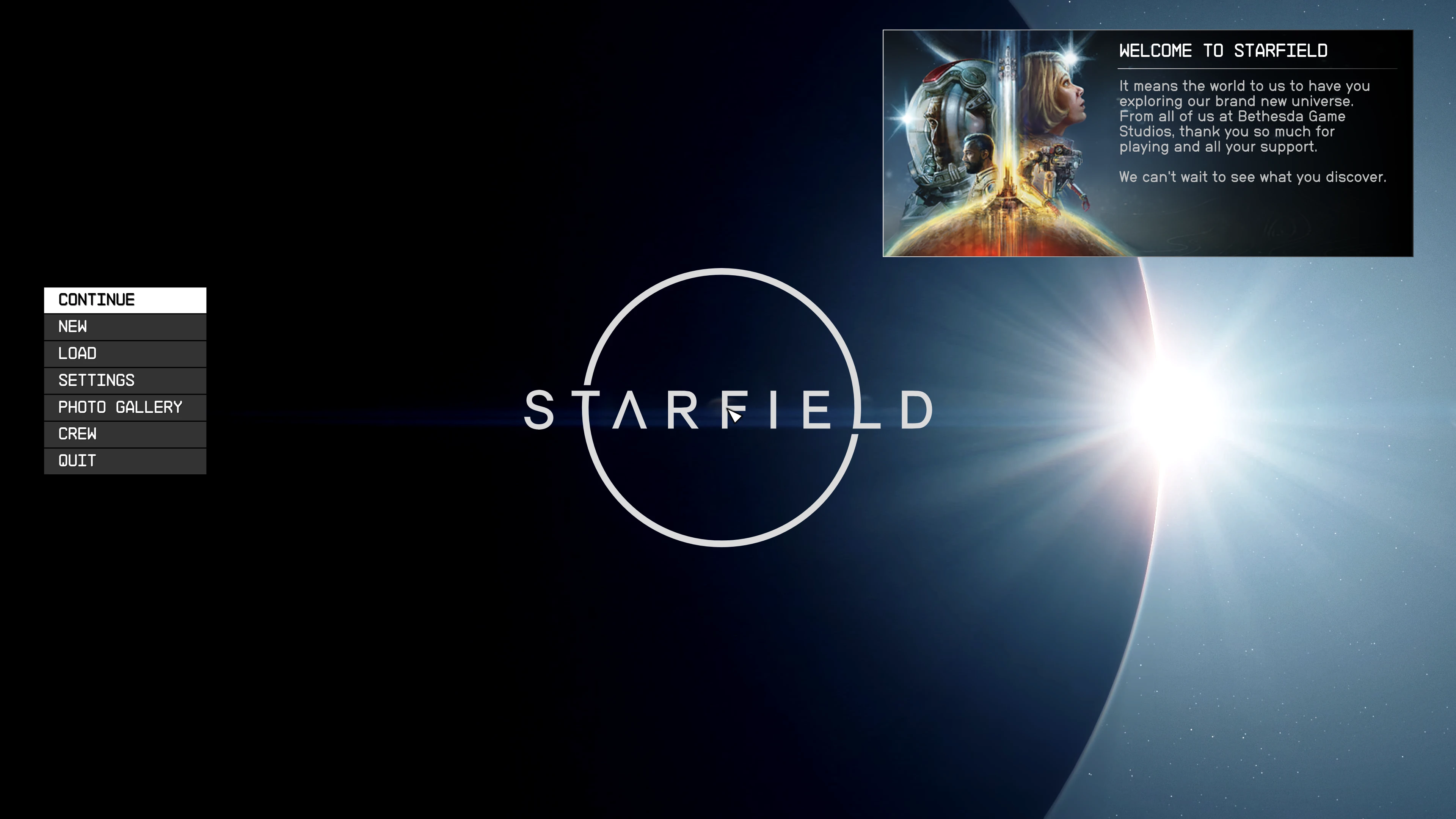
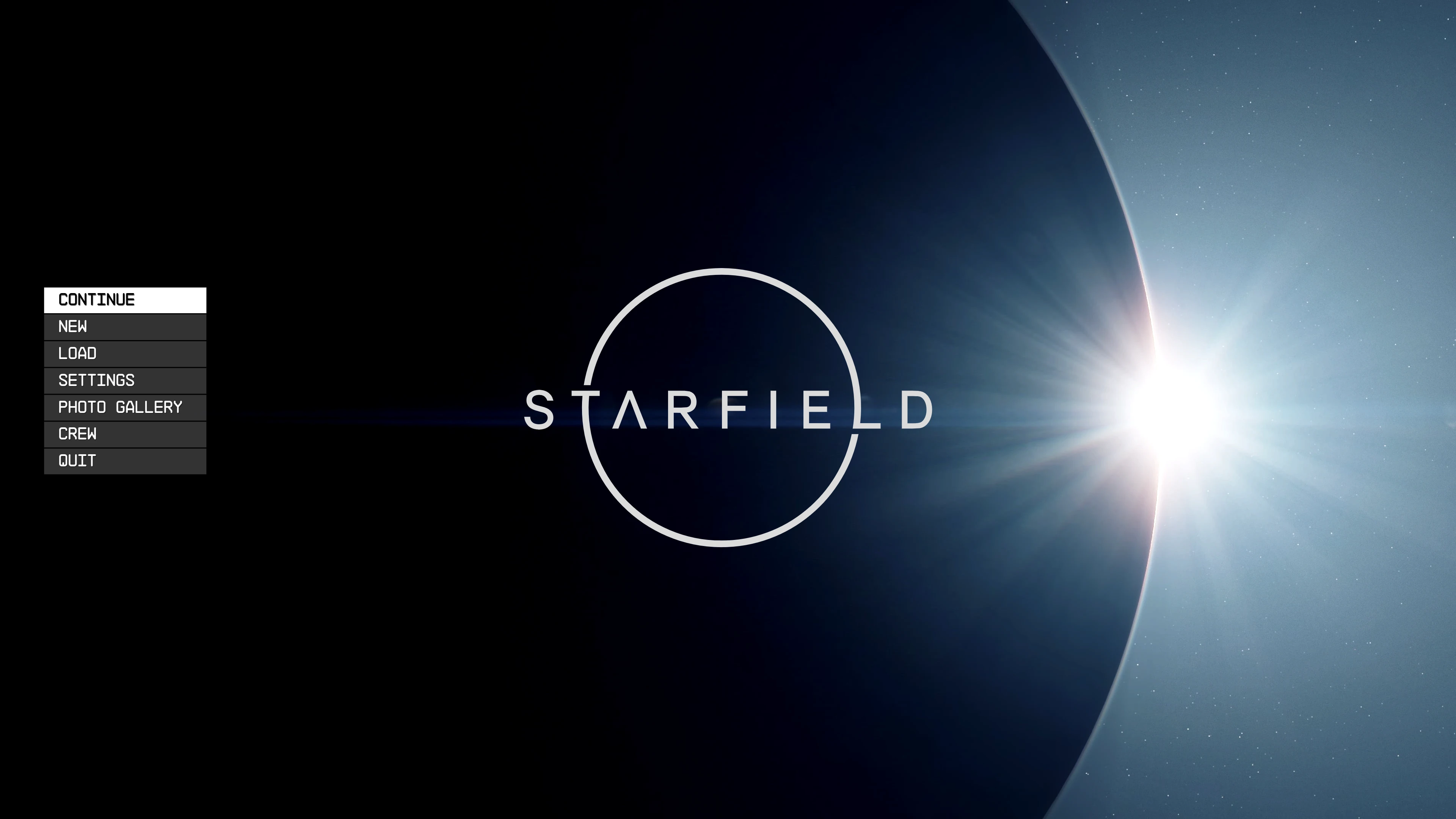
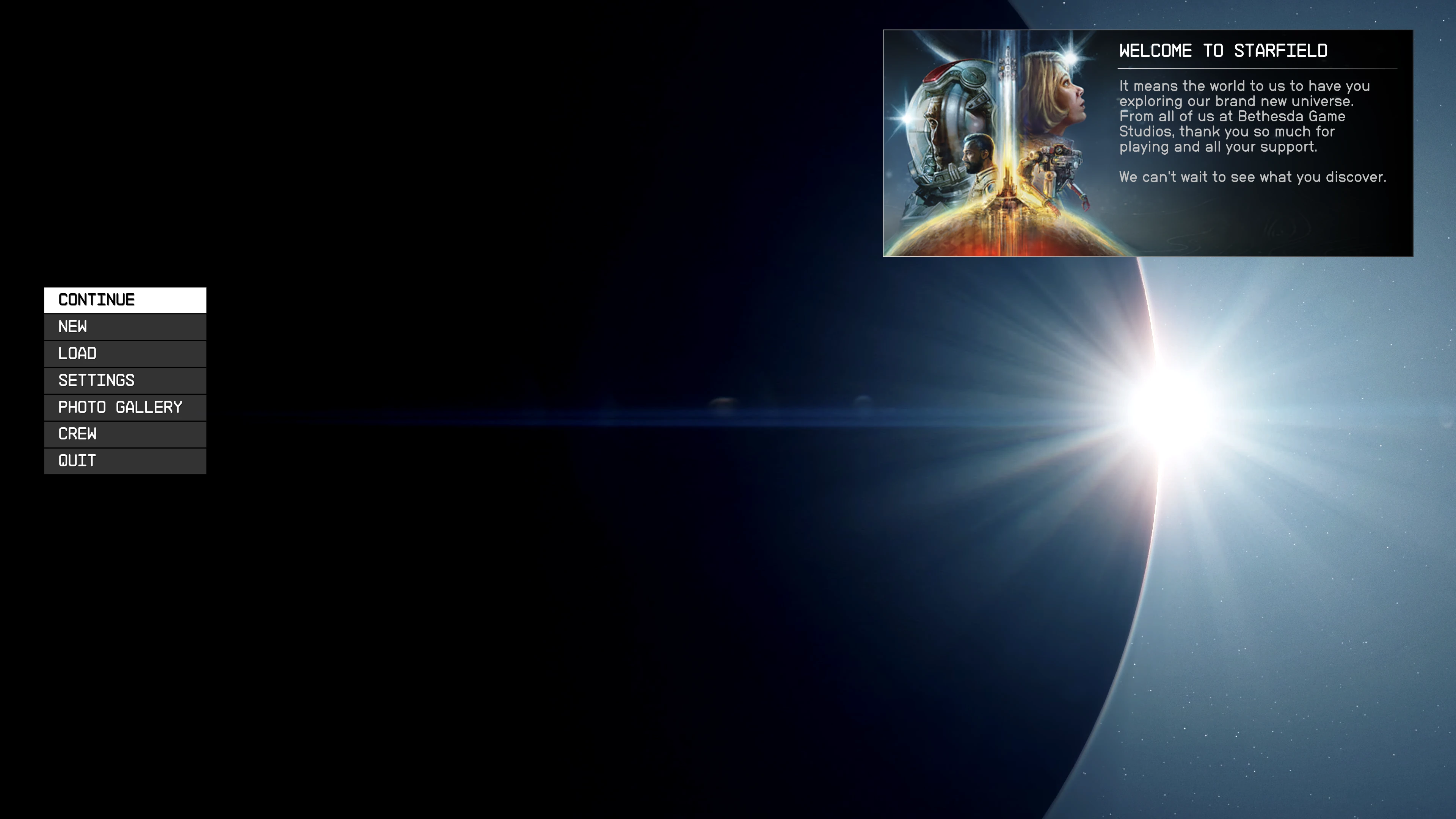
Cleanfield:-Keine Epilepsie und Anfallwarnung-Kein Bethesda Logo Video-Kein Bethesda Logo-Keine tägliche Nachricht (optional)-Kein Starfield-Logo (optional)-30, 60 und 120 fps-Vortex- und MO2-Unterstützung
✦ Kleenfeld
Durch Gametophyte
✦ Beschreibung
Kein Einführungsvideo und saubere Menüreparatur
✦ Installation
1. Laden Sie die extrahierte Datei herunter (Standardmethode):
Kopieren ""Zu"Dokumentation\ Meine Spiele\ StarfieldOrdner
OR
Fügen Sie die notwendigen Zeilen zu den vorhandenen "StarfieldCustom.ini"
Im ZIP befindet sich ein Ordner namens Optionen. Für diesen Ordner stehen 4 Optionen zur Auswahl:
Halten Sie MOTD
MOTD- und Starfield-Logos behalten
Starfield-Logo beibehalten
Alles löschen
In jeder Option befinden sich zusätzlich zu den "Bethesda Logo Video Dummies" 3 Ordner: 30 FPS, 60 FPS Und 120 Bilder pro Sekunde In jedem Ordner finden Sie ein ""Ordner.
Wählen Sie einen aus und öffnen Sie den "Schnittstelle"Ordner zu:
Dampfversion: X\ Steam\ steamapps\ allgemein\ Starfield\ Daten
X\XboxGames\Starfield\Content\Data
Für einige Benutzer ist das Kopieren "Schnittstelle"Ordner zu:"Dokumentation\ Meine Spiele\ Starfield\ Daten"
Innen "Bethesda Logo Video Dummy\ Daten\ Video"Es ist eine virtuelle Datei"BGS_LOGO_1080p_BinkVersion.bk2".
Kopieren Sie die Datei in:
Dampfversion: X\ Steam\ steamapps\ allgemein\ Starfield\ Daten\ Video
Microsoft Store Version: X\ Xbox Spiele\ Starfield\ Inhalte\ Daten\ Videos
Für einige Benutzer ist das Kopieren "BGS_LOGO_1080p_BinkVersion.bk2"Datei zu:"Dokumentation\ Meine Spiele\ Starfield\ Daten\ Videos"
Warnung: Das Ersetzen durch eine virtuelle Datei kann dazu führen, dass das Spiel nicht richtig funktioniert.
Verwendung auf eigenes Risiko.
Es gibt widersprüchliche Informationen über den Prozess Game Pass Benutzer, schauen Sie sich die Kommentare an, um sie zu diskutieren, es gibt 2 oder 3 Lösungen, die für einige zu funktionieren scheinen.
2. Konfigurieren Sie Ihr INI, um lose Dateien zu laden:
Im selben Verzeichnis, aus dem die Datei im vorherigen Schritt extrahiert oder verschoben wurde, finden Sie möglicherweise eine Datei namens StarfieldCustom.ini. Wenn diese Datei nicht vorhanden ist, muss sie mit einem Texteditor erstellt werden. Fügen Sie folgende Zeilen zu dieser Datei hinzu:
Viele Leute haben Probleme mit dieser Datei, also können Sie auch versuchen, hinzuzufügenbInvalidateOlderFiles=1 Direkt zu Starfield.ini Im selben Ordner wie die EXE. Unter hinzufügen [Archiv]
Stellen Sie sicher, dass die Windows Explorer-Dateiendung geöffnet ist, damit Sie die Datei anstelle von StarfieldCustom.ini.txt in StarfieldCustom.ini umbenennen können! HowTo
Anmerkung: Stellen Sie sicher, dass keine Leerzeichen, Tabs oder andere Zeichen vorhanden sind. Es sollte genau wie oben gezeigt sein. Wenn Sie Probleme mit der INI-Datei haben, habe ich eine INI-Datei im Download aufgenommen.
✦ Ausgewählt in
Wenn Sie meine Arbeit unterstützen möchten, können Sie im Beitrag "Danke" sagen oder




Durch Gametophyte
✦ Beschreibung
Kein Einführungsvideo und saubere Menüreparatur
✦ Installation
1. Laden Sie die extrahierte Datei herunter (Standardmethode):
Kopieren ""Zu"Dokumentation\ Meine Spiele\ StarfieldOrdner
OR
Fügen Sie die notwendigen Zeilen zu den vorhandenen "StarfieldCustom.ini"
Im ZIP befindet sich ein Ordner namens Optionen. Für diesen Ordner stehen 4 Optionen zur Auswahl:
Halten Sie MOTD
MOTD- und Starfield-Logos behalten
Starfield-Logo beibehalten
Alles löschen
In jeder Option befinden sich zusätzlich zu den "Bethesda Logo Video Dummies" 3 Ordner: 30 FPS, 60 FPS Und 120 Bilder pro Sekunde In jedem Ordner finden Sie ein ""Ordner.
Wählen Sie einen aus und öffnen Sie den "Schnittstelle"Ordner zu:
Dampfversion: X\ Steam\ steamapps\ allgemein\ Starfield\ Daten
X\XboxGames\Starfield\Content\Data
Für einige Benutzer ist das Kopieren "Schnittstelle"Ordner zu:"Dokumentation\ Meine Spiele\ Starfield\ Daten"
Innen "Bethesda Logo Video Dummy\ Daten\ Video"Es ist eine virtuelle Datei"BGS_LOGO_1080p_BinkVersion.bk2".
Kopieren Sie die Datei in:
Dampfversion: X\ Steam\ steamapps\ allgemein\ Starfield\ Daten\ Video
Microsoft Store Version: X\ Xbox Spiele\ Starfield\ Inhalte\ Daten\ Videos
Für einige Benutzer ist das Kopieren "BGS_LOGO_1080p_BinkVersion.bk2"Datei zu:"Dokumentation\ Meine Spiele\ Starfield\ Daten\ Videos"
Warnung: Das Ersetzen durch eine virtuelle Datei kann dazu führen, dass das Spiel nicht richtig funktioniert.
Verwendung auf eigenes Risiko.
Es gibt widersprüchliche Informationen über den Prozess Game Pass Benutzer, schauen Sie sich die Kommentare an, um sie zu diskutieren, es gibt 2 oder 3 Lösungen, die für einige zu funktionieren scheinen.
2. Konfigurieren Sie Ihr INI, um lose Dateien zu laden:
Im selben Verzeichnis, aus dem die Datei im vorherigen Schritt extrahiert oder verschoben wurde, finden Sie möglicherweise eine Datei namens StarfieldCustom.ini. Wenn diese Datei nicht vorhanden ist, muss sie mit einem Texteditor erstellt werden. Fügen Sie folgende Zeilen zu dieser Datei hinzu:
[Archiv]
bInvalidateOlderFiles=1
sResourceDataDirsFinal=

[Allgemein]
Synthetische Sequenz =
uMainMenuDelayBeforeAllowSkip=0
Viele Leute haben Probleme mit dieser Datei, also können Sie auch versuchen, hinzuzufügenbInvalidateOlderFiles=1 Direkt zu Starfield.ini Im selben Ordner wie die EXE. Unter hinzufügen [Archiv]
Stellen Sie sicher, dass die Windows Explorer-Dateiendung geöffnet ist, damit Sie die Datei anstelle von StarfieldCustom.ini.txt in StarfieldCustom.ini umbenennen können! HowTo
Anmerkung: Stellen Sie sicher, dass keine Leerzeichen, Tabs oder andere Zeichen vorhanden sind. Es sollte genau wie oben gezeigt sein. Wenn Sie Probleme mit der INI-Datei haben, habe ich eine INI-Datei im Download aufgenommen.
✦ Ausgewählt in
Wenn Sie meine Arbeit unterstützen möchten, können Sie im Beitrag "Danke" sagen oder
Dieses Tool wird von der Drittpartei [bufftool] bereitgestellt.

Mods jetzt herunterladen
Installieren Sie LagoFast, starten Sie Starfield und spielen Sie mit den Mods, die Sie lieben.
Wir verwenden Cookies, um die Interaktion mit unseren Websites und Diensten einfach und sinnvoll zu gestalten. Für weitere Informationen über die von uns verwendeten Cookies oder um herauszufinden, wie Sie Cookies deaktivieren können, klicken Sie hier.