Gebet
Autor:mildewwLetzte Aktualisierung:05/06/2020 08:10:561.0M336KB

Mod-Einführung
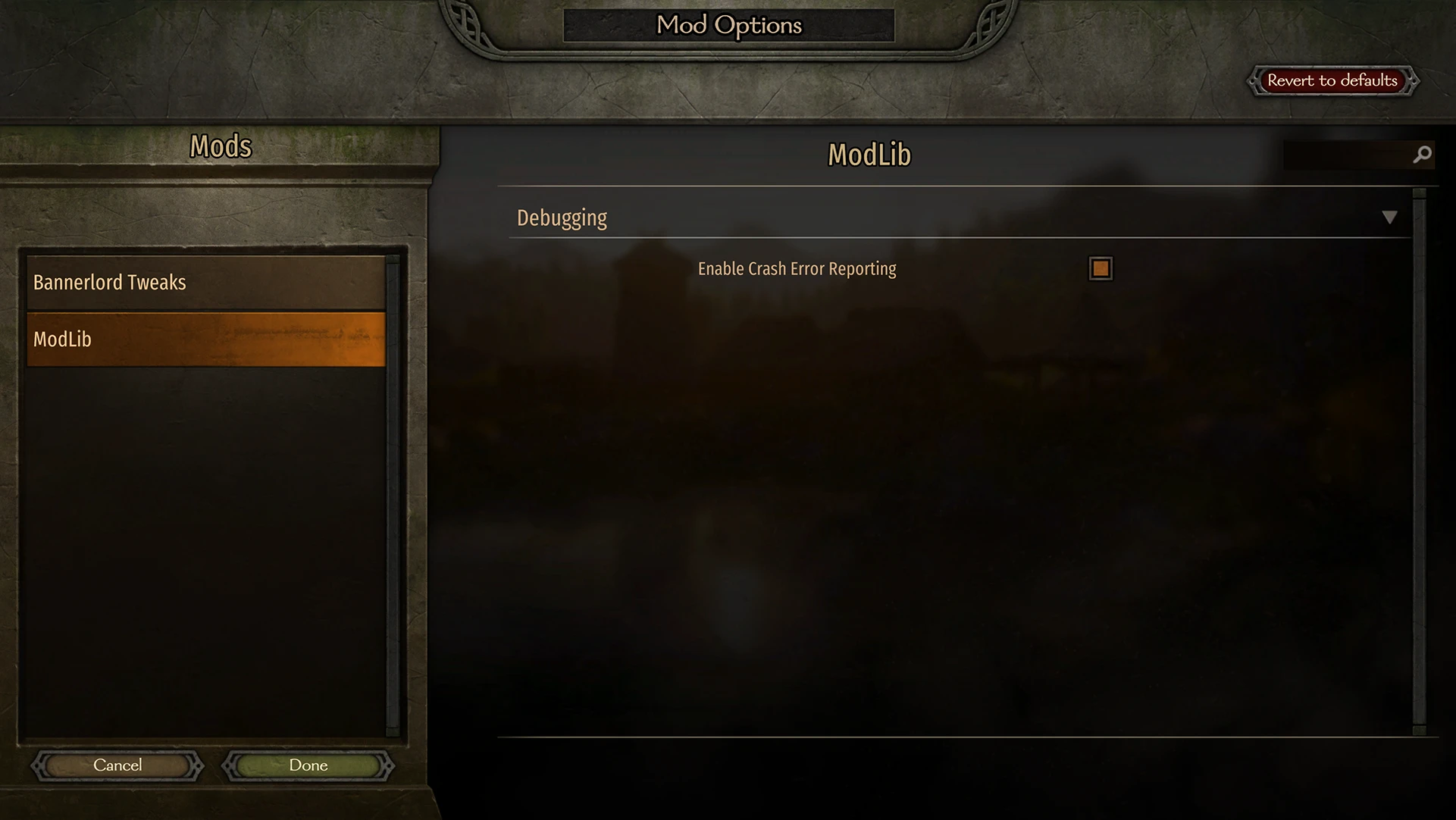
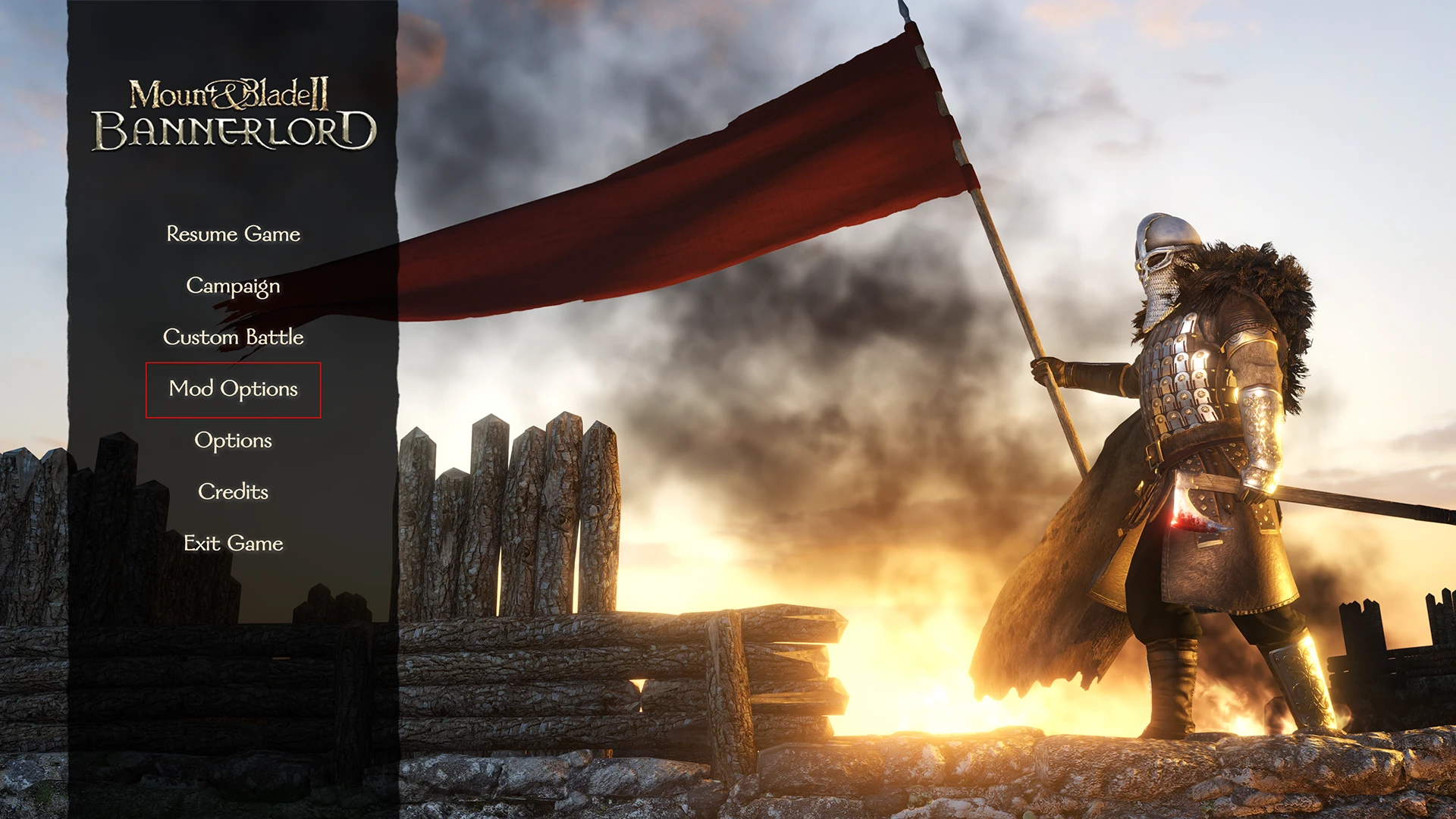
ModLib ist ein Abhängigkeits-mod, der hilfreichen Code und ein Einstellungsmenü zur Verwendung mit dem mod bietet.
ModLib ist ein Ressourcenmod für modder, der hilfreichen Code und ein einfach zu bedienendes mod-Einstellungsmenü für modder Hooks bietet.
Version 1.3
Seit Version 1.3 hat ModLib einige wesentliche Änderungen in der Umsetzung vorgenommen. Modifikator, siehe bitte Diese Wiki-SeiteWeitere Informationen zu den Änderungen.
Diese Änderungen werden die Abhängigkeit der mods von ModLib verringern, was bedeutet, dass sie auch ohne installierte ModLib funktionieren können.
Modifiziert durch: Sie finden den Quellcode von ModLib HierFür Informationen zur Verwendung von ModLib in einem mod und wie man das mod-Einstellungsmenü einhängt, überprüfen Sie bitte die Wiki.
Installation
ModLib ist ein mod, von dem andere Mods abhängen. Wenn Sie einen mod verwenden, der ModLib benötigt, z. B. Bannerlord Tuning, stellen Sie sicher, dass ModLib aufgelistet ist Oberhalb Dieser mod in der mods-Liste.
Entsperren Sie die. dll-Datei des mod
Windows kennzeichnet aus dem Internet heruntergeladene. dll Dateien automatisch als verdächtig und blockiert sie. Obwohl dies in der Regel gut ist, kann es Probleme mit dem mod-Ladesystem von Bannerlord verursachen. Um dieses Problem zu beheben, öffnen Sie den ModLib mod-Ordner im Module-Ordner und navigieren Sie zu bin-> Win64_Shipping_Client. Klicken Sie mit der rechten Maustaste auf ModLib.dll und wählen Sie Eigenschaften. Aktivieren Sie im Popup-Fenster das Kontrollkästchen "Unblock" unten auf der Registerkarte "Allgemein". Tun Sie dasselbe mit 0Harmony.dll und ModLib.Patches.dll.
Entsperren Sie alle Dateien mit PowerShell (erweiterte Methode)
Wenn Sie sich wohl fühlen, das Terminal zu verwenden, können Sie alle Dateien im Bannerlord-Verzeichnis automatisch mit PowerShell entsperren. Dies wird nicht nur die Dateien dieser mod reparieren, sondern auch andere problematische Dateien. Bitte folgen Sie den folgenden Anweisungen:
Suchen Sie im Windows Startmenü nach PowerShell
Klicken Sie mit der rechten Maustaste darauf und klicken Sie auf "Als Administrator starten". Ein blaues Fenster erscheint.
Öffnen Sie ein Explorer-Fenster und navigieren Sie zum Modulordner von Bannerlord (hier installieren Sie Ihre Module)
Klicken Sie auf die Adressleiste und drücken Sie Control + C, um die Adresse zu kopieren.
Gehen Sie zurück zum PowerShell-Fenster und geben Sie: cd "
Fügen Sie die Adresse mit Control + V ein und tippen Sie dann die Endanführungszeichen ein "
Das Ergebnis sollte so aussehen:
cd "C:\Program Files (x86)\Steam\steamapps\common\Mount & Blade II Bannerlord\Modules"
(Ihre Position kann anders sein, vergessen Sie nicht die Anführungszeichen!)
Drücken Sie die Eingabetaste.
Tippen Sie nun (oder besser, kopieren Sie die Zeile und fügen Sie sie in ein PowerShell-Fenster ein): dir-recurse|Unblock-File
Nachdem Sie die Zeile eingegeben haben, drücken Sie die Eingabetaste.
Das PowerShell-Fenster funktioniert für ein paar Sekunden und ist dann fertig. Wenn alle Dateien im Modulverzeichnis blockiert sind, werden sie nun alle entsperrt.
Versuchen Sie, das Spiel im Administrator-Modus auszuführen
Navigieren Sie zu "C:\Program Files (x86)\Steam\steamapps\common\Mount & Blade II Bannerlord\bin\Win64_Shipping_Client", klicken Sie dann mit der rechten Maustaste auf die Datei "TaleWorlds.MountAndBlade.Launcher.exe" und klicken Sie auf Eigenschaften. Gehen Sie zur Registerkarte "Kompatibilität", aktivieren Sie das Kontrollkästchen "Dieses Programm als Administrator ausführen" und klicken Sie auf OK. (Dies erfordert, dass Sie Administratorrechte auf Ihrem Computer haben.)
Versuchen Sie einen anderen Launcher
Andere Modifikatoren haben bessere Launcher für das Spiel erstellt, um einige der Probleme zu beheben, die durch den Standard-Launcher verursacht wurden.
Probieren Sie eine der folgenden Methoden aus:
Alternative Bannerlord Launcher https://www.nexusmods.com/mountandblade2bannerlord/mods/265
FESTIONARES https://www.nexusmods.com/mountandblade2bannerlord/mods/205
Überprüfen Sie Probleme mit anderen Mods
Ein falsch eingestellter mod kann Probleme mit allen anderen Mods verursachen, die du dem Spiel hinzufügst. Ein schlechter mod bringt das ganze Haus zusammen.
Stellen Sie sicher, dass sich ModLib unter allen offiziellen Modulen im Launcher befindet. Dieser mod hängt vom Code der offiziellen Module ab und muss nach ihnen geladen werden. Mir ist aufgefallen, dass andere, die keine Submodule.xml-Datei richtig eingerichtet sind, Probleme für diejenigen verursachen können, die dies tun. Wenn die Mods in einer verwirrten Reihenfolge geladen werden, überprüfen Sie die SubModule.xml-Datei für jeden von Ihnen installierten mod und stellen Sie sicher, dass diese den folgenden Code enthalten:
<Official value="false"/>
<DependedModules>
<DependedModule Id="Native"/>
<DependedModule Id="SandBoxCore"/>
<DependedModule Id="Sandbox"/>
<DependedModule Id="CustomBattle"/>
<DependedModule Id="StoryMode"/>
</DependedModules>
Wenn eine Zeile fehlt, bearbeiten Sie die Datei SubModule.xml und fügen Sie den fehlenden Abschnitt hinzu. Überprüfen Sie den Launcher erneut, um zu sehen, ob die mod-Reihenfolge korrekt ist. Die offiziellen TaleWorlds-Module sollten alle oben platziert werden.
Anmerkung: Wenn Sie es nicht richtig machen, wird es Ihre Probleme verstärken. Ich empfehle das nur, wenn man sicher ist, was man tut.
Bearbeiten Sie nicht die Submodul.xml-Datei von ModLib
Ich habe diese Datei schon mehrmals überprüft. Es hat kein Problem. Ändern Sie es nur noch zu Ihren Problemen.
Selbst Mods, die im Launcher nicht aktiviert sind, können Probleme verursachen.
Wenn nichts der oben genannten funktioniert, versuchen Sie, alle anderen Module außer diesem vorübergehend aus dem Ordner Module zu entfernen. Führen Sie das Spiel aus, um zu sehen, ob es mit diesem mod funktioniert.
Denken Sie daran: Das einfache Deaktivieren der mods löst das Problem nicht, Sie müssen sie aus dem Module-Ordner löschen.
Wenn Sie das Spiel laufen lassen, fügen Sie einen mod hinzu und führen Sie das Spiel erneut. Wenn es noch läuft, fügen Sie einen weiteren mod hinzu und starten Sie das Spiel erneut. Wiederholen Sie diesen Vorgang, ein Muster nach dem anderen, bis Sie das Muster finden, das das Problem verursacht.
Version 1.3
Seit Version 1.3 hat ModLib einige wesentliche Änderungen in der Umsetzung vorgenommen. Modifikator, siehe bitte Diese Wiki-SeiteWeitere Informationen zu den Änderungen.
Diese Änderungen werden die Abhängigkeit der mods von ModLib verringern, was bedeutet, dass sie auch ohne installierte ModLib funktionieren können.
Modifiziert durch: Sie finden den Quellcode von ModLib HierFür Informationen zur Verwendung von ModLib in einem mod und wie man das mod-Einstellungsmenü einhängt, überprüfen Sie bitte die Wiki.
Installation
ModLib ist ein mod, von dem andere Mods abhängen. Wenn Sie einen mod verwenden, der ModLib benötigt, z. B. Bannerlord Tuning, stellen Sie sicher, dass ModLib aufgelistet ist Oberhalb Dieser mod in der mods-Liste.
Entsperren Sie die. dll-Datei des mod
Windows kennzeichnet aus dem Internet heruntergeladene. dll Dateien automatisch als verdächtig und blockiert sie. Obwohl dies in der Regel gut ist, kann es Probleme mit dem mod-Ladesystem von Bannerlord verursachen. Um dieses Problem zu beheben, öffnen Sie den ModLib mod-Ordner im Module-Ordner und navigieren Sie zu bin-> Win64_Shipping_Client. Klicken Sie mit der rechten Maustaste auf ModLib.dll und wählen Sie Eigenschaften. Aktivieren Sie im Popup-Fenster das Kontrollkästchen "Unblock" unten auf der Registerkarte "Allgemein". Tun Sie dasselbe mit 0Harmony.dll und ModLib.Patches.dll.
Entsperren Sie alle Dateien mit PowerShell (erweiterte Methode)
Wenn Sie sich wohl fühlen, das Terminal zu verwenden, können Sie alle Dateien im Bannerlord-Verzeichnis automatisch mit PowerShell entsperren. Dies wird nicht nur die Dateien dieser mod reparieren, sondern auch andere problematische Dateien. Bitte folgen Sie den folgenden Anweisungen:
Spoiler:
Anzeigen
Suchen Sie im Windows Startmenü nach PowerShell
Klicken Sie mit der rechten Maustaste darauf und klicken Sie auf "Als Administrator starten". Ein blaues Fenster erscheint.
Öffnen Sie ein Explorer-Fenster und navigieren Sie zum Modulordner von Bannerlord (hier installieren Sie Ihre Module)
Klicken Sie auf die Adressleiste und drücken Sie Control + C, um die Adresse zu kopieren.
Gehen Sie zurück zum PowerShell-Fenster und geben Sie: cd "
Fügen Sie die Adresse mit Control + V ein und tippen Sie dann die Endanführungszeichen ein "
Das Ergebnis sollte so aussehen:
cd "C:\Program Files (x86)\Steam\steamapps\common\Mount & Blade II Bannerlord\Modules"
(Ihre Position kann anders sein, vergessen Sie nicht die Anführungszeichen!)
Drücken Sie die Eingabetaste.
Tippen Sie nun (oder besser, kopieren Sie die Zeile und fügen Sie sie in ein PowerShell-Fenster ein): dir-recurse|Unblock-File
Nachdem Sie die Zeile eingegeben haben, drücken Sie die Eingabetaste.
Das PowerShell-Fenster funktioniert für ein paar Sekunden und ist dann fertig. Wenn alle Dateien im Modulverzeichnis blockiert sind, werden sie nun alle entsperrt.
Versuchen Sie, das Spiel im Administrator-Modus auszuführen
Navigieren Sie zu "C:\Program Files (x86)\Steam\steamapps\common\Mount & Blade II Bannerlord\bin\Win64_Shipping_Client", klicken Sie dann mit der rechten Maustaste auf die Datei "TaleWorlds.MountAndBlade.Launcher.exe" und klicken Sie auf Eigenschaften. Gehen Sie zur Registerkarte "Kompatibilität", aktivieren Sie das Kontrollkästchen "Dieses Programm als Administrator ausführen" und klicken Sie auf OK. (Dies erfordert, dass Sie Administratorrechte auf Ihrem Computer haben.)
Versuchen Sie einen anderen Launcher
Andere Modifikatoren haben bessere Launcher für das Spiel erstellt, um einige der Probleme zu beheben, die durch den Standard-Launcher verursacht wurden.
Probieren Sie eine der folgenden Methoden aus:
Alternative Bannerlord Launcher https://www.nexusmods.com/mountandblade2bannerlord/mods/265
FESTIONARES https://www.nexusmods.com/mountandblade2bannerlord/mods/205
Überprüfen Sie Probleme mit anderen Mods
Ein falsch eingestellter mod kann Probleme mit allen anderen Mods verursachen, die du dem Spiel hinzufügst. Ein schlechter mod bringt das ganze Haus zusammen.
Stellen Sie sicher, dass sich ModLib unter allen offiziellen Modulen im Launcher befindet. Dieser mod hängt vom Code der offiziellen Module ab und muss nach ihnen geladen werden. Mir ist aufgefallen, dass andere, die keine Submodule.xml-Datei richtig eingerichtet sind, Probleme für diejenigen verursachen können, die dies tun. Wenn die Mods in einer verwirrten Reihenfolge geladen werden, überprüfen Sie die SubModule.xml-Datei für jeden von Ihnen installierten mod und stellen Sie sicher, dass diese den folgenden Code enthalten:
<Official value="false"/>
<DependedModules>
<DependedModule Id="Native"/>
<DependedModule Id="SandBoxCore"/>
<DependedModule Id="Sandbox"/>
<DependedModule Id="CustomBattle"/>
<DependedModule Id="StoryMode"/>
</DependedModules>
Wenn eine Zeile fehlt, bearbeiten Sie die Datei SubModule.xml und fügen Sie den fehlenden Abschnitt hinzu. Überprüfen Sie den Launcher erneut, um zu sehen, ob die mod-Reihenfolge korrekt ist. Die offiziellen TaleWorlds-Module sollten alle oben platziert werden.
Anmerkung: Wenn Sie es nicht richtig machen, wird es Ihre Probleme verstärken. Ich empfehle das nur, wenn man sicher ist, was man tut.
Bearbeiten Sie nicht die Submodul.xml-Datei von ModLib
Ich habe diese Datei schon mehrmals überprüft. Es hat kein Problem. Ändern Sie es nur noch zu Ihren Problemen.
Selbst Mods, die im Launcher nicht aktiviert sind, können Probleme verursachen.
Wenn nichts der oben genannten funktioniert, versuchen Sie, alle anderen Module außer diesem vorübergehend aus dem Ordner Module zu entfernen. Führen Sie das Spiel aus, um zu sehen, ob es mit diesem mod funktioniert.
Denken Sie daran: Das einfache Deaktivieren der mods löst das Problem nicht, Sie müssen sie aus dem Module-Ordner löschen.
Wenn Sie das Spiel laufen lassen, fügen Sie einen mod hinzu und führen Sie das Spiel erneut. Wenn es noch läuft, fügen Sie einen weiteren mod hinzu und starten Sie das Spiel erneut. Wiederholen Sie diesen Vorgang, ein Muster nach dem anderen, bis Sie das Muster finden, das das Problem verursacht.
Dieses Tool wird von der Drittpartei [bufftool] bereitgestellt.

Mods jetzt herunterladen
Installieren Sie LagoFast, starten Sie Mount&BladeII:Bannerlord und spielen Sie mit den Mods, die Sie lieben.
Wir verwenden Cookies, um die Interaktion mit unseren Websites und Diensten einfach und sinnvoll zu gestalten. Für weitere Informationen über die von uns verwendeten Cookies oder um herauszufinden, wie Sie Cookies deaktivieren können, klicken Sie hier.