Platz überall
Autor:TheLichLetzte Aktualisierung:26/11/2025 10:11:106.3M580KB

Vorabhängigkeiten

Mod-Einführung
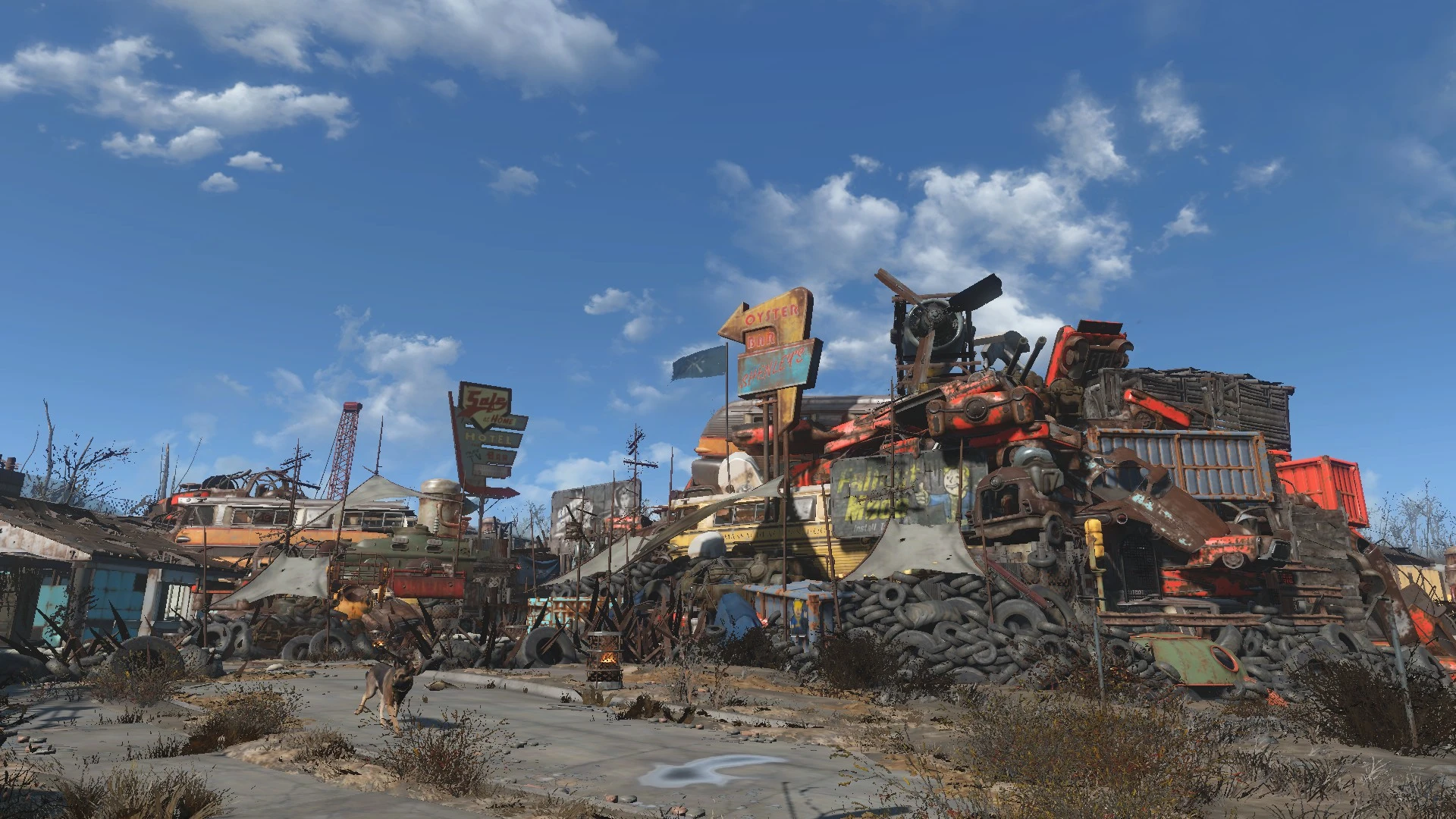
Platziere/baue Objekte in Siedlungen, wo immer du willst, verändere Objekte nach Belieben. Schluss mit Rot!
Falls Ihre Fallout4-Spielversion eine Beta-Version oder eine ältere Version (nicht die neueste) ist, suchen Sie in der Rubrik „Dateien“ nach der richtigen Plugin-Version.
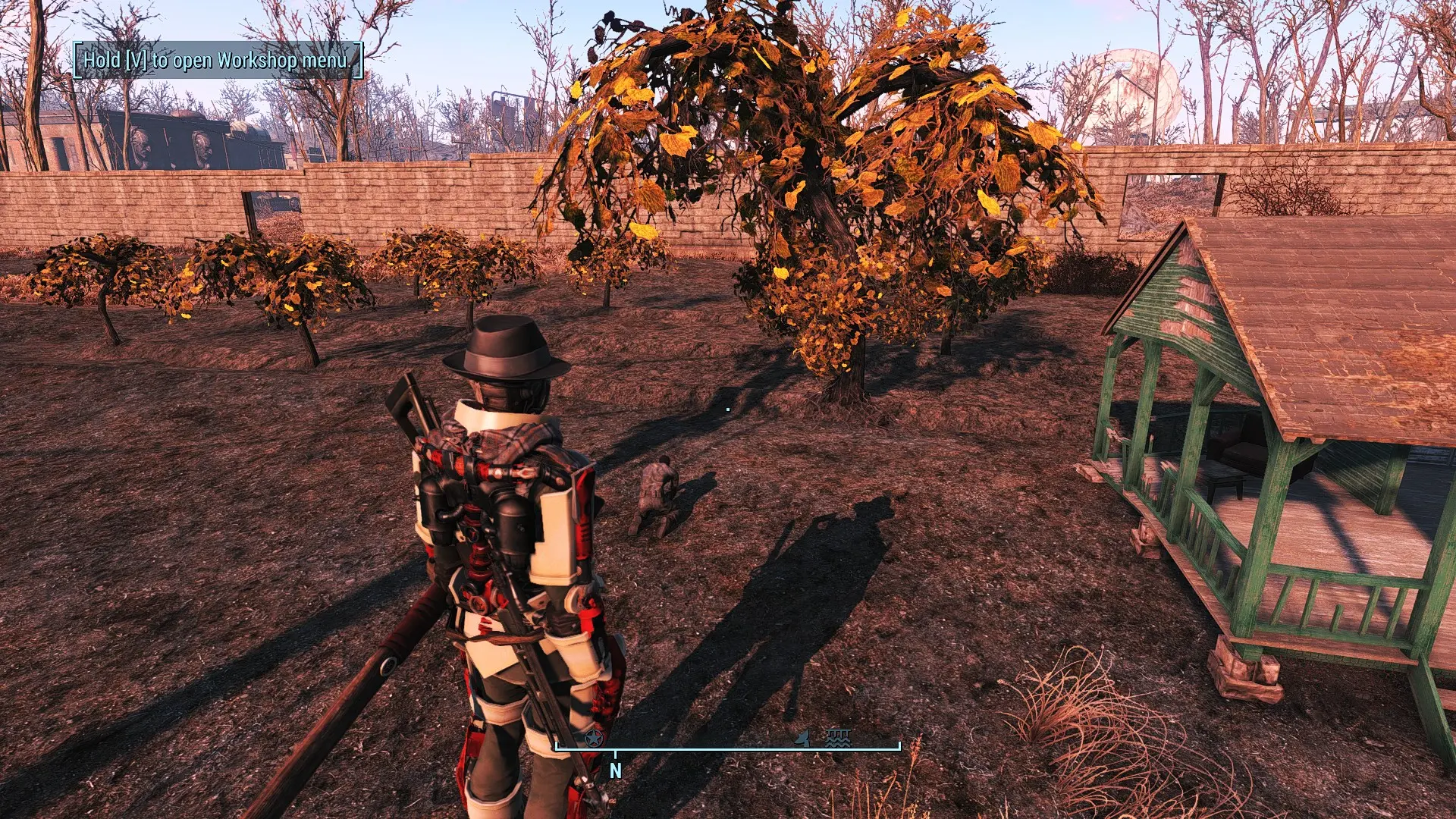
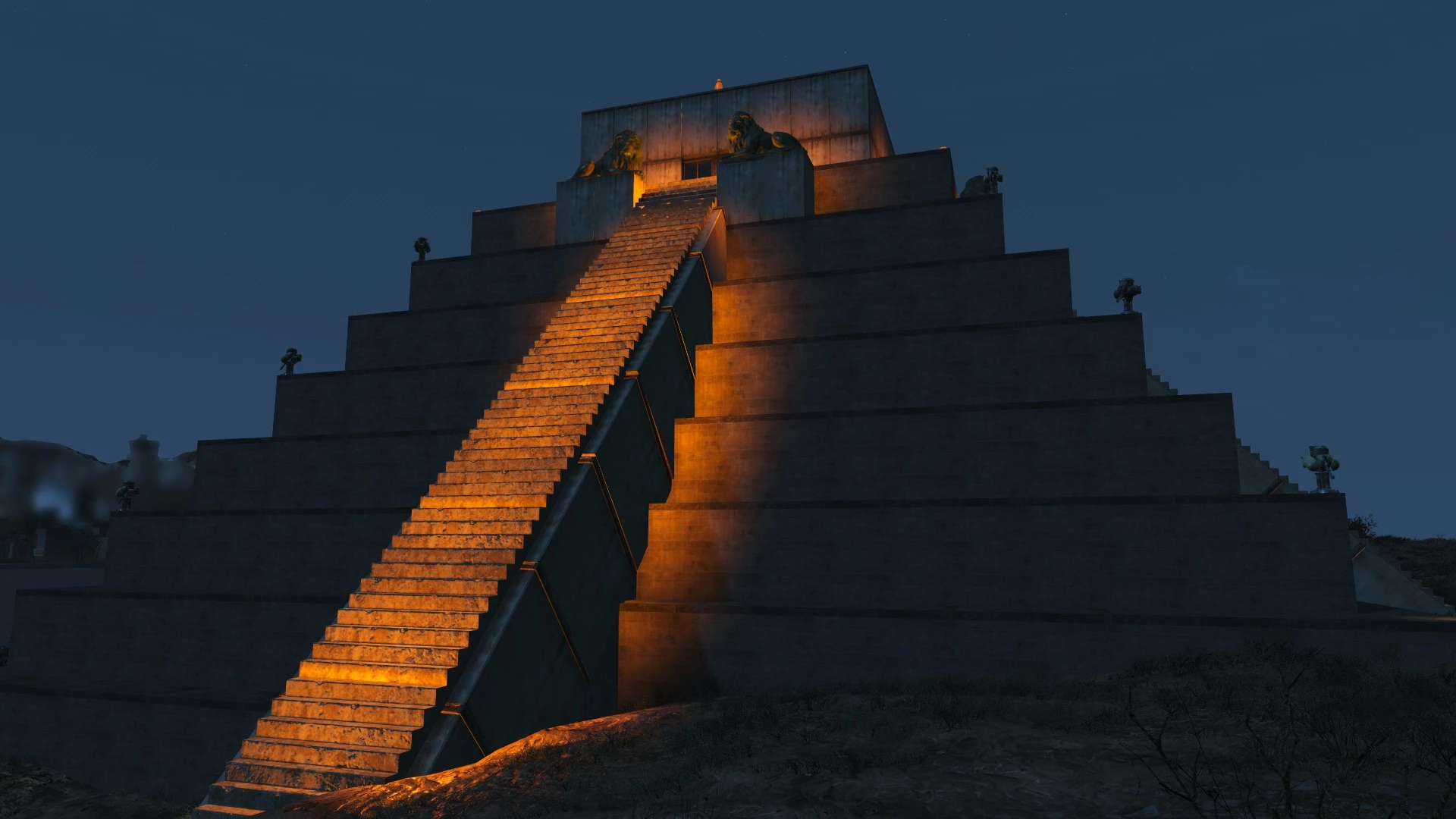
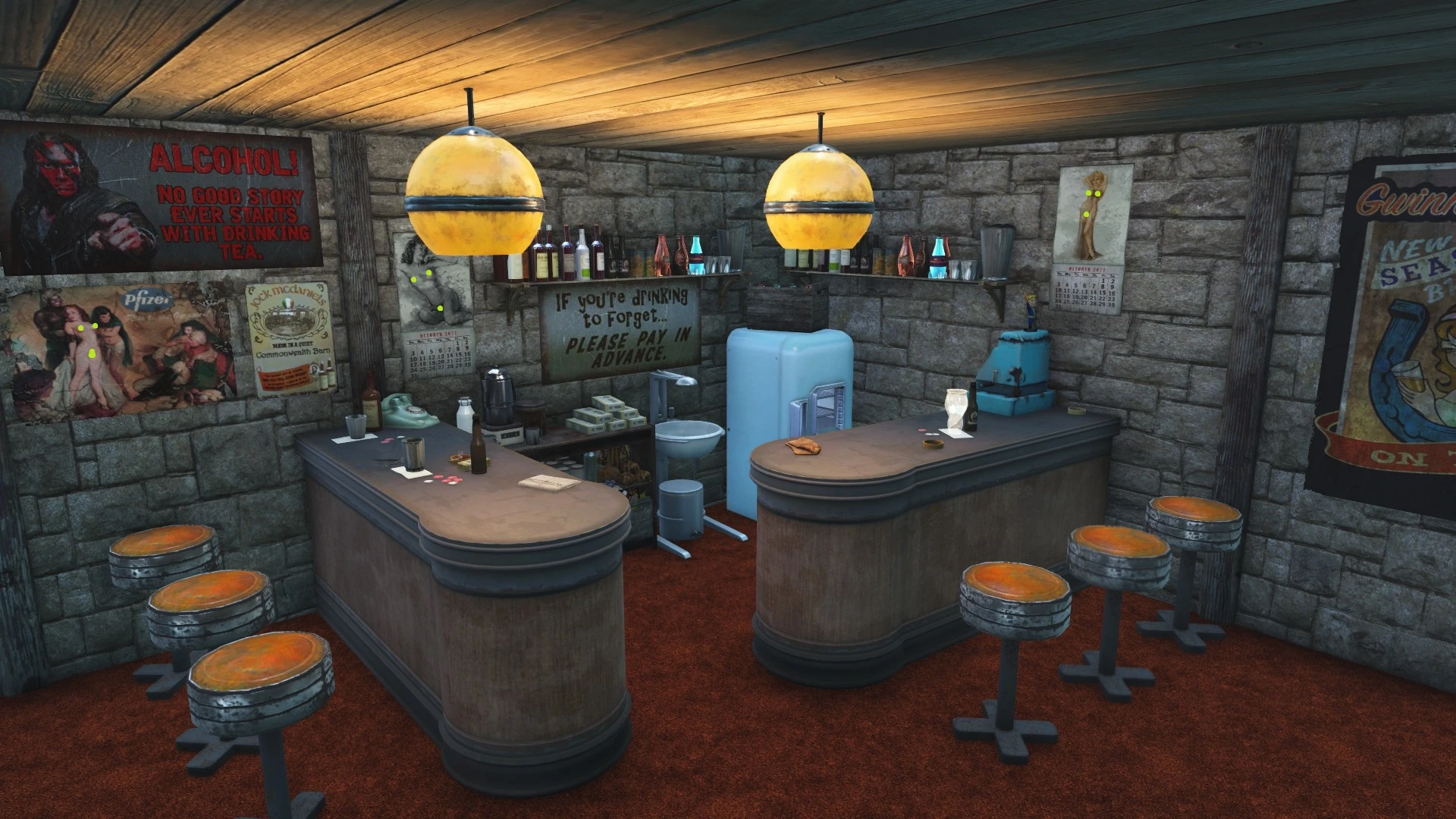
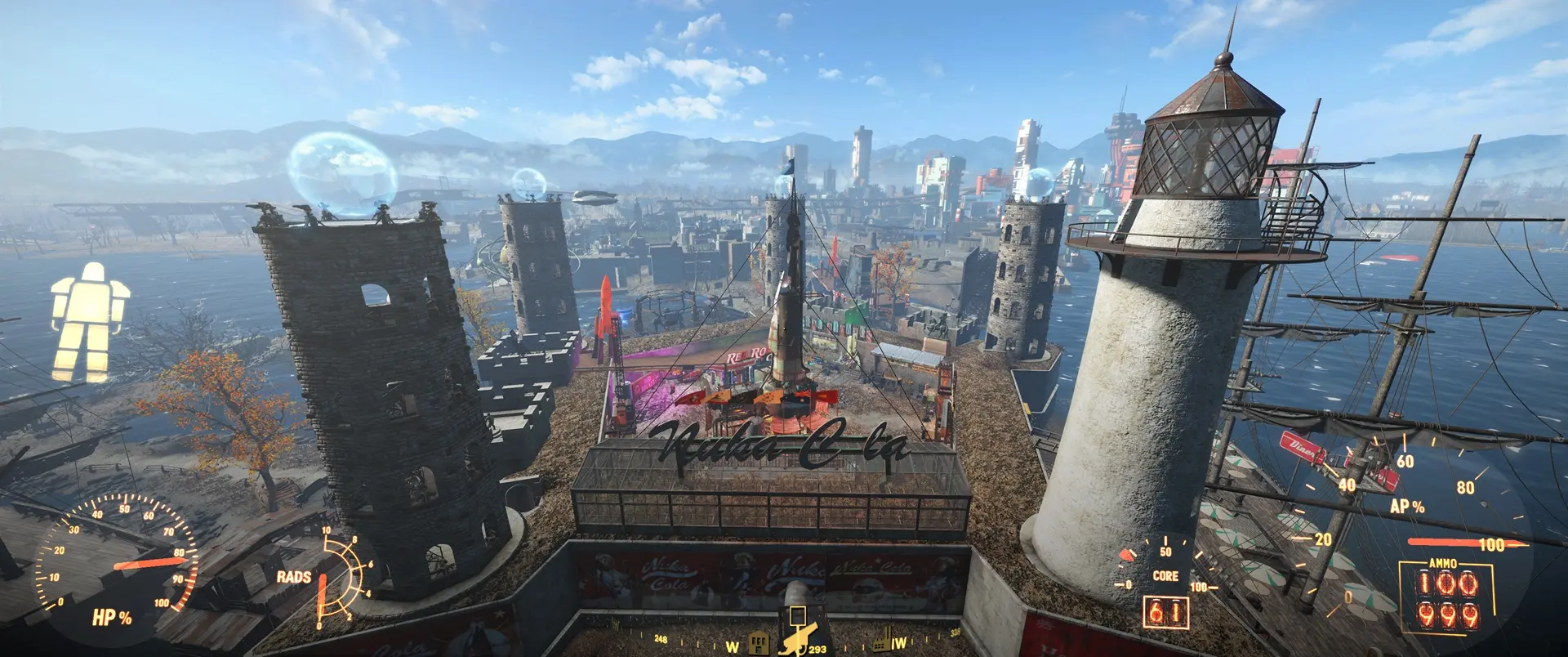
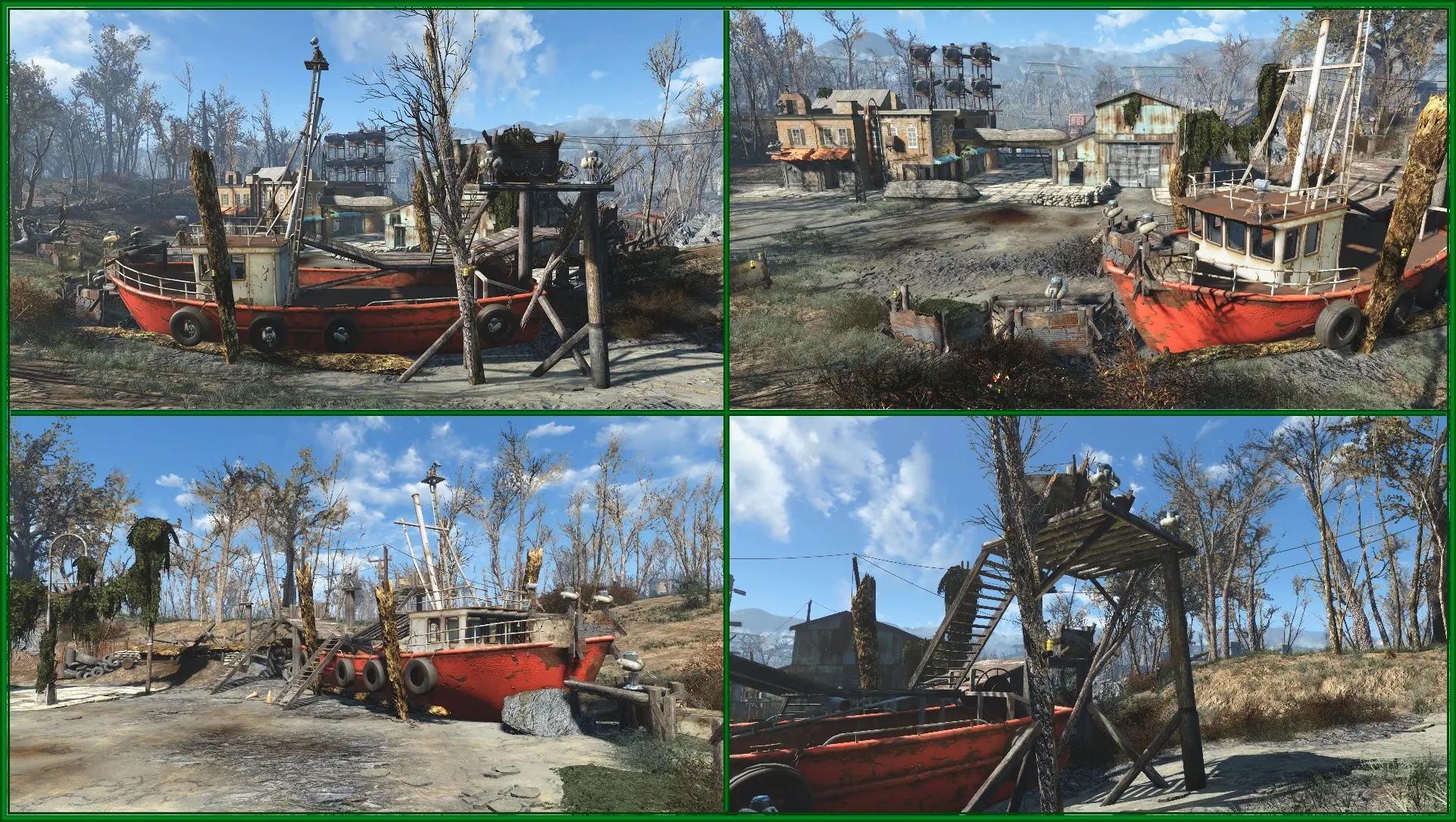
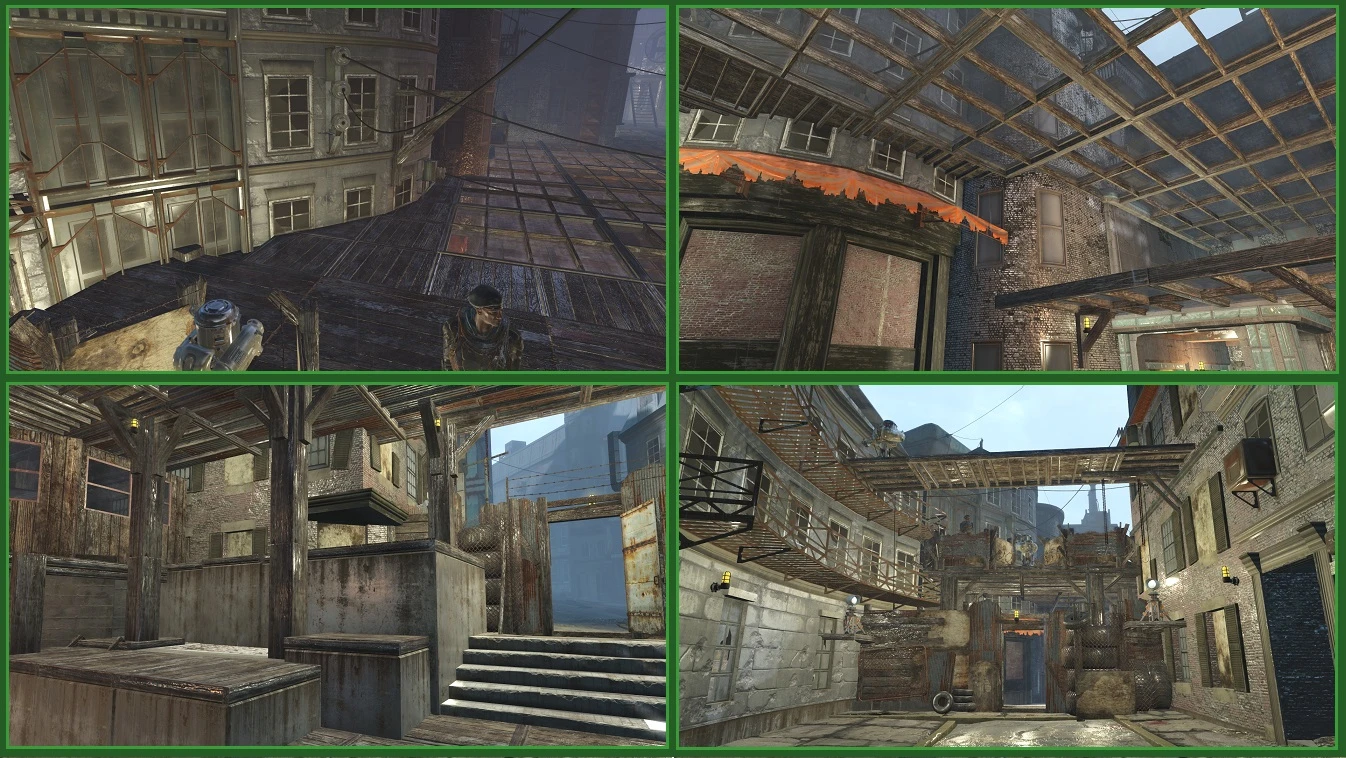
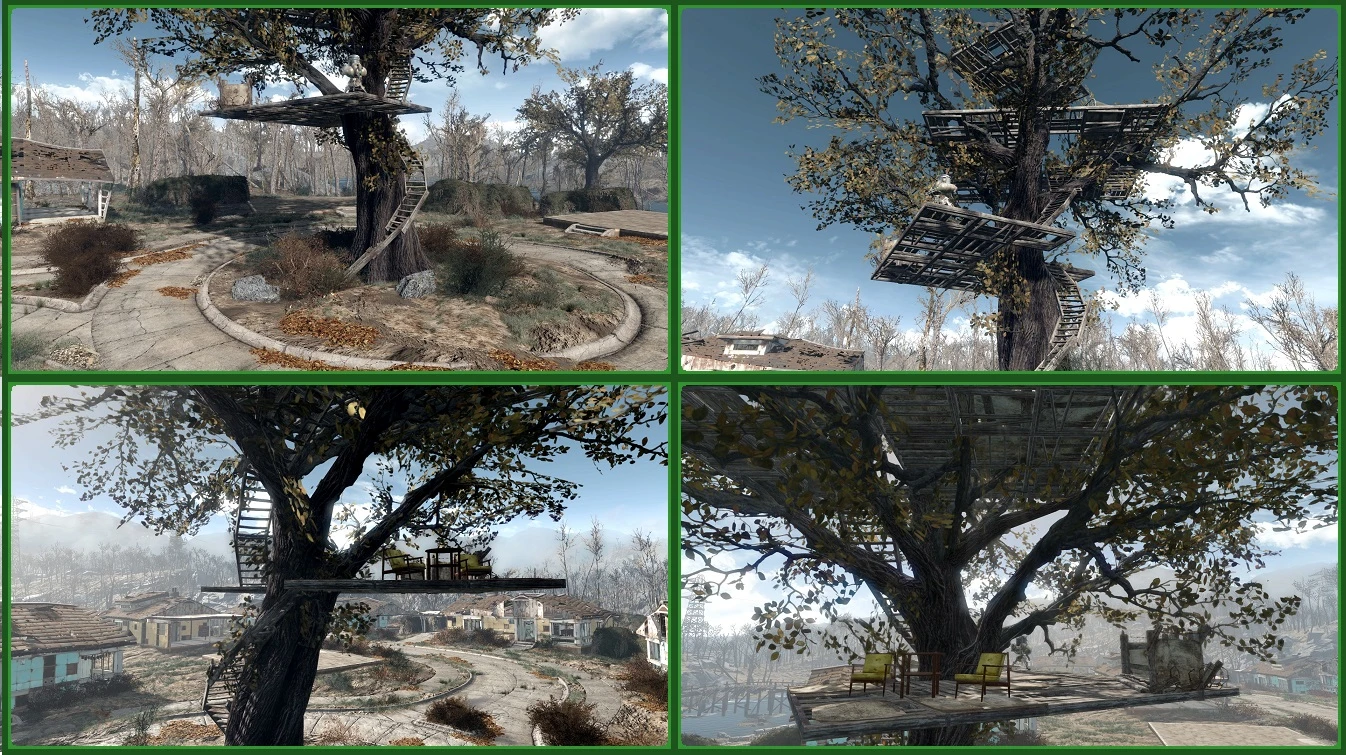
Dieses F4SE-Plugin ermöglicht es, Objekte im Werkstattmodus überall zu platzieren (siehe Hinweis unten). Sogar in anderen Objekten, im Wasser und in der Luft. Außerdem werden fast alle Schrottobjekte (gelb) auswählbar und verschiebbar. Objekte können auch aus der grünen Zone verschoben und dort belassen werden. Davon rate ich jedoch ab. Falls Ihre Siedlungsgrenzen zu eng sind, verwenden Sie einfach Mods, die die Grenzen erweitern. Hoch bauen (Aber Vorsicht, diese Mod ist mit Schrott-Mods in Konflikt und kann einen Reset-Bug verursachen).
Die Möglichkeit, im Wasser zu bauen, hat einen Nebeneffekt: Alle Objekte, die Wasser zum Platzieren benötigen, können nun auch überall gebaut/platziert werden.
Stellt überall Wasserfilter auf!
Du kannst Werkstatt-Werkbänke und Kampfrüstungen verlegen und so ziemlich viele andere, zuvor unbewegliche Objekte (dieser Modus ist standardmäßig deaktiviert – drücken Sie die Einfg-Taste, um ihn zu aktivieren). Seien Sie jedoch vorsichtig, Speichern Sie die Daten, bevor Sie Objekte verschieben/löschen!
Die Baubeschränkungen (nur im Erdreich, außerhalb der grünen Zone) bestehen weiterhin. Das Problem ist nur, dass Objekte mit solchen Beschränkungen (und alle außerhalb der Werkstatt) weiterhin als baubar angezeigt werden, obwohl sie es nicht sind. Merke dir einfach: Bauen ist nur innerhalb der grünen Zone erlaubt. Wenn ein Objekt im Erdreich gebaut werden muss, dann ist das eben so. Du kannst solche Objekte zuerst an einem geeigneten Ort bauen und sie dann beliebig verschieben.
Du kannst die Wartezeit außerhalb der Werkstattzone aktivieren/deaktivieren, sodass du gebaute Objekte beliebig weit von deiner Siedlung entfernen kannst. Ich bin mir jedoch nicht sicher, ob das Platzieren von Siedlungsobjekten außerhalb der Siedlung keine Probleme verursacht. Daher führe diese Schritte auf eigenes Risiko durch.
Objekte lassen sich präzise um die X-, Y- und Z-Achse drehen – entweder mit den Maustasten (Standard) oder mit dem Mausrad (siehe Konfigurationsoption). Durch Drücken der Strg-Taste wird die Drehachse geändert. Mit den Tasten + und - auf dem Nummernblock wird der Drehwinkel in Schritten verändert.
Objekte lassen sich mithilfe der Ziffernblocktasten präzise entlang der X-, Y- und Z-Achse bewegen. 2,8 – nach oben und unten, 4,6 – nach links und rechts, 7,9 – zum Spieler hin und weg. Mit den Tasten / und * auf dem Ziffernblock ändert sich die Bewegungsschrittweite.
Sie können die Größe von Objekten über die Tasten des Ziffernblocks ändern. 1 – verkleinern, 3 – vergrößern, . (Punkt) – Skalierung auf 100 % zurücksetzen. Bild auf und Bild ab ändern die Skalierungsschritte.
Bewegliche Objekte wie Rüstungen, Waffen, Schrott usw. können statisch gemacht werden (sie können nicht getreten werden und fallen nicht herunter) und wieder zurück. Standard-Hotkeys: „Pos1“ aktiviert die Objektphysik (Objekte können bewegt/abgeworfen werden, wenn möglich), „Ende“ deaktiviert die Objektphysik (Objekte können statisch gemacht werden, wenn möglich). Funktioniert erst nach der Reparatur..
Die letzten 10 Aktionen (präzise Bewegung/Drehung/Skalierung) können mit der Rücktaste (Standard) rückgängig gemacht werden.
Sie können die Parameter eines Objekts (Position, Drehwinkel und Skalierung) mit der Taste „=“ speichern und diese Informationen ganz oder teilweise anderen Objekten zuweisen. 1, 2, 3 – Position (X, Y, Z) festlegen; 4, 5, 6 – Drehwinkel (X, Y, Z) festlegen; 7 – Skalierung festlegen; 0 – alle Parameter festlegen.
Alle per Tastendruck ausgelösten Aktionen zeigen bei Aktivierung eine Benachrichtigung an.
Alle Hotkeys und Benachrichtigungen können in der Konfigurationsdatei geändert werden (Data\F4SE\Plugins\place.ini)
Falls Sie die Datei place.ini noch nicht haben, benennen Sie sie um. place_example.ini zu place.ini
Informationen darüber, was die einzelnen Optionen bewirken, finden Sie in place_ini_help.txt
Wenn Sie keine zusätzlichen Funktionen außer der „no-red“-Funktionalität wünschen, können Sie eine der vordefinierten Konfigurationsdateien installieren (siehe Abschnitt „Sonstiges“ unter „Dateien“).
Die neuesten Änderungen finden Sie im Änderungsprotokoll.
Besuchen Sie unbedingt Bildergalerie - Du wirst sehen, was mit dieser Modifikation alles möglich ist. Ihrer Fantasie sind keine Grenzen gesetzt!
Sehen Sie sich einen kurzen Überblick an, der von YTAtlasGaming
Außerdem gibt es ein gutes Video mit Installationsanweisungen von ZAYNORI
Und noch ein einfaches von pixelgamerch
Fallout 4 Weekly Mods Show #14 von Tyrannicon
Installation:
1. Finde deine Fallout 4-Version heraus: Spiel starten, Hauptmenü -> Einstellungen -> untere rechte Ecke
2. Stellen Sie sicher, dass Sie Folgendes haben F4SE, geeignet für Ihre Spielversion.
3. Installieren Sie das Plugin für Ihre Spielversion mit NMM (oder einem anderen Mod-Manager) ODER extrahieren Sie den Inhalt des Archivs in das Fallout4-Spielverzeichnis.
4. Überprüfen Sie, ob sich die Datei place.dll unter folgendem Pfad befindet: Daten\F4SE\Plugins im Fallout4-Spielverzeichnis.
5. Starte das Spiel mit f4se_loader.exe
Es gibt eine Konfigurationsdatei place.ini (falls keine solche Datei existiert, benennen Sie place_example.ini in place.ini um) In Daten\F4SE\PluginsHier können Sie den Modus „Überall platzieren“ standardmäßig konfigurieren und Hotkeys festlegen:
1. Der Modus kann standardmäßig wie folgt eingestellt werden: - immer aktiviert (keine Hotkeys und Konsolenbefehle zum Umschalten); Umschalten aktiviert, standardmäßig an (Hotkeys und Konsolenbefehle aktiviert); Umschalten aktiviert, standardmäßig aus (Hotkeys und Konsolenbefehle aktiviert).
2. Sie können eine Tastenkombination für den Moduswechsel (falls aktiviert), den Objektfang-Umschalter sowie den Boden- und Oberflächenfang-Umschalter konfigurieren.
3. Sie können konfigurieren, welche Meldungen angezeigt werden, wenn Hotkeys verwendet werden.
Standardmäßig belegte Tasten:
F8 - schaltet den Modus "Überall platzieren" um (sofern Sie die Option in den Einstellungen aktiviert haben)
F1 - Aktiviert/Deaktiviert das Einrasten von Objekten (Sie müssen das aktuelle Objekt abwählen, falls Sie eines ausgewählt haben, damit dies funktioniert).
F2 – Einrasten von Boden und Oberfläche umschalten
F3 – Werkstattraster ein-/ausschalten
F5 - Timeout außerhalb der Werkstatt umschalten
F6 – Schaltet das Speichern von eingespannten Objekten im Werkstattlager um, wenn das zugrunde liegende Objekt verschrottet oder im Werkstattlager eingelagert wird.
F7 – Auswahl des markierten Objekts sperren/entsperren. Solange die Auswahl gesperrt ist, wird kein anderes Objekt markiert, wenn Sie den Cursor darauf bewegen.
INS – Auswahl zusätzlicher Objekte umschalten.
F11 – Zeitskala im Build-Modus auf 0,01 ändern (kann in der Konfiguration geändert werden).
ALT – Objektbewegung relativ zum Spieler (Standard) oder zur globalen Weltachse festlegen
Ziffernblock 0 – Rotationswinkel X und Y auf 0 zurücksetzen
Nummernblock 5 – „Zittereffekt“ entfernen
Ziffernblock 2 – Umrandetes Objekt nach unten verschieben
Ziffernblock 8 – Umrandetes Objekt nach oben verschieben
Ziffernblock 4 – Umrandetes Objekt nach links verschieben
Ziffernblock 6 – Umrandetes Objekt nach rechts verschieben
Nummernblock 7 – Umrandetes Objekt zum Spieler bewegen
Nummernblock 9 – Umrandetes Objekt vom Spieler entfernen
Nummernblock 1 – Umrissenes Objekt um 10 % verkleinern
Ziffernblock 3 – Umriss des Objekts um 10 % vergrößern
Punkt auf dem Ziffernblock – Skalierung des umrandeten Objekts auf 100 % zurücksetzen
Minuszeichen auf dem Ziffernblock – Verringerung des Drehwinkels
Pluszeichen auf dem Ziffernblock – Erhöhung des Drehwinkels
Teilung über Ziffernblock – Verringern der Bewegungsschritte
Multiplikation über den Ziffernblock – Erhöhung der Bewegungsschrittweite
Bild auf – Skalenschritt erhöhen
Bild abwärts – Verringern Sie die Skalenstufe.
Strg - Rotationsachse ändern.
Rücktaste – macht die letzte präzise Bewegungs-/Drehungs-/Skalierungsaktion rückgängig.
'=' - Speichert Informationen zu Position, Drehung und Skalierung des umrandeten Objekts.
1,2,3 – X-, Y-, Z-Position der gespeicherten Informationen dem umrissenen Objekt zuweisen
4, 5, 6 – X-, Y- und Z-Rotationswinkel der gespeicherten Informationen auf das umrissene Objekt festlegen
7 - Skalierung der gespeicherten Informationen auf das umrissene Objekt festlegen
0 – Alle gespeicherten Informationen auf das umrissene Objekt übertragen
Startseite – Objektphysik aktivieren (Objekte nach Möglichkeit beweglich/ablegbar machen)
Ende – Objektphysik deaktivieren (wenn möglich, statisch machen).
Meine anderen Mods:
Vorteilspunkte pro Stufe - Hiermit können Sie festlegen, wie viele Vorteilspunkte Sie beim Stufenaufstieg erhalten.
Wasteland Schals erweitert - Modding-Optionen hinzufügen für Wateland Schals.
Eine Beschreibung in russischer Sprache finden Sie im Abschnitt „Artikel“.
Dieses F4SE-Plugin ermöglicht es, Objekte im Werkstattmodus überall zu platzieren (siehe Hinweis unten). Sogar in anderen Objekten, im Wasser und in der Luft. Außerdem werden fast alle Schrottobjekte (gelb) auswählbar und verschiebbar. Objekte können auch aus der grünen Zone verschoben und dort belassen werden. Davon rate ich jedoch ab. Falls Ihre Siedlungsgrenzen zu eng sind, verwenden Sie einfach Mods, die die Grenzen erweitern. Hoch bauen (Aber Vorsicht, diese Mod ist mit Schrott-Mods in Konflikt und kann einen Reset-Bug verursachen).
Die Möglichkeit, im Wasser zu bauen, hat einen Nebeneffekt: Alle Objekte, die Wasser zum Platzieren benötigen, können nun auch überall gebaut/platziert werden.
Stellt überall Wasserfilter auf!
Du kannst Werkstatt-Werkbänke und Kampfrüstungen verlegen und so ziemlich viele andere, zuvor unbewegliche Objekte (dieser Modus ist standardmäßig deaktiviert – drücken Sie die Einfg-Taste, um ihn zu aktivieren). Seien Sie jedoch vorsichtig, Speichern Sie die Daten, bevor Sie Objekte verschieben/löschen!
Die Baubeschränkungen (nur im Erdreich, außerhalb der grünen Zone) bestehen weiterhin. Das Problem ist nur, dass Objekte mit solchen Beschränkungen (und alle außerhalb der Werkstatt) weiterhin als baubar angezeigt werden, obwohl sie es nicht sind. Merke dir einfach: Bauen ist nur innerhalb der grünen Zone erlaubt. Wenn ein Objekt im Erdreich gebaut werden muss, dann ist das eben so. Du kannst solche Objekte zuerst an einem geeigneten Ort bauen und sie dann beliebig verschieben.
Du kannst die Wartezeit außerhalb der Werkstattzone aktivieren/deaktivieren, sodass du gebaute Objekte beliebig weit von deiner Siedlung entfernen kannst. Ich bin mir jedoch nicht sicher, ob das Platzieren von Siedlungsobjekten außerhalb der Siedlung keine Probleme verursacht. Daher führe diese Schritte auf eigenes Risiko durch.
Objekte lassen sich präzise um die X-, Y- und Z-Achse drehen – entweder mit den Maustasten (Standard) oder mit dem Mausrad (siehe Konfigurationsoption). Durch Drücken der Strg-Taste wird die Drehachse geändert. Mit den Tasten + und - auf dem Nummernblock wird der Drehwinkel in Schritten verändert.
Objekte lassen sich mithilfe der Ziffernblocktasten präzise entlang der X-, Y- und Z-Achse bewegen. 2,8 – nach oben und unten, 4,6 – nach links und rechts, 7,9 – zum Spieler hin und weg. Mit den Tasten / und * auf dem Ziffernblock ändert sich die Bewegungsschrittweite.
Sie können die Größe von Objekten über die Tasten des Ziffernblocks ändern. 1 – verkleinern, 3 – vergrößern, . (Punkt) – Skalierung auf 100 % zurücksetzen. Bild auf und Bild ab ändern die Skalierungsschritte.
Bewegliche Objekte wie Rüstungen, Waffen, Schrott usw. können statisch gemacht werden (sie können nicht getreten werden und fallen nicht herunter) und wieder zurück. Standard-Hotkeys: „Pos1“ aktiviert die Objektphysik (Objekte können bewegt/abgeworfen werden, wenn möglich), „Ende“ deaktiviert die Objektphysik (Objekte können statisch gemacht werden, wenn möglich). Funktioniert erst nach der Reparatur..
Für präzise Skalierungs-, Dreh- und Bewegungsarbeiten muss das Objekt, das Sie bewegen/drehen möchten, lediglich hervorgehoben (umrandet) und NICHT ausgewählt (vor dem Spieler schwebend) sein.
Damit Aktionen auf dem Ziffernblock funktionieren, muss geprüft werden, ob die Num-Taste aktiviert ist.
Damit Aktionen auf dem Ziffernblock funktionieren, muss geprüft werden, ob die Num-Taste aktiviert ist.
Die letzten 10 Aktionen (präzise Bewegung/Drehung/Skalierung) können mit der Rücktaste (Standard) rückgängig gemacht werden.
Sie können die Parameter eines Objekts (Position, Drehwinkel und Skalierung) mit der Taste „=“ speichern und diese Informationen ganz oder teilweise anderen Objekten zuweisen. 1, 2, 3 – Position (X, Y, Z) festlegen; 4, 5, 6 – Drehwinkel (X, Y, Z) festlegen; 7 – Skalierung festlegen; 0 – alle Parameter festlegen.
Alle per Tastendruck ausgelösten Aktionen zeigen bei Aktivierung eine Benachrichtigung an.
Alle Hotkeys und Benachrichtigungen können in der Konfigurationsdatei geändert werden (Data\F4SE\Plugins\place.ini)
Falls Sie die Datei place.ini noch nicht haben, benennen Sie sie um. place_example.ini zu place.ini
Informationen darüber, was die einzelnen Optionen bewirken, finden Sie in place_ini_help.txt
Wenn Sie keine zusätzlichen Funktionen außer der „no-red“-Funktionalität wünschen, können Sie eine der vordefinierten Konfigurationsdateien installieren (siehe Abschnitt „Sonstiges“ unter „Dateien“).
Die neuesten Änderungen finden Sie im Änderungsprotokoll.
Besuchen Sie unbedingt Bildergalerie - Du wirst sehen, was mit dieser Modifikation alles möglich ist. Ihrer Fantasie sind keine Grenzen gesetzt!
Sehen Sie sich einen kurzen Überblick an, der von YTAtlasGaming
Außerdem gibt es ein gutes Video mit Installationsanweisungen von ZAYNORI
Und noch ein einfaches von pixelgamerch
Fallout 4 Weekly Mods Show #14 von Tyrannicon
Installation:
1. Finde deine Fallout 4-Version heraus: Spiel starten, Hauptmenü -> Einstellungen -> untere rechte Ecke
2. Stellen Sie sicher, dass Sie Folgendes haben F4SE, geeignet für Ihre Spielversion.
3. Installieren Sie das Plugin für Ihre Spielversion mit NMM (oder einem anderen Mod-Manager) ODER extrahieren Sie den Inhalt des Archivs in das Fallout4-Spielverzeichnis.
4. Überprüfen Sie, ob sich die Datei place.dll unter folgendem Pfad befindet: Daten\F4SE\Plugins im Fallout4-Spielverzeichnis.
5. Starte das Spiel mit f4se_loader.exe
Es gibt eine Konfigurationsdatei place.ini (falls keine solche Datei existiert, benennen Sie place_example.ini in place.ini um) In Daten\F4SE\PluginsHier können Sie den Modus „Überall platzieren“ standardmäßig konfigurieren und Hotkeys festlegen:
1. Der Modus kann standardmäßig wie folgt eingestellt werden: - immer aktiviert (keine Hotkeys und Konsolenbefehle zum Umschalten); Umschalten aktiviert, standardmäßig an (Hotkeys und Konsolenbefehle aktiviert); Umschalten aktiviert, standardmäßig aus (Hotkeys und Konsolenbefehle aktiviert).
2. Sie können eine Tastenkombination für den Moduswechsel (falls aktiviert), den Objektfang-Umschalter sowie den Boden- und Oberflächenfang-Umschalter konfigurieren.
3. Sie können konfigurieren, welche Meldungen angezeigt werden, wenn Hotkeys verwendet werden.
Standardmäßig belegte Tasten:
F8 - schaltet den Modus "Überall platzieren" um (sofern Sie die Option in den Einstellungen aktiviert haben)
F1 - Aktiviert/Deaktiviert das Einrasten von Objekten (Sie müssen das aktuelle Objekt abwählen, falls Sie eines ausgewählt haben, damit dies funktioniert).
F2 – Einrasten von Boden und Oberfläche umschalten
F3 – Werkstattraster ein-/ausschalten
F5 - Timeout außerhalb der Werkstatt umschalten
F6 – Schaltet das Speichern von eingespannten Objekten im Werkstattlager um, wenn das zugrunde liegende Objekt verschrottet oder im Werkstattlager eingelagert wird.
F7 – Auswahl des markierten Objekts sperren/entsperren. Solange die Auswahl gesperrt ist, wird kein anderes Objekt markiert, wenn Sie den Cursor darauf bewegen.
INS – Auswahl zusätzlicher Objekte umschalten.
F11 – Zeitskala im Build-Modus auf 0,01 ändern (kann in der Konfiguration geändert werden).
ALT – Objektbewegung relativ zum Spieler (Standard) oder zur globalen Weltachse festlegen
Ziffernblock 0 – Rotationswinkel X und Y auf 0 zurücksetzen
Nummernblock 5 – „Zittereffekt“ entfernen
Ziffernblock 2 – Umrandetes Objekt nach unten verschieben
Ziffernblock 8 – Umrandetes Objekt nach oben verschieben
Ziffernblock 4 – Umrandetes Objekt nach links verschieben
Ziffernblock 6 – Umrandetes Objekt nach rechts verschieben
Nummernblock 7 – Umrandetes Objekt zum Spieler bewegen
Nummernblock 9 – Umrandetes Objekt vom Spieler entfernen
Nummernblock 1 – Umrissenes Objekt um 10 % verkleinern
Ziffernblock 3 – Umriss des Objekts um 10 % vergrößern
Punkt auf dem Ziffernblock – Skalierung des umrandeten Objekts auf 100 % zurücksetzen
Minuszeichen auf dem Ziffernblock – Verringerung des Drehwinkels
Pluszeichen auf dem Ziffernblock – Erhöhung des Drehwinkels
Teilung über Ziffernblock – Verringern der Bewegungsschritte
Multiplikation über den Ziffernblock – Erhöhung der Bewegungsschrittweite
Bild auf – Skalenschritt erhöhen
Bild abwärts – Verringern Sie die Skalenstufe.
Strg - Rotationsachse ändern.
Rücktaste – macht die letzte präzise Bewegungs-/Drehungs-/Skalierungsaktion rückgängig.
'=' - Speichert Informationen zu Position, Drehung und Skalierung des umrandeten Objekts.
1,2,3 – X-, Y-, Z-Position der gespeicherten Informationen dem umrissenen Objekt zuweisen
4, 5, 6 – X-, Y- und Z-Rotationswinkel der gespeicherten Informationen auf das umrissene Objekt festlegen
7 - Skalierung der gespeicherten Informationen auf das umrissene Objekt festlegen
0 – Alle gespeicherten Informationen auf das umrissene Objekt übertragen
Startseite – Objektphysik aktivieren (Objekte nach Möglichkeit beweglich/ablegbar machen)
Ende – Objektphysik deaktivieren (wenn möglich, statisch machen).
Meine anderen Mods:
Vorteilspunkte pro Stufe - Hiermit können Sie festlegen, wie viele Vorteilspunkte Sie beim Stufenaufstieg erhalten.
Wasteland Schals erweitert - Modding-Optionen hinzufügen für Wateland Schals.
Dieses Tool wird von der Drittpartei [bufftool] bereitgestellt.

Mods jetzt herunterladen
Installieren Sie LagoFast, starten Sie Fallout 4 und spielen Sie mit den Mods, die Sie lieben.
Wir verwenden Cookies, um die Interaktion mit unseren Websites und Diensten einfach und sinnvoll zu gestalten. Für weitere Informationen über die von uns verwendeten Cookies oder um herauszufinden, wie Sie Cookies deaktivieren können, klicken Sie hier.