LooksMenü
Autor:expired6978Letzte Aktualisierung:13/06/2024 13:13:239.2M464KB

Mod-Einführung
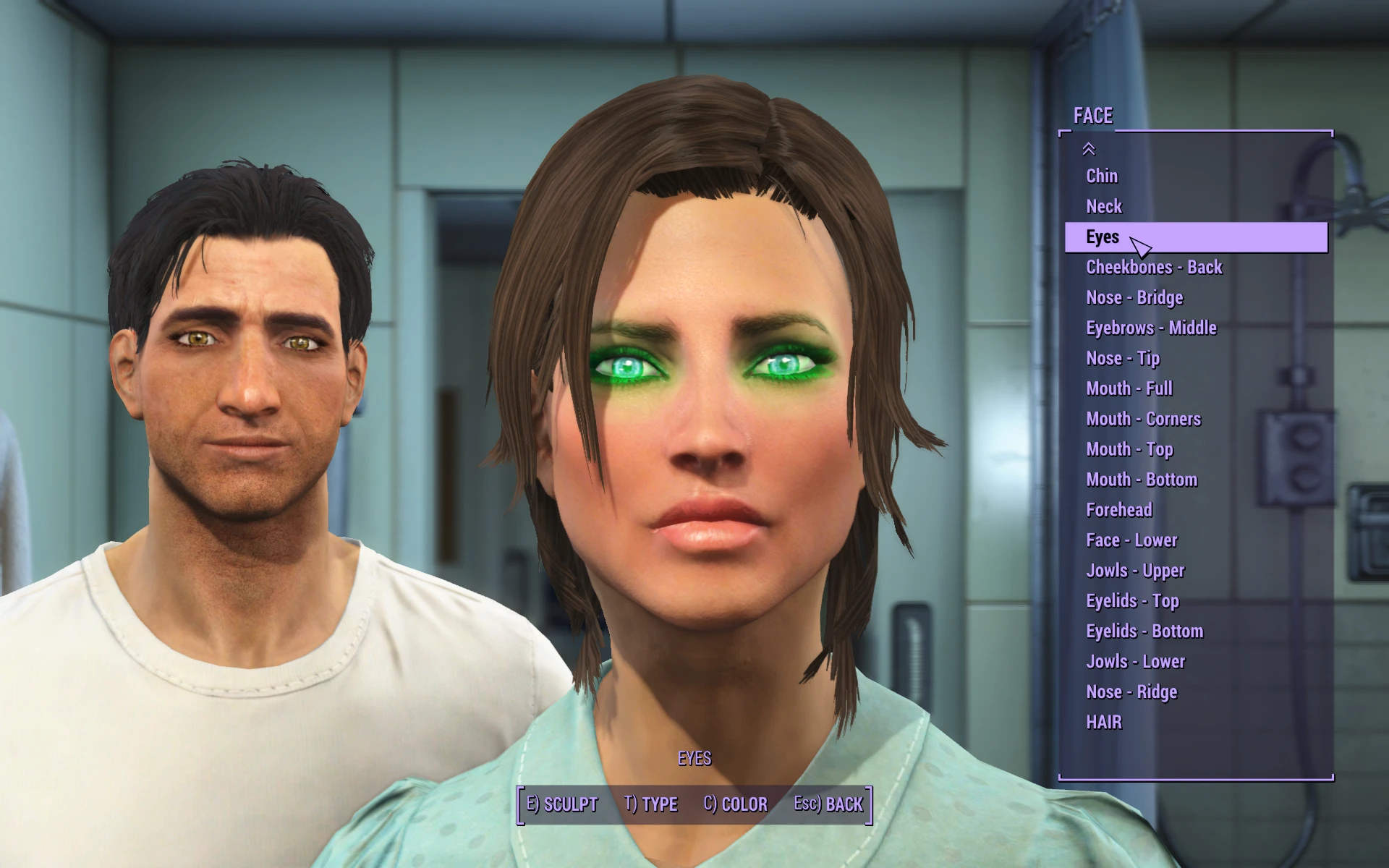
Fügt Engine-Modifikationen hinzu, um die Charaktererstellung zu verbessern.

Erfordert F4SE für die Spielversion 1.5.157 oder größer
Merkmale
Spielversionstabelle
Tönungsinjektion
Unter dem obigen Link finden Sie weitere Informationen zum Einbringen von Tönungsfarben.
Skin-Überschreibung
Diese Funktion ermöglicht es, die Skin-Formen eines Actors/ActorBase durch eine Alternative zu ersetzen. Weitere Details finden Sie im beigefügten Beispiel für eine Skin-Überschreibung.
Overlays
Diese Funktion ähnelt der von RaceMenu, wo Texturen über den Körper gelegt werden können. Anstatt die Texturen einzeln zu ändern, wird das gesamte Material des Overlays angepasst. Sie können entweder eine BGSM- oder eine BGEM-Materialdatei als Ziel verwenden. Beachten Sie, dass BGSM-Materialien kein Alpha-Blending unterstützen (BGEM hingegen schon). Wenn die Textur eine BGSM-Datei verwendet und für die Hauttönung gekennzeichnet ist, kann das Overlay eingefärbt werden. Die Einfärbung ist jedoch noch nicht über die Benutzeroberfläche möglich.
Die neue Funktion „Transformieren“ in LooksMenu ermöglicht es, die UV-Map des Körpers für das Overlay so anzupassen, dass es beliebig platziert werden kann. Offset und Skalierung beziehen sich auf die im Material festgelegten Werte. Das bedeutet: Erstellt man ein Overlay mit einem Material, dessen Offset oder Skalierung verändert wurden, addiert sich der Offset zum bestehenden Wert und multipliziert sich mit dem bestehenden Wert.
Im Abschnitt „Optionale Downloads“ finden Sie ein Beispiel zur Erstellung von Overlays.
Bitte beachten Sie, dass diese Funktion nicht zum Austauschen von Hauttexturen gedacht ist. Zwar kann dies funktionieren, ist aber nicht ihr eigentlicher Zweck. Der Austausch von Hauttexturen erfolgt über die Funktion „Hautüberschreibungen“.
Körperverwandlung
Körperverwandlung entspricht im Prinzip dem Bodyslide-Effekt im Spiel und ist für jeden NPC einzigartig. Du musst bereits Folgendes haben: Bodyslide Um Morph-Animationen zu generieren, wählen Sie beim Erstellen mit Bodyslide die Voreinstellung „CBBE Zeroed Sliders“ aus und aktivieren Sie „Build Morphs“. Dadurch werden die für Bodyslide im Spiel benötigten Dateien erstellt.
Informationen zu männlichen Körperformen finden Sie unter diese Seite
BodyGen
BodyGen ist eine Funktion, die die zufällige (oder gezielte) Generierung von Körpermorphs anhand vorgegebener Dateien ermöglicht (da eine rein zufällige Generierung meist zu einem unübersichtlichen Ergebnis führt). Dies gilt für bestimmte oder beliebige NPCs. Wenn ein Charakter für die zufällige Generierung geeignet ist, wird seine Morph-Liste beim Laden (beim ersten Auftreten oder beim Laden eines Spielstands ohne Morphs) anhand der vorherigen Dateien berechnet.
Data/F4SE/Plugins/F4EE/BodyGen/%MODNAME%/templates.ini
Data/F4SE/Plugins/F4EE/BodyGen/%MODNAME%/morphs.ini
z.B
Data/F4SE/Plugins/F4EE/BodyGen/MyMod.esp/templates.ini
Data/F4SE/Plugins/F4EE/BodyGen/MyMod.esp/morphs.ini
Nachfolgend finden Sie ein Beispiel für eine templates.ini-Datei.
Zufall=7B Oberkörper@0:1.0, 7B Unterkörper@0:1.0, Muskulöse Brust@0:1.0, Muskulöse Arme@0:1.0, Muskulöses Gesäß@0:1.0, Muskulöse Beine@0:1.0, [email protected]1.0
Nachfolgend finden Sie ein Beispiel für eine morphs.ini-Datei.
Alle|Weiblich|Menschliche Rasse=Zufällig
Syntaxerklärung für templates.ini
Das Zeichen "#" (Raute) kennzeichnet eine Kommentarzeile (Kommentare sollten in separaten Zeilen stehen).
"=" (Gleichheitszeichen) trennt den Vorlagennamen (links) von den Morph-Werten (rechts)
Durch Kommas getrennte Werte bedeuten UND
Durch "|" (Balken) getrennte Werte bedeuten ODER
Durch einen Schrägstrich („/“) getrennte Werte kennzeichnen eine „Menge“, bei der alles zwischen dem nächsten Schrägstrich oder dem Zeilenende als Gruppe mit einem ODER verknüpft wird.
Durch Doppelpunkt getrennte Werte geben einen gleichverteilten Bereich an, in dem der Wert zufällig ist, wenn diese Variante gewählt wird.
Durch ein "@" (At) getrennte Werte trennen den Morph-Namen vom Wert.
Eine Erhöhung der Häufigkeit des Eintrags erhöht effektiv die Wahrscheinlichkeit dieses Eintrags.
Syntaxerklärung für morphs.ini
Das Zeichen "#" (Raute) kennzeichnet eine Kommentarzeile (Kommentare sollten in separaten Zeilen stehen).
"=" (Gleichheitszeichen) trennt das Ziel (links) von den Vorlagen (rechts)
Der Strich "|" links vom Gleichheitszeichen trennt die Zielparameter, rechts vom Gleichheitszeichen steht "ODER" für mehrere Vorlagen.
Das Komma rechts vom Gleichheitszeichen bedeutet UND bei mehreren Vorlagen.
Vorlagen können anhand ihres Namens von anderen Bodygen-Mods referenziert werden.
Beim Anvisieren aller NPCs:
Alle|Weiblich|Menschliche Rasse
Beim Anvisieren eines bestimmten NPCs:
Fallout4.esm|2F1E=Zufällig
Dicke = 7B [email protected]7B [email protected] / [email protected] | [email protected], [email protected], [email protected], [email protected]
Dies unterscheidet 7B von den muskulösen Morphs, bei denen die Wahrscheinlichkeit, entweder 7B oder muskulös zu wählen, 50/50 beträgt, und die Wahrscheinlichkeit, muskulöse Brust oder Brüste zu wählen, ebenfalls 50/50.
Eine vollständige Liste der Morph-Namen finden Sie nach der Installation von CBBE unter:
Data/F4SE/Plugins/F4EE/Sliders/CBBE.esp/sliders.json
Das Feld „morph“ gibt den Morph-Namen an.
TintMask-Auflösungsfunktion
Data/F4SE/Plugins/f4ee.ini
[CharGen]
uTintWidth=1024
uTintHeight=1024
Mit dieser Einstellung können Sie die maximale Auflösung der Gesichtstextur und der zugehörigen Farbmasken ändern. Das Spiel verwendet normalerweise immer 1024 Pixel, selbst wenn Ihre Gesichtstexturen 2048 Pixel oder höher auflösen. Häufig treten bei der Verwendung von 2048er-Gesichtstexturen Verzögerungen auf, da das Spiel die Texturen intern auf 1024 Pixel herunterskaliert. Diese Einstellung ermöglicht es Ihnen, diese erzwungene Herunterskalierung zu deaktivieren und die gewünschte Texturauflösung zu verwenden. Wenn Sie beispielsweise 2048 Pixel verwenden möchten, ändern Sie uTintWidth und uTintHeight auf 2048.
Wenn die Option „Voreinstellung“ ausgegraut ist, liegt dies daran, dass das Plugin nicht geladen wird, was in der Regel auf eine inkompatible Spielversion hinweist.
Warum wird dafür F4SE benötigt?
Zunächst einmal speichert und lädt das Spiel keine Charakter-Voreinstellungen; dies ist ohne das mitgelieferte Plugin nicht möglich. Auch für die Auswahl von Körperteilen anhand des Namens ist das Plugin erforderlich, da die Benutzeroberfläche keinen vollständigen Zugriff auf die interne Variable hat, die das aktuelle Körperteil festlegt. Ohne das Plugin funktioniert das Ändern des „Typs“ nicht korrekt.
Erfordert F4SE für die Spielversion 1.5.157 oder größer
Merkmale
- Die Funktionsliste ist deutlich umfangreicher, sodass mehr Elemente gleichzeitig angezeigt werden können.
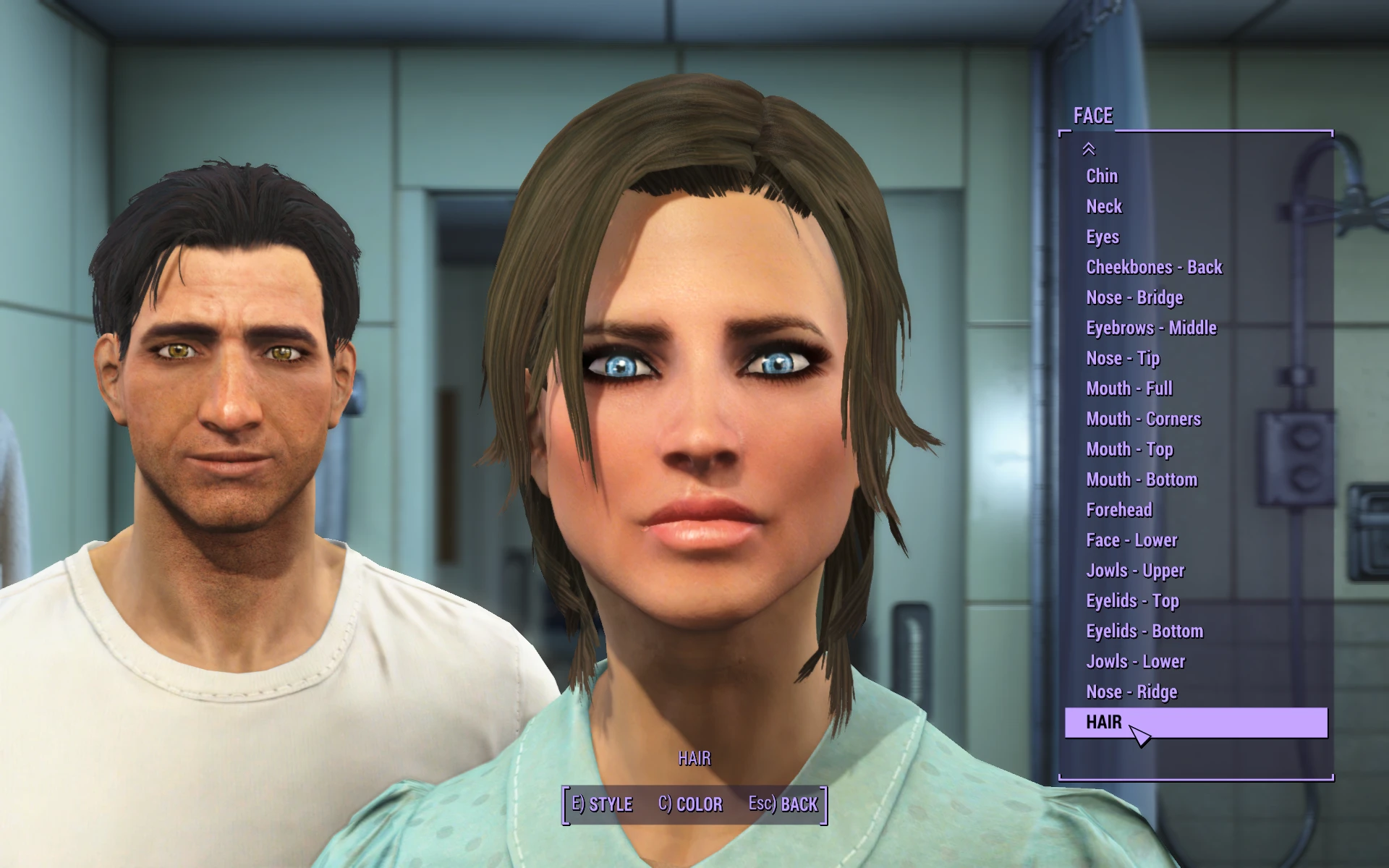
- Gesichtszüge können nun aus einer Liste ausgewählt werden, anstatt das eigentliche Gesicht auszuwählen (d. h. den Gesichtsteil anhand seines Namens auszuwählen).
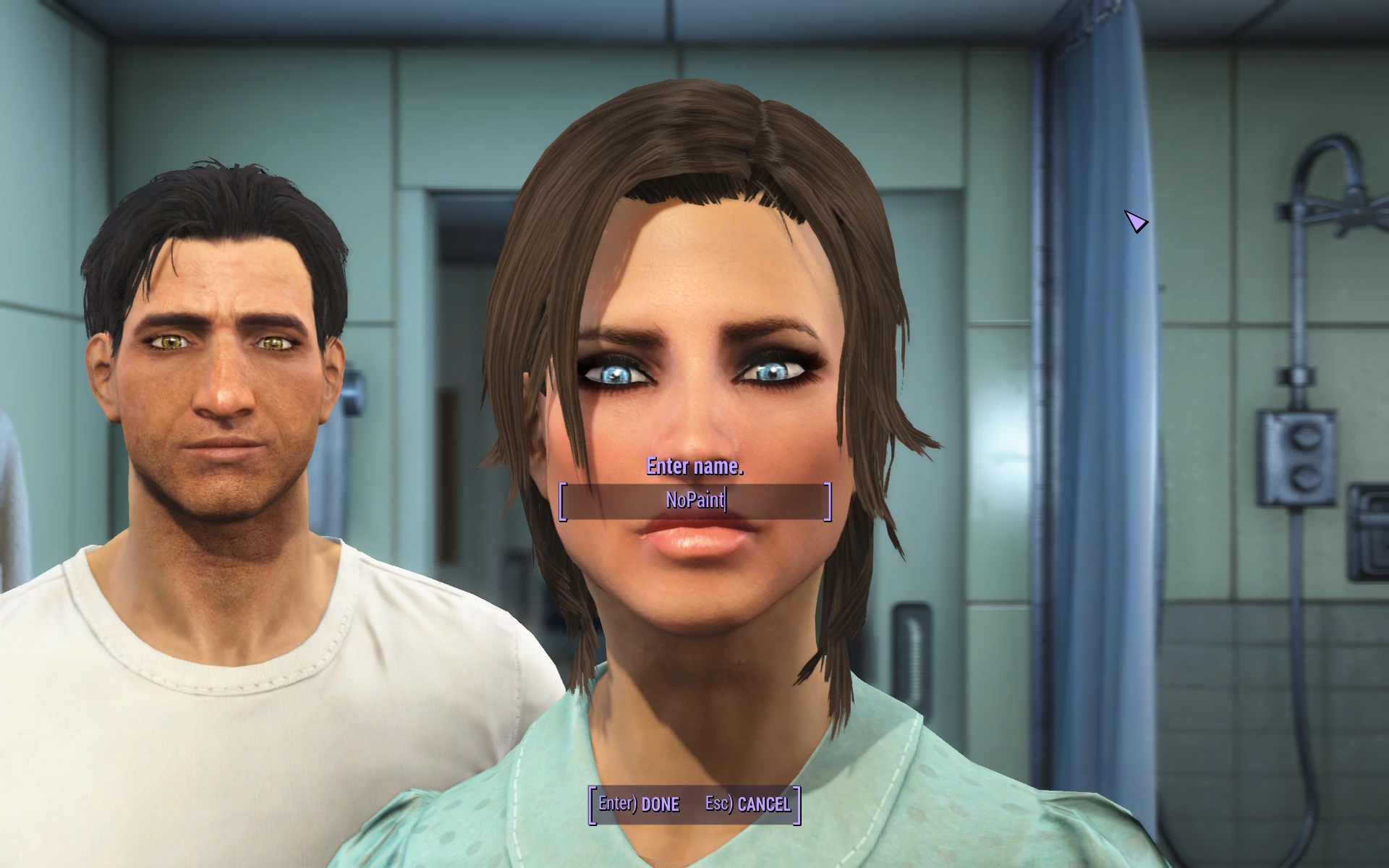
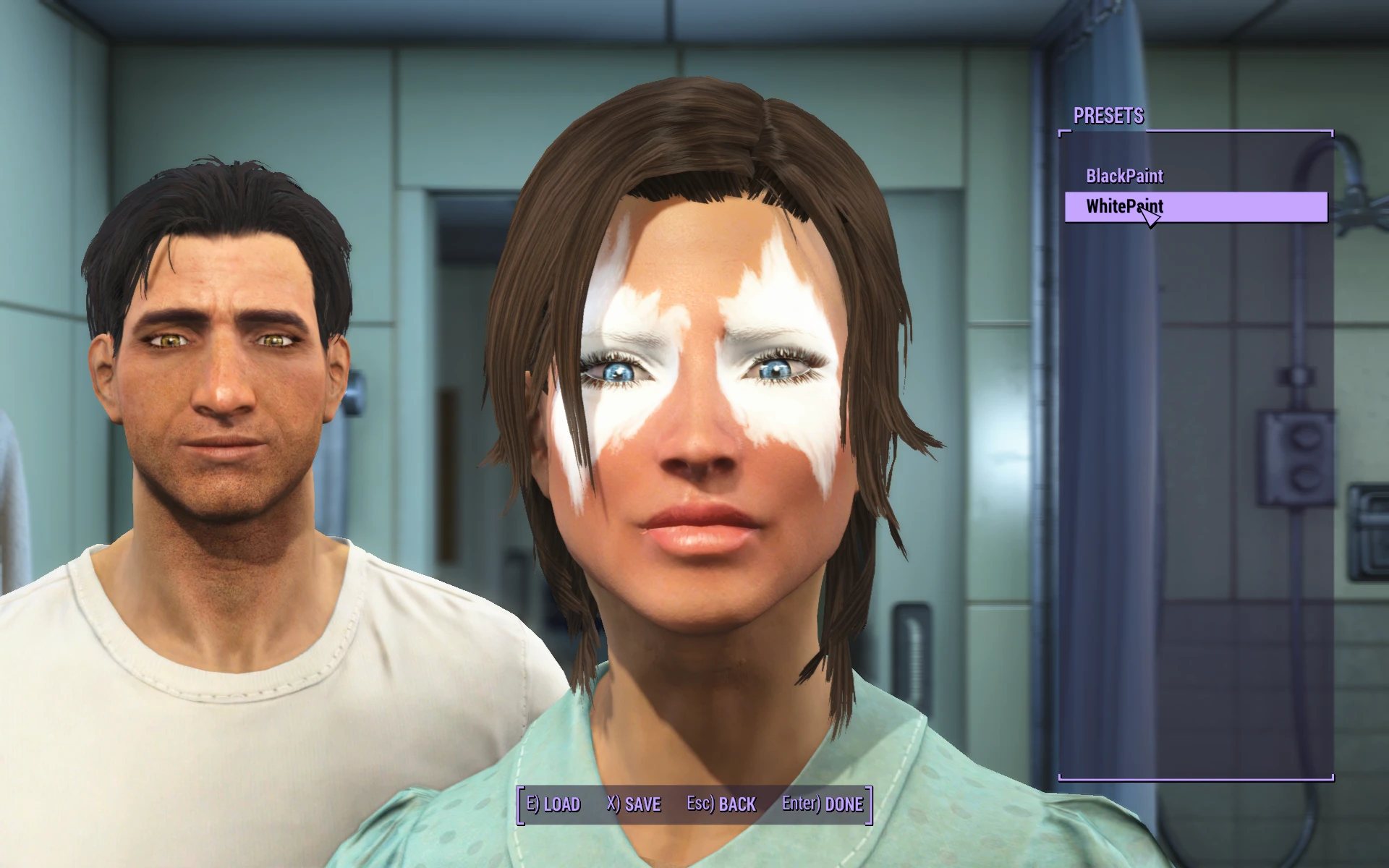
- Voreinstellungen können jetzt gespeichert/geladen werden.
- CBBE Bodyslide Slider können im Spiel verwendet werden, sofern sie korrekt generiert wurden.
- BodyGen kann zufällig Körperformen für NPCs generieren.
- Ermöglicht die Überschreibung der Haarfarbenpalette (für mehr Haarfarben).
- Die Überzüge können auf den bestehenden Körper aufgebracht werden.
- Die Haut kann durch einen anderen Satz Texturen oder ein anderes Mesh ersetzt werden.
- Haut und Make-up können durch HSV gefärbt werden.
Spielversionstabelle
- Wenn Sie Spielversion 1.10.26 verwenden, nutzen Sie bitte Version 1.6.2.
- Wenn Sie die Spielversion 1.10.20 verwenden, nutzen Sie bitte Version 1.6.1.
- Wenn Sie Spielversion 1.9.4 verwenden, nutzen Sie bitte Version 1.5.0.
- Wenn Sie Spielversion 1.8.7 verwenden, nutzen Sie bitte Version 1.1.7.
- Wenn Sie Spielversion 1.7.22 verwenden, nutzen Sie bitte Version 1.1.5.
- Wenn Sie Spielversion 1.7.15 verwenden, nutzen Sie bitte Version 1.1.4.
- Wenn Sie Spielversion 1.7.12 verwenden, nutzen Sie bitte Version 1.1.2.
- Wenn Sie Spielversion 1.7.10 verwenden, nutzen Sie bitte Version 1.1.1.
- Wenn Sie Spielversion 1.7.9 verwenden, nutzen Sie bitte Version 1.1.0.
- Wenn Sie Spielversion 1.6.9 verwenden, nutzen Sie bitte Version 1.0.9.
- Wenn Sie Spielversion 1.6.3 verwenden, nutzen Sie Version 1.0.8.
- Wenn Sie die Spielversion 1.5.416 verwenden, nutzen Sie bitte Version 1.0.7.
- Wenn Sie die Spielversion 1.5.307 verwenden, nutzen Sie bitte Version 1.0.6.
- Wenn Sie die Spielversion 1.5.210 verwenden, nutzen Sie bitte Version 1.0.5.
- Wenn Sie die Spielversion 1.5.205 verwenden, nutzen Sie bitte Version 1.0.3.
Tönungsinjektion
Unter dem obigen Link finden Sie weitere Informationen zum Einbringen von Tönungsfarben.
Skin-Überschreibung
Diese Funktion ermöglicht es, die Skin-Formen eines Actors/ActorBase durch eine Alternative zu ersetzen. Weitere Details finden Sie im beigefügten Beispiel für eine Skin-Überschreibung.
Overlays
Diese Funktion ähnelt der von RaceMenu, wo Texturen über den Körper gelegt werden können. Anstatt die Texturen einzeln zu ändern, wird das gesamte Material des Overlays angepasst. Sie können entweder eine BGSM- oder eine BGEM-Materialdatei als Ziel verwenden. Beachten Sie, dass BGSM-Materialien kein Alpha-Blending unterstützen (BGEM hingegen schon). Wenn die Textur eine BGSM-Datei verwendet und für die Hauttönung gekennzeichnet ist, kann das Overlay eingefärbt werden. Die Einfärbung ist jedoch noch nicht über die Benutzeroberfläche möglich.
Die neue Funktion „Transformieren“ in LooksMenu ermöglicht es, die UV-Map des Körpers für das Overlay so anzupassen, dass es beliebig platziert werden kann. Offset und Skalierung beziehen sich auf die im Material festgelegten Werte. Das bedeutet: Erstellt man ein Overlay mit einem Material, dessen Offset oder Skalierung verändert wurden, addiert sich der Offset zum bestehenden Wert und multipliziert sich mit dem bestehenden Wert.
Im Abschnitt „Optionale Downloads“ finden Sie ein Beispiel zur Erstellung von Overlays.
- Die "ID" eines Overlays muss eindeutig sein; dies ist der eindeutige Name, der von der Script-API verwendet wird und ist analog zu "Vorlage".
- Die Eigenschaft "transformierbar" dient dazu, die Verschiebung und Skalierung eines Overlays zu aktivieren/deaktivieren (eine Transformation des gesamten Körpers ist möglicherweise nicht sinnvoll).
- Die Eigenschaft „playable“ dient dazu, die Vorlage in der Benutzeroberfläche beim Auswählen einer Vorlage auszublenden.
- Overlays können gleichzeitig auf mehrere Slots angewendet werden, wobei sich das Overlay sowohl über den Körper (Slot 3) als auch über die Hände (Slot 4) erstrecken kann.
Bitte beachten Sie, dass diese Funktion nicht zum Austauschen von Hauttexturen gedacht ist. Zwar kann dies funktionieren, ist aber nicht ihr eigentlicher Zweck. Der Austausch von Hauttexturen erfolgt über die Funktion „Hautüberschreibungen“.
Körperverwandlung
Körperverwandlung entspricht im Prinzip dem Bodyslide-Effekt im Spiel und ist für jeden NPC einzigartig. Du musst bereits Folgendes haben: Bodyslide Um Morph-Animationen zu generieren, wählen Sie beim Erstellen mit Bodyslide die Voreinstellung „CBBE Zeroed Sliders“ aus und aktivieren Sie „Build Morphs“. Dadurch werden die für Bodyslide im Spiel benötigten Dateien erstellt.
Informationen zu männlichen Körperformen finden Sie unter diese Seite
BodyGen
BodyGen ist eine Funktion, die die zufällige (oder gezielte) Generierung von Körpermorphs anhand vorgegebener Dateien ermöglicht (da eine rein zufällige Generierung meist zu einem unübersichtlichen Ergebnis führt). Dies gilt für bestimmte oder beliebige NPCs. Wenn ein Charakter für die zufällige Generierung geeignet ist, wird seine Morph-Liste beim Laden (beim ersten Auftreten oder beim Laden eines Spielstands ohne Morphs) anhand der vorherigen Dateien berechnet.
Data/F4SE/Plugins/F4EE/BodyGen/%MODNAME%/templates.ini
Data/F4SE/Plugins/F4EE/BodyGen/%MODNAME%/morphs.ini
z.B
Data/F4SE/Plugins/F4EE/BodyGen/MyMod.esp/templates.ini
Data/F4SE/Plugins/F4EE/BodyGen/MyMod.esp/morphs.ini
Nachfolgend finden Sie ein Beispiel für eine templates.ini-Datei.
Zufall=7B Oberkörper@0:1.0, 7B Unterkörper@0:1.0, Muskulöse Brust@0:1.0, Muskulöse Arme@0:1.0, Muskulöses Gesäß@0:1.0, Muskulöse Beine@0:1.0, [email protected]1.0
Nachfolgend finden Sie ein Beispiel für eine morphs.ini-Datei.
Alle|Weiblich|Menschliche Rasse=Zufällig
Syntaxerklärung für templates.ini
Das Zeichen "#" (Raute) kennzeichnet eine Kommentarzeile (Kommentare sollten in separaten Zeilen stehen).
"=" (Gleichheitszeichen) trennt den Vorlagennamen (links) von den Morph-Werten (rechts)
Durch Kommas getrennte Werte bedeuten UND
Durch "|" (Balken) getrennte Werte bedeuten ODER
Durch einen Schrägstrich („/“) getrennte Werte kennzeichnen eine „Menge“, bei der alles zwischen dem nächsten Schrägstrich oder dem Zeilenende als Gruppe mit einem ODER verknüpft wird.
Durch Doppelpunkt getrennte Werte geben einen gleichverteilten Bereich an, in dem der Wert zufällig ist, wenn diese Variante gewählt wird.
Durch ein "@" (At) getrennte Werte trennen den Morph-Namen vom Wert.
Eine Erhöhung der Häufigkeit des Eintrags erhöht effektiv die Wahrscheinlichkeit dieses Eintrags.
Syntaxerklärung für morphs.ini
Das Zeichen "#" (Raute) kennzeichnet eine Kommentarzeile (Kommentare sollten in separaten Zeilen stehen).
"=" (Gleichheitszeichen) trennt das Ziel (links) von den Vorlagen (rechts)
Der Strich "|" links vom Gleichheitszeichen trennt die Zielparameter, rechts vom Gleichheitszeichen steht "ODER" für mehrere Vorlagen.
Das Komma rechts vom Gleichheitszeichen bedeutet UND bei mehreren Vorlagen.
Vorlagen können anhand ihres Namens von anderen Bodygen-Mods referenziert werden.
Beim Anvisieren aller NPCs:
Alle|Weiblich|Menschliche Rasse
- Der erste Eintrag „Alle“ kennzeichnet alle NPCs.
- Der zweite Eintrag „Weiblich“ kennzeichnet Frauen und Männer.
- Der dritte Eintrag „HumanRace“ deutet darauf hin, dass
Beim Anvisieren eines bestimmten NPCs:
Fallout4.esm|2F1E=Zufällig
- Trennlinie trennt Plugin-Name von FormID (ohne Mod-Index)
- Dies würde bedeuten, dass nur Piper mit der Vorlage "Zufällig" generiert würde.
Dicke = 7B [email protected]7B [email protected] / [email protected] | [email protected], [email protected], [email protected], [email protected]
Dies unterscheidet 7B von den muskulösen Morphs, bei denen die Wahrscheinlichkeit, entweder 7B oder muskulös zu wählen, 50/50 beträgt, und die Wahrscheinlichkeit, muskulöse Brust oder Brüste zu wählen, ebenfalls 50/50.
Eine vollständige Liste der Morph-Namen finden Sie nach der Installation von CBBE unter:
Data/F4SE/Plugins/F4EE/Sliders/CBBE.esp/sliders.json
Das Feld „morph“ gibt den Morph-Namen an.
TintMask-Auflösungsfunktion
Data/F4SE/Plugins/f4ee.ini
[CharGen]
uTintWidth=1024
uTintHeight=1024
Mit dieser Einstellung können Sie die maximale Auflösung der Gesichtstextur und der zugehörigen Farbmasken ändern. Das Spiel verwendet normalerweise immer 1024 Pixel, selbst wenn Ihre Gesichtstexturen 2048 Pixel oder höher auflösen. Häufig treten bei der Verwendung von 2048er-Gesichtstexturen Verzögerungen auf, da das Spiel die Texturen intern auf 1024 Pixel herunterskaliert. Diese Einstellung ermöglicht es Ihnen, diese erzwungene Herunterskalierung zu deaktivieren und die gewünschte Texturauflösung zu verwenden. Wenn Sie beispielsweise 2048 Pixel verwenden möchten, ändern Sie uTintWidth und uTintHeight auf 2048.
Wenn die Option „Voreinstellung“ ausgegraut ist, liegt dies daran, dass das Plugin nicht geladen wird, was in der Regel auf eine inkompatible Spielversion hinweist.
Warum wird dafür F4SE benötigt?
Zunächst einmal speichert und lädt das Spiel keine Charakter-Voreinstellungen; dies ist ohne das mitgelieferte Plugin nicht möglich. Auch für die Auswahl von Körperteilen anhand des Namens ist das Plugin erforderlich, da die Benutzeroberfläche keinen vollständigen Zugriff auf die interne Variable hat, die das aktuelle Körperteil festlegt. Ohne das Plugin funktioniert das Ändern des „Typs“ nicht korrekt.
Dieses Tool wird von der Drittpartei [bufftool] bereitgestellt.

Mods jetzt herunterladen
Installieren Sie LagoFast, starten Sie Fallout 4 und spielen Sie mit den Mods, die Sie lieben.
Wir verwenden Cookies, um die Interaktion mit unseren Websites und Diensten einfach und sinnvoll zu gestalten. Für weitere Informationen über die von uns verwendeten Cookies oder um herauszufinden, wie Sie Cookies deaktivieren können, klicken Sie hier.