Vollständige Dialogschnittstelle (NewDialog-Übersetzungen in Englisch und CN-DE-ES-FR-IT-JA-PL-PTBR-RU)
Autor:CirosanLetzte Aktualisierung:17/08/2016 01:32:127.0M69.9MB




Mod-Einführung
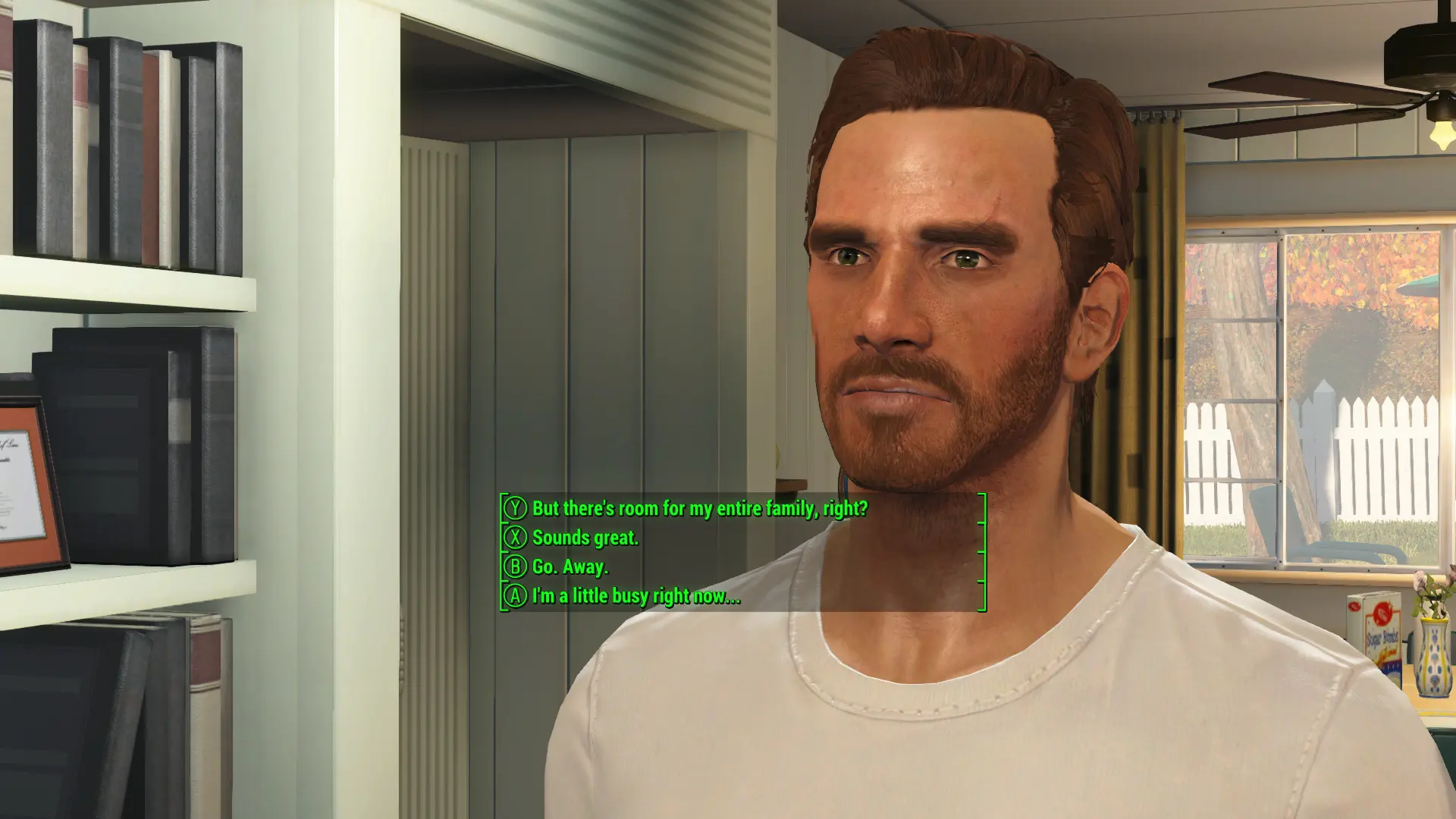
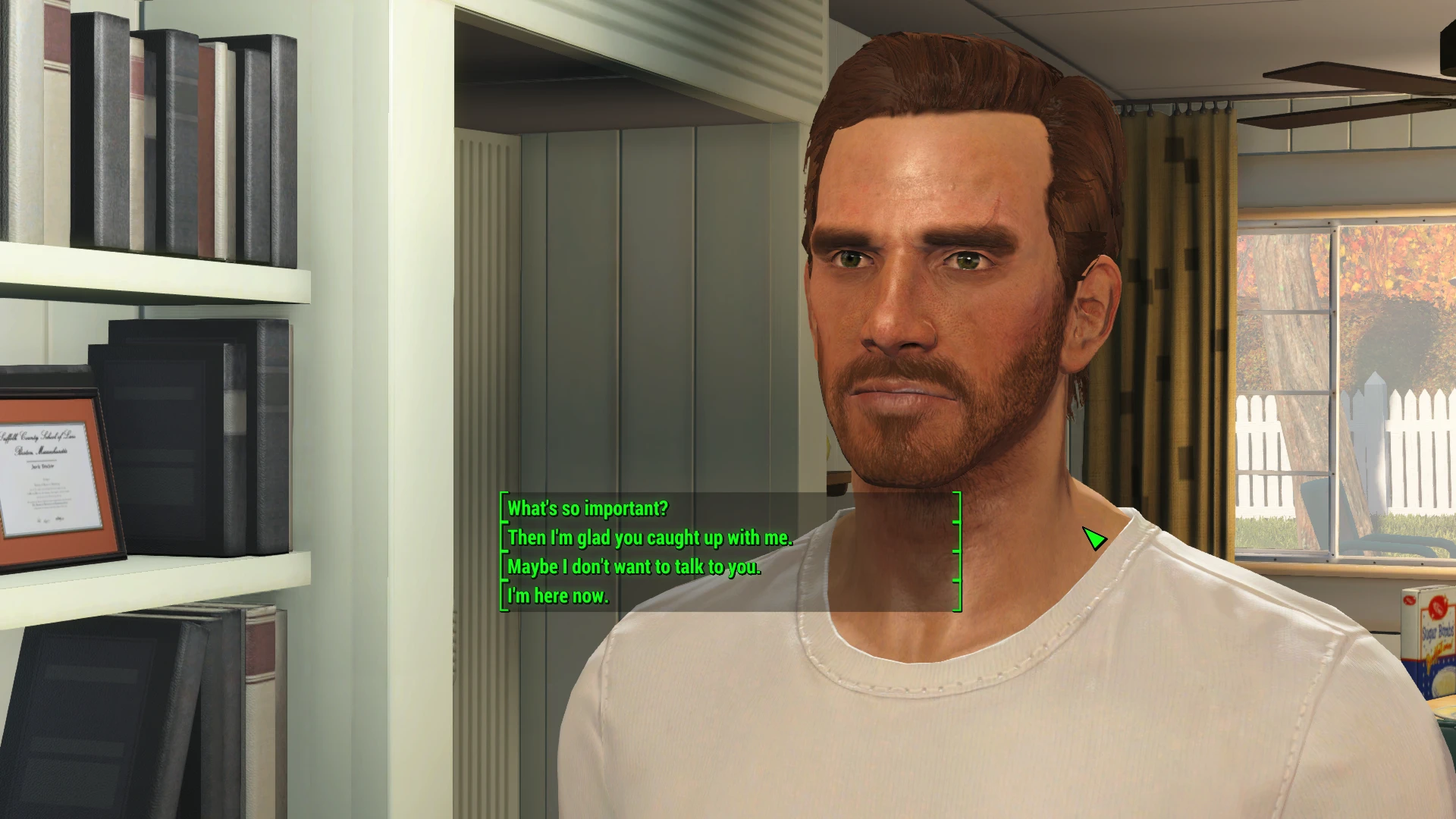
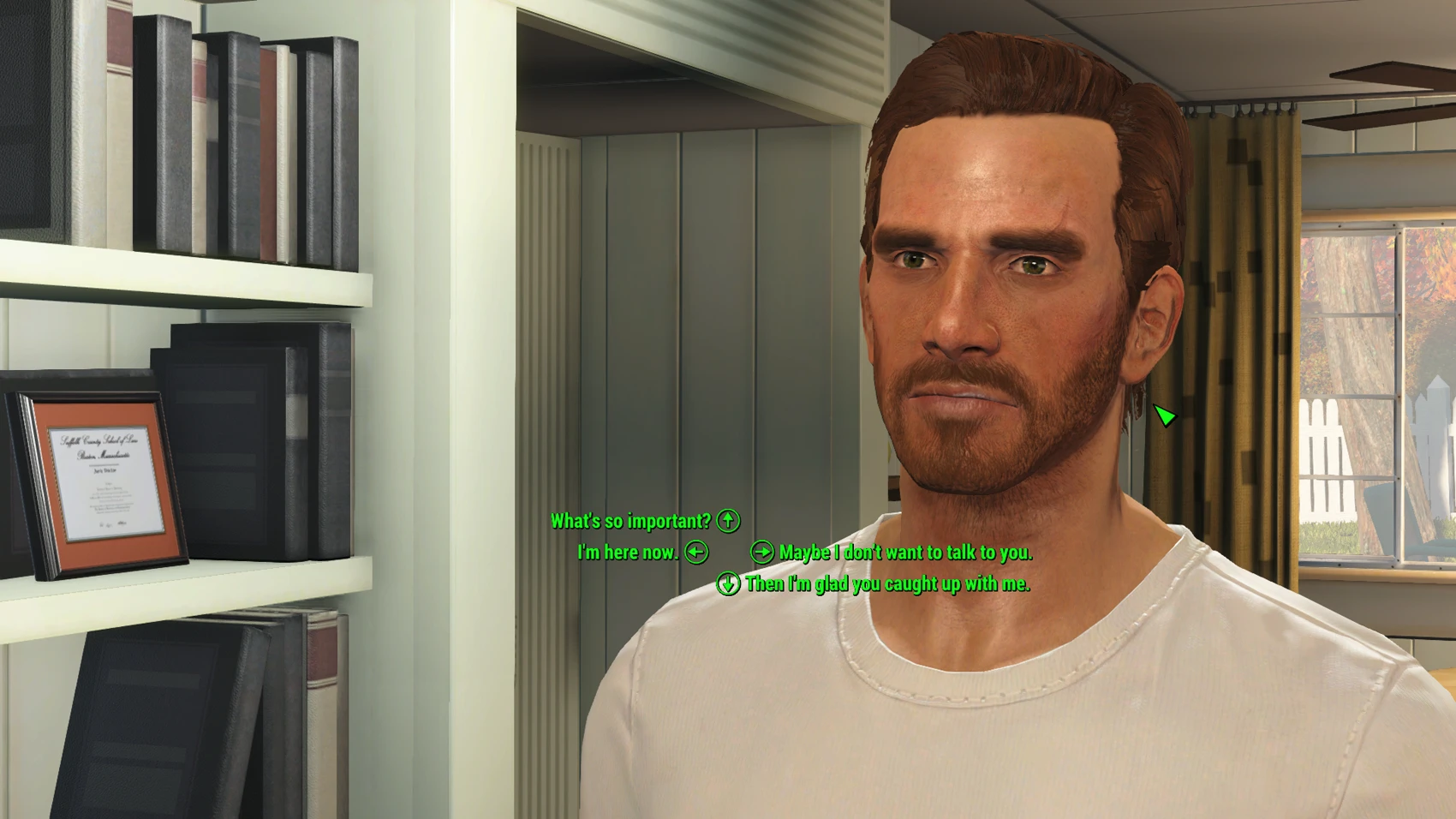
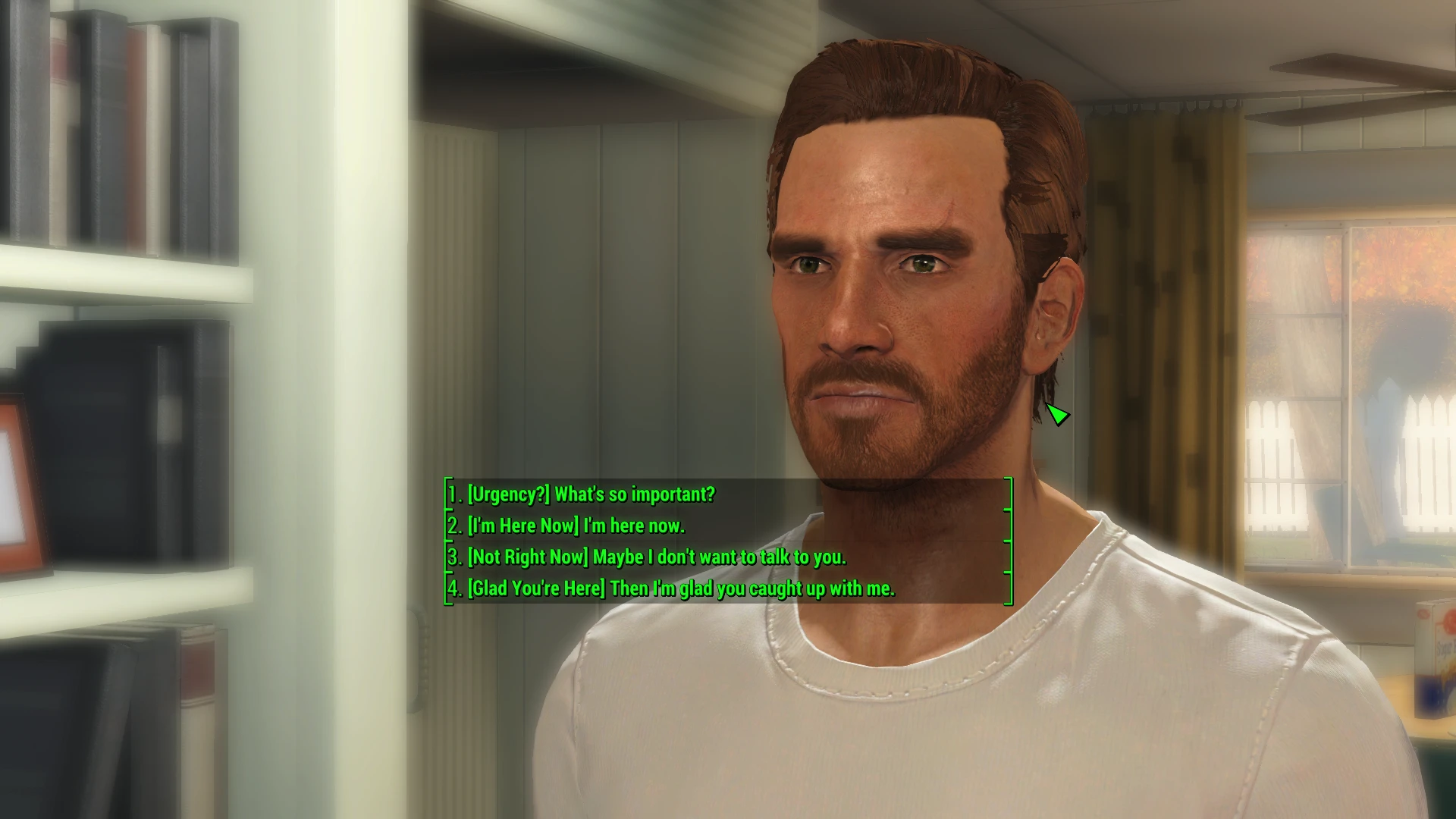
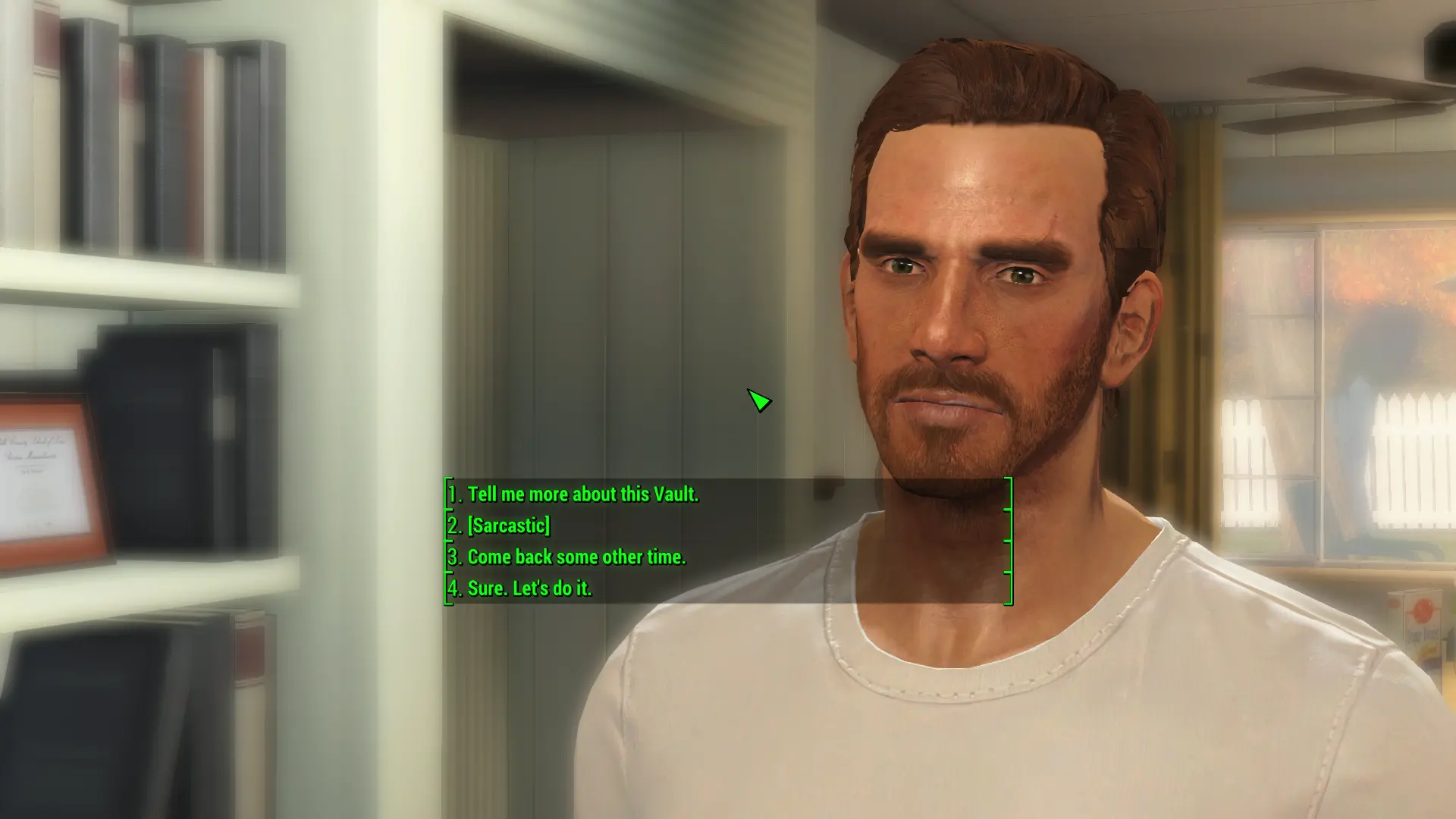
Das Spiel zeigt nun die vollständigen Dialogzeilen an, anstatt nur eine Paraphrase. Außerdem wird die Benutzeroberfläche überarbeitet, sodass Dialogoptionen jetzt in einer Liste angezeigt und nummeriert werden.
Vollständige Dialogschnittstelle
Die Mod „Vollständige Dialogschnittstelle“ zeigt im Spiel die kompletten Dialogzeilen deines Charakters an, anstatt nur eine Zusammenfassung. Außerdem wird die Benutzeroberfläche überarbeitet, sodass Dialogoptionen nun in einer Liste angezeigt werden und je nach Steuerungsschema über die Zifferntasten oder Aktionsknöpfe eingegeben werden können. Die Mod unterstützt sowohl Tastatur als auch Gamepad. Es stehen viele verschiedene Layouts zur Verfügung; Beispiele findest du in den Screenshots.
Dies ist eine Übersetzung von shadwars Werk und sollte nicht gleichzeitig mit der NewDialog-Mod verwendet werden.
Die Unterstützung für den neuen Nuka-World-DLC wurde hinzugefügt. Du findest ihn unter „Update-Dateien“ im Download-Bereich der Mod. Aktuell ist er nur auf Englisch verfügbar; weitere Sprachen folgen im Laufe der Woche.
Eine vollständige Dialogschnittstelle ist ebenfalls verfügbar für Xbox One Und PlayStation 4.
Ich habe eine neue Mod veröffentlicht. Eigenschaften und weitere Vorteile, das fügt wieder hinzu New Vegas-Stilmerkmale zu Fallout 4 Und es bietet obendrein noch einige brandneue Vorteile. Schaut es euch an, wenn ihr neue Inhalte braucht, um euer Spiel aufzupeppen. Entschuldigung für die plumpe Eigenwerbung.
An alle internationalen Nutzer:
Die Übersetzungen der chinesischen und spanischen Dokumentation müssen für Beta12 überarbeitet werden, da viele neue Oberflächenlayouts und Installationsoptionen hinzugefügt wurden. Wenn Sie helfen möchten, finden Sie den zu übersetzenden Text hier:
http://pastebin.com/QCd1vCnu
Zur Verdeutlichung: Die Vollversion funktioniert sowohl mit Tastatur als auch mit Gamepad, ändert die Benutzeroberfläche jedoch in eine Listenansicht und passt sich Ihrer Steuerungseinstellung (Zifferntasten oder Aktionstasten) an. Die Lite-Version behält das Standardlayout bei.
Beide Versionen funktionieren entsprechend Ihrer Steuerung (Tastatur oder Gamepad) und zeigen die vollständige Dialogzeile Ihres Charakters an, im Gegensatz zur Originalversion, in der nur eine Paraphrase angezeigt wird.
Der Hauptunterschied zwischen den beiden Versionen liegt in der Darstellung der Dialoge und den Eingabemöglichkeiten. Die Vollversion zeigt die Dialogoptionen in einer Liste an und ermöglicht die Eingabe über die Zifferntasten, während die Lite-Version das Standardlayout und die Standardeingabemöglichkeiten (Pfeiltasten, Mausklick und/oder Gamepad-Tasten) beibehält.
BEI VERWENDUNG DES NMM-INSTALLATIONSPROGRAMMS:
Markieren Sie im Installationsprogramm das Kontrollkästchen neben der Option, die Sie installieren möchten. Klicken Sie NICHT auf den Button „Fertigstellen“, ohne vorher mindestens eine Option ausgewählt zu haben! Nachdem die Installation abgeschlossen ist, führen Sie die folgenden zwei Schritte aus, und dann ist die Installation beendet:
1. Gehen Sie zu ...\Dokumente\Meine Spiele\Fallout 4\ (normalerweise zu finden unter C:\Benutzer\<YourName> \Eigene Dokumente\Eigene Spiele\Fallout 4 )
2. Öffnen Sie Ihre Fallout4Custom.ini-Datei und fügen Sie die folgenden Zeilen hinzu:
[Archiv]
bInvalidateOlderFiles=1
sResourceDataDirsFinal=
BEI MANUELLER INSTALLATION (d. h. nicht mit NMM):
Laden Sie das manuelle Installationspaket herunter, das Sie unter „Sonstiges“ im Download-Bereich finden. Öffnen Sie das heruntergeladene Archiv. Klicken Sie anschließend auf den Ordner mit dem Namen des gewünschten Interface-Layouts (z. B. „Standard“, „Klammern ohne Zahlen“ usw.). In diesem Ordner finden Sie drei weitere Ordner: Interface, Strings und EN Strings Backup. Entpacken Sie diese Ordner in Ihren Fallout 4\Data-Ordner (normalerweise C:\Programme (x86)\Steam\steamapps\common\Fallout 4\Data). Entpacken Sie nicht den Ordner „Standard“ oder „Klammern ohne Zahlen“ – öffnen Sie stattdessen den Ordner Ihres bevorzugten Layouts und entpacken Sie die drei darin enthaltenen Ordner (Interface, Strings, EN Strings Backup) in Ihren Fallout 4\Data-Ordner.
Nachdem Sie die Ordner an den richtigen Stellen platziert haben, führen Sie die folgenden zwei Schritte aus, und dann sind Sie fertig:
1. Gehen Sie zu ...\Dokumente\Meine Spiele\Fallout 4\ (normalerweise zu finden unter C:\Benutzer\<YourName> \Eigene Dokumente\Eigene Spiele\Fallout 4 )
2. Öffnen Sie Ihre Fallout4Custom.ini-Datei und fügen Sie die folgenden Zeilen hinzu:
[Archiv]
bInvalidateOlderFiles=1
sResourceDataDirsFinal=
Methode B
Falls das oben Genannte nicht funktioniert, versuchen Sie Folgendes. Sollte auch das nicht helfen, fahren Sie mit Methode C fort (siehe unten). Methode C funktioniert garantiert, es wird jedoch empfohlen, zumindest diese Methode zuerst auszuprobieren, da bei Methode C Dateien direkt überschrieben und nicht neue hinzugefügt werden. Methode B beinhaltet Folgendes:
1. Öffnen Sie Ihre Fallout4.ini-Datei und suchen Sie die folgende Zeile:
sResourceDataDirsFinal=
2. Fügen Sie ", INTERFACE\" (ohne Anführungszeichen) am Ende dieser Zeile hinzu, sodass sie wie folgt aussieht:
sResourceDataDirsFinal=STRINGS\, INTERFACE\
3. Suchen Sie im selben Verzeichnis die Datei Fallout4Prefs.ini und fügen Sie unter [Launcher] die folgende Zeile hinzu:
bEnableFileSelection=1
HINWEIS: Falls die Benutzeroberfläche nicht angezeigt wird, fügen Sie die Änderungen aus Schritt 2 zur Datei „Fallout4_Default.ini“ im Hauptverzeichnis von Fallout 4 hinzu. Fügen Sie außerdem die Ergänzungen aus Schritt 3 zur duplizierten Datei „Fallout4Prefs.ini“ im Ordner „Fallout 4\Fallout 4“ hinzu (kein Tippfehler; es gibt einen weiteren Ordner namens „Fallout 4“ im Hauptverzeichnis von Fallout 4). Diese Schritte sind möglicherweise erforderlich, wenn Sie den Launcher umgehen.
Methode C
Funktioniert keine der oben genannten Lösungen bei Ihrer Installation? Damit lassen sich Ihre Probleme ohne zusätzlichen Aufwand beheben.
Gehe einfach auf der Mod-Seite zum Download-Tab und suche nach dem Abschnitt „Neu gepackte BA2-Dateien“. Lade die Datei mit dem gewünschten Interface-Format herunter (z. B. Klammern ohne Zahlen, Ecken mit Zahlen). Wenn du den Nexus Mod Manager (NMM) verwendest, bist du fertig. Falls du die Installation manuell durchführst, folge den Anweisungen in der Readme-Datei.
Problem: Das Spiel stürzt im Hauptmenü ab. Möglicherweise haben Sie FDI kürzlich neu installiert oder von einer früheren Version aktualisiert.
Lösung: Möglicherweise gab es einen Fehler bei der Installation des Mods durch NMM. Öffne deinen Fallout 4\Data-Ordner und prüfe, ob ein Ordner namens „Strings“ vorhanden ist. Falls dieser Ordner fehlt oder leer ist (er sollte drei Dateien mit dem Namen „Fallout4_[deine Sprache]“ enthalten: eine .strings-, eine .ILstrings- und eine .DLstrings-Datei), liegt hier das Problem. Du kannst es beheben, indem du den Mod manuell installierst.
Problem: Nach der Ausführung des NMM-Installers schien die Modifikation nichts verändert zu haben.
Lösung: Möglicherweise haben Sie das Installationsprogramm ausgeführt, ohne die gewünschte Option im Menü auszuwählen. Wenn Sie auf „Fertigstellen“ klicken, ohne eine Option auszuwählen, haben Sie dem Installationsprogramm keine Anweisung gegeben. Versuchen Sie, das Installationsprogramm erneut auszuführen und stellen Sie sicher, dass Sie die gewünschte Option auswählen.
Falls das nicht funktioniert hat, überprüfen Sie, ob Sie die im Abschnitt „Installation“ beschriebenen Änderungen an der .ini-Datei vorgenommen haben. Sollten weiterhin Probleme auftreten, versuchen Sie die oben beschriebenen Methoden „Methode B“ und „Methode C“.
Problem: Ich habe ein Problem, das oben nicht beschrieben ist; oder die oben genannten Lösungen haben bei mir nicht funktioniert.
Lösung: Möglicherweise ist bei NMM ein Fehler aufgetreten und es hat etwas verändert, was es nicht hätte verändern sollen. Überprüfen Sie Ihre Spieldateien erneut über Steam und führen Sie anschließend eine manuelle Installation gemäß den obigen Anweisungen durch.
1. Gehen Sie zu Fallout 4\Data\Interface und löschen Sie die folgende Datei: DialogueMenu.swf
2. Gehen Sie zu Fallout 4\Data\Interface und löschen Sie die folgende Datei: MultiActivateMenu.swf
3. Gehe zum Ordner „Strings Backup“ im Verzeichnis „Fallout 4\Data“ und kopiere die drei Dateien von dort in den Ordner „Fallout 4\Data\Strings“, wobei die Dateien der Mod überschrieben werden.
4. Falls DLCs installiert sind, gehen Sie zu Fallout 4\Data\Strings und löschen Sie alle Dateien mit den folgenden Namen: DLCRobot, DLCCoast, DLCworkshop03
Hochzeit für das Original Neuer Dialog gegen.
McGuffin für die Entwicklung der Fallout 4 Übersetzer Dienstprogramm.
NulldurchDividieren für die erste Version des NMM-Installationsprogramms von Full Dialogue Interface.
Commander19 Hilfe beim Formatieren der vollständigen Beschreibung auf der Mod-Seite.
Iron131 für die String Patcher Werkzeug.
x360w für die BA2 Repacker Werkzeug.
Aryn dafür, dass Sie mich darüber informiert haben, wann die offiziellen, japanischen Standard-Strings aktualisiert wurden.
Dies ist eine Betaversion, und obwohl alles einwandfrei funktioniert, kann es sein, dass ich hier und da ein paar Dialogoptionen übersehen habe. Gebt mir Bescheid, falls ihr etwas findet, das mir durchgerutscht ist.
Wenn du benachrichtigt werden möchtest, sobald ich eine neue Mod veröffentliche oder eine meiner Mods aktualisiere, kannst du mir auf Twitter folgen unter: @CirosanCB
Ich nutze den Account nur, um Updates zu Mods zu posten, damit euer Feed nicht mit irgendwelchem irrelevanten Unsinn überflutet wird.
Viel Spaß!
- Cyrus
Meine Fallout 4 Mods:
Eigenschaften und weitere Vorteile
Meine Fallout: New Vegas Mods:
Ulysses Companion Mod
Cirosans klassische Überholung
Was bewirkt diese Modifikation?
Die Mod „Vollständige Dialogschnittstelle“ zeigt im Spiel die kompletten Dialogzeilen deines Charakters an, anstatt nur eine Zusammenfassung. Außerdem wird die Benutzeroberfläche überarbeitet, sodass Dialogoptionen nun in einer Liste angezeigt werden und je nach Steuerungsschema über die Zifferntasten oder Aktionsknöpfe eingegeben werden können. Die Mod unterstützt sowohl Tastatur als auch Gamepad. Es stehen viele verschiedene Layouts zur Verfügung; Beispiele findest du in den Screenshots.
Dies ist eine Übersetzung von shadwars Werk und sollte nicht gleichzeitig mit der NewDialog-Mod verwendet werden.
Nachricht
Die Unterstützung für den neuen Nuka-World-DLC wurde hinzugefügt. Du findest ihn unter „Update-Dateien“ im Download-Bereich der Mod. Aktuell ist er nur auf Englisch verfügbar; weitere Sprachen folgen im Laufe der Woche.
Eine vollständige Dialogschnittstelle ist ebenfalls verfügbar für Xbox One Und PlayStation 4.
Ich habe eine neue Mod veröffentlicht. Eigenschaften und weitere Vorteile, das fügt wieder hinzu New Vegas-Stilmerkmale zu Fallout 4 Und es bietet obendrein noch einige brandneue Vorteile. Schaut es euch an, wenn ihr neue Inhalte braucht, um euer Spiel aufzupeppen. Entschuldigung für die plumpe Eigenwerbung.
An alle internationalen Nutzer:
Die Übersetzungen der chinesischen und spanischen Dokumentation müssen für Beta12 überarbeitet werden, da viele neue Oberflächenlayouts und Installationsoptionen hinzugefügt wurden. Wenn Sie helfen möchten, finden Sie den zu übersetzenden Text hier:
http://pastebin.com/QCd1vCnu
Vollversion vs. Lite-Version
Zur Verdeutlichung: Die Vollversion funktioniert sowohl mit Tastatur als auch mit Gamepad, ändert die Benutzeroberfläche jedoch in eine Listenansicht und passt sich Ihrer Steuerungseinstellung (Zifferntasten oder Aktionstasten) an. Die Lite-Version behält das Standardlayout bei.
Beide Versionen funktionieren entsprechend Ihrer Steuerung (Tastatur oder Gamepad) und zeigen die vollständige Dialogzeile Ihres Charakters an, im Gegensatz zur Originalversion, in der nur eine Paraphrase angezeigt wird.
Der Hauptunterschied zwischen den beiden Versionen liegt in der Darstellung der Dialoge und den Eingabemöglichkeiten. Die Vollversion zeigt die Dialogoptionen in einer Liste an und ermöglicht die Eingabe über die Zifferntasten, während die Lite-Version das Standardlayout und die Standardeingabemöglichkeiten (Pfeiltasten, Mausklick und/oder Gamepad-Tasten) beibehält.
Installation
BEI VERWENDUNG DES NMM-INSTALLATIONSPROGRAMMS:
Markieren Sie im Installationsprogramm das Kontrollkästchen neben der Option, die Sie installieren möchten. Klicken Sie NICHT auf den Button „Fertigstellen“, ohne vorher mindestens eine Option ausgewählt zu haben! Nachdem die Installation abgeschlossen ist, führen Sie die folgenden zwei Schritte aus, und dann ist die Installation beendet:
1. Gehen Sie zu ...\Dokumente\Meine Spiele\Fallout 4\ (normalerweise zu finden unter C:\Benutzer\<YourName> \Eigene Dokumente\Eigene Spiele\Fallout 4 )
2. Öffnen Sie Ihre Fallout4Custom.ini-Datei und fügen Sie die folgenden Zeilen hinzu:
[Archiv]
bInvalidateOlderFiles=1
sResourceDataDirsFinal=
BEI MANUELLER INSTALLATION (d. h. nicht mit NMM):
Laden Sie das manuelle Installationspaket herunter, das Sie unter „Sonstiges“ im Download-Bereich finden. Öffnen Sie das heruntergeladene Archiv. Klicken Sie anschließend auf den Ordner mit dem Namen des gewünschten Interface-Layouts (z. B. „Standard“, „Klammern ohne Zahlen“ usw.). In diesem Ordner finden Sie drei weitere Ordner: Interface, Strings und EN Strings Backup. Entpacken Sie diese Ordner in Ihren Fallout 4\Data-Ordner (normalerweise C:\Programme (x86)\Steam\steamapps\common\Fallout 4\Data). Entpacken Sie nicht den Ordner „Standard“ oder „Klammern ohne Zahlen“ – öffnen Sie stattdessen den Ordner Ihres bevorzugten Layouts und entpacken Sie die drei darin enthaltenen Ordner (Interface, Strings, EN Strings Backup) in Ihren Fallout 4\Data-Ordner.
Nachdem Sie die Ordner an den richtigen Stellen platziert haben, führen Sie die folgenden zwei Schritte aus, und dann sind Sie fertig:
1. Gehen Sie zu ...\Dokumente\Meine Spiele\Fallout 4\ (normalerweise zu finden unter C:\Benutzer\<YourName> \Eigene Dokumente\Eigene Spiele\Fallout 4 )
2. Öffnen Sie Ihre Fallout4Custom.ini-Datei und fügen Sie die folgenden Zeilen hinzu:
[Archiv]
bInvalidateOlderFiles=1
sResourceDataDirsFinal=
Methode B
Falls das oben Genannte nicht funktioniert, versuchen Sie Folgendes. Sollte auch das nicht helfen, fahren Sie mit Methode C fort (siehe unten). Methode C funktioniert garantiert, es wird jedoch empfohlen, zumindest diese Methode zuerst auszuprobieren, da bei Methode C Dateien direkt überschrieben und nicht neue hinzugefügt werden. Methode B beinhaltet Folgendes:
1. Öffnen Sie Ihre Fallout4.ini-Datei und suchen Sie die folgende Zeile:
sResourceDataDirsFinal=
2. Fügen Sie ", INTERFACE\" (ohne Anführungszeichen) am Ende dieser Zeile hinzu, sodass sie wie folgt aussieht:
sResourceDataDirsFinal=STRINGS\, INTERFACE\
3. Suchen Sie im selben Verzeichnis die Datei Fallout4Prefs.ini und fügen Sie unter [Launcher] die folgende Zeile hinzu:
bEnableFileSelection=1
HINWEIS: Falls die Benutzeroberfläche nicht angezeigt wird, fügen Sie die Änderungen aus Schritt 2 zur Datei „Fallout4_Default.ini“ im Hauptverzeichnis von Fallout 4 hinzu. Fügen Sie außerdem die Ergänzungen aus Schritt 3 zur duplizierten Datei „Fallout4Prefs.ini“ im Ordner „Fallout 4\Fallout 4“ hinzu (kein Tippfehler; es gibt einen weiteren Ordner namens „Fallout 4“ im Hauptverzeichnis von Fallout 4). Diese Schritte sind möglicherweise erforderlich, wenn Sie den Launcher umgehen.
Methode C
Funktioniert keine der oben genannten Lösungen bei Ihrer Installation? Damit lassen sich Ihre Probleme ohne zusätzlichen Aufwand beheben.
Gehe einfach auf der Mod-Seite zum Download-Tab und suche nach dem Abschnitt „Neu gepackte BA2-Dateien“. Lade die Datei mit dem gewünschten Interface-Format herunter (z. B. Klammern ohne Zahlen, Ecken mit Zahlen). Wenn du den Nexus Mod Manager (NMM) verwendest, bist du fertig. Falls du die Installation manuell durchführst, folge den Anweisungen in der Readme-Datei.
Fehlerbehebung und häufige Probleme
Problem: Das Spiel stürzt im Hauptmenü ab. Möglicherweise haben Sie FDI kürzlich neu installiert oder von einer früheren Version aktualisiert.
Lösung: Möglicherweise gab es einen Fehler bei der Installation des Mods durch NMM. Öffne deinen Fallout 4\Data-Ordner und prüfe, ob ein Ordner namens „Strings“ vorhanden ist. Falls dieser Ordner fehlt oder leer ist (er sollte drei Dateien mit dem Namen „Fallout4_[deine Sprache]“ enthalten: eine .strings-, eine .ILstrings- und eine .DLstrings-Datei), liegt hier das Problem. Du kannst es beheben, indem du den Mod manuell installierst.
Problem: Nach der Ausführung des NMM-Installers schien die Modifikation nichts verändert zu haben.
Lösung: Möglicherweise haben Sie das Installationsprogramm ausgeführt, ohne die gewünschte Option im Menü auszuwählen. Wenn Sie auf „Fertigstellen“ klicken, ohne eine Option auszuwählen, haben Sie dem Installationsprogramm keine Anweisung gegeben. Versuchen Sie, das Installationsprogramm erneut auszuführen und stellen Sie sicher, dass Sie die gewünschte Option auswählen.
Falls das nicht funktioniert hat, überprüfen Sie, ob Sie die im Abschnitt „Installation“ beschriebenen Änderungen an der .ini-Datei vorgenommen haben. Sollten weiterhin Probleme auftreten, versuchen Sie die oben beschriebenen Methoden „Methode B“ und „Methode C“.
Problem: Ich habe ein Problem, das oben nicht beschrieben ist; oder die oben genannten Lösungen haben bei mir nicht funktioniert.
Lösung: Möglicherweise ist bei NMM ein Fehler aufgetreten und es hat etwas verändert, was es nicht hätte verändern sollen. Überprüfen Sie Ihre Spieldateien erneut über Steam und führen Sie anschließend eine manuelle Installation gemäß den obigen Anweisungen durch.
Deinstallation
1. Gehen Sie zu Fallout 4\Data\Interface und löschen Sie die folgende Datei: DialogueMenu.swf
2. Gehen Sie zu Fallout 4\Data\Interface und löschen Sie die folgende Datei: MultiActivateMenu.swf
3. Gehe zum Ordner „Strings Backup“ im Verzeichnis „Fallout 4\Data“ und kopiere die drei Dateien von dort in den Ordner „Fallout 4\Data\Strings“, wobei die Dateien der Mod überschrieben werden.
4. Falls DLCs installiert sind, gehen Sie zu Fallout 4\Data\Strings und löschen Sie alle Dateien mit den folgenden Namen: DLCRobot, DLCCoast, DLCworkshop03
Danksagung und Schlussbemerkungen
Hochzeit für das Original Neuer Dialog gegen.
McGuffin für die Entwicklung der Fallout 4 Übersetzer Dienstprogramm.
NulldurchDividieren für die erste Version des NMM-Installationsprogramms von Full Dialogue Interface.
Commander19 Hilfe beim Formatieren der vollständigen Beschreibung auf der Mod-Seite.
Iron131 für die String Patcher Werkzeug.
x360w für die BA2 Repacker Werkzeug.
Aryn dafür, dass Sie mich darüber informiert haben, wann die offiziellen, japanischen Standard-Strings aktualisiert wurden.
Dies ist eine Betaversion, und obwohl alles einwandfrei funktioniert, kann es sein, dass ich hier und da ein paar Dialogoptionen übersehen habe. Gebt mir Bescheid, falls ihr etwas findet, das mir durchgerutscht ist.
Wenn du benachrichtigt werden möchtest, sobald ich eine neue Mod veröffentliche oder eine meiner Mods aktualisiere, kannst du mir auf Twitter folgen unter: @CirosanCB
Ich nutze den Account nur, um Updates zu Mods zu posten, damit euer Feed nicht mit irgendwelchem irrelevanten Unsinn überflutet wird.
Viel Spaß!
- Cyrus
Meine Fallout 4 Mods:
Eigenschaften und weitere Vorteile
Meine Fallout: New Vegas Mods:
Ulysses Companion Mod
Cirosans klassische Überholung
Dieses Tool wird von der Drittpartei [bufftool] bereitgestellt.

Mods jetzt herunterladen
Installieren Sie LagoFast, starten Sie Fallout 4 und spielen Sie mit den Mods, die Sie lieben.
Wir verwenden Cookies, um die Interaktion mit unseren Websites und Diensten einfach und sinnvoll zu gestalten. Für weitere Informationen über die von uns verwendeten Cookies oder um herauszufinden, wie Sie Cookies deaktivieren können, klicken Sie hier.