
Nichts trifft einen frustrierten Gamer härter, als die Meldung „Connection Failed“ oder „Unable to Access Online Services“ genau in dem Moment zu sehen, in dem er in Call of Duty: Black Ops 7 eintauchen will. Ob während der Warteschlange oder mitten im Match – Verbindungsunterbrechungen zerstören die Immersion und oft auch die Leistung. Lassen Sie uns aufschlüsseln, warum das passiert und wie man es endgültig behebt.

- ✅ Reduziere Lag und hohen Ping
✅ Steigere FPS gleichzeitig
✅ Stelle stabile Serververbindung sicher
✅ Wechsel den Server ohne Latenz
✅ Behebe Abstürze und Hänger
✅ 0 % Paketverlust
✅ Beschleunige Spieledownloads
Teil 1. Einführung in die Verbindungsprobleme in Black Ops 7
Teil 2. Warum Black Ops 7 keine Verbindung zum Server herstellen kann
Teil 3. Behebung von „Unable to Access Online Services / Connection Failed“
Teil 4. Fehlerbehebung bei „Connection Interrupted“ in Black Ops 7
Teil 5. Verwendung von LagoFast Game Booster zur Verbesserung der Verbindungsstabilität
Teil 1. Einführung in die Verbindungsprobleme in Black Ops 7
Black Ops 7 umfasst Kampagne, Koop, Multiplayer, Zombies und den massiven Skirmish-Modus. Jeder Modus erfordert eine stabile Verbindung zu Activisions Online-Diensten. Laut den Support-Seiten von Activision zu früheren CoD-Titeln hängen Verbindungsfehler häufig entweder mit dem Serverstatus oder mit lokalen Netzwerkproblemen zusammen – oder mit beidem.
Spieler berichten oft über Fehlermeldungen wie:
- „Connection Failed. Could not connect to online services.“
- „Connection interrupted by user.“
Einige Foren-Beiträge warnen auch davor, dass dies auf ein gesperrtes oder markiertes Konto hinweisen könnte.
Teil 2. Warum Black Ops 7 keine Verbindung zum Server herstellen kann
Häufige Ursachen sind:
Serverausfälle oder Wartung
Activision schaltet Server gelegentlich für geplante Updates ab. Vor der Fehlersuche sollte man den Serverstatus prüfen.
Instabiles oder eingeschränktes NetzwerkWLAN-Störungen, defekte Router oder Netzwerkbeschränkungen in Schulen/Unternehmen blockieren oft CoD-Verbindungen.
ISP- oder DNS-Routing-Probleme
Die Routing-Pfade Ihres Internetanbieters können überlastet oder suboptimal sein und zu fehlgeschlagenen Verbindungen führen.
Firewall- oder Antiviren-Blockaden
Sicherheitssoftware kann Black Ops fälschlicherweise blockieren.
Kontoeinschränkungen oder Sperren
Selten, aber möglich: „Could not connect to online services … you are banned.“
Teil 3. Behebung von „Unable to Access Online Services / Connection Failed“
So gehen Sie Schritt für Schritt vor:
Serverstatus prüfen
Besuchen Sie die Activision-Statusseite oder Twitter/X für aktuelle Ausfälle. Wenn Server offline sind, bleibt nur abwarten.
Netzwerkgeräte neu starten
Modem und Router für 30 Sekunden vom Strom trennen, dann neu verbinden.
Verbindung wechseln
Mit einem mobilen Hotspot testen, ob das Problem am ISP oder Heimnetz liegt.
Kabel statt WLAN nutzen
Eine kabelgebundene Verbindung ist stabiler und schneller.
Firewall/Antivirus prüfen
Black Ops 7 sowie Battle.net/Steam in der Firewall/AV freigeben.
Netzwerkeinstellungen zurücksetzen
Konsole: Verbindungstest in den Netzwerkeinstellungen.
PC: DNS leeren, IP erneuern oder Google-DNS (8.8.8.8/8.8.4.4) einstellen.
Portweiterleitung oder UPnP aktivieren
Im Router die erforderlichen Ports für CoD freigeben oder UPnP einschalten.
Konto überprüfen
Sicherstellen, dass keine unbekannten Konten verknüpft sind und keine Sperre vorliegt.
Teil 4. Fehlerbehebung bei „Connection Interrupted“ in Black Ops 7
Verbindungsabbrüche während des Spiels entstehen meist durch:
Netzwerkinstabilität
Plötzliche Latenzspitzen oder Paketverluste.
Hintergrund-Bandbreitenverbrauch
Andere Geräte im Netzwerk, die Streams oder Downloads nutzen.
Serverüberlastung oder Lag-Spikes
Zu hohe Spielerzahlen im Rechenzentrum.
Tipps zur Lösung:
- Bandbreitenintensive Programme schließen.
- Router vor Spielstart neu starten.
- Andere Spielregionen/Server auswählen.
Teil 5. Verwendung von LagoFast Game Booster zur Verbesserung der Verbindungsstabilität
LagoFast optimiert die Verbindung mit intelligentem Routing und Serverwahl.
Wie es hilft:
- Umleitung über optimierte Pfade zur Minimierung von ISP-Problemen.
- Weniger Latenz und Paketverlust.
- Auswahl des am wenigsten ausgelasteten Servers für stabilere Matches.
So nutzen Sie LagoFast auf dem PC:
Schritt 1: Klicke auf die Schaltfläche „Kostenlose Testversion“, um LagoFast herunterzuladen und zu installieren.
Schritt 2: Suche nach Black Ops 7 in der Suchleiste und klicke darauf, sobald es erscheint.

Schritt 3: Klicke auf „Server“, um zu einem besseren Server zu wechseln, der das Black Ops 7 Erlebnis optimiert, und klicke dann auf „Smart Boost“.

Schritt 4: Überprüfe den Spiel-Ping, Paketverlust und die Mehrfachpfad-Verbindungen auf der rechten Seite. Klicke schließlich auf „Start Game“, um das Spiel zu starten.

Für Konsolen:
Mit der LagoFast Box lässt sich die Verbindung ebenfalls verbessern.
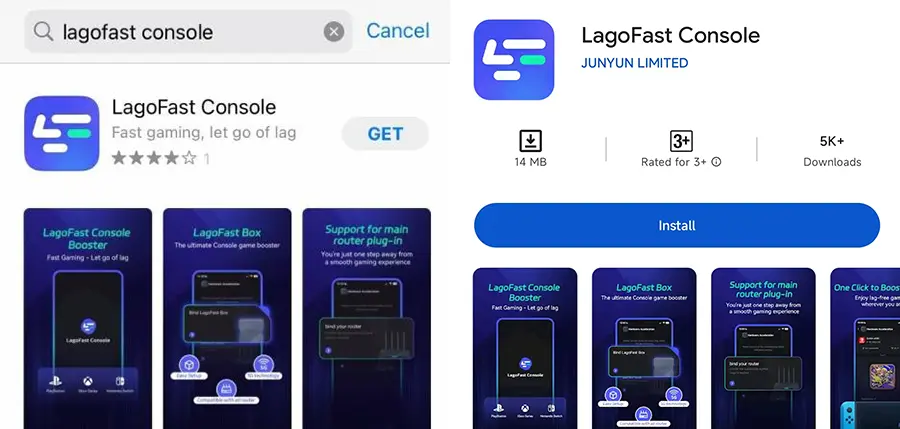
Schritt 1: Lade die LagoFast Console App auf dein Smartphone herunter, um die LagoFast Box zu steuern.
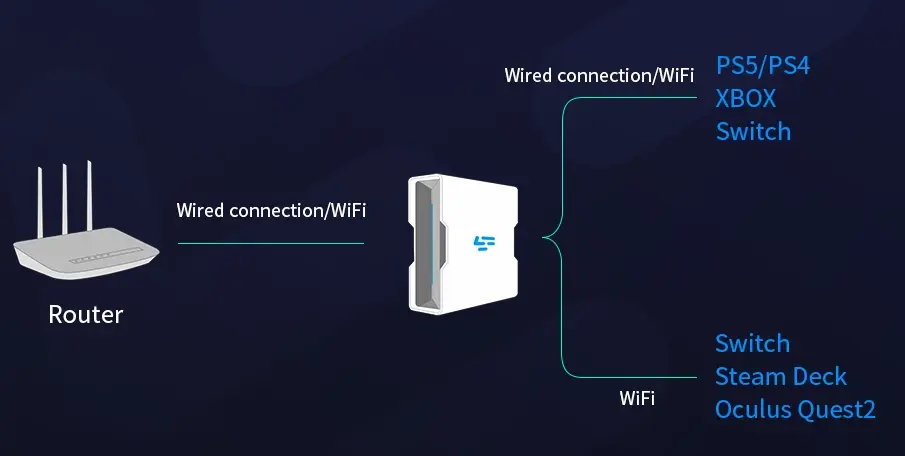
Schritt 2: Stelle eine Verbindung zwischen deiner LagoFast Box, deinem Router und deiner Konsole her – entweder kabelgebunden oder kabellos.
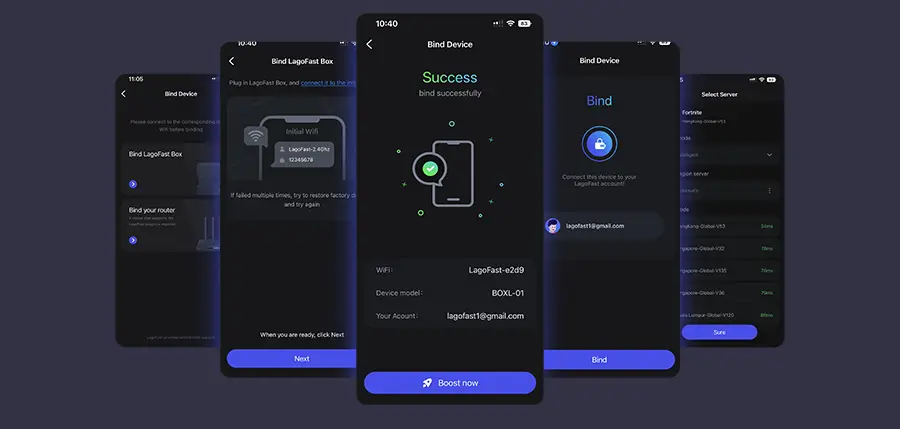
Schritt 3: Starte die LagoFast Console App und booste FC 26. Sobald du die Box gebunden hast, kannst du auch Black Ops 7 direkt in der App boosten.
Teil 6. FAQ
F: Bedeutet „Connection Failed“, dass ich gebannt bin?
Selten, aber möglich. Aktivieren Sie Ihr Activision-Konto oder prüfen Sie E-Mails auf Benachrichtigungen.
F: Ist WLAN für Black Ops 7 okay?
Nur mit starkem 5-GHz-Signal. Kabel ist jedoch stabiler.
F: Hilft ein DNS-Wechsel?
Ja. Google DNS (8.8.8.8) kann langsame ISP-Resolver umgehen.
F: Muss ich jeden CoD-Port manuell weiterleiten?
Nein. UPnP reicht in den meisten Fällen aus, außer bei sehr alten Routern mit striktem NAT.
Fazit
Verbindungsfehler in Black Ops 7 können durch Serverprobleme, instabile Netzwerke oder Kontosperren verursacht werden. Beginnen Sie mit den Grundlagen – Serverstatus prüfen, Router neu starten, Konto verifizieren – und gehen Sie dann zu fortgeschrittenen Schritten über wie Kabelverbindung, Portweiterleitung und LagoFast Smart Routing. Befolgen Sie diese Schritte der Reihe nach, und Sie reduzieren oder beseitigen „Connection Failed“-Fehler dauerhaft.
Steigern Sie Ihr Spiel mit LagoFast für epische Geschwindigkeit
Spielen Sie härter, schneller. Der LagoFast-Spielbeschleuniger beseitigt Stottern und Verzögerungen auf PC, Mobilgerät oder Mac—gewinnen Sie jedes Match!
Reduzieren Sie Spiel-Lag und Ping schnell!
Steigern Sie FPS für ein flüssigeres Gameplay!