
EA SPORTS FC 27 zu starten und dann endlos auf einem eingefrorenen Startlogo oder Ladekreis hängen zu bleiben, kann jede Gaming-Session ruinieren. Wenn FC 27 in den Ladebildschirm-Menüs festhängt, reicht die Ursache meist von beschädigten lokalen Cache-Dateien bis hin zu instabilen Spielservern. Ein spezieller Game-Booster wie LagoFast hilft, Engpässe beim Server-Routing sofort zu umgehen, während grundlegende Fehlerbehebungsmaßnahmen lokale Softwarekonflikte auf PC und Konsole beheben können. Wenn du genau feststellst, an welchem Punkt das Spiel einfriert, lässt sich die Ursache leichter eingrenzen und die Fehlerbehebung beschleunigen. Die folgende Übersicht zeigt die häufigsten Phasen, in denen Spieler auf Ladeprobleme stoßen.

- ✅ Lags und hohen Ping reduzieren.
- ✅ FPS gleichzeitig erhöhen.
- ✅ Stabile Serververbindung
Teil 1: Warum bleibt FC 27 beim Ladebildschirm hängen?
Teil 2: Probleme mit dem Ladebildschirm von FC 27 schnell mit LagoFast beheben
Teil 3: Weitere Lösungen für FC 27, wenn es beim Ladebildschirm hängen bleibt
Teil 4: FC 27 hängt im Ladebildschirm fest vs. Spiel startet nicht
Teil 5: Häufig gestellte Fragen zu Ladefehlern in FC 27
Teil 1: Warum bleibt FC 27 beim Ladebildschirm hängen?
FC 27 kann in verschiedenen Ladephasen hängen bleiben – vom anfänglichen Startbildschirm über die Verbindung mit den EA-Servern bis zum Beitritt zu einem Online-Match. Zu den häufigsten Ursachen gehören:
- Probleme mit EA Javelin Anticheat: Beschädigte Anti-Cheat-Dateien oder im Hintergrund laufende, inkompatible Software können verhindern, dass FC 27 ordnungsgemäß gestartet wird.
- Beschädigte SpieldateienFehlende oder beschädigte Dateien können dazu führen, dass FC 27 beim Logo hängen bleibt oder endlos lädt.
- EA-App- oder Cache-Probleme: Launcherfehler oder beschädigte zwischengespeicherte Daten können den Start und das Laden beeinträchtigen.
- Hintergrund-Apps und Overlays: Overlays und inkompatible Software können verhindern, dass das Spiel normal geladen wird.
- Veraltete GPU-Treiber oder Windows-Version: Treiber- und Systemkompatibilitätsprobleme können beim Start zum Einfrieren führen.
- EA-Serverprobleme: Ein Ausfall oder ein vorübergehendes Dienstproblem kann dazu führen, dass FC 27 beim Verbinden mit den EA-Servern hängen bleibt.
- Instabile NetzwerkverbindungHoher Ping, Paketverlust oder Verbindungsunterbrechungen können beim Verbinden mit Online-Modi oder beim Laden in Matches Probleme verursachen.
Wenn FC 27 auf dem Startbildschirm hängen bleibt, überprüfe zuerst die Spieldateien, EA Javelin Anticheat und im Hintergrund laufende Apps. Wenn das Spiel bei „Verbindung mit den EA-Servern wird hergestellt“ oder beim Beitritt zu einem Online-Match hängen bleibt, überprüfe zuerst den Serverstatus von EA und deine Netzwerkverbindung.
Teil 2: Probleme mit dem Ladebildschirm von FC 27 schnell mit LagoFast beheben
Wenn FC 27 beim Verbinden mit den EA-Servern oder beim Laden eines Online-Spiels hängen bleibt, könnte eine instabile oder ineffiziente Netzwerkroute die Ursache sein. LagoFast Optimiert den Spieldatenverkehr über dedizierte Routen und Knotenpunkte, um die Verbindungsstabilität zu verbessern.
Hauptmerkmale von Lagofast
- Intelligente Routenoptimierung: Findet eine effizientere Route zwischen deinem Netzwerk und dem Spielserver.
- Mehrpfadverbindung: Nutzt mehrere verfügbare Routen, um bei wechselnden Netzwerkbedingungen eine stabilere Verbindung aufrechtzuerhalten.
- Niedrigerer Ping und Jitter: Hilft, Latenzschwankungen zu reduzieren, die das Laden und Spielen im Onlinemodus unterbrechen können.
- Reduzierter PaketverlustVerbessert die Stabilität der Datenübertragung, um Verbindungsabbrüche und Fehler beim Laden von Online-Inhalten zu reduzieren.
Kurzanleitung: So boostest du FC 27 mit einem Klick
Befolge diese Schritte, um deine Netzwerkverbindung mit LagoFast zu optimieren, bevor du FC 27 startest.
Schritt 1: Lade LagoFast herunter und installiere es auf deinem PC.
Schritt 2: Öffne LagoFast und gib FC 27 in die obere Suchleiste ein.

Schritt 3: Wähle deine bevorzugte Spielserverregion und den optimalen Routing-Knoten aus.

Schritt 4: Klicke auf die Schaltfläche „Boost“, um die Netzwerkoptimierung in Echtzeit zu aktivieren, und starte anschließend FC 27.

Teil 3: Weitere Lösungen für FC 27, wenn es beim Ladebildschirm hängen bleibt
Ein strukturierter Ansatz zur Fehlerbehebung hilft dabei festzustellen, ob das Einfrieren durch die Spielserver, beschädigte Dateien oder Einstellungen der Anzeigehardware verursacht wird.
Die Überprüfung des zentralen Servers stellt sicher, dass du nicht unnötig Zeit mit der Fehlersuche an der lokalen Einrichtung verbringst.
Offiziellen EA-Serverstatus überprüfen
Überprüfe vor dem Ändern der lokalen Systemeinstellungen, ob die EA-Onlinedienste ordnungsgemäß funktionieren.
Schritt 1: Besuche die offizielle EA-Hilfe-Website oder sieh in den offiziellen sozialen Medien von EA nach.
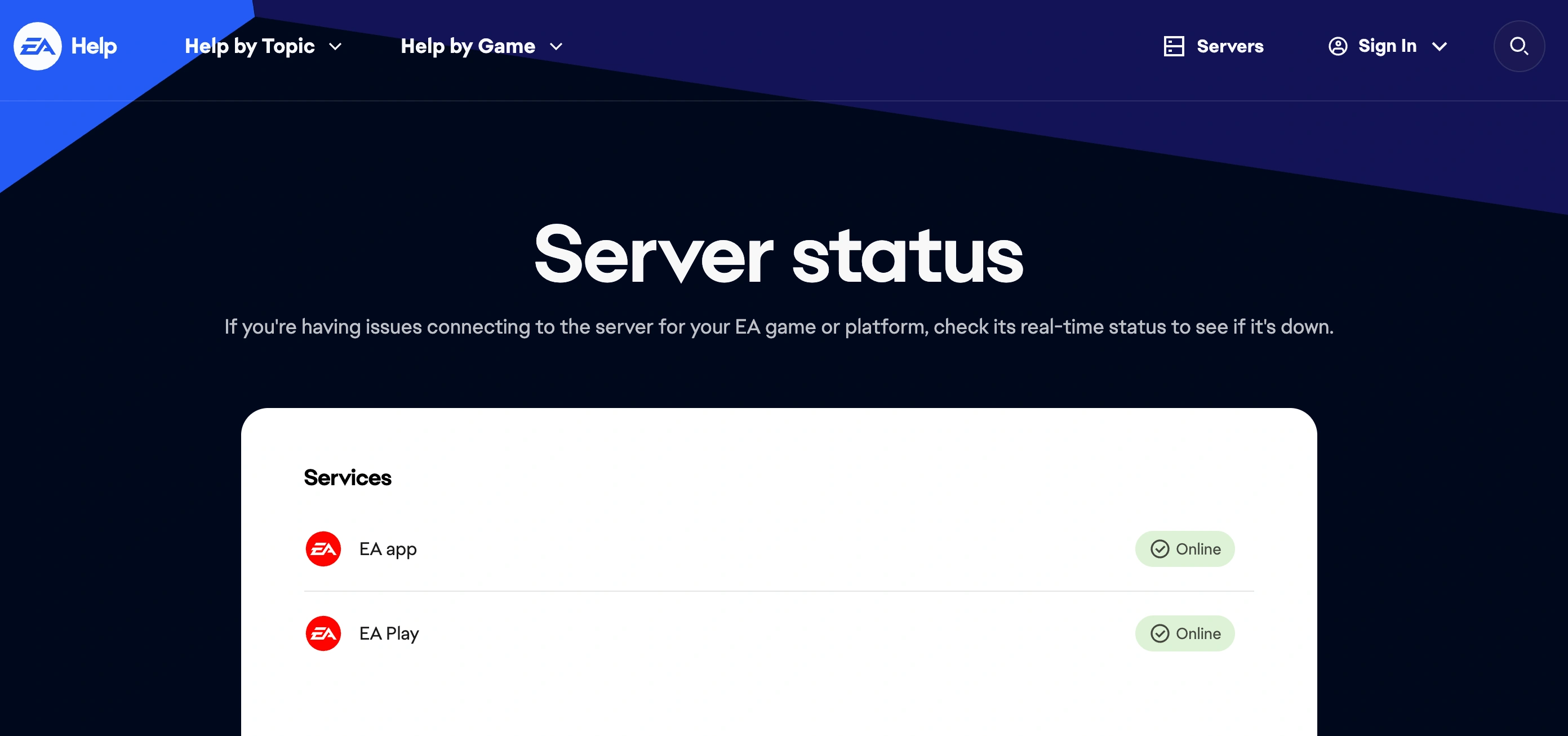
Schritt 2: Überprüfe die Serverstatusanzeigen für deine jeweilige Spieleplattform.
Schritt 3: Wenn an den Servern planmäßige Wartungsarbeiten durchgeführt werden, warten Sie, bis die Dienste wieder verfügbar sind, bevor Sie versuchen, sich anzumelden.
Das Neustarten der Launcher-Dienste hebt vorübergehende Softwaresperren auf und aktualisiert lokale Verbindungstoken.
EA App oder Steam vollständig neu starten
Fehler bei Hintergrundprozessen in Spiele-Launchern können die ordnungsgemäße Initialisierung des Spiels verhindern.
Schritt 1: Schließe FC 27 vollständig.
Schritt 2: Drücke gleichzeitig Strg, Umschalt und Esc, um den Task-Manager auf dem PC zu öffnen.
Schritt 3: Markiere die EA app, Steam oder den EA-Hintergrunddienst und klicke dann auf „Task beenden“.
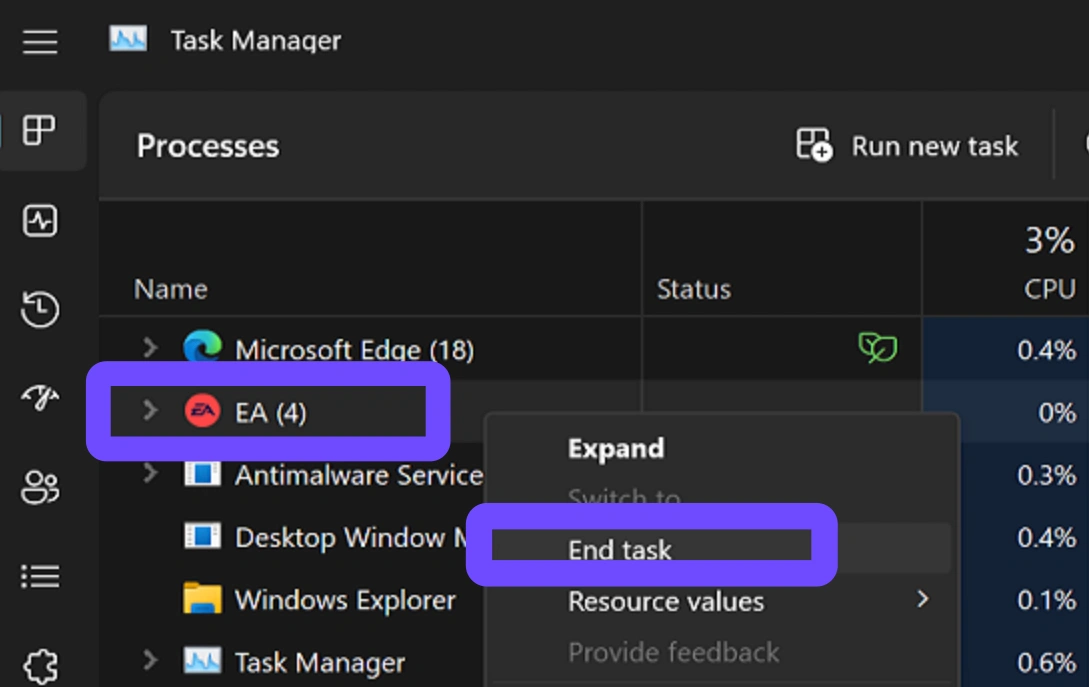
Schritt 4: Öffne deinen Game-Launcher erneut als Administrator und starte FC 27 wieder.
Overlays von Hintergrundsoftware beeinträchtigen beim Start häufig das Rendering der Spiel-Engine.
Deaktiviere inkompatible Hintergrund-Overlays
Overlay-Programme von Grafiktools und Kommunikations-Apps können während der Ladebildschirme die Anzeigepipelines blockieren.
Schritt 1: Öffne die Einstellungen von Steam oder der EA App und suche die Option „In-Game-Overlay“.
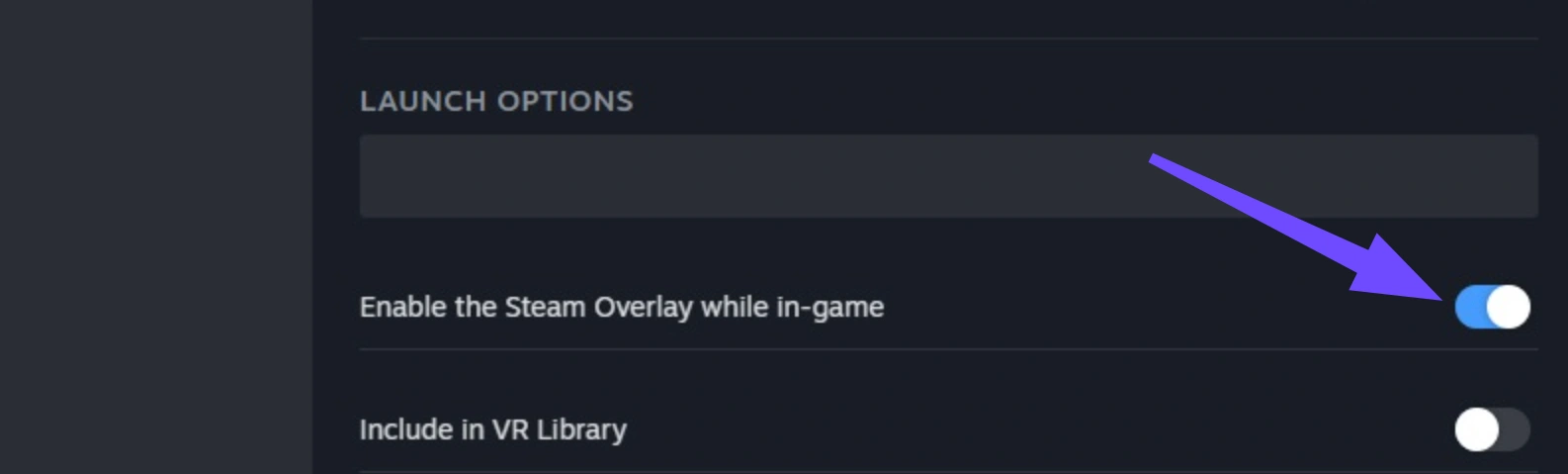
Schritt 2: Deaktiviere die Overlay-Funktionen für Discord, GeForce Experience oder den RivaTuner Statistics Server.
Schritt 3: Starte FC 27 neu, um zu testen, ob das Einfrieren des Ladebildschirms behoben ist.
Beschädigte Anti-Cheat-Dateien verhindern, dass die Spiel-Engine beim Start wichtige Sicherheitskomponenten lädt.
Beschädigte EA-Anti-Cheat-Installation reparieren
EA Anti-Cheat muss ordnungsgemäß ausgeführt werden, damit FC 27 die Prüfungen beim Start erfolgreich durchläuft.
Schritt 1: Navigiere zum Installationsverzeichnis von FC 27 auf deiner Festplatte.
Schritt 2: Öffne den Ordner des EA Anti-Cheat-Installationsprogramms, der sich im Hauptverzeichnis befindet.
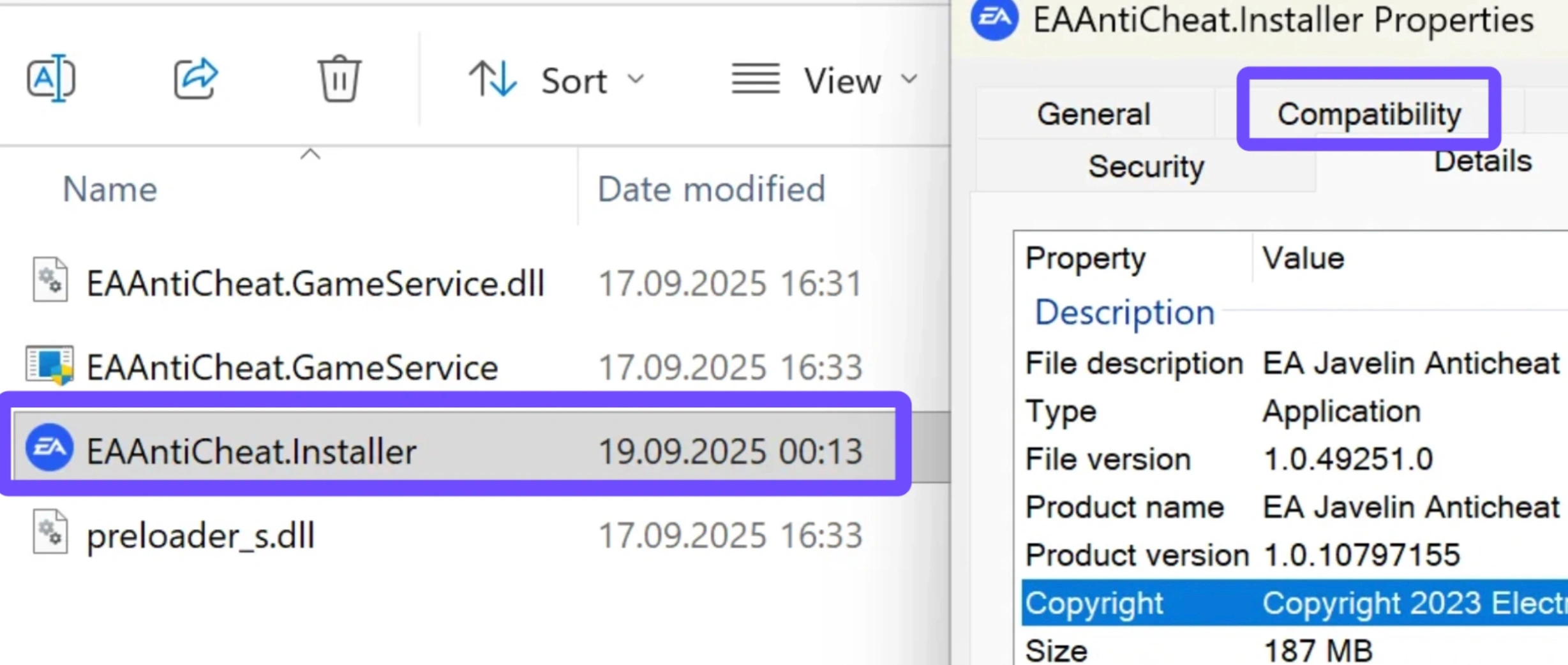
Schritt 3: Klicken Sie mit der rechten Maustaste auf „EAAntiCheat.Installer.exe“ und wählen Sie „Als Administrator ausführen“.
Schritt 4: Wählen Sie FC 27 aus dem Dropdown-Menü aus und klicken Sie auf die Schaltfläche „Reparieren“.
Fehlende oder beschädigte Spieldateien verursachen Endlosschleifen beim Laden, wenn die Spiel-Engine erforderliche Dateien nicht finden kann.
Integrität der installierten Spieldateien überprüfen
Die Integrität der Installation wird überprüft. Beschädigte Spieldateien werden repariert, ohne dass das vollständige Spiel erneut heruntergeladen werden muss.
Schritt 1: Öffne die EA App oder Steam und gehe zu deiner Spielebibliothek.
Schritt 2: Klicke mit der rechten Maustaste auf EA SPORTS FC 27 und wähle „Reparieren“ oder „Eigenschaften“ aus.
Schritt 3: Klicke auf „Integrität der Spieldateien überprüfen“ und warte, bis die Überprüfung abgeschlossen ist.
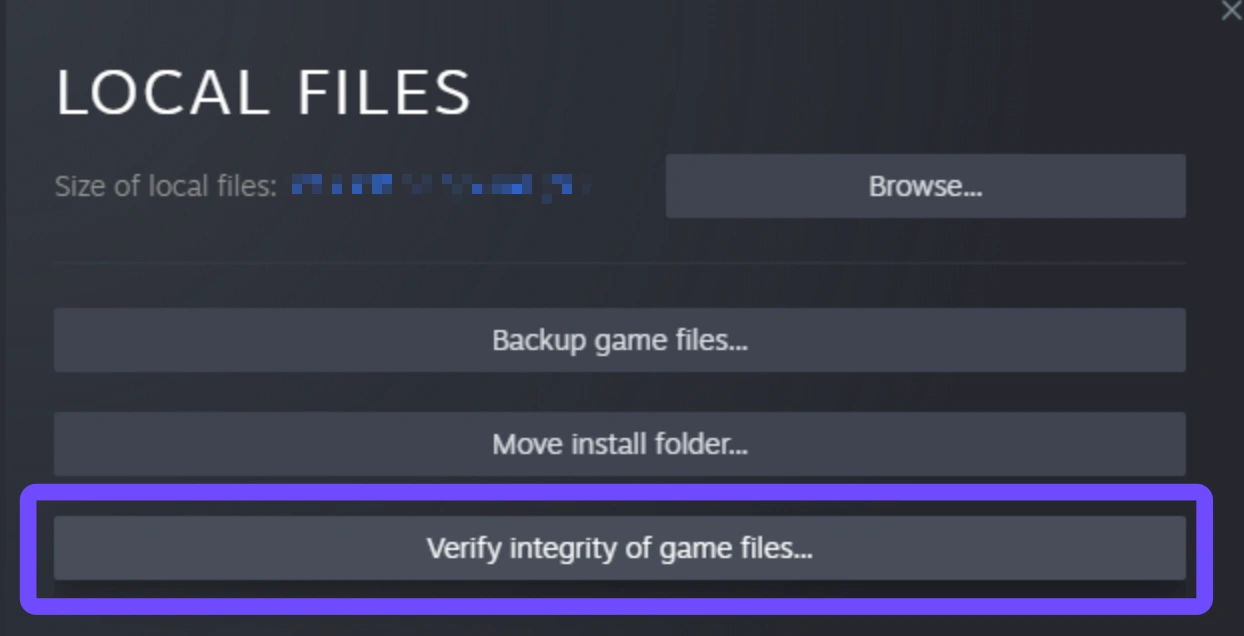
Schritt 4: Starten Sie Ihren Computer neu, nachdem alle beschädigten Dateien erneut heruntergeladen wurden.
Durch das Löschen temporärer Installations-Cachedateien werden veraltete Profile und beschädigte temporäre Einstellungen entfernt.
Launcher- und System-Cache-Daten löschen
Angesammelte temporäre Daten können zu widersprüchlichen Einstellungen führen und das Laden der Lobby verhindern.
Schritt 1: Klicke in der EA App oben links auf die drei waagerechten Linien.
Schritt 2: Wählen Sie „Hilfe“ und klicken Sie anschließend auf „App-Wiederherstellung“.
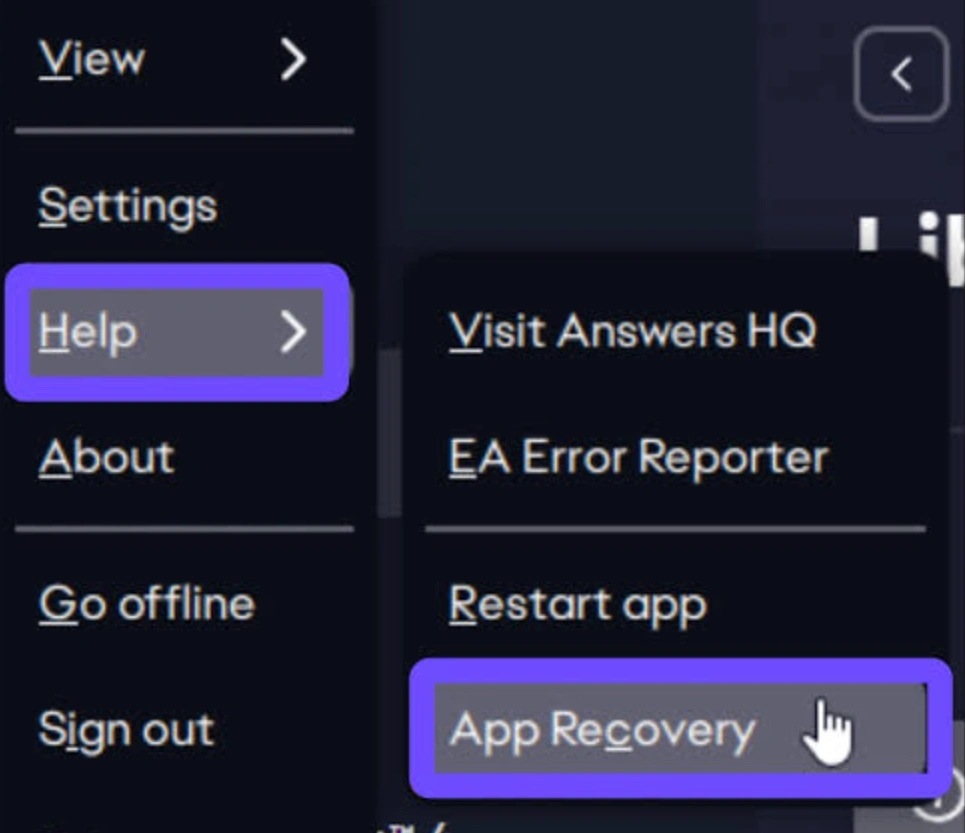
Schritt 3: Bestätige den Vorgang, indem du „Cache leeren“ auswählst, um die temporären Daten des Launchers zurückzusetzen.
Schritt 4: Führe bei Konsolen einen vollständigen Neustart durch, indem du die Ein-/Aus-Taste zehn Sekunden lang gedrückt hältst und das Stromkabel zwei Minuten lang abziehst.
Das Aktualisieren der Anzeigetreiber stellt sicher, dass Ihre Grafikkarte die Spieldesigner beim Start korrekt rendert.
Grafiktreiber auf die neueste Version aktualisieren
Veraltete Grafiktreiber verursachen während der Splash-Screens und Vorbereitungsanzeigen vor dem Match erhebliche Renderverzögerungen.
Schritt 1: Öffne NVIDIA GeForce Experience oder AMD Software: Adrenalin Edition.
Schritt 2: Suchen Sie im Tab „Treiber“ nach den neuesten verfügbaren Treiberaktualisierungen.
Schritt 3: Führen Sie eine Neuinstallation des neuesten GPU-Treibers durch und starten Sie Ihren PC neu.
Das Wiederherstellen digitaler Lizenzen auf PlayStation oder Xbox behebt Abweichungen bei den Kontoberechtigungen.
Digitale Spiellizenzen auf Konsolen wiederherstellen
Abweichungen bei Konsolenberechtigungen können dazu führen, dass Spieler auf Verbindungsbildschirmen festhängen.
Schritt 1: Gehe zu den Konsoleneinstellungen und wähle „Kontoverwaltung“.
Schritt 2: Wähle auf PlayStation „Lizenzen wiederherstellen“ oder auf Xbox „Heimkonsole zurücksetzen“.
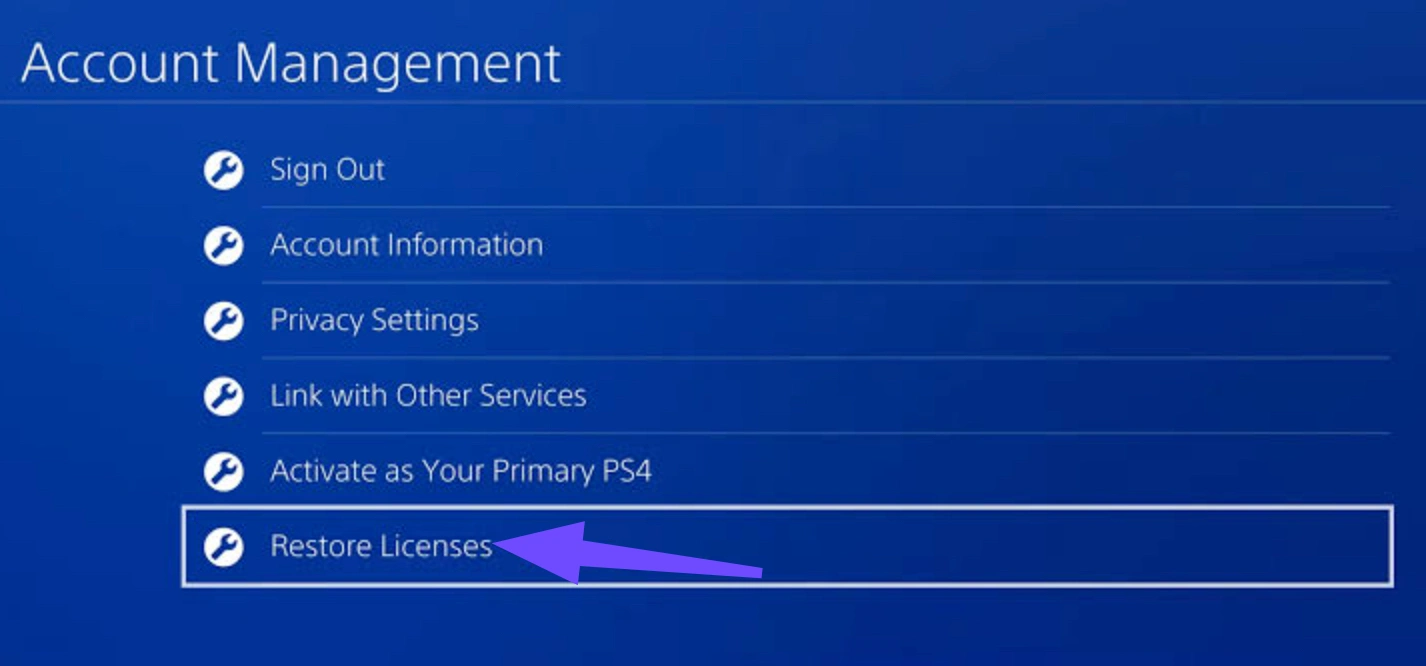
Schritt 3: Warte, bis der Wiederherstellungsprozess abgeschlossen ist, und starte FC 27 anschließend neu.
Die Unterscheidung zwischen einem Einfrieren beim Laden und einem vollständigen Startfehler hilft dabei, schneller die richtige Lösung zu finden.
Teil 4: FC 27 hängt im Ladebildschirm fest vs. Spiel startet nicht
Obwohl beide Probleme dich daran hindern, FC 27 zu spielen, unterscheiden sich ihre zugrunde liegenden Ursachen und ihr Verhalten erheblich.
|
Problemaspekt |
FC 27 hängt im Ladebildschirm fest |
FC 27 startet nicht |
|
Visuelle Anzeige |
Das Spiel öffnet sich, zeigt das Logo, den Verbindungsbildschirm oder eine endlose Ladeschleife an. |
Das Spiel lässt sich überhaupt nicht öffnen oder schließt sich sofort nach dem Klick auf „Spielen“. |
|
Hauptschuldiger |
Serververbindungs-Timeouts, beschädigter lokaler Cache oder Verlust von Netzwerkpaketen |
Fehlende DirectX-Komponenten, Konflikte mit Anti-Cheat-Treibern oder unzureichende Berechtigungen |
|
Allgemeine Lösung |
Optimiere die Netzwerkverbindungen mit LagoFast, leere den Cache oder überprüfe die Spieldateien |
Launcher als Administrator ausführen, Anti-Cheat neu installieren oder GPU-Treiber aktualisieren |
|
Systemverhalten |
Der Anwendungsprozess bleibt im Task-Manager aktiv und weist eine konstante Ressourcennutzung auf. |
Der Anwendungsvorgang wird unmittelbar nach dem Startversuch beendet. |
Die Beantwortung häufig gestellter Fragen aus der Community hilft dabei, bestimmte Szenarien zu klären, in denen der Ladebildschirm hängen bleibt.
Teil 5: Häufig gestellte Fragen zu Ladefehlern in FC 27
Sehen Sie sich diese Antworten an, um konkrete Fragen zu Ladefehlern und Netzwerkproblemen in FC 27 zu klären.
Warum bleibt FC 27 nach einem Update im Ladebildschirm hängen?
Spiel-Updates überschreiben häufig Konfigurationsdateien oder erfordern neue Authentifizierungs-Handshake-Vorgänge mit dem Server. Wenn lokale Cache-Dateien veraltete Einstellungen enthalten, kann die Spiel-Engine beim Start einfrieren. Das Leeren des Launcher-Caches und die Überprüfung der Spieldateien beheben Einfrierprobleme nach Updates in der Regel.
Kann beschädigte Speicherdaten dazu führen, dass FC 27 endlos lädt?
Ja, wenn dein persönliches Einstellungsprofil oder deine lokale Kaderaktualisierungsdatei beschädigt ist, kann FC 27 beim Laden der Spielereinstellungen einfrieren. Wenn du die lokale Datei „Persönliche Einstellungen“ aus deinem Dokumente-Ordner löschst, wird das Spiel beim Start gezwungen, ein neues, sauberes Profil zu erstellen.
Wie lassen sich Verbindungsabbrüche im FC-27-Verbindungsbildschirm auf PS5 und Xbox beheben?
Um Verbindungsabbrüche oder Hänger auf Konsolen zu beheben, starten Sie Ihren Router neu, wechseln Sie von WLAN zu einer Ethernet-Verbindung und stellen Sie die Kontolizenzen in den Systemeinstellungen wieder her. Die Hardware-Optimierung von LagoFast oder die Einrichtung eines Knotens auf Router-Ebene kann die Verbindung der Konsole zu den EA-Servern ebenfalls stabilisieren.
Lässt EA Anti-Cheat FC 27 auf dem Startbildschirm einfrieren?
Ja, EA Anti-Cheat kann den Start von FC 27 verhindern, wenn ihm Administratorrechte fehlen oder es zu Konflikten mit Antivirensoftware kommt. Die Reparatur der Anti-Cheat-Installation über das offizielle Setup-Tool sowie das Einstellen von Launcher und Spielexecutable auf „Als Administrator ausführen“ beheben die meisten Hänger beim Startbildschirm.
Löscht das Leeren des Systemcaches den Fortschritt in Ultimate Team?
Nein, durch das Leeren des Caches deines Launchers oder deiner Konsole werden lediglich temporäre Softwaredateien entfernt, die auf deinem lokalen Laufwerk gespeichert sind. Dein Fortschritt in Ultimate Team, deine Kaderdaten und deine Vereinsinhalte werden sicher auf den EA-Cloudservern gespeichert und bleiben vollständig erhalten.
Wie verhindert LagoFast, dass FC 27 beim Laden hängen bleibt?
LagoFast stabilisiert deine Verbindung, indem der Internetverkehr über optimierte Serverknoten umgeleitet wird. Durch die Vermeidung von Paketverlusten, die Verringerung von Ping-Schwankungen und die Umgehung überlasteter Routen des Internetanbieters behebt LagoFast beim Verbinden mit EA-Servern hängende Verbindungsbildschirme und verhindert endlose Ladeschleifen.
Fazit
Um Lade-Freezes in FC 27 zu beheben, müssen sowohl die Integrität des lokalen Systems als auch die Netzwerkverbindungen überprüft werden. Während das Leeren temporärer Caches oder die Aktualisierung der GPU-Treiber lokale Softwarefehler beheben kann, erfordern netzwerkbedingte Freezes eine stabilisierte Verbindung. LagoFast verhindert Verbindungsabbrüche zum Server, optimiert die Routen und beugt Endlosschleifen beim Laden mühelos vor. Befolge noch heute diese gezielten Schritte, um den Ladebildschirm zu überwinden und FC-27-Partien ohne Unterbrechungen zu genießen.
Steigern Sie Ihr Spiel mit LagoFast für epische Geschwindigkeit
Spielen Sie härter, schneller. Der LagoFast-Spielbeschleuniger beseitigt Stottern und Verzögerungen auf PC, Mobilgerät oder Mac—gewinnen Sie jedes Match!
Reduzieren Sie Spiel-Lag und Ping schnell!
Steigern Sie FPS für ein flüssigeres Gameplay!