
Wenn Call of Duty: Black Ops 7 nicht startet – sei es, weil es auf einem schwarzen Bildschirm hängen bleibt, sofort abstürzt oder einfach nicht lädt – ist diese Anleitung Ihre Rettung. Wir erklären Ihnen häufige Ursachen, bewährte Lösungen und zeigen Ihnen, wie Sie die Stabilität mit LagoFast Game Booster optimieren.

- ✅ Reduziere Lag und hohen Ping
✅ Steigere FPS gleichzeitig
✅ Stelle stabile Serververbindung sicher
✅ Wechsel den Server ohne Latenz
✅ Behebe Abstürze und Hänger
✅ 0 % Paketverlust
✅ Beschleunige Spieledownloads
- Einleitung: Startprobleme bei Call of Duty Black Ops 7
- Warum startet oder lädt Black Ops 7 nicht?
- Fehlerbehebung: Wenn Black Ops 7 sich nicht starten lässt
- Einsatz von LagoFast Game Booster zur Start-Stabilisierung
- FAQ
1. Einleitung: Startprobleme bei Call of Duty Black Ops 7
Wenn Call of Duty: Black Ops 7 sich nicht starten lässt – egal ob es auf einem schwarzen Bildschirm hängen bleibt, sofort abstürzt oder gar nicht lädt – dann ist dieser Leitfaden Ihre Rettung. Wir führen Sie durch typische Ursachen, erprobte Lösungen und zeigen, wie Sie mit LagoFast Game Booster die Stabilität optimieren können.
2. Warum startet oder lädt Black Ops 7 nicht?
Konflikte mit Anti-Cheat oder Remapping-Software
Tools wie ReWASD, Logitech G Hub, iCUE oder Dienste von Geräten haben in der Vergangenheit Startblockaden verursacht, da der Anti-Cheat sie als verdächtig einstuft.
Störungen durch Hintergrund-Software
Apps wie Overlays, Telemetrie-Tools oder andere Hintergrundanwendungen können den Startprozess behindern. Nutzer berichten, dass das Deaktivieren aller Nicht-Microsoft-Dienste viele Startprobleme löste.
Beschädigte Spieldateien oder Pfadmismatch
Fehlende Dateien oder falsche Installationspfade können verhindern, dass das Spiel korrekt startet. Die Überprüfung der Dateiintegrität hilft oft weiter.
Antiviren- oder Firewall-Blockade
Ein übervorsichtiges Sicherheitsprogramm kann verhindern, dass das Spiel ausgeführt wird. Es ist wichtig, das Spiel-Verzeichnis von Blockaden auszunehmen.
Veraltete Treiber, Software oder Betriebssystem
Startfehler können auch durch veraltete Grafikkartentreiber, fehlende Visual C++-Bibliotheken oder nicht unterstützte DirectX-Versionen verursacht werden.
3. Fehlerbehebung: Wenn Black Ops 7 sich nicht starten lässt
Schritt 1: Konfliktsoftware deaktivieren
Deinstallieren oder deaktivieren Sie Tools wie ReWASD, Logitech G Hub oder iCUE. Falls sie bereits deinstalliert sind, nutzen Sie die integrierten Deinstallationsprogramme, um Reste zu entfernen.
Starten Sie mit msconfig und deaktivieren Sie alle Nicht-Microsoft-Dienste, dann Neustart.
Schritt 2: Launcher reparieren & Spieldateien überprüfen
Je nach Plattform (Battle.net, Steam, Xbox App) nutzen Sie die Funktion „Spieldateien überprüfen“ bzw. „Reparieren“.
Schritt 3: Treiber & Windows aktualisieren
Installieren Sie die neuesten Grafikkartentreiber. Stellen Sie sicher, dass Ihr Windows vollständig auf dem neuesten Stand ist.
Schritt 4: Spiel vom Antivirenprogramm / der Firewall ausnehmen
Fügen Sie den Installationsordner von Black Ops 7 in die Ausnahmeliste Ihres Antivirenprogramms und Ihrer Firewall ein.
Schritt 5: Saubere Neuinstallation durchführen
Deinstallieren Sie das Spiel, löschen Sie verbleibende Konfigurationsdateien und installieren Sie es erneut in einem stabilen Verzeichnis.
Schritt 6: Installationspfad & fehlende Dateien prüfen
Stellen Sie sicher, dass das Spiel auf dem richtigen Laufwerk installiert ist und keine Pfadabweichungen vorliegen. Prüfen Sie eventuell Protokolldateien (z. B. Bootstrapper-Log) auf fehlende Dateien und kopieren Sie diese manuell, falls nötig.
Schritt 7: Overlays deaktivieren & Safe Mode starten
Deaktivieren Sie alle Overlays (z. B. Steam-Overlay, OBS). Starten Sie das Spiel über den Launcher und aktivieren Sie, wenn verfügbar, den Safe Mode.
Schritt 8: Visual C++ neu installieren & Konfiguration anpassen
Installieren Sie sowohl die 32-Bit (x86) als auch die 64-Bit (x64) Visual C++ Redistributables neu.
Falls DirectX 12 problematisch ist, fügen Sie in den Startoptionen -dx11 oder -d3d11 hinzu.
4. Einsatz von LagoFast Game Booster zur Start-Stabilisierung
LagoFast behebt nicht direkt beschädigte Dateien oder Softwarekonflikte, kann aber Ihre Netzwerkverbindung stabilisieren und so Startabbrüche oder Verzögerungen während Authentifizierung oder Update-Prüfungen minimieren.
Vorteile von LagoFast
- Stabileres Laden: Verbindungsabbrüche bei Authentifizierung oder CDN-Servern werden verringert
- Geringere Latenz: Hilft bei Startverzögerungen durch langsame Anfragen an Server
- Zuverlässigkeit: Schafft eine stabile Netzverbindung für Prozess-Handshake bei Battle.net oder Game Pass
Anwendung auf dem PC
Schritt 1: Klicke auf die Schaltfläche „Kostenlose Testversion“, um LagoFast herunterzuladen und zu installieren.
Schritt 2: Suche nach Black Ops 7 in der Suchleiste und klicke darauf, sobald es erscheint.

Schritt 3: Klicke auf „Server“, um zu einem besseren Server zu wechseln, der das Black Ops 7 Erlebnis optimiert, und klicke dann auf „Smart Boost“.

Schritt 4: Überprüfe den Spiel-Ping, Paketverlust und die Mehrfachpfad-Verbindungen auf der rechten Seite. Klicke schließlich auf „Start Game“, um das Spiel zu starten.

Verwendung von LagoFast Box für Konsolen
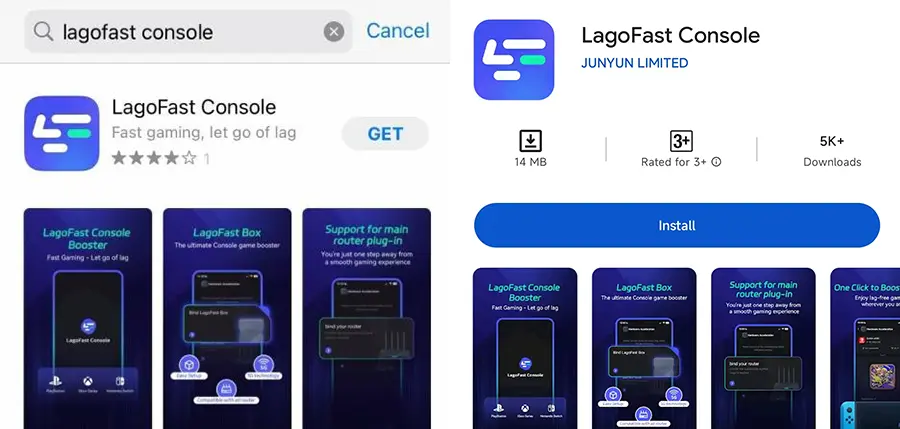
Schritt 1: Lade die LagoFast Console App auf dein Smartphone herunter, um die LagoFast Box zu steuern.
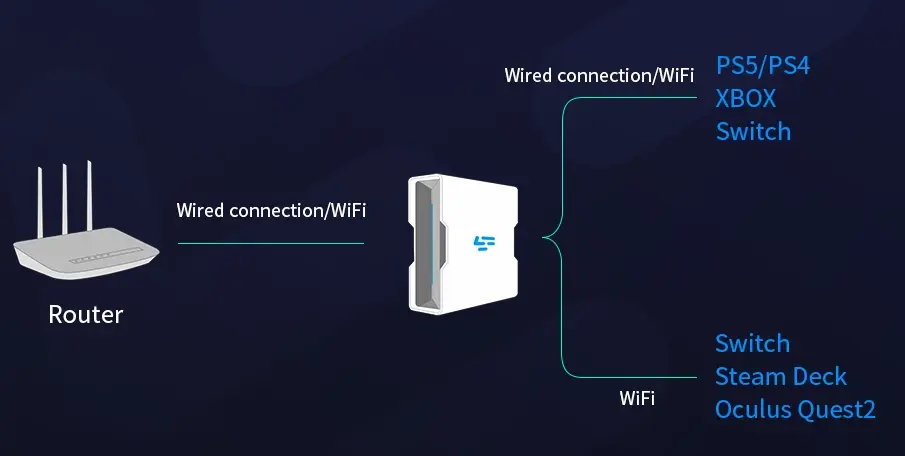
Schritt 2: Stelle eine Verbindung zwischen deiner LagoFast Box, deinem Router und deiner Konsole her – entweder kabelgebunden oder kabellos.
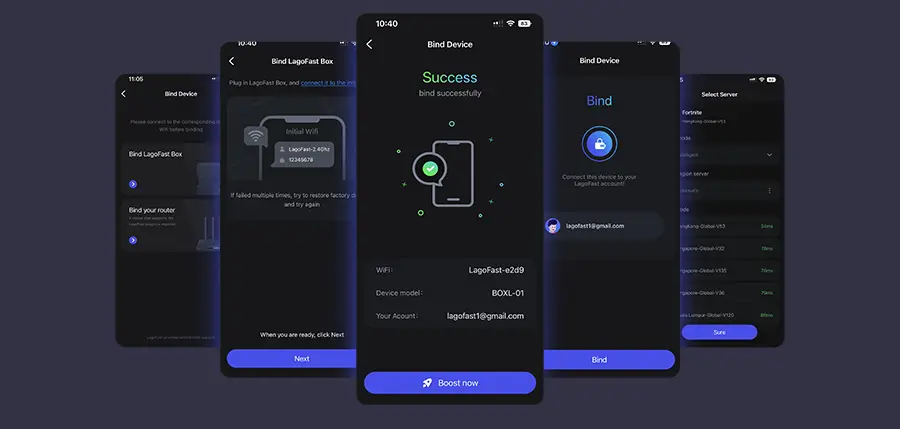
Schritt 3: Starte die LagoFast Console App und booste FC 26. Sobald du die Box gebunden hast, kannst du auch Black Ops 7 direkt in der App boosten.
5. FAQ
Q: Warum erscheint keine Fehlermeldung, wenn CoD nicht startet?
A: Oft liegt es an Softwarekonflikten oder Anti-Cheat, die Prozesse im Hintergrund blockieren, ohne sichtbare Fehler zu erzeugen.
Q: Hilft eine Neuinstallation immer?
A: Nicht zwangsläufig. Bleiben Konflikte durch Software oder Pfade bestehen, kann das Problem weiter auftreten. Daher ist eine saubere Neuinstallation + Pfadprüfung wichtig.
Q: Soll ich wirklich alle Dienste deaktivieren?
A: Nein, nur Nicht-Microsoft-Dienste. Ein „Clean Boot“ hilft, den Störenfried zu isolieren.
Q: Spielt WLAN hier eine Rolle?
A: Für Startprobleme selten. Es kann Einfluss auf Authentifizierungs- oder Updateprozesse haben, aber in der Regel betreffen Startprobleme eher Software oder Dateien.
Q: Kann LagoFast Startprobleme direkt beheben?
A: Nicht direkt – aber es unterstützt bei Netzwerkstabilität, verringert Abbrüche bei Verbindungsaufnahme und verbessert somit die Chance, dass das Spiel erfolgreich gestartet wird.
Fazit
Wenn Call of Duty: Black Ops 7 sich nicht starten lässt, liegen die Ursachen meist bei Anti-Cheat-Konflikten, Hintergrunddiensten oder veralteten/fehlenden Dateien. Folgen Sie systematisch den obigen Schritten – von der Deaktivierung konfliktträchtiger Software über Treiber- und Systemupdates bis zur sauberen Neuinstallation. Ergänzend kann LagoFast Game Booster Ihre Netzverbindung stabilisieren, Startabbrüche minimieren und die Gesamterfahrung verbessern.
Steigern Sie Ihr Spiel mit LagoFast für epische Geschwindigkeit
Spielen Sie härter, schneller. Der LagoFast-Spielbeschleuniger beseitigt Stottern und Verzögerungen auf PC, Mobilgerät oder Mac—gewinnen Sie jedes Match!
Reduzieren Sie Spiel-Lag und Ping schnell!
Steigern Sie FPS für ein flüssigeres Gameplay!