
Call of Duty: Black Ops 7 hat sich schnell zu einem der meistdiskutierten Titel der Franchise entwickelt, dank seines futuristischen Settings, der intensiven Kampagne und umfangreichen Multiplayer-Angebote. So beeindruckend das Spiel auch aussieht, viele Spieler kämpfen mit technischen Problemen – insbesondere niedrigen FPS, plötzlichen Frame-Drops und Rucklern, die den Spielfluss stören. Egal, ob Sie auf einem High-End-PC, einer älteren Konsole oder der neuesten Xbox Series X/PS5 spielen, Leistungsprobleme können über Sieg oder Frust entscheiden. Dieser Artikel erklärt die Ursachen für niedrige FPS in Black Ops 7, warum sie auf verschiedenen Plattformen auftreten, und die effektivsten Möglichkeiten, die FPS zu verbessern.

- ✅ Reduziere Lag und hohen Ping
✅ Steigere FPS gleichzeitig
✅ Stelle stabile Serververbindung sicher
✅ Wechsel den Server ohne Latenz
✅ Behebe Abstürze und Hänger
✅ 0 % Paketverlust
✅ Beschleunige Spieledownloads
Teil 1: Warum Black Ops 7 niedrige FPS hat
Teil 2: Wie man niedrige FPS auf PC & Konsolen behebt
Teil 3: Wie man niedrige FPS auf dem PC behebt
Teil 4: Wie man niedrige FPS auf Konsolen behebt
Teil 1: Warum Black Ops 7 niedrige FPS hat
Warum Call of Duty Black Ops 7 auf dem PC niedrige FPS hat
Selbst bei leistungsstarker Hardware erleben PC-Spieler oft Ruckler und FPS-Probleme in anspruchsvollen Spielen wie Black Ops 7. Die Hauptgründe sind:
- Veraltete Treiber – Nicht aktualisierte Grafikkartentreiber können die Leistung begrenzen.
- Hintergrundprozesse – Apps wie Browser, Streaming-Software oder Overlays verbrauchen RAM und CPU.
- Falsche Einstellungen – Ultra-Grafikeinstellungen ohne Optimierung können die Hardware überlasten.
- Thermisches Throttling – Überhitzte GPU/CPU drosseln die Taktraten, um Schäden zu vermeiden.
- Shader-Kompilierungs-Ruckler – Viele moderne Engines verursachen Mikro-Ruckler beim Laden von Shadern.
Diese Probleme summieren sich oft, wodurch FPS-Einbrüche auftreten, selbst wenn die Systemanforderungen übertroffen werden.
Warum Call of Duty Black Ops 7 auf Konsolen niedrige FPS hat
Auf Xbox und PlayStation ist die Situation etwas anders. Da die Hardware fest ist, stammen niedrige FPS in der Regel aus Software- oder Systemproblemen:
- Cache-Ansammlung – Lange Spielsitzungen ohne Neustart führen zu verlangsamter Performance.
- Speichergeschwindigkeit – Spielen von einem fast vollen HDD oder externen Laufwerk kann den Ladevorgang verlangsamen.
- Hintergrund-Downloads/Updates – Systemupdates oder Spielpatches können die Frame-Pacing beeinträchtigen.
- Leistungsmodus nicht aktiviert – Viele Spiele starten standardmäßig im Auflösungsmodus; der Leistungsmodus muss manuell aktiviert werden.
- Netzwerkinstabilität – Online-Ruckler kommen oft von schlechter Verbindung, nicht von der FPS.
Diese Faktoren können selbst auf Konsolen der neuen Generation Ruckler und FPS-Einbrüche verursachen.
Teil 2: Wie man niedrige FPS auf PC & Konsolen behebt
All-in-One-Lösung für niedrige FPS – Alle Plattformen
Die schnellste Möglichkeit, FPS-Probleme zu beheben, ist LagoFast, ein dedizierter FPS-Booster und Lag-Reduzierer. Im Gegensatz zu manuellen Einstellungen funktioniert LagoFast auf PC, Xbox und PlayStation, optimiert automatisch die Netzwerkverbindung, reduziert Ruckler und sorgt für flüssigere Framerates.
Hauptfunktionen von LagoFast:
- Intelligentes Routing zur Reduzierung von Ping und Paketverlust.
- Spezieller FPS-Boost-Modus für flüssiges Gameplay.
- Funktioniert auf PC, Xbox und PlayStation mit nur einer Einrichtung.
- Einfache Ein-Klick-Optimierung – keine komplizierten Einstellungen.
- Eingebaute Leistungsüberwachung zur Erfolgskontrolle.
Für Spieler, die nicht Stunden mit Troubleshooting verbringen möchten, ist LagoFast die All-in-One-Lösung, um Black Ops 7 in wenigen Minuten zu optimieren.
Anleitung für PC:
Schritt 1: Klicke auf die Schaltfläche „Kostenlose Testversion“, um LagoFast herunterzuladen und zu installieren.
Schritt 2: Suche nach Black Ops 7 in der Suchleiste und klicke darauf, sobald es erscheint.

Schritt 3: Klicke auf „Server“, um zu einem besseren Server zu wechseln, der das Black Ops 7 Erlebnis optimiert, und klicke dann auf „Smart Boost“.

Schritt 4: Überprüfe den Spiel-Ping, Paketverlust und die Mehrfachpfad-Verbindungen auf der rechten Seite. Klicke schließlich auf „Start Game“, um das Spiel zu starten.

Anleitung für Konsolen:
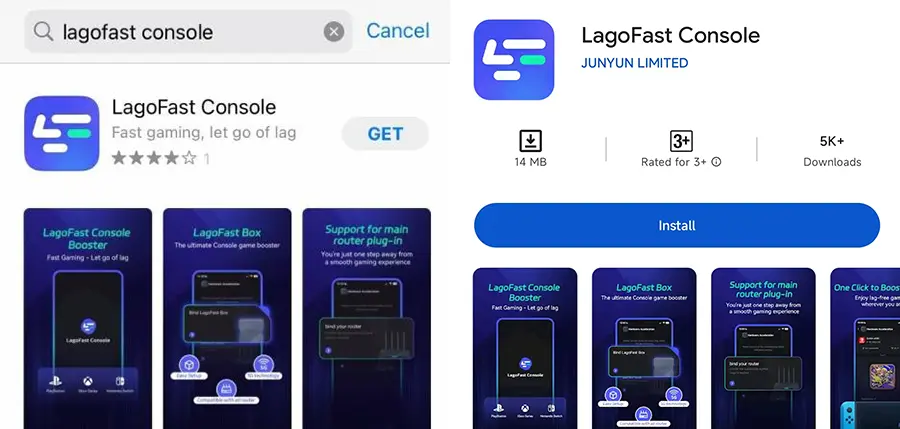
Schritt 1: Lade die LagoFast Console App auf dein Smartphone herunter, um die LagoFast Box zu steuern.
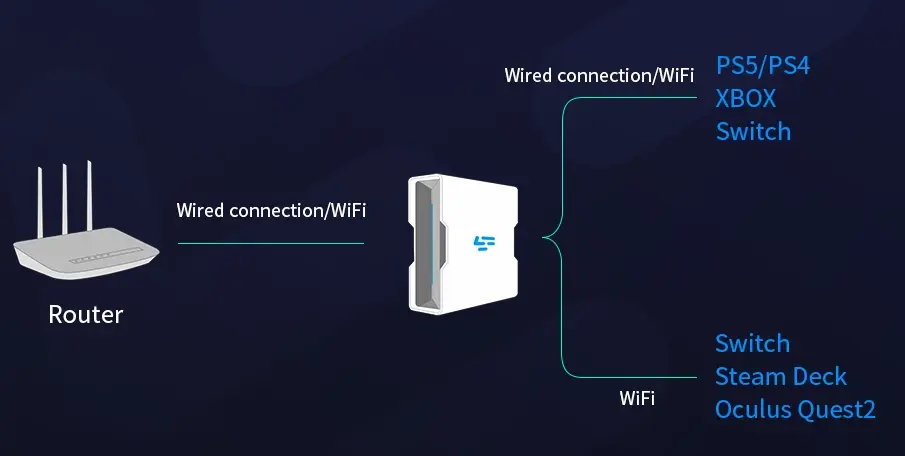
Schritt 2: Stelle eine Verbindung zwischen deiner LagoFast Box, deinem Router und deiner Konsole her – entweder kabelgebunden oder kabellos.
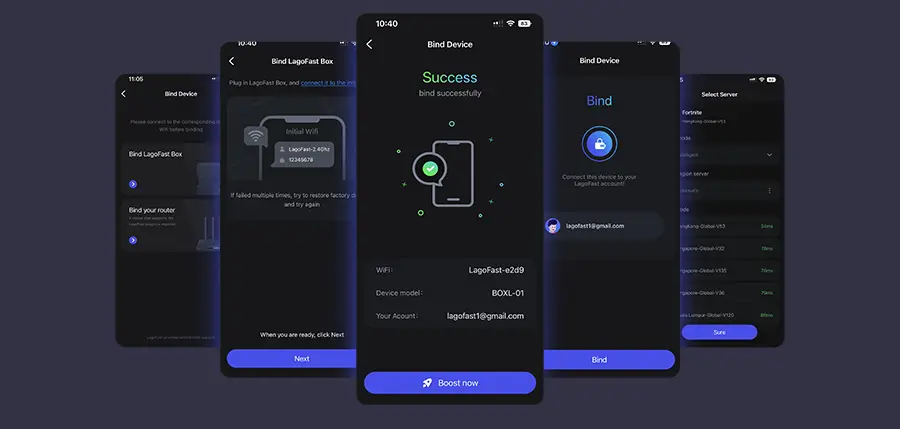
Schritt 3: Starte die LagoFast Console App und booste FC 26. Sobald du die Box gebunden hast, kannst du auch Black Ops 7 direkt in der App boosten.
Teil 3: Wie man niedrige FPS auf dem PC behebt
Lösung 1: Treiber aktualisieren und Windows optimieren
GeForce Experience (NVIDIA) oder Adrenalin (AMD) öffnen.
Neueste GPU-Treiber herunterladen und installieren.
Windows-Updates prüfen und System neu starten.
Unnötige Start-Apps im Task-Manager deaktivieren.
Black Ops 7 neu starten.
Lösung 2: Grafikeinstellungen im Spiel anpassen
Öffnen Sie das Grafikmenü von Black Ops 7.
Texturqualität auf High statt Ultra setzen.
Bewegungsunschärfe, Filmkorn und Tiefenunschärfe deaktivieren.
DLSS (NVIDIA) oder FSR (AMD) aktivieren.
FPS auf 60/120 je nach Monitorfrequenz sperren.
Lösung 3: Erweiterte Systemoptimierung
Rechtsklick auf die .exe von Black Ops 7 → Eigenschaften.
Vollbildoptimierungen deaktivieren aktivieren.
Hochleistungsmodus in den Windows-Energieeinstellungen setzen.
Virtuellen Speicher manuell zuweisen, um RAM-Bottlenecks zu vermeiden.
Spiel neu starten und FPS testen.
Lösung 4: Hardware-Kühlung & Übertaktung prüfen
MSI Afterburner oder HWMonitor installieren.
GPU/CPU-Temperaturen beim Spielen überwachen.
Staubfilter reinigen und Lüfter prüfen.
GPU undervolten oder leicht übertakten für Stabilität.
Änderungen anwenden und Black Ops 7 benchmarken.
Teil 4: Wie man niedrige FPS auf Konsolen behebt
Xbox – Lösung 1: Cache leeren & Neustart
Xbox vollständig ausschalten (nicht Ruhemodus).
Stromkabel 30 Sekunden trennen.
Kabel wieder einstecken und einschalten.
LT + RT + Y beim Start gedrückt halten, um Cache zu aktualisieren.
Black Ops 7 starten und Leistung testen.
Xbox – Lösung 2: Leistungsmodus aktivieren
Einstellungen → Allgemein → TV & Anzeigeoptionen.
Bildwiederholrate auf 120Hz einstellen (falls unterstützt).
Spiel-Einstellungen → Black Ops 7.
Leistungsmodus statt Auflösungsmodus wählen.
Spiel neu starten.
PlayStation – Lösung 1: Datenbank neu aufbauen
PlayStation vollständig ausschalten.
Power-Taste halten bis zwei Signaltöne (Sicherheitsmodus).
Controller per USB verbinden.
Datenbank neu aufbauen auswählen.
Black Ops 7 starten.
PlayStation – Lösung 2: Speicher & Leistungsmodus optimieren
Nicht benötigte Spiele/Apps löschen, um SSD-Speicher freizugeben.
Black Ops 7 auf interne SSD verschieben, falls extern installiert.
Einstellungen → Gespeicherte Daten und Spiel-/App-Einstellungen.
Spielvoreinstellungen → Leistungsmodus standardmäßig setzen.
Konsole neu starten und flüssiges Gameplay genießen.
Fazit
Leistungsprobleme in Call of Duty: Black Ops 7 sind ärgerlich, aber keineswegs unlösbar. Auf dem PC entstehen sie meist durch veraltete Treiber, unzureichende Systemoptimierung oder Überhitzung, während Konsolen Probleme mit Cache, Speicher oder fehlendem Leistungsmodus haben. Manuelle Optimierungen helfen, aber für Spieler, die die schnellste und effektivste Lösung suchen, ist LagoFast die beste Wahl auf PC, Xbox und PlayStation. Mit den in diesem Leitfaden beschriebenen Schritten können Sie Ruckler beseitigen, plötzliche FPS-Einbrüche verhindern und Black Ops 7 genau so genießen, wie es gespielt werden sollte – flüssig, schnell und wettbewerbsfähig.
Steigern Sie Ihr Spiel mit LagoFast für epische Geschwindigkeit
Spielen Sie härter, schneller. Der LagoFast-Spielbeschleuniger beseitigt Stottern und Verzögerungen auf PC, Mobilgerät oder Mac—gewinnen Sie jedes Match!
Reduzieren Sie Spiel-Lag und Ping schnell!
Steigern Sie FPS für ein flüssigeres Gameplay!